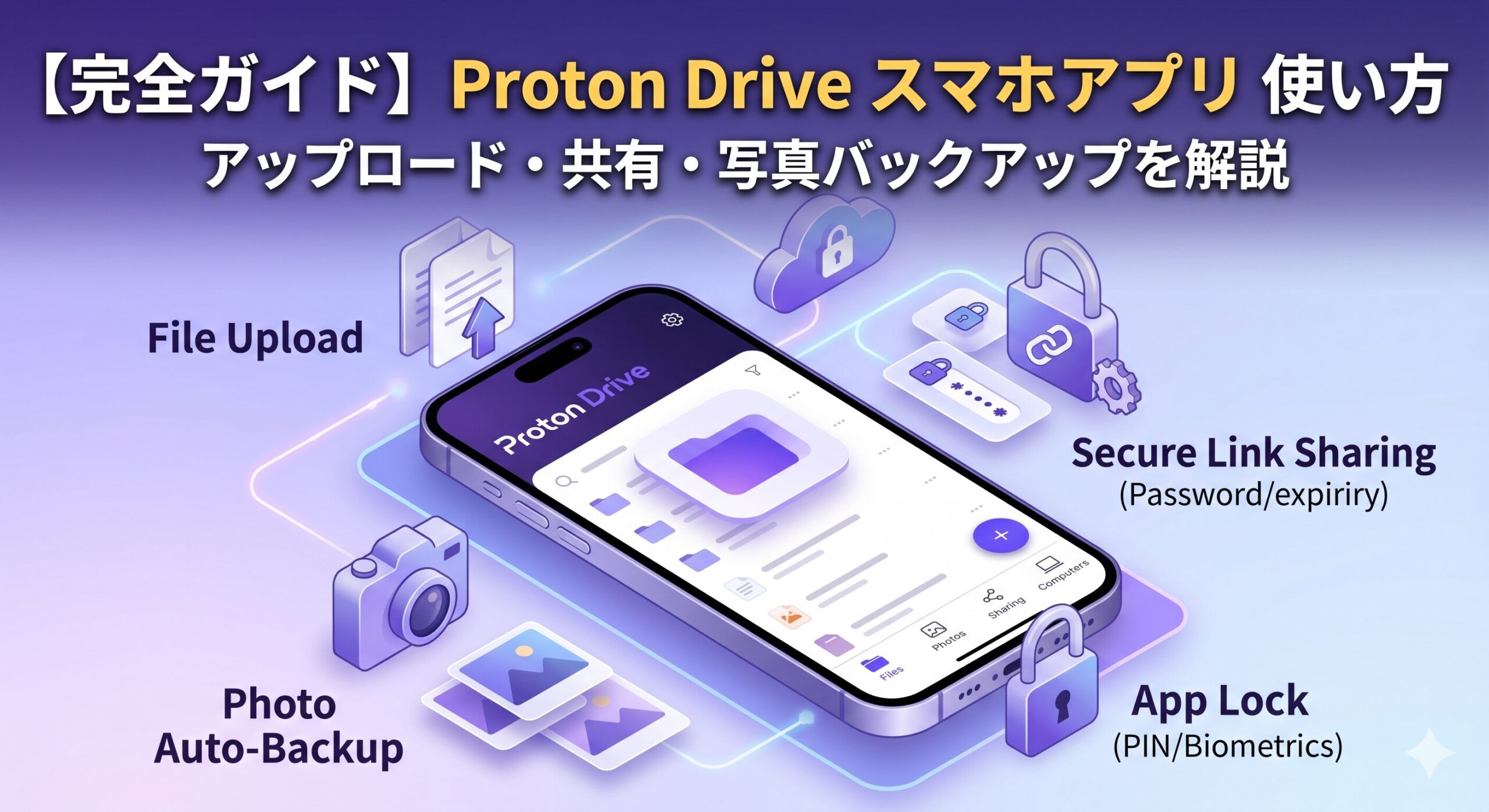
「Proton Driveのスマホアプリを入れてみたけど、使い方がよくわからない」「ファイルをアップロードしたいのにどこから操作すればいい?」「共有リンクを送る方法は?」と悩んでいませんか?
Proton Driveのスマホアプリ(Android・iPhone対応)では、ファイルのアップロード・フォルダ整理・共有リンクの作成・写真の自動バックアップなど、クラウドストレージとして必要な操作を無料5GBの範囲内でひと通り行うことができます。
この記事ではアプリの各機能を画像付きでわかりやすく解説します。
この記事でわかること
- スマホアプリのインストールとログイン方法
- アプリの画面構成と各タブの役割
- ファイル・フォルダのアップロード手順
- フォルダの作成・ファイルの移動・削除方法
- 共有リンクの作成(パスワード・有効期限設定)
- 写真・動画の自動バックアップ設定
- オフライン閲覧の設定方法
- PINや生体認証でアプリをロックする方法
- スマホアプリの現時点での制限・注意点
それでは詳しく見ていきましょう。
Proton Drive無料版(5GB)について確認しておこう
無料ストレージは2GB→最大5GBに増やせる
Proton Driveの無料プランは、最初から5GBが使えるわけではありません。初期ストレージは2GBで、以下の3つのタスクを完了することで追加3GBが解放され、合計5GBになります。
- ファイルを1つアップロードする
- リカバリー方法(リカバリーフレーズなど)を設定する
- ファイルを1つ共有する
アプリを使い始めてすぐにこれらのタスクを行うと、自動的に5GBに増量されます。
ストレージの仕組み:Proton DriveのストレージはProton Mail(最大1GB)とは別枠です。DriveとMailはそれぞれ独立したストレージを持っています。Drive用の5GBはメールの容量に影響しません。
アプリのインストールとログイン
アプリをインストールする
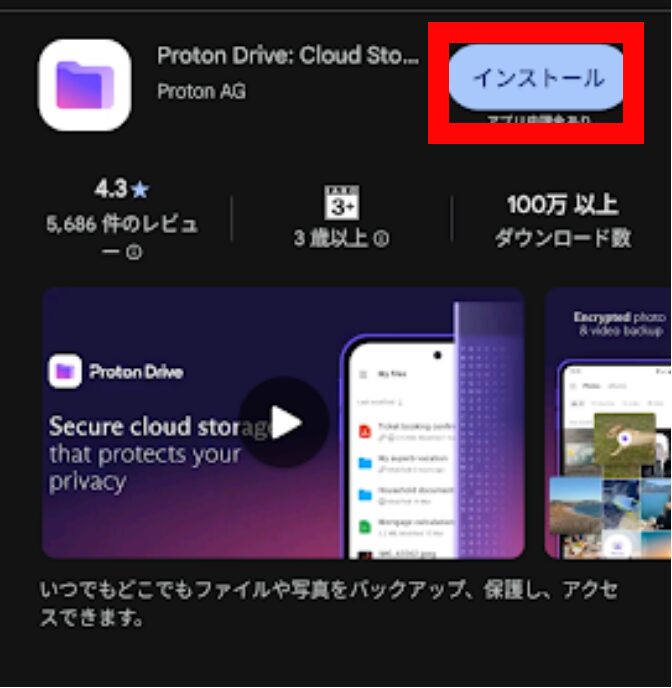
- Android:Google Playストアで「Proton Drive」を検索してインストール
- iPhone・iPad:App Storeで「Proton Drive」を検索してインストール
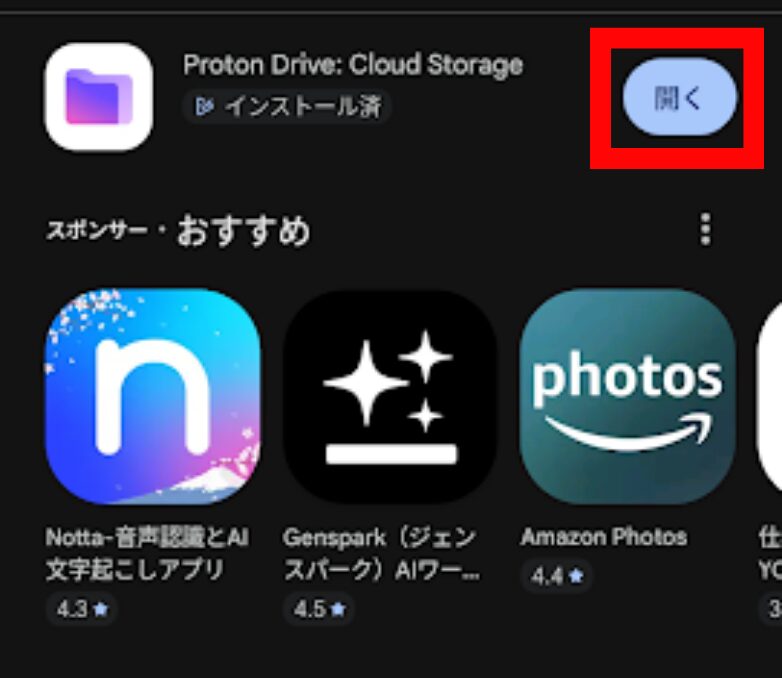
インストールしたら「開く」をタップします。
開発者が「Proton AG」であることを確認してインストールしてください。
ログインする
1. アプリを開くとサインイン画面が表示されます。Protonアカウントのユーザー名(またはメールアドレス)とパスワードを入力して「サインイン」をタップします。
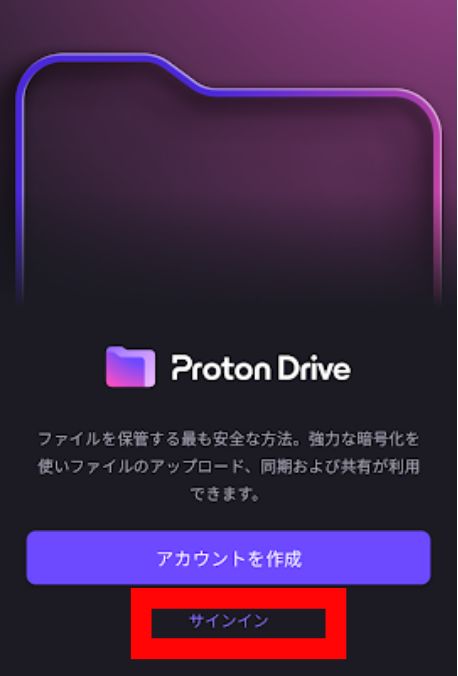
2. 2段階認証(2FA)を設定している場合は、認証アプリのコードを入力します。
3. ログインが完了すると、アプリのメイン画面が表示されます。
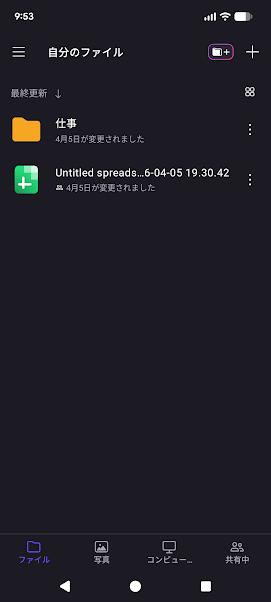
アプリの画面構成を確認しよう
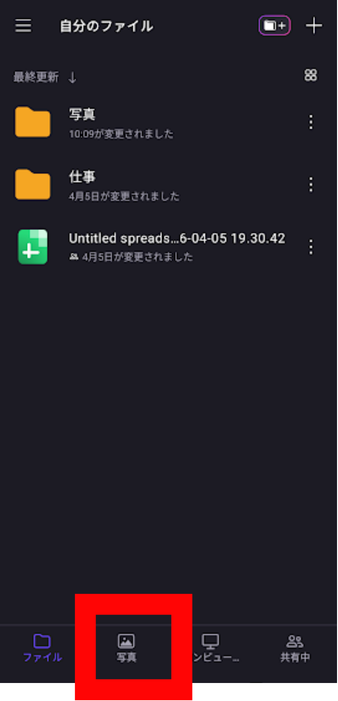
ログイン後の画面下部に4つのタブが表示されます。
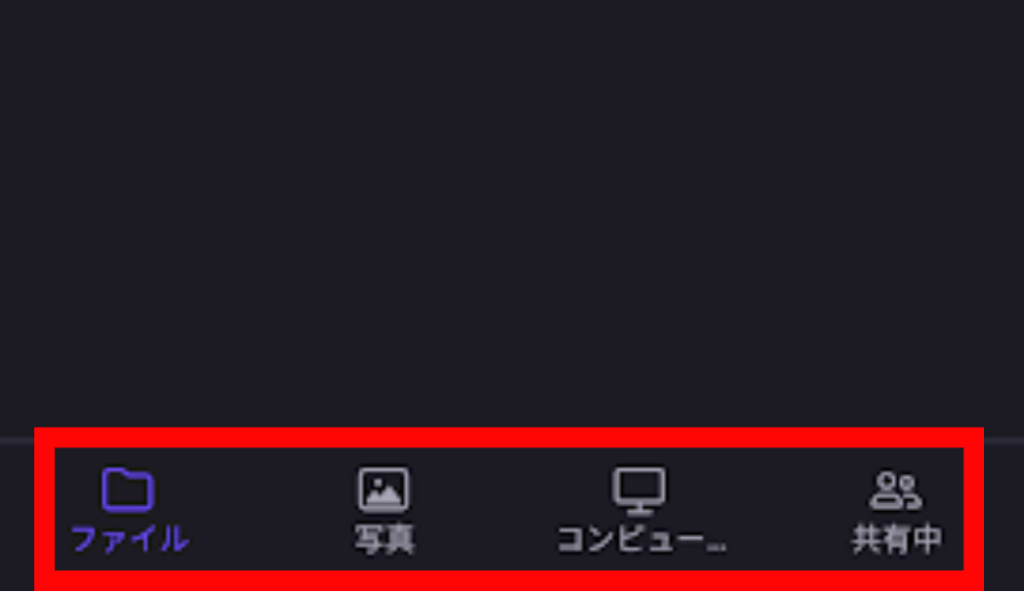
| タブ名 | 主な用途 |
|---|---|
| ファイル | アップロードしたファイル・フォルダの一覧表示・管理 |
| 写真 | 写真・動画のバックアップ表示・自動バックアップ設定 |
| 共有 | 自分が共有したファイル・他者から共有されたファイルの確認 |
| コンピューター | パソコンで共有しているファイルの管理 |
ファイルをアップロードする方法
スマホ内のファイルをアップロードする
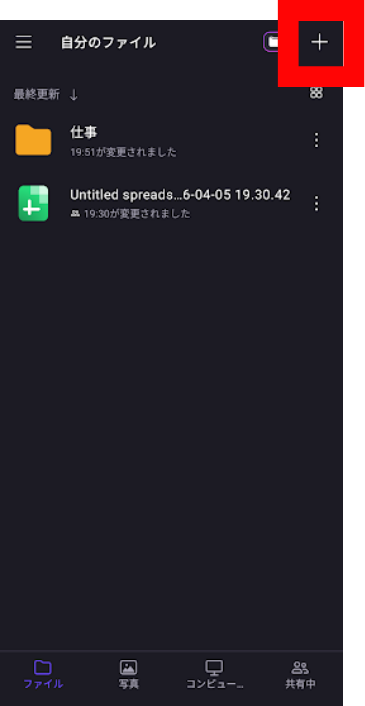
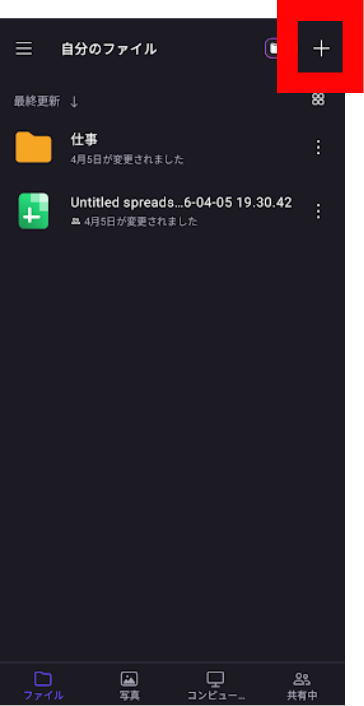
1. Proton Driveアプリを開き、右上の「+」ボタンをタップします。
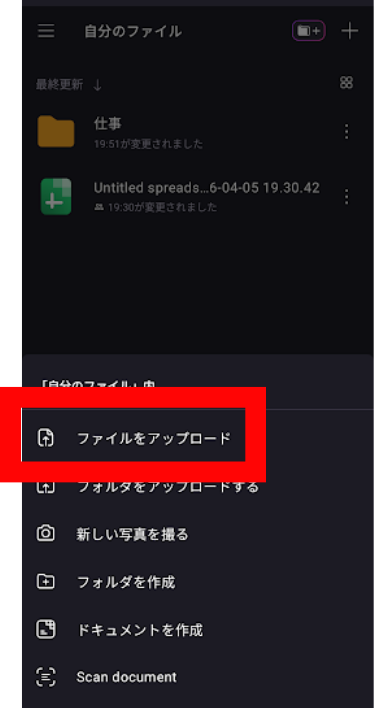
2. 「ファイルをアップロード」を選択し、スマホ内のファイルを選択します。写真・動画・PDFなど任意のファイルをアップロードできます。
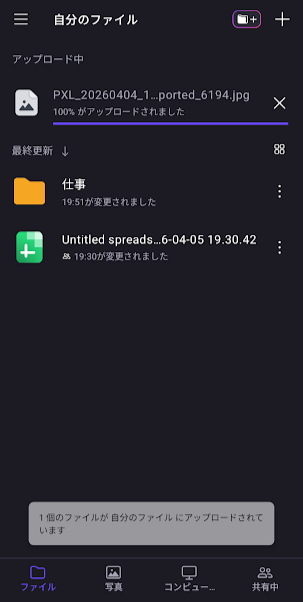
3. アップロードが開始されます。完了するとファイル一覧に表示されます。
フォルダを作成する
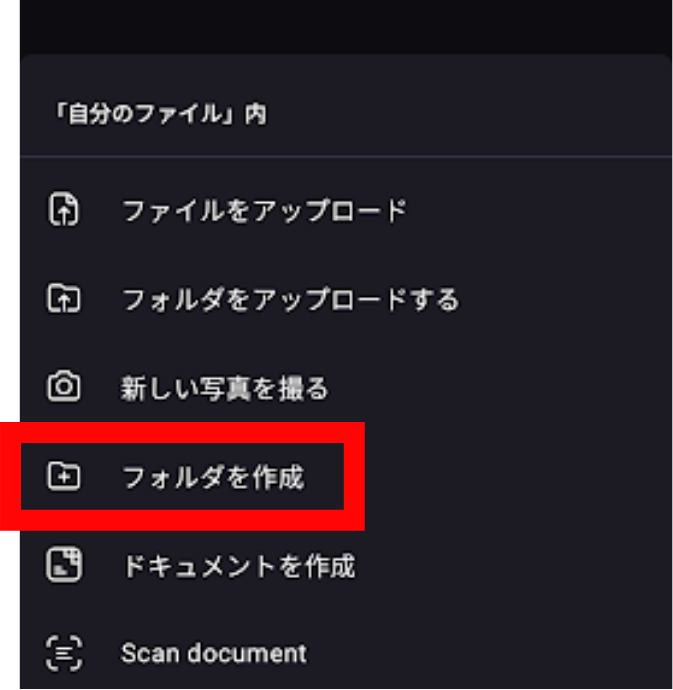
1. 「ファイル」タブで「+」→「フォルダを作成」をタップします。
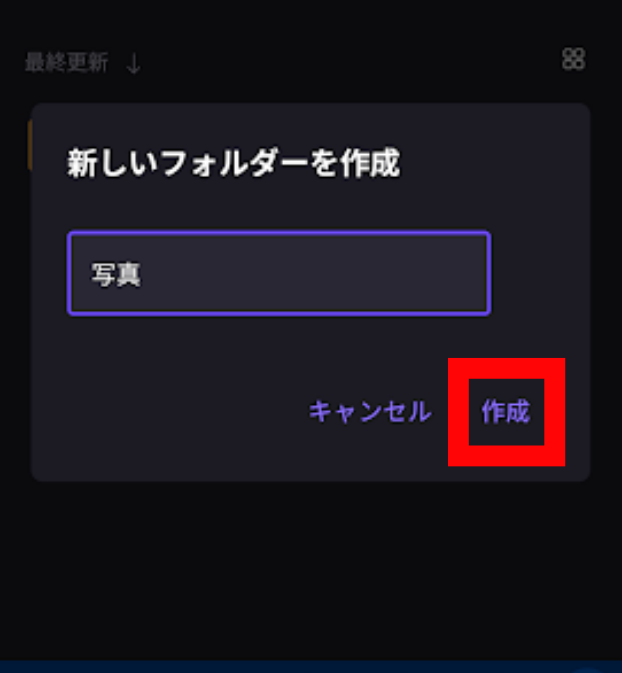
2. フォルダ名を入力して「作成」をタップします。
ファイル・フォルダを管理する方法
ファイルを移動・名前変更・削除する
1. 操作したいファイルまたはフォルダを長押しして選択します。または、ファイル名の右側にある「⋯」(縦三点リーダー)をタップします。
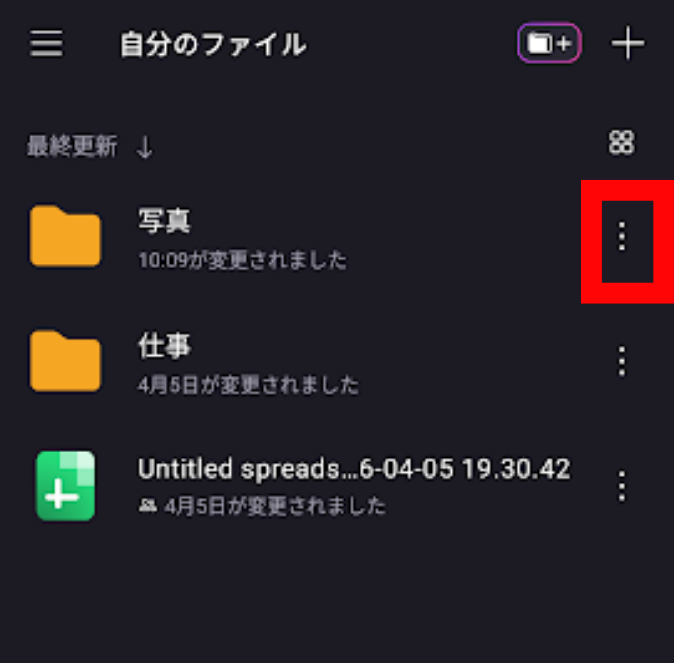
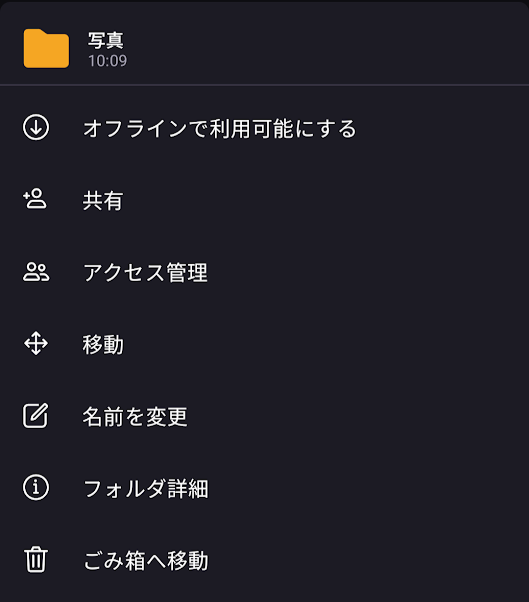
2. 表示されたメニューから操作を選びます。
| メニュー | 説明 |
|---|---|
| 移動 | 指定のフォルダへファイルを移動する |
| 名前を変更 | ファイル名・フォルダ名を変更する |
| オフラインで使用可能にする | オフライン環境でもファイルを閲覧できるようにダウンロードする |
| 共有 | 共有リンクを作成する |
| ゴミ箱に移動 | ファイルをゴミ箱へ移動する(削除) |
ゴミ箱からファイルを完全削除する
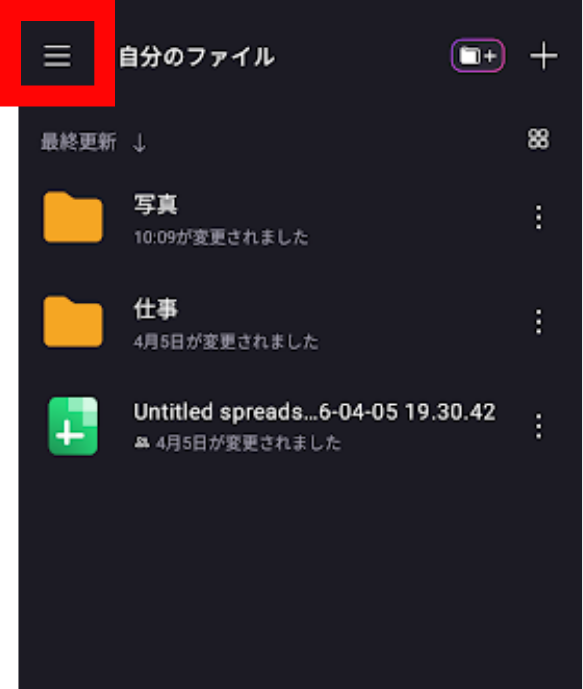
1. 画面左上の「≡(ハンバーガーメニュー)」をタップします。
2. 「ごみ箱」をタップします。
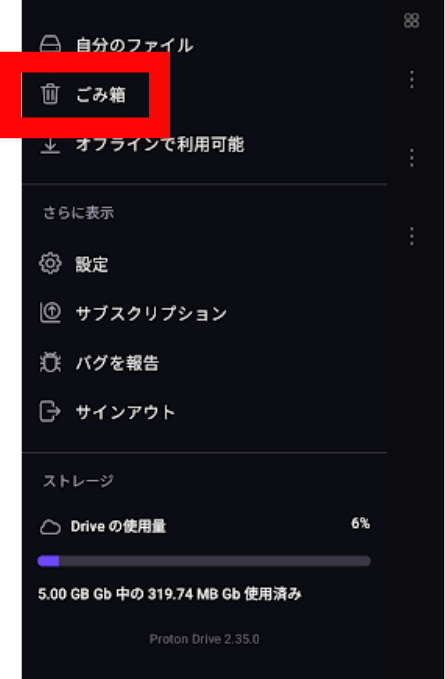
3. 完全削除したいファイルの「⋯」→「完全に削除」をタップします。
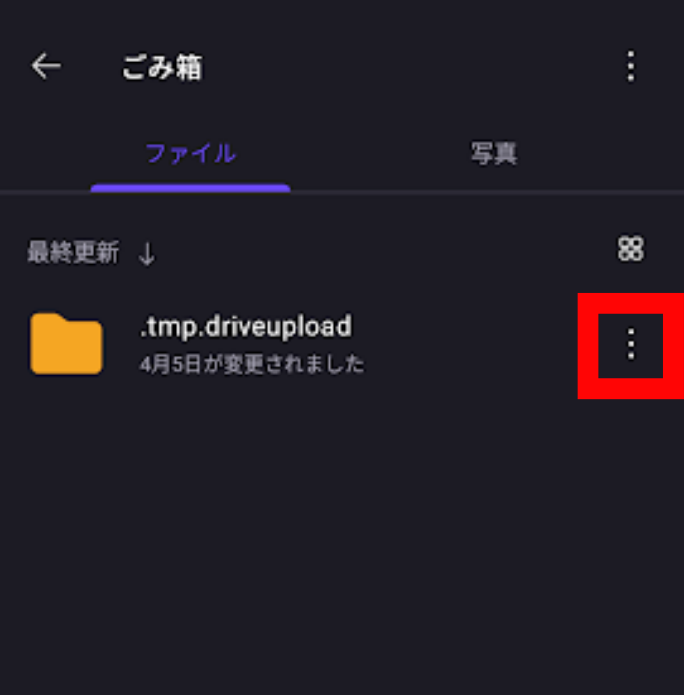
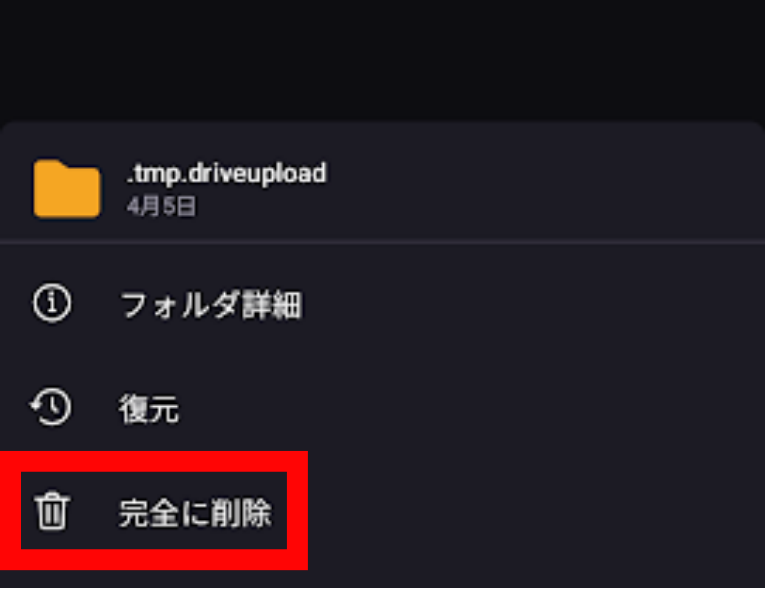
すべてのファイルを一括削除したい場合は、画面右上「…」→「ゴミ箱を空にする」をタップします。
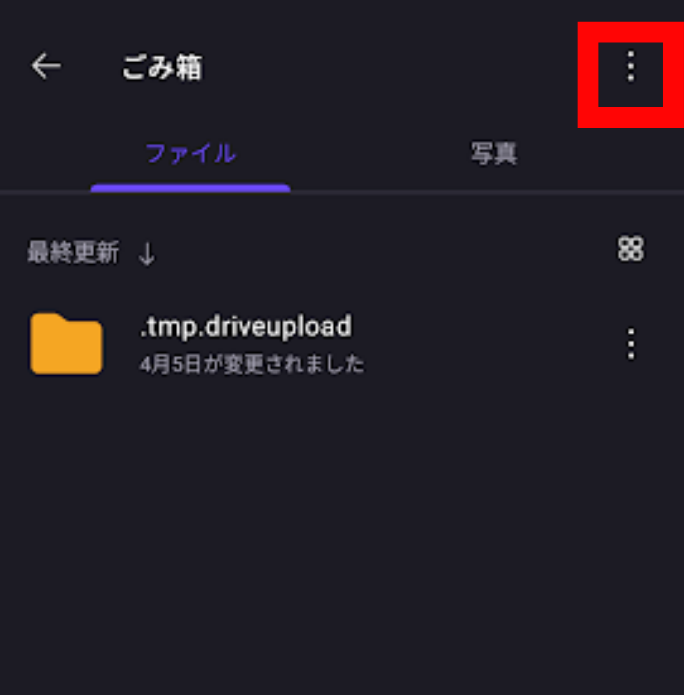
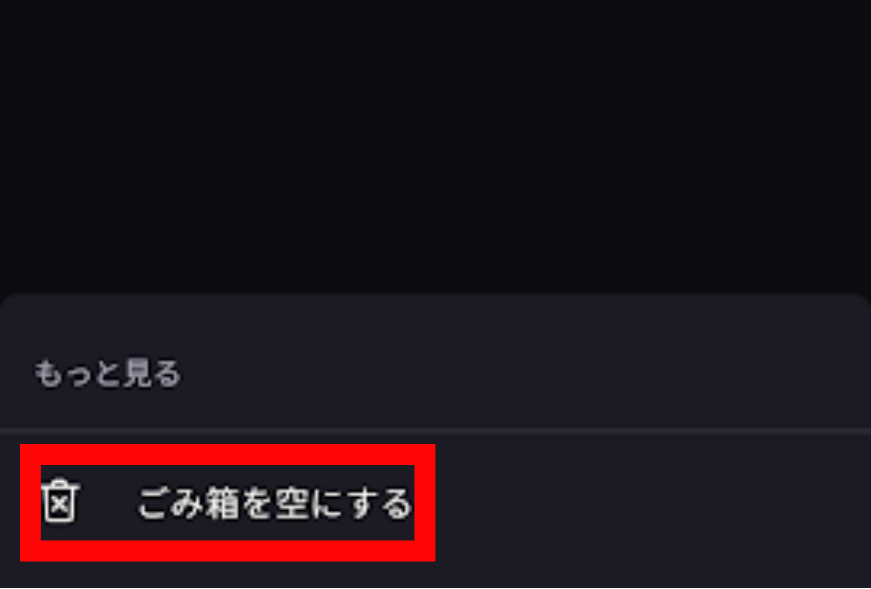
注意:ゴミ箱に移動しただけではストレージ容量は解放されません。「ゴミ箱を空にする」を実行して初めて容量が解放されます。定期的にゴミ箱を空にする習慣をつけましょう。
ファイルを共有する方法(リンク共有)
Proton Driveの共有機能は無料プランからパスワード保護と有効期限設定が使えます。Google DriveやDropboxでは有料プランでしか使えない機能を無料で利用できるのが大きな強みです。
共有リンクを作成する
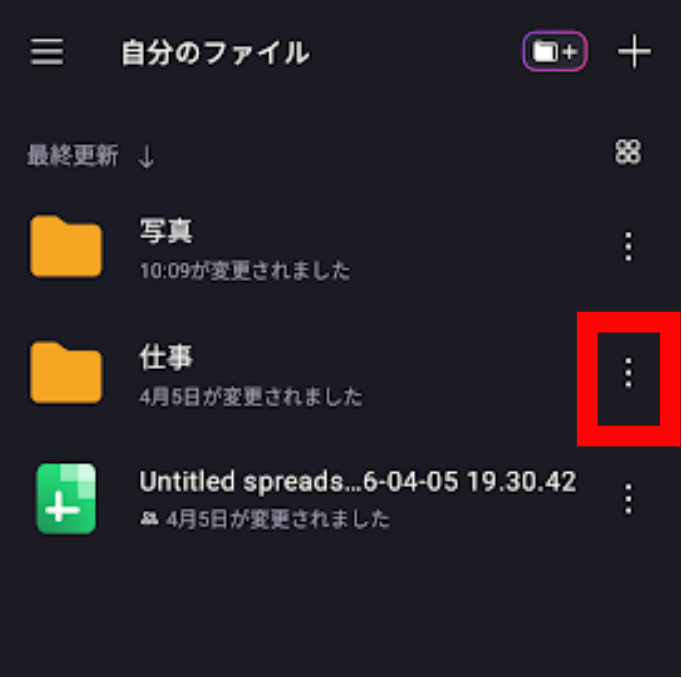
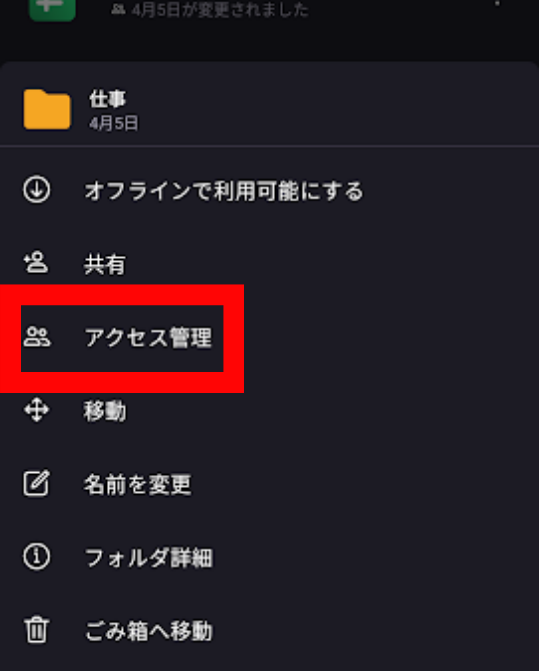
1. 共有したいファイルまたはフォルダの「⋯」をタップし、「アクセス管理」を選択します。
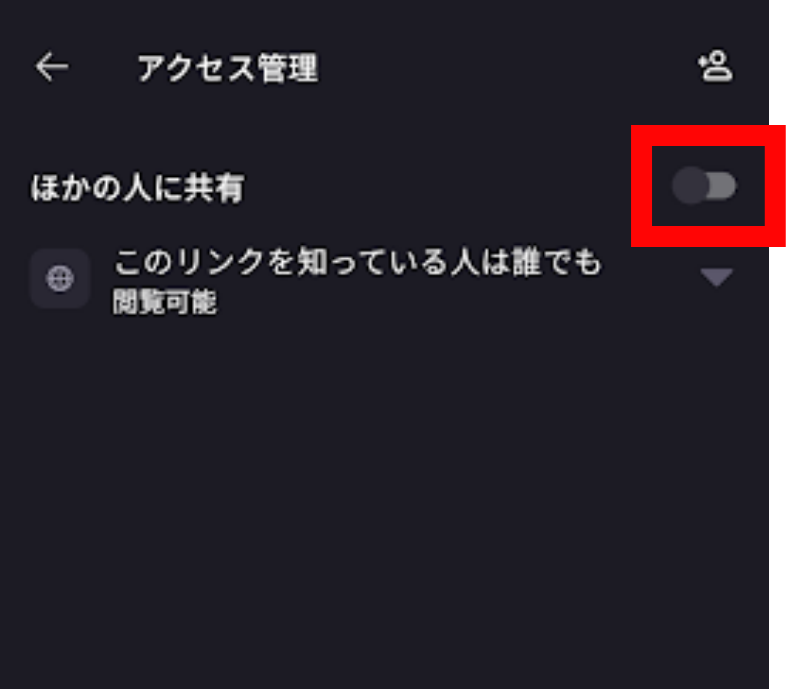
2. 「他の人に共有」のトグルをオンにします。
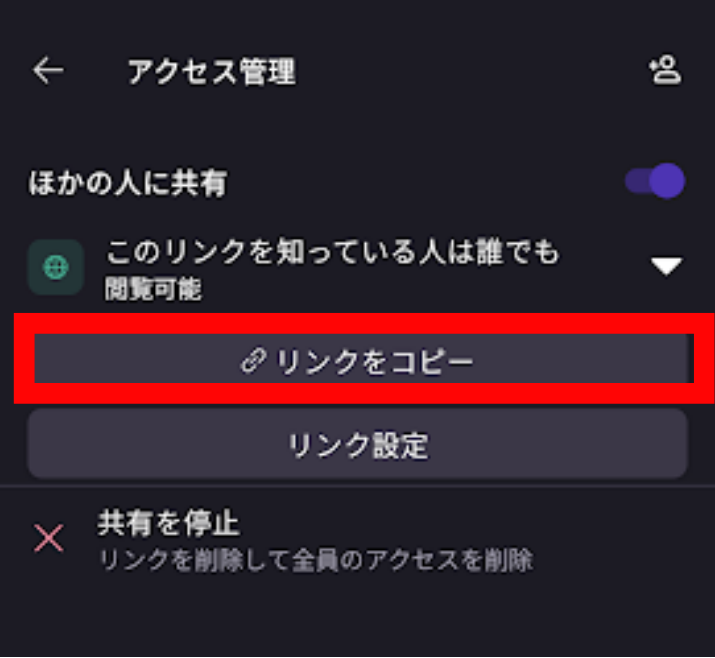
3. 共有リンクが生成されます。「リンクをコピー」をタップしてリンクをコピーし、メールやメッセージアプリで相手に送ります。
パスワードを設定する
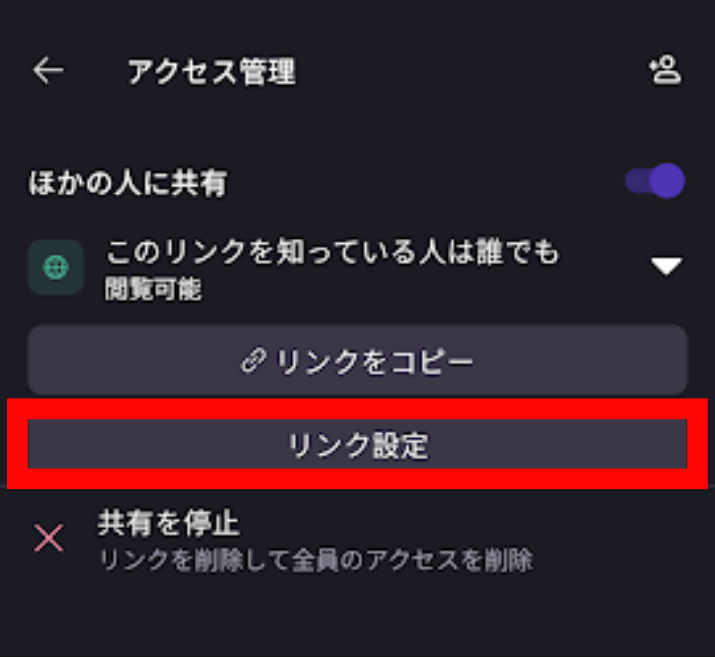
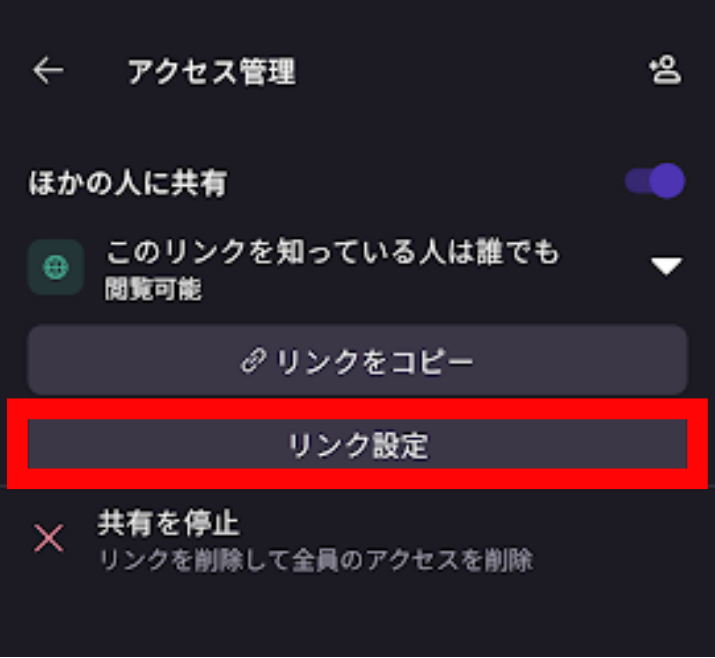
1. 共有リンクの設定画面で「リンク設定」をタップします。
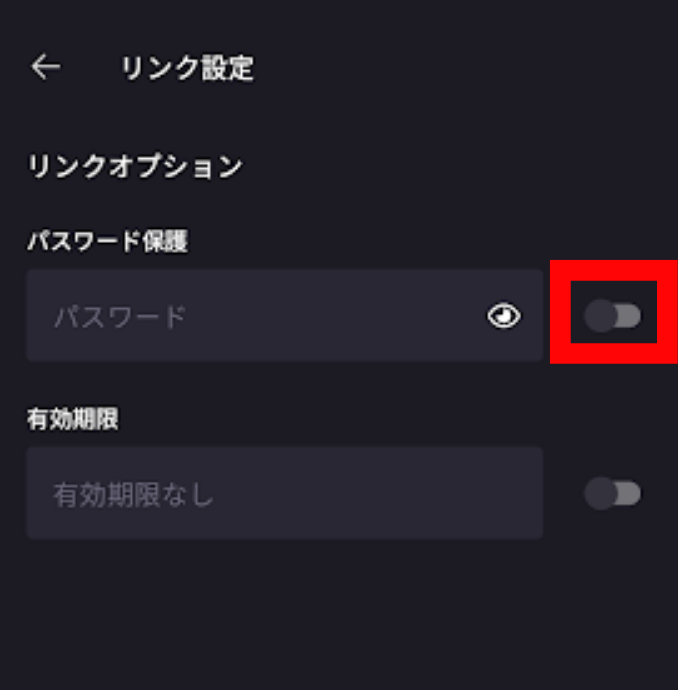
2.「パスワード保護」のトグルをオンにし、パスワードを入力します。
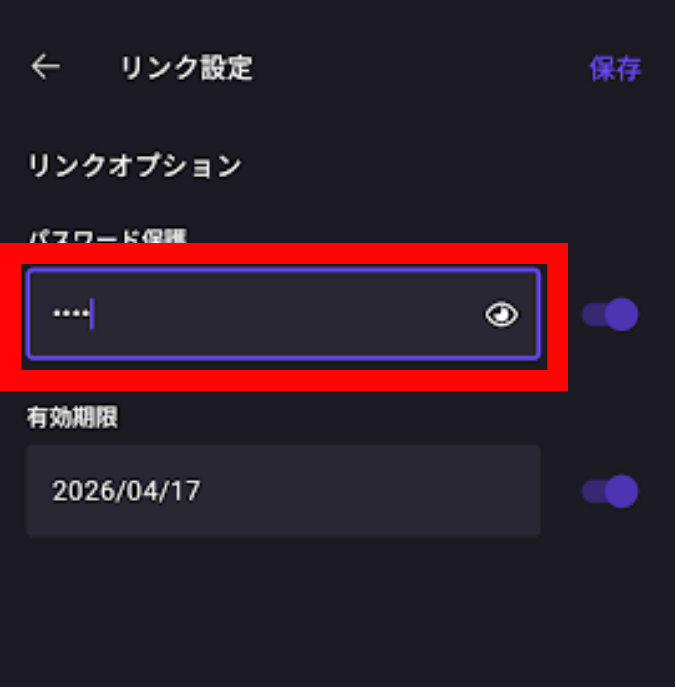
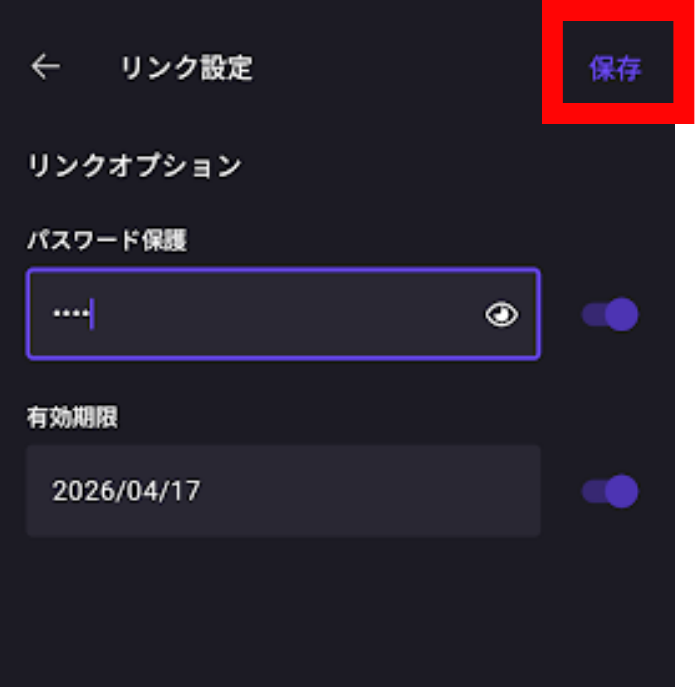
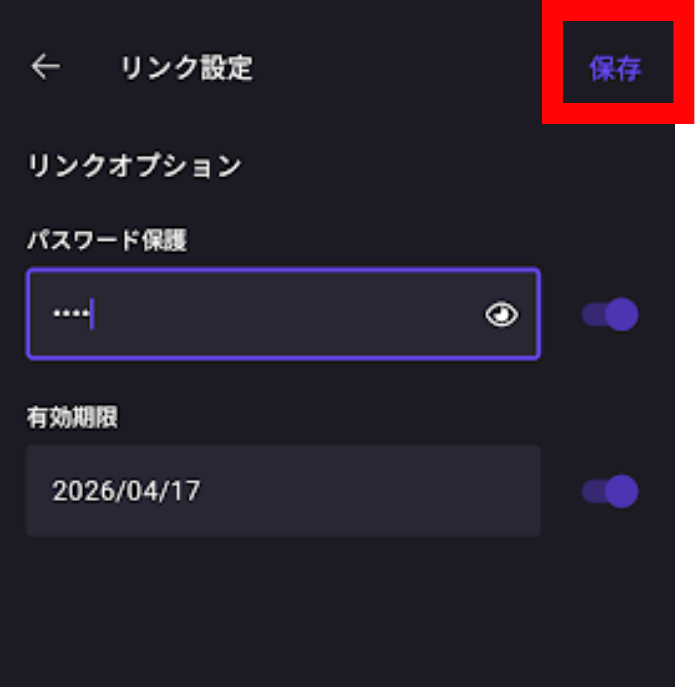
3. パスワードを入力して「保存」をタップします。受信者にはリンクとパスワードを別々の方法(例:リンクはメールで、パスワードはLINEで)で伝えると安全です。
有効期限を設定する
1. 共有リンクの設定画面で「リンク設定」をタップします。
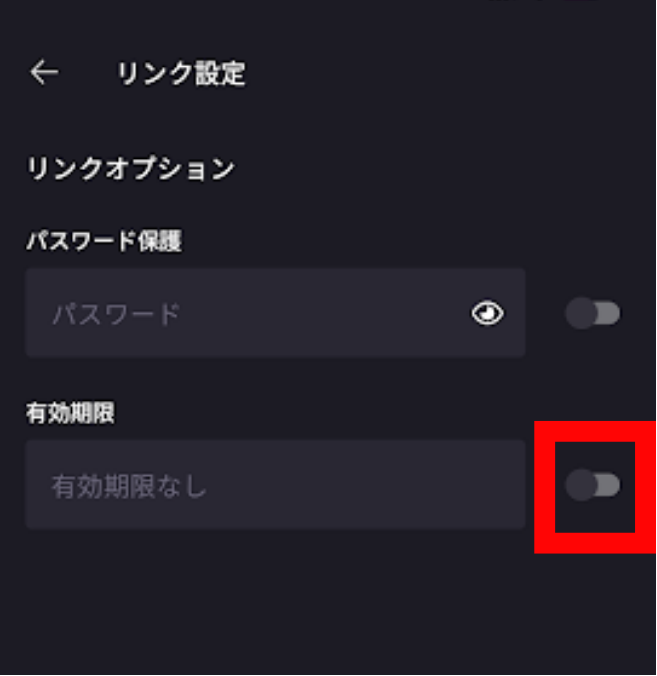
2.「有効期限」のトグルをオンにします。
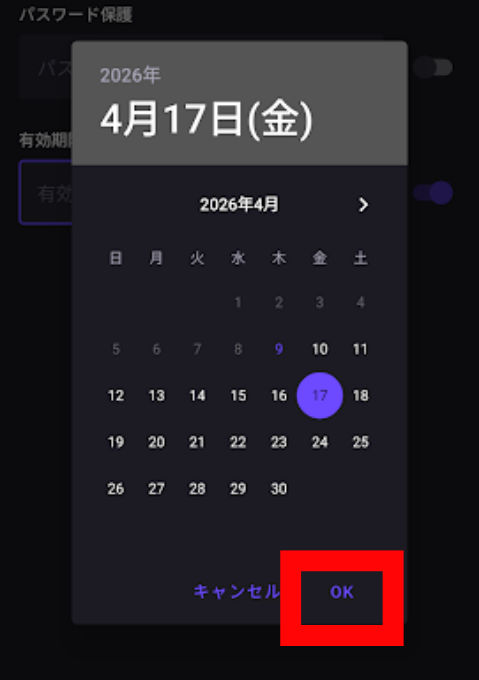
3. カレンダーから有効期限日を選択して「OK」→「保存」をタップします。有効期限を過ぎると自動的にリンクが無効になります。
共有リンクを無効化する
1. 共有を停止したいファイルまたはフォルダの「⋯」をタップし、「アクセス管理」を選択します。
2.「共有を停止」をタップします。
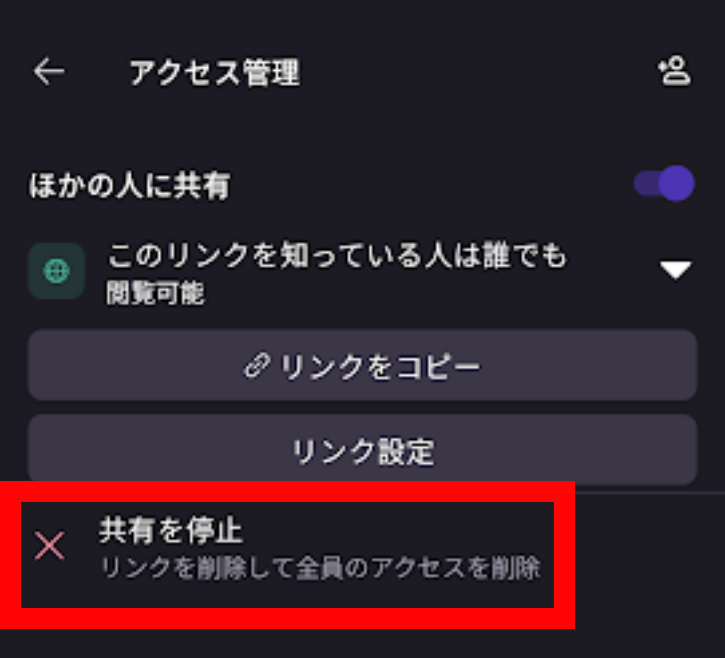
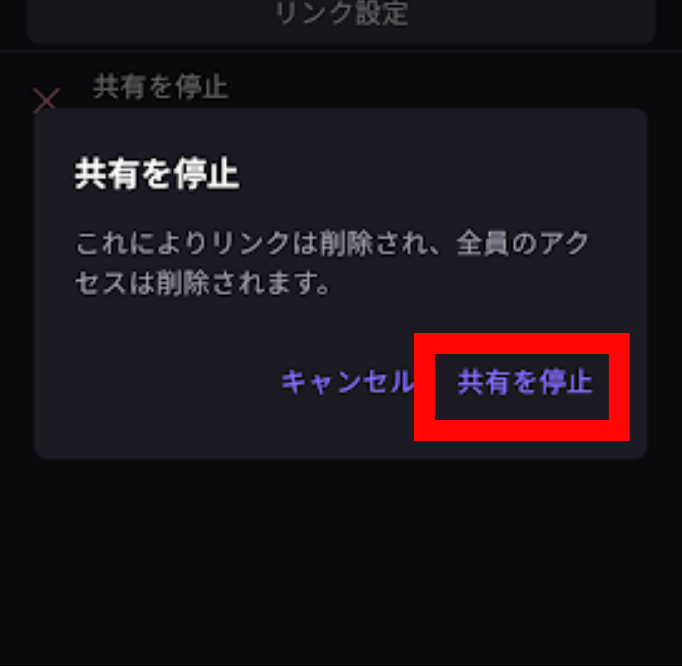
3.確認メッセージが表示されるので「共有を停止」をタップします。
注意:パスワードを設定していない共有リンクは、URLを知っている人であれば誰でもアクセスできます。機密性の高いファイルには必ずパスワードを設定し、共有が不要になったらリンクをすぐに削除してください。
写真・動画を自動バックアップする方法
スマホで撮影した写真・動画を自動的にProton Driveにバックアップできます。スマホの紛失・故障時にも写真が安全に保護されます。
写真の自動バックアップを有効にする
1. 下部タブの「写真」をタップします。
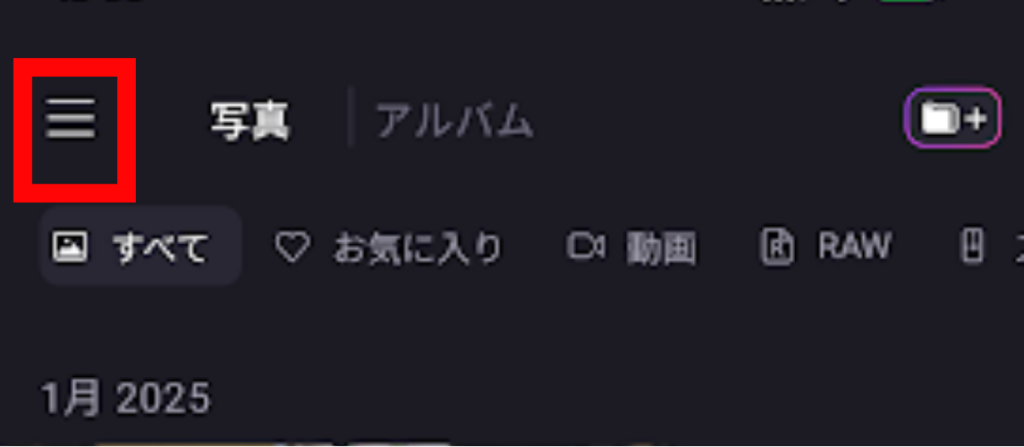
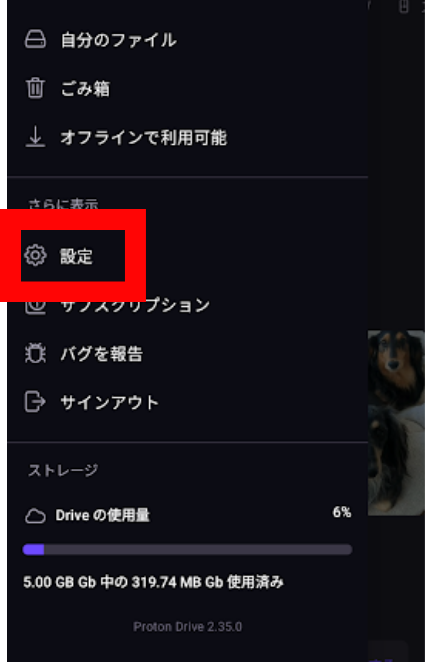
2.左上の「三」をタップします。
3.「設定」をタップします。
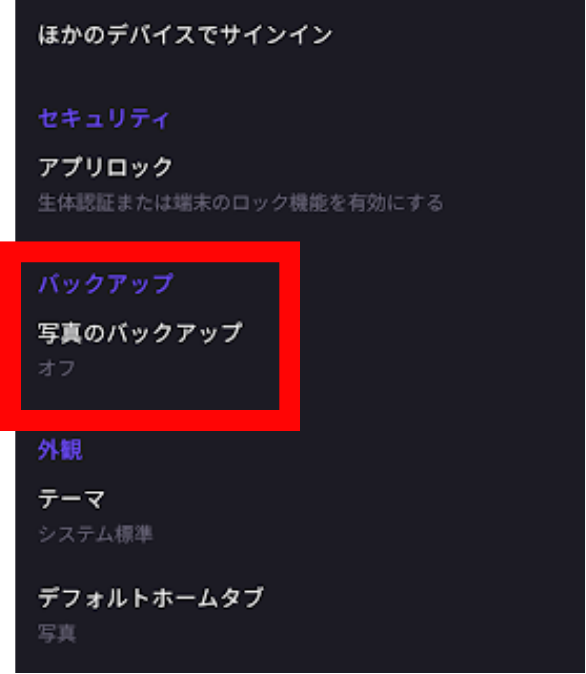
4.「写真のバックアップ」をタップします。
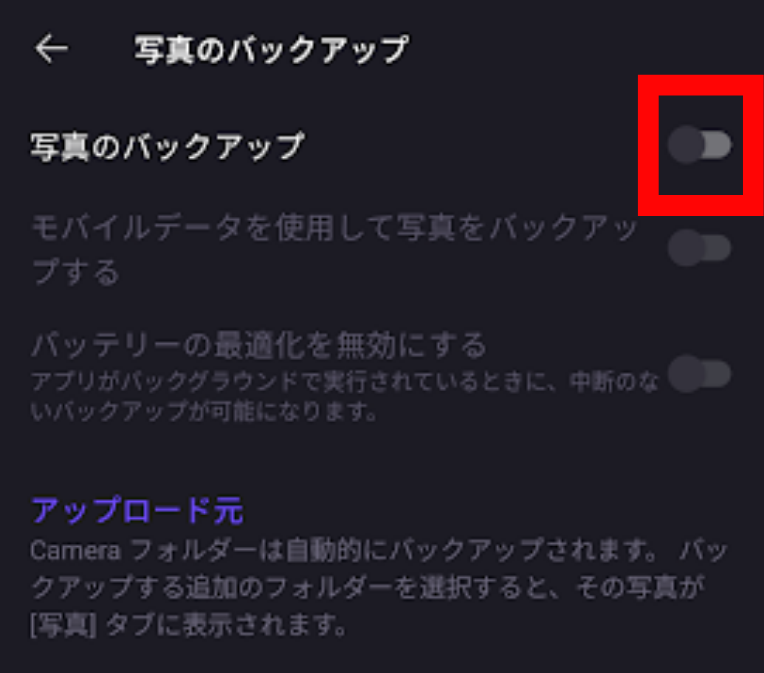
5.写真のバックアップのトグルをオンにします。
写真バックアップの仕様・注意点
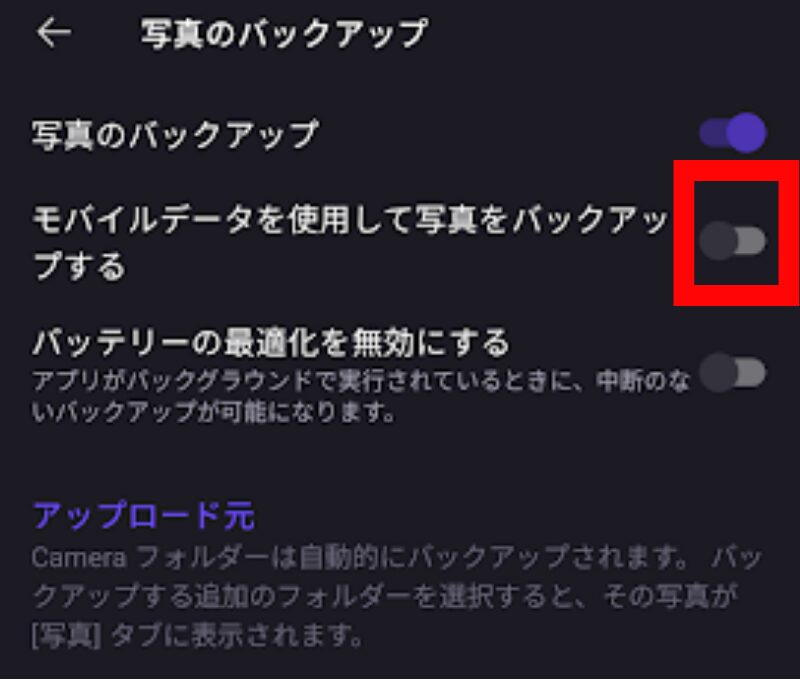
- デフォルトはWi-Fi接続時のみバックアップされる。モバイルデータ通信でもバックアップしたい場合は「アカウント」→「設定」→「写真バックアップ」から変更できます

- 写真はファイルタブとは別の「写真」セクションに保存されます。ブラウザ版でも「写真」タブから確認してください
- iOSはバックグラウンドでのアップロードに制限があります。Appleの仕様でアプリがバックグラウンドにある時間が限られるため、大量の写真をバックアップする際はアプリを前面に表示したまま(スリープさせずに)操作することをおすすめします
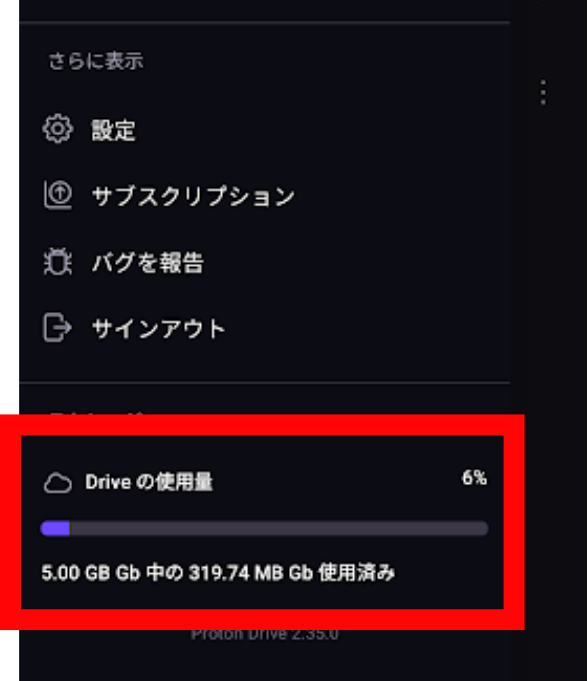
- ストレージ(5GB)がいっぱいになるとバックアップは自動停止します。残り容量を「アカウント」タブで定期的に確認しましょう
ファイルをオフラインで閲覧できるようにする方法
インターネット接続がない環境でもファイルを見られるように、事前にオフライン用にダウンロードしておくことができます。
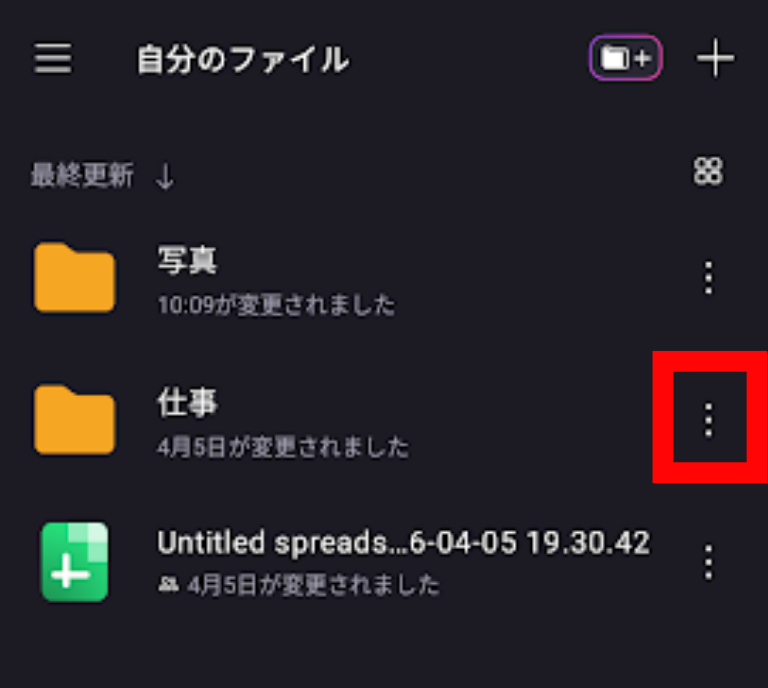
1. オフラインで使いたいファイルまたはフォルダの「⋯」をタップします。
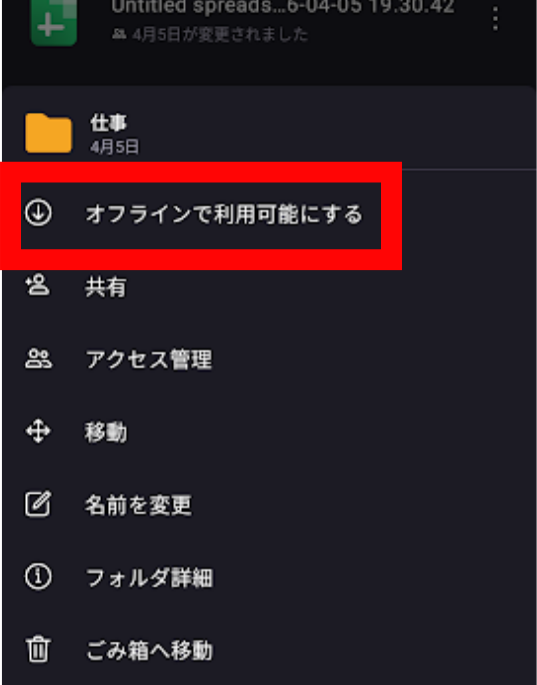
2. 「オフラインで使用可能にする」をタップします。
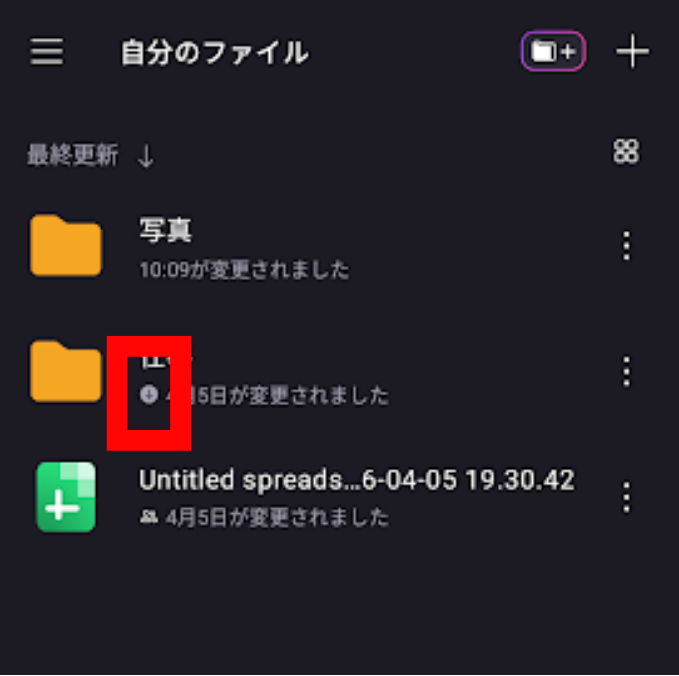
3. ファイルがデバイスにダウンロードされ、マークが変わり、エンドツーエンド暗号化された状態でスマホに保存されます。インターネット接続なしでも閲覧できます。
ポイント:オフラインで保存したファイルは、Proton Driveアプリを通じてのみアクセスできます。暗号化された状態でスマホに保存されるため、スマホが盗まれた場合でも中身は保護されます。
PINや生体認証でアプリをロックする方法
スマホを他の人に見られた際にProton Driveの中身が開けないよう、アプリにPINロックや生体認証(指紋・顔認証)を設定できます。
1.左上の「三」をタップします。
2.「設定」をタップします。
3.アプリロックをタップします。
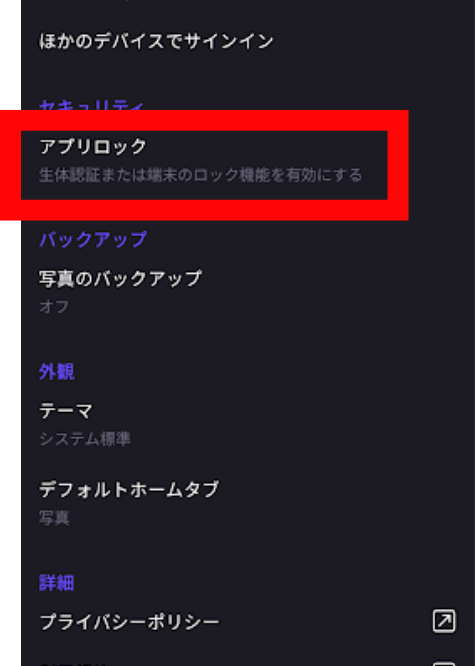
4.下部のロックの部分をタップします。
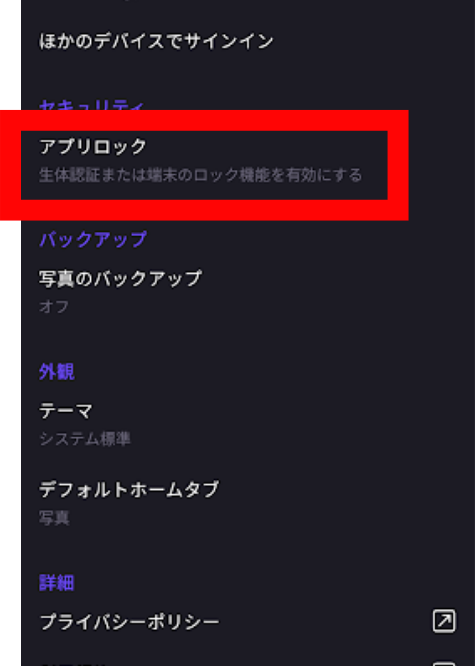
5.端末と同じ方法でロックされますので、端末の設定をします。
ストレージ使用量を確認する方法
1.左上の「三」をタップします。
2.下部に使用量が表示されています。
現時点のスマホアプリの制限・注意点まとめ
Proton Driveのスマホアプリは継続的に機能追加が行われていますが、2026年時点でいくつかの制限があります。利用前に把握しておきましょう。
| 制限・注意点 | 補足 |
|---|---|
| ファイル検索機能がない | AndroidもiOSも現時点でアプリ内検索に非対応。長期ロードマップに記載あり |
| iOSはバックグラウンドアップロードに制限あり | AppleのOS仕様によりバックグラウンドでの大量アップロードが制限される。アプリを前面表示したまま操作することを推奨 |
| 写真はファイルとは別セクションに保存 | 写真バックアップした画像は「写真」タブで管理される(ファイル一覧には表示されない) |
| iOSで一度に10ファイルまでしかアップロードできない | 10ファイルを超える場合は複数回に分けるか、iOSの「ファイル」アプリ経由でアップロードする |
| Androidでのフォルダ自動同期はデスクトップアプリとは異なる | スマホアプリでは手動アップロードが基本。自動同期はWindowsデスクトップアプリで設定する |
ポイント:検索機能がないため、ファイルが増えてくると目当てのファイルを探しにくくなります。最初からフォルダ構造をきちんと作ってファイルを整理しておくことが、快適に使い続けるコツです。
まとめ
この記事では、Proton Drive無料版(5GB)のスマホアプリを使ったファイルのアップロード・管理・共有・写真バックアップの手順を解説しました。
スマホアプリを使いこなすうえで特に重要なポイントをまとめます。
- 共有リンクにはパスワードと有効期限を設定する習慣を:Proton Driveの共有機能は無料プランからパスワード保護・有効期限設定が使えます。リンクを共有する際はパスワードを設定し、リンクとパスワードは別の手段で送ることで安全性が高まります。共有が終わったらリンクをすぐに「共有を停止」してください
- 検索機能がないためフォルダ整理が重要:現時点ではスマホアプリに検索機能がありません。ファイルを目的別にフォルダ分けしておくことが、快適に使い続けるための最大のポイントです。また、ゴミ箱は定期的に「ゴミ箱を空にする」を実行してストレージを解放する習慣もつけましょう
- iOSはアップロード中アプリを前面表示したまま操作する:Appleの仕様でiOSのバックグラウンドアップロードには制限があります。写真バックアップや大量ファイルのアップロードを行う際は、アプリを前面に表示したままスリープさせないようにしてください。また、1度にアップロードできるファイルは10個までのため、多い場合は複数回に分けて行いましょう
Proton Driveのスマホアプリは発展途上の部分もありますが、無料で5GBの暗号化ストレージ・パスワード付き共有リンク・写真の自動バックアップが使えるのは大きな強みです。Proton MailやProton Calendarとあわせて活用することで、メール・カレンダー・ファイルをまとめてプライバシー重視のクラウド環境に整えることができます。


コメント