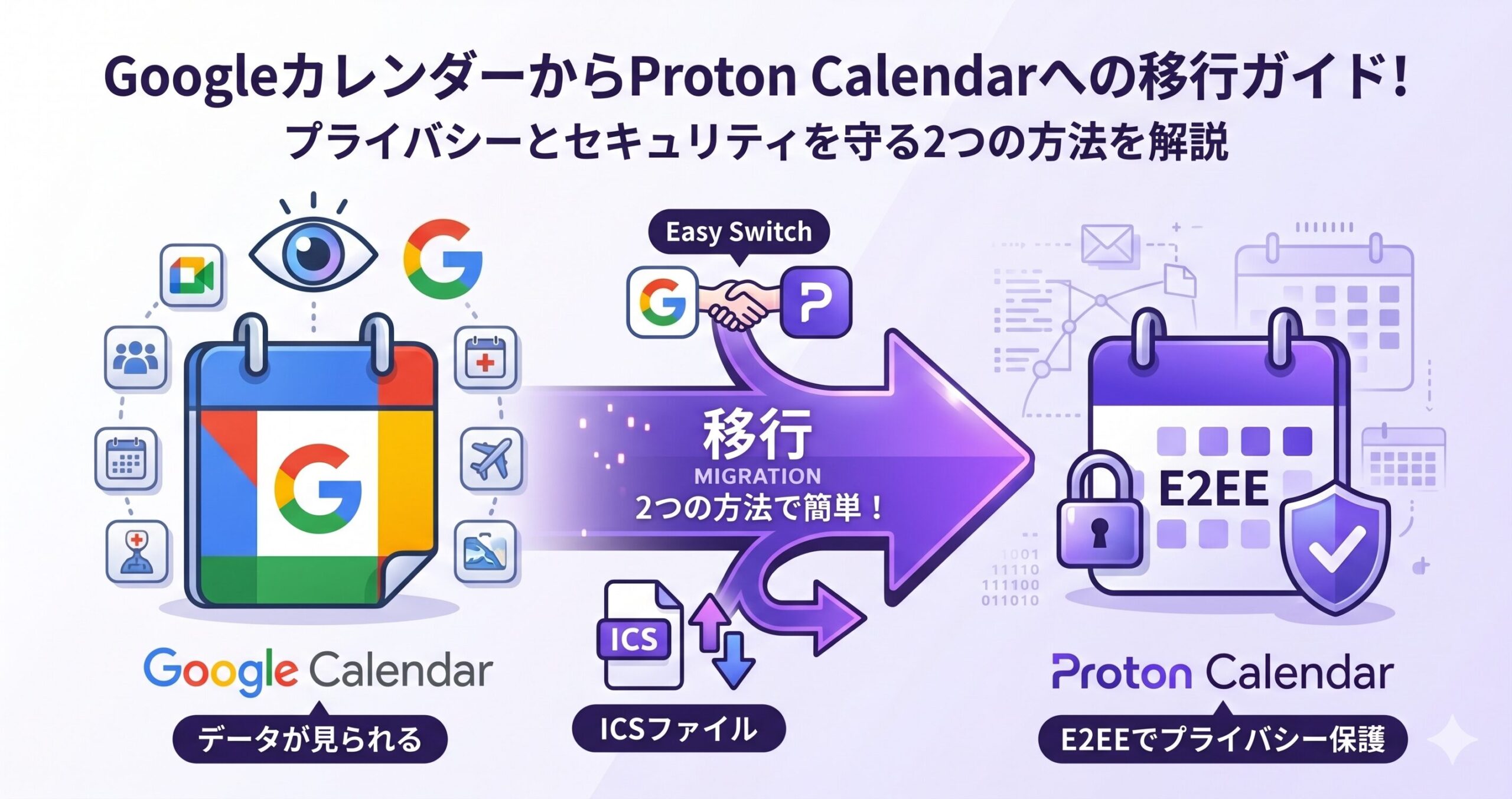
Googleカレンダーは便利ですが、Googleがあなたの予定をすべて読める状態にあります。会議の内容、医療の予約、旅行の日程——これらは非常にプライベートな情報です。
Proton Calendarはエンドツーエンド暗号化を採用しており、Proton自身も予定の内容を見ることができません。
この記事では、GoogleカレンダーからProton Calendarへの移行手順を、2つの方法に分けてわかりやすく解説します。
Proton Calendarとは
Proton CalendarはProton AGが提供するエンドツーエンド暗号化(E2EE)のカレンダーサービスです。予定のタイトル・場所・メモなど、登録したデータはすべて端末側で暗号化されてからサーバーに保存されます。Proton自身でさえその内容を読むことができない設計になっています。
Googleカレンダーと大きく異なる点はここです。Googleは技術的にカレンダーの内容にアクセスできる立場にあり、その情報を広告最適化などに活用することが規約上可能です。プライバシーを重視するなら、Proton Calendarへの移行は理にかなった選択といえます。
Proton CalendarはWeb・iOS・Androidに対応しており、Protonアカウント(無料)があれば誰でも使い始められます。
移行前に知っておくべきこと
作業を始める前に、以下の点を把握しておくと移行がスムーズになります。
移行方法は2種類あります。「Easy Switch(Googleアカウントと直接連携する方法)」と「ICSファイルを使う方法」です。どちらでも結果は同じですが、手順の手軽さが異なります。Googleアカウントをそのまま連携したくない場合はICSファイルの方法を選ぶとよいでしょう。
無料プランではカレンダーは1つまでです。Proton Freeの場合、作成できるカレンダーは1つに限られます。Googleカレンダーで複数のカレンダーを使い分けている場合、無料プランではすべてを1つのカレンダーにまとめる形になります。カレンダーを複数に分けたい場合はProton Unlimitedへのアップグレードが必要です(最大25個まで)。
インポートは1回あたり最大15,000件です。予定の件数が多い場合はICSファイルを分割して複数回に分けてインポートする必要があります。また、ICSファイルのサイズ上限は10MBです。
Googleカレンダーのエクスポートはブラウザからのみ可能です。GoogleカレンダーのスマホアプリからはICSファイルのエクスポートができません。パソコンのブラウザ(calendar.google.com)から操作する必要があります。
方法1:Easy Switch(最も簡単)
Easy SwitchはGoogleアカウントと直接連携して予定を移行できるProtonの機能です。ICSファイルをダウンロード・アップロードする手間がなく、最も手軽に移行できます。Web版とAndroidアプリで利用できます。
Web版での手順
1.ブラウザでcalendar.proton.meにログインします。
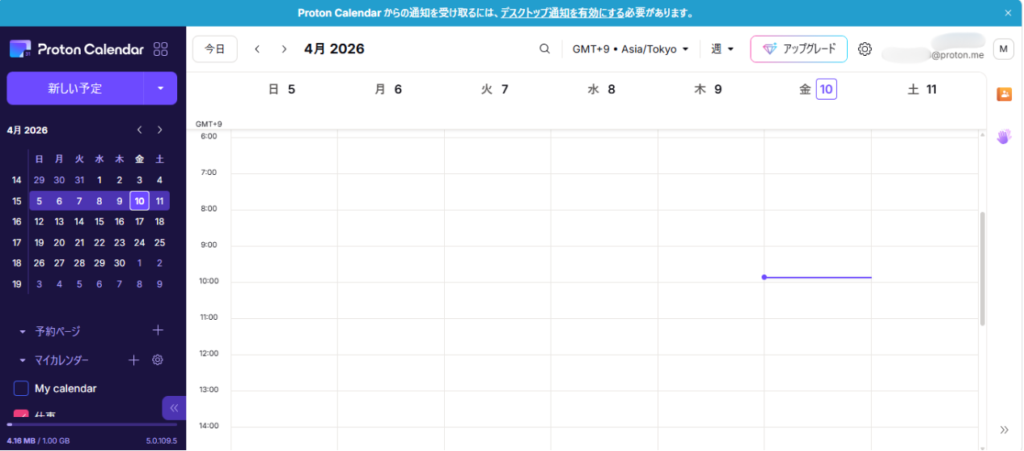
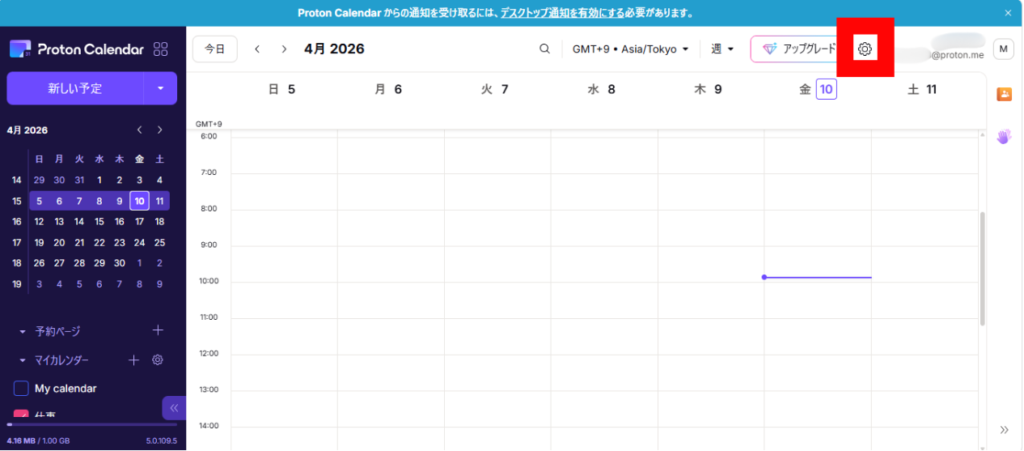
2.右上の設定アイコン(⚙️)をクリックし、「All settings(すべての設定)」を選択します。
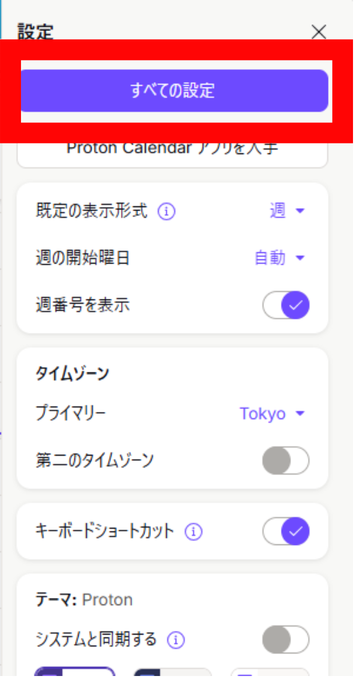
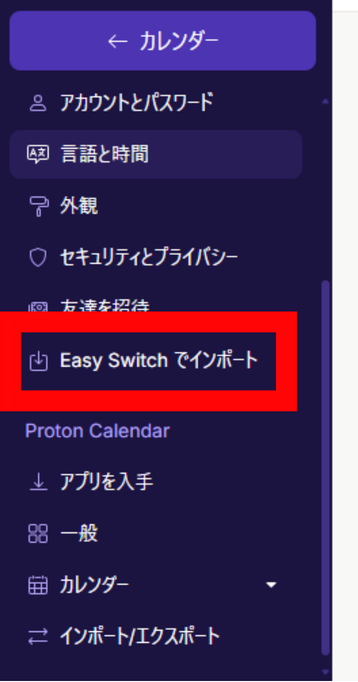
3.左サイドバーの「Import via Easy Switch(Easy Switchでインポート)」を選択します。
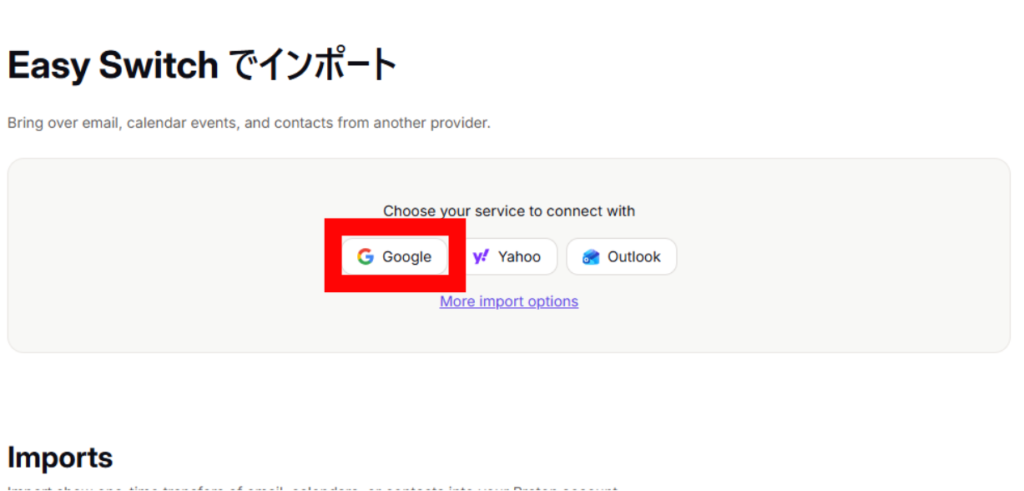
4.「Google」を選択します。
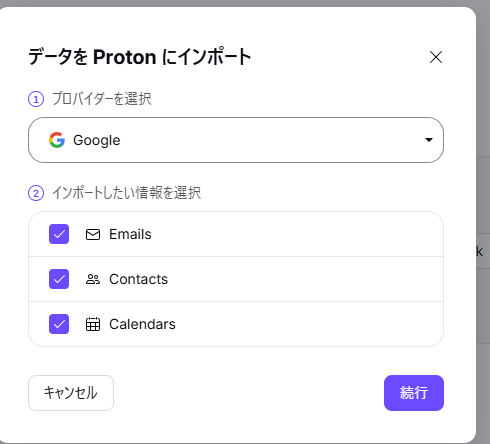
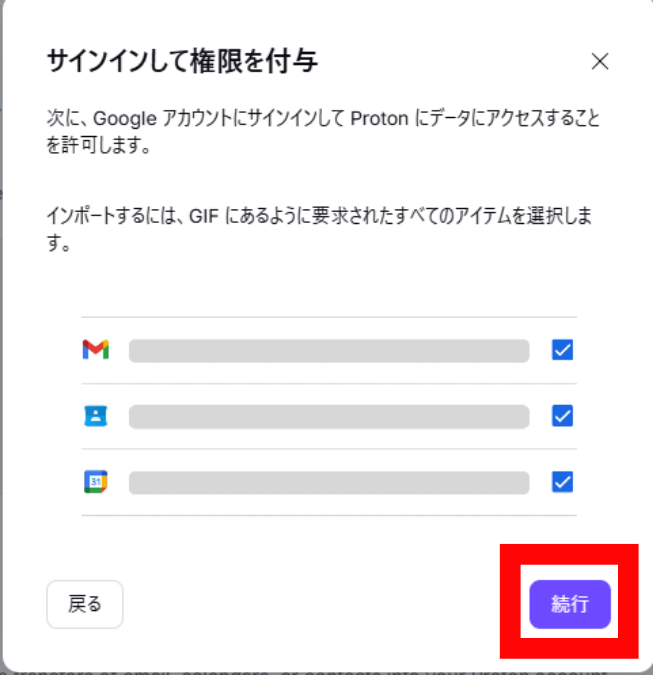
インポートしたい項目(カレンダー)を選択します。メールやコンタクトにもチェックが入っているため外します。
チェックを外し、「続行」をクリックします。
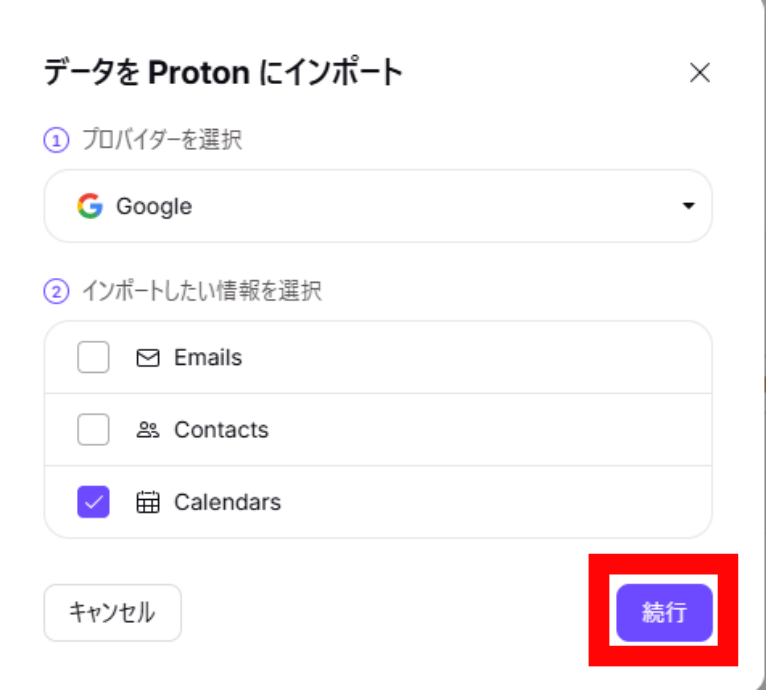
続けて「続行」をクリックします。
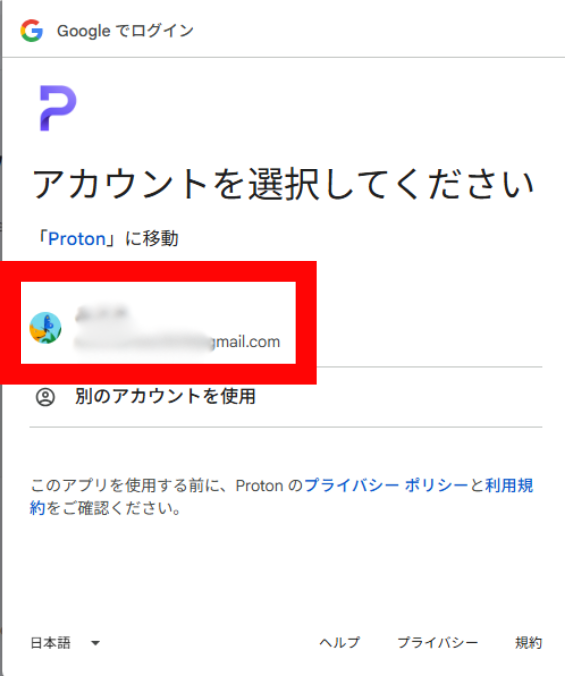
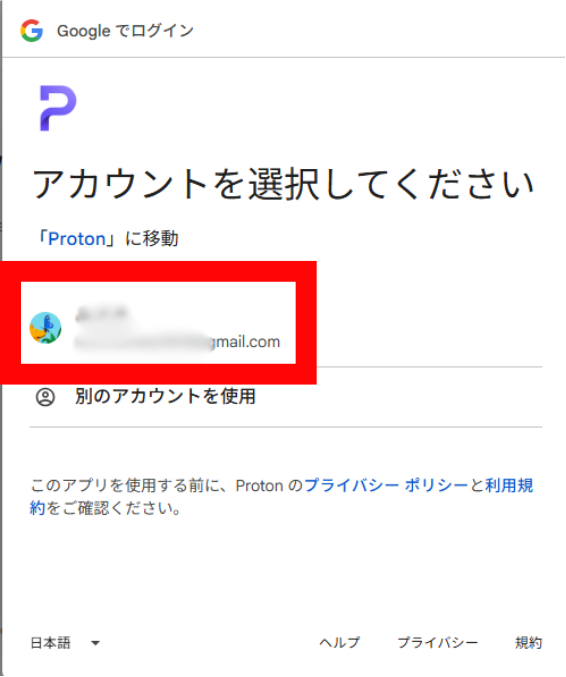
5.Googleアカウントへのサインインを求められるので、移行元のGoogleアカウントでログインします。
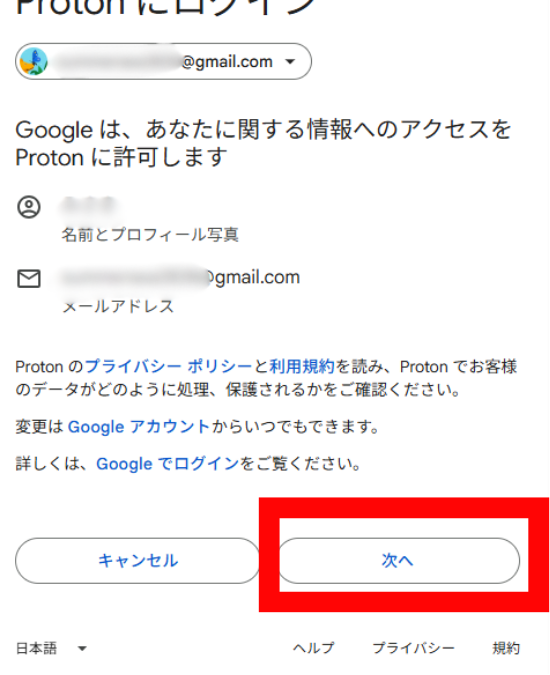
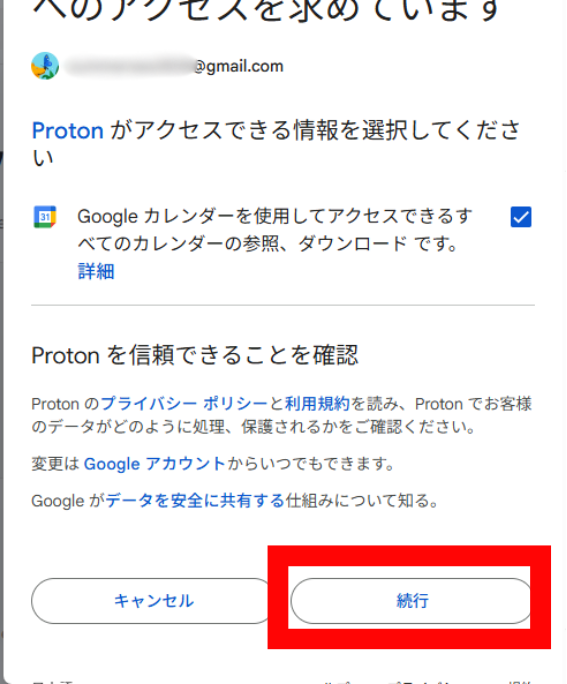
6.Proton CalendarがGoogleカレンダーへのアクセス許可を求めるので「続行」をクリックします。
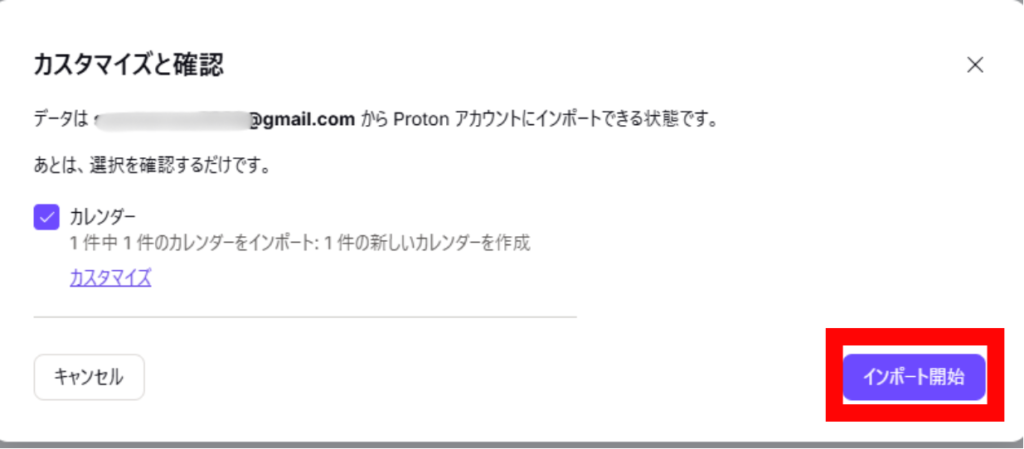
7.カレンダーを選択して「インポート開始」をクリックします。
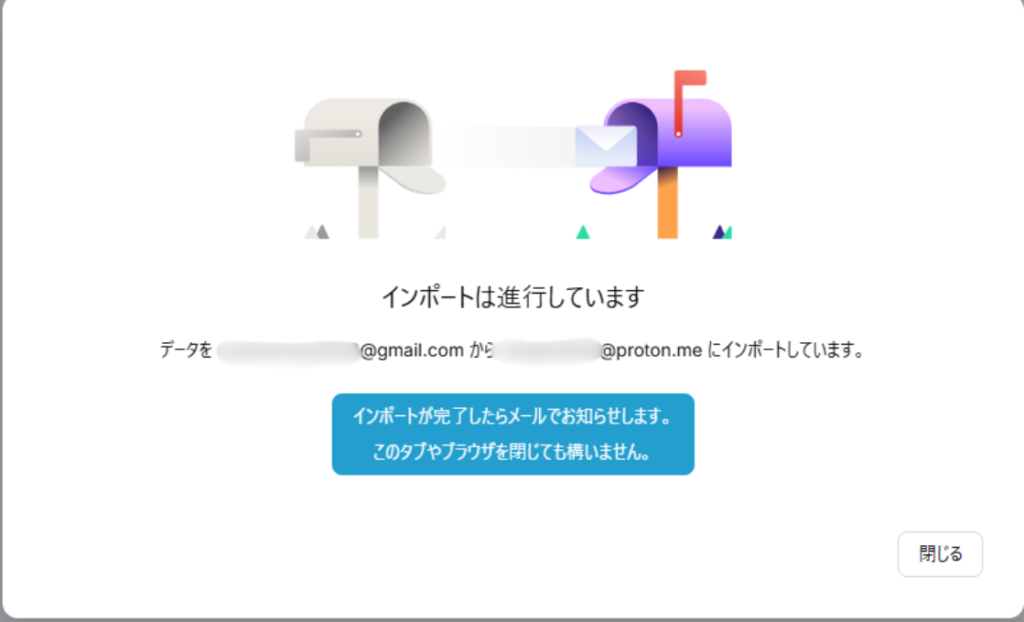
インポートはバックグラウンドで処理されるため、完了を待つ間もブラウザを普通に使い続けて問題ありません。予定の件数によって数分〜数十分かかることがあります。
Androidアプリでの手順
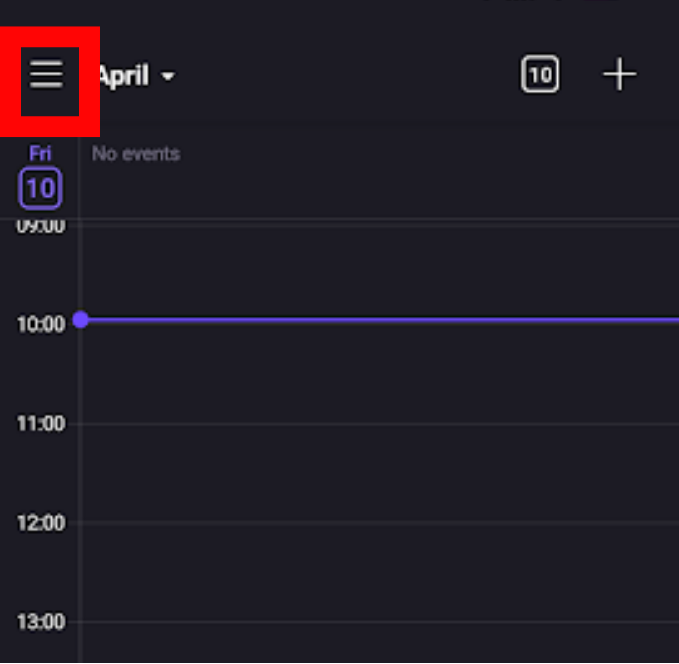
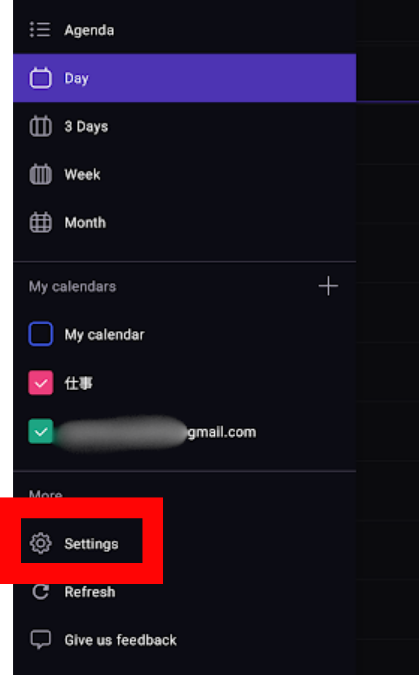
1.Proton Calendarアプリを開き、左上のハンバーガーメニュー(≡)をタップします。
2.「Settings(設定)」を選択します。
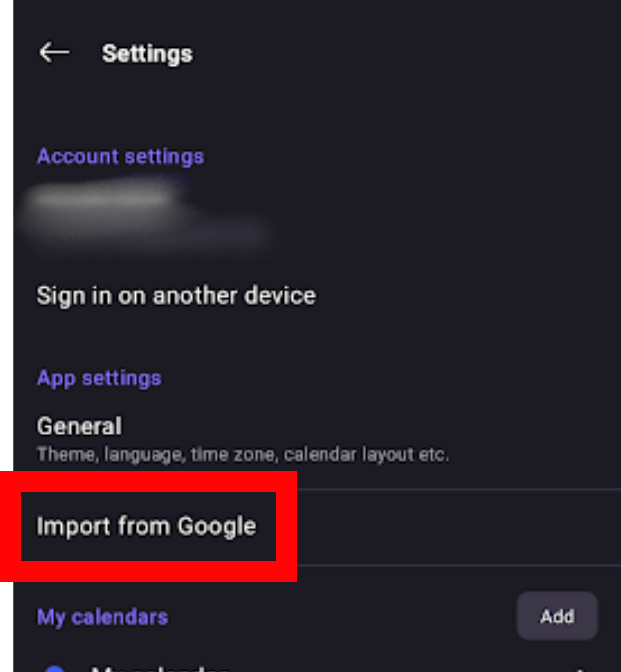
3.「Import from Google(Googleからインポート)」をタップします。
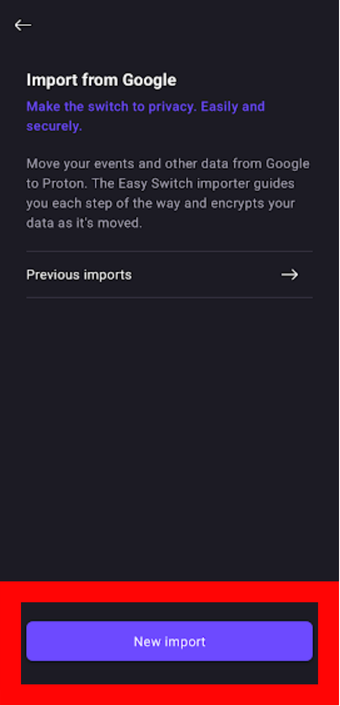
4.「New import(新しいインポート)」を選択します。
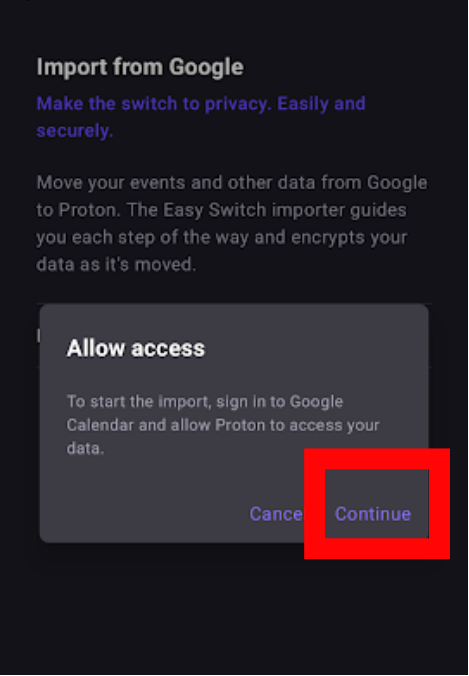
5.Googleアカウントへのサインインを求められるので、移行元のアカウントでログインします。
6.インポートするカレンダーを選択します。
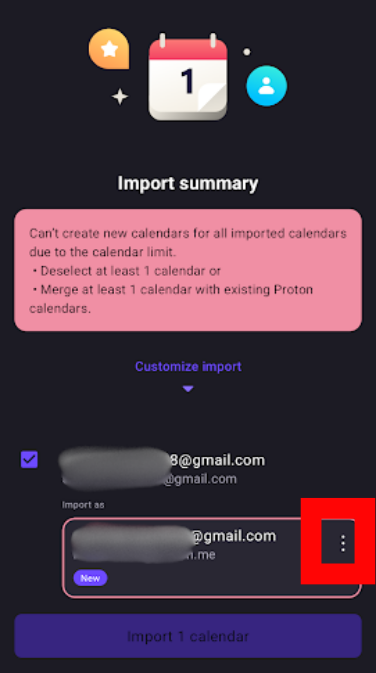
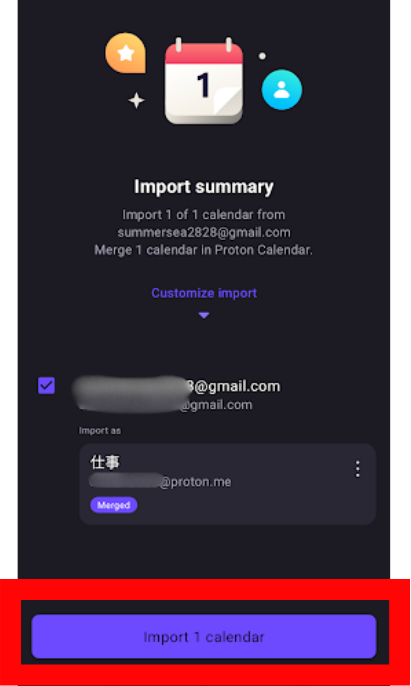
7.「Import Calendar(カレンダーをインポート)」をタップして完了です。
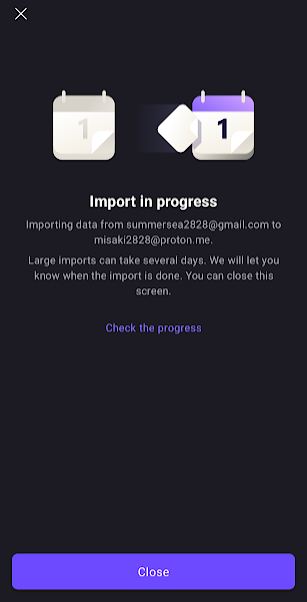
iOSアプリからは現時点でEasy Switchは利用できないため、ICSファイルの方法を使うか、Web版から操作する必要があります。
方法2:ICSファイルを使った移行
ICSファイルを使う方法は、Googleアカウントを直接Protonに連携させたくない場合や、iOSユーザーに向いています。2ステップに分かれます。
STEP 1:GoogleカレンダーからICSファイルをエクスポートする
すべてのカレンダーをまとめてエクスポートする場合
1.パソコンのブラウザでcalendar.google.comを開き、Googleアカウントにログインします。
2.右上の設定アイコン(⚙️)をクリックし、「設定」を選択します。
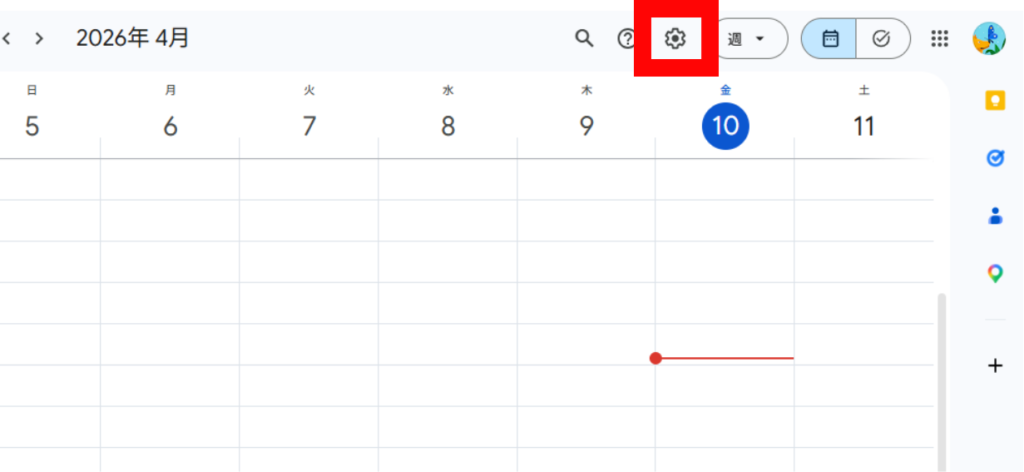
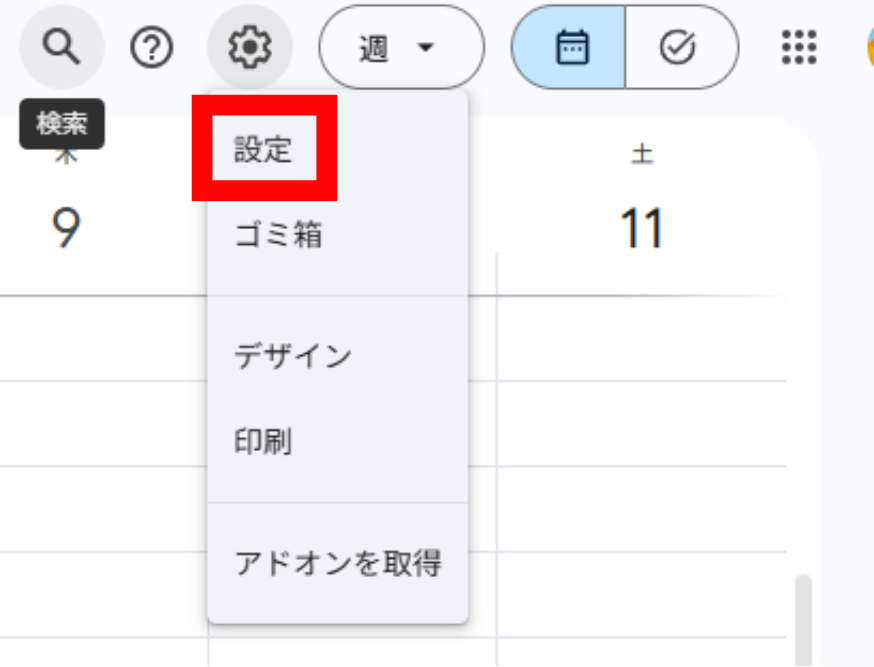
3.左メニューの「インポート/エクスポート」をクリックします
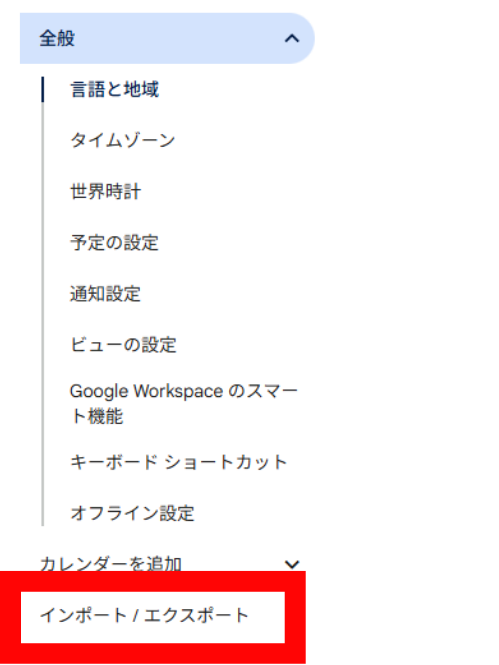
4.「エクスポート」ボタンをクリックします
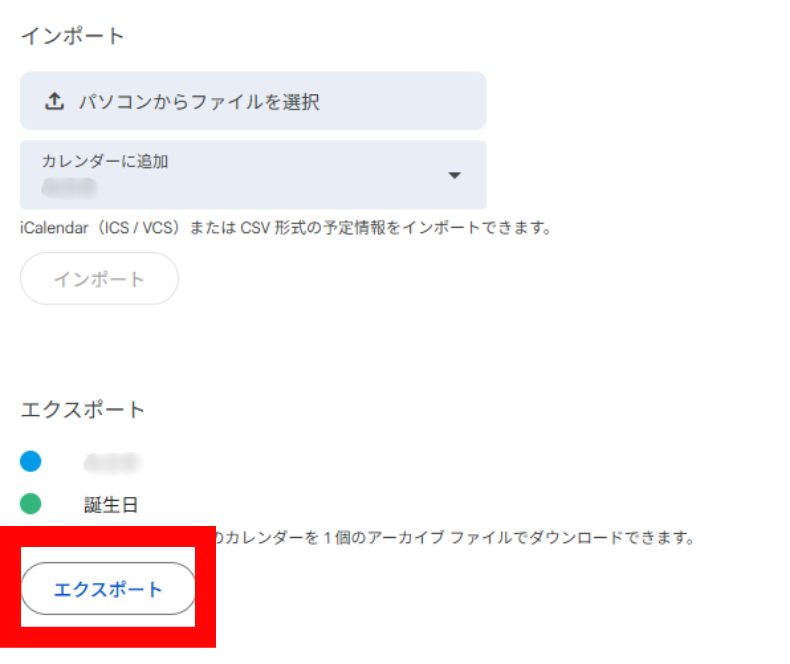
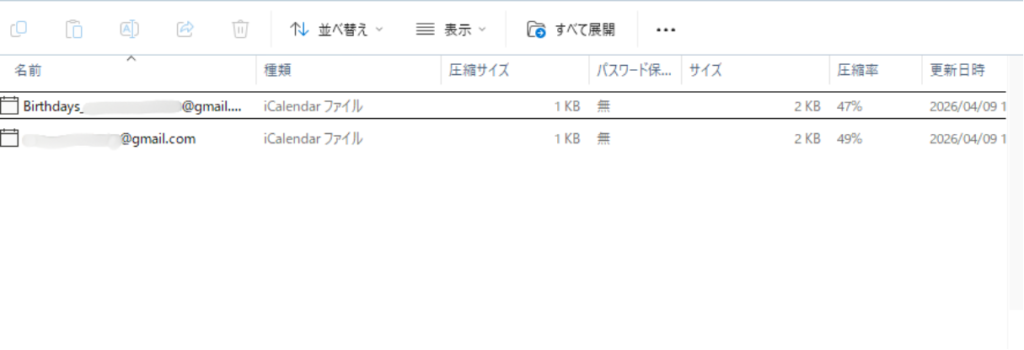
5.zipファイルがダウンロードされます。解凍するとカレンダーごとの.icsファイルが入っています
特定のカレンダーだけエクスポートする場合
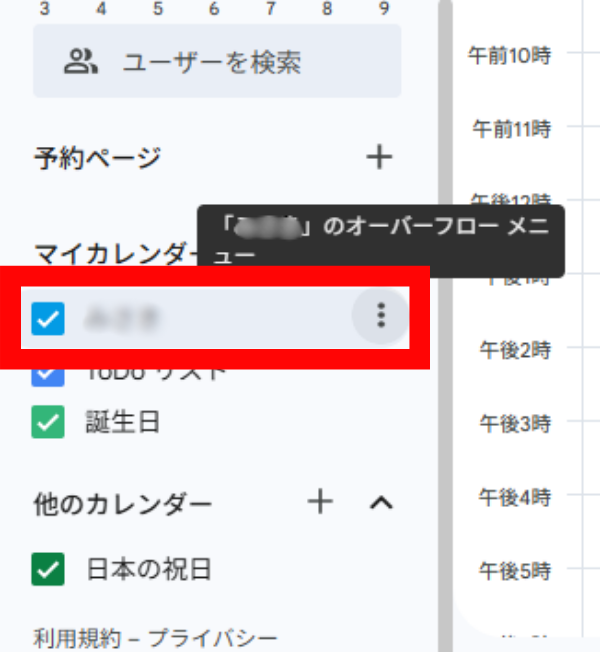
1.左サイドバーの「マイカレンダー」からエクスポートしたいカレンダー名にカーソルを合わせます
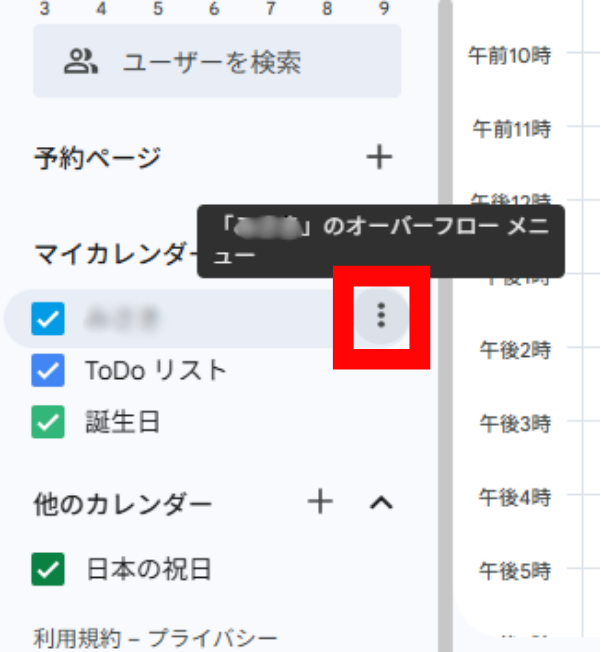
2.右側に表示される「︙」(その他アイコン)をクリックします
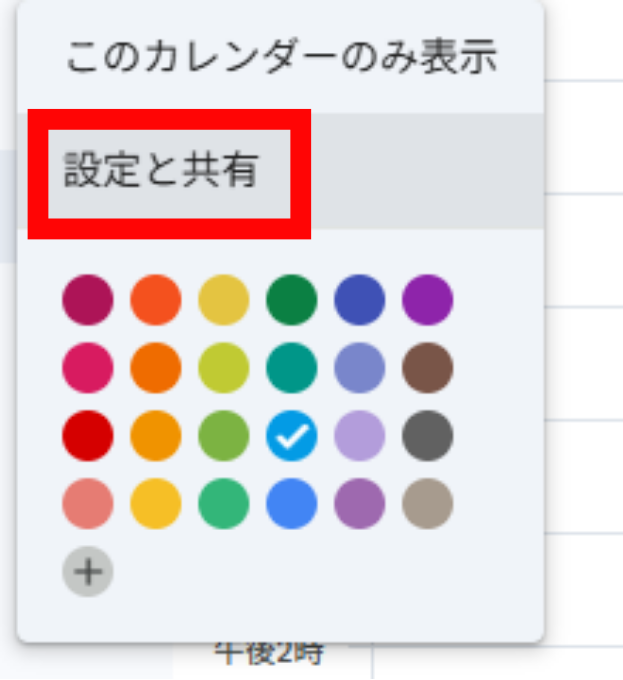
3.「設定と共有」を選択します
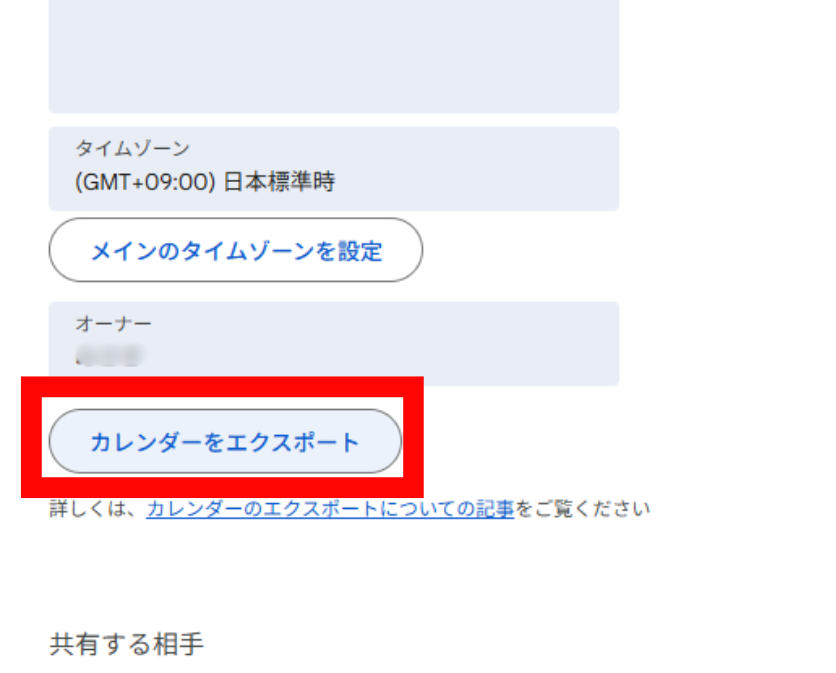
4.ページ内の「カレンダーをエクスポート」をクリックすると.icsファイルがダウンロードされます
STEP 2:Proton CalendarにICSファイルをインポートする
1.ブラウザでcalendar.proton.meにログインします
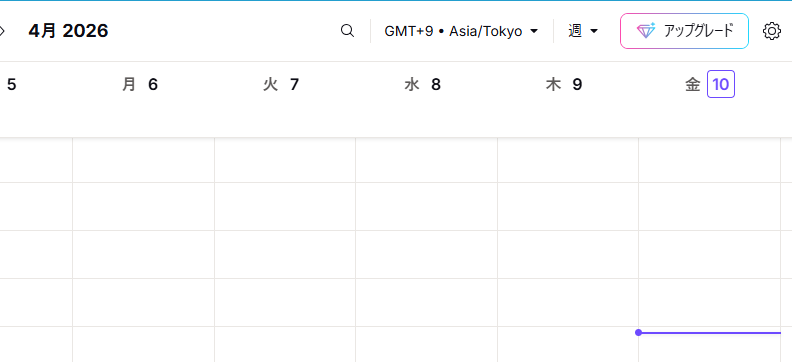
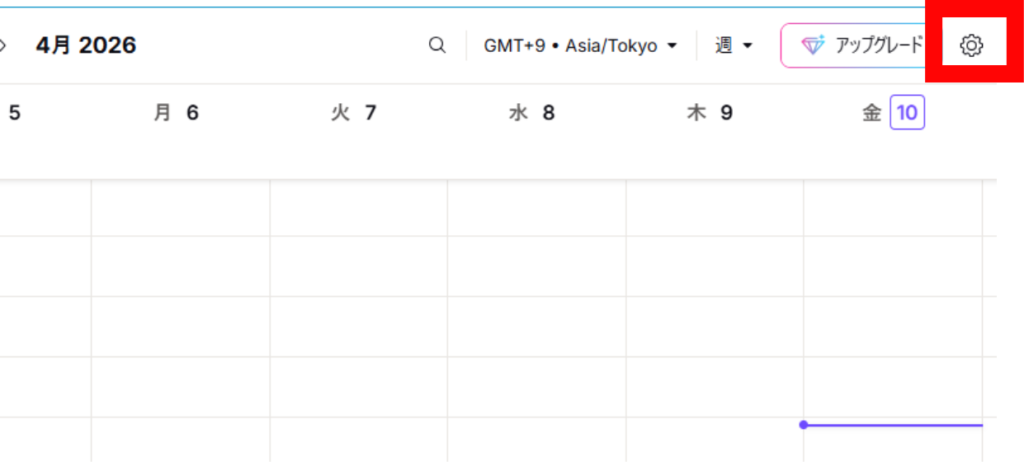
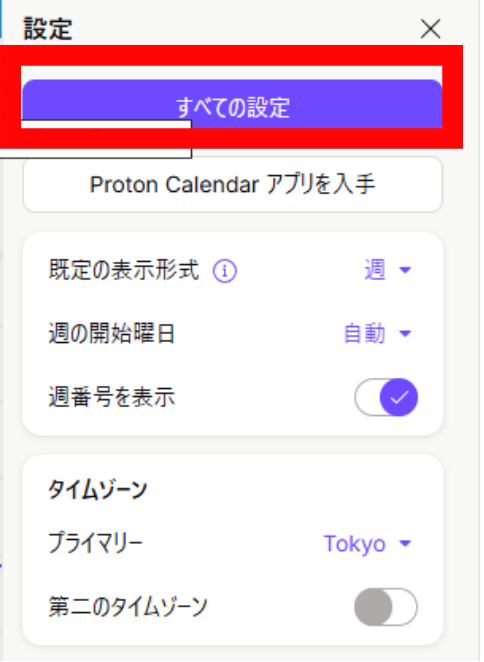
2.右上の設定アイコン(⚙️)をクリックし、「All settings(すべての設定)」を選択します
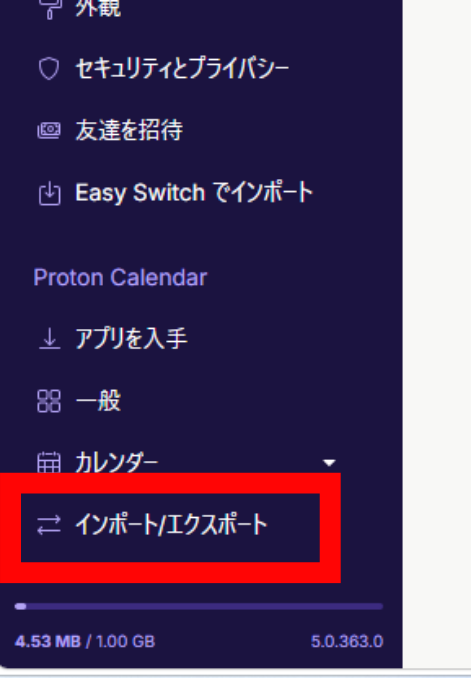
3.左サイドバーの「Import/export(インポート/エクスポート)」をクリックします
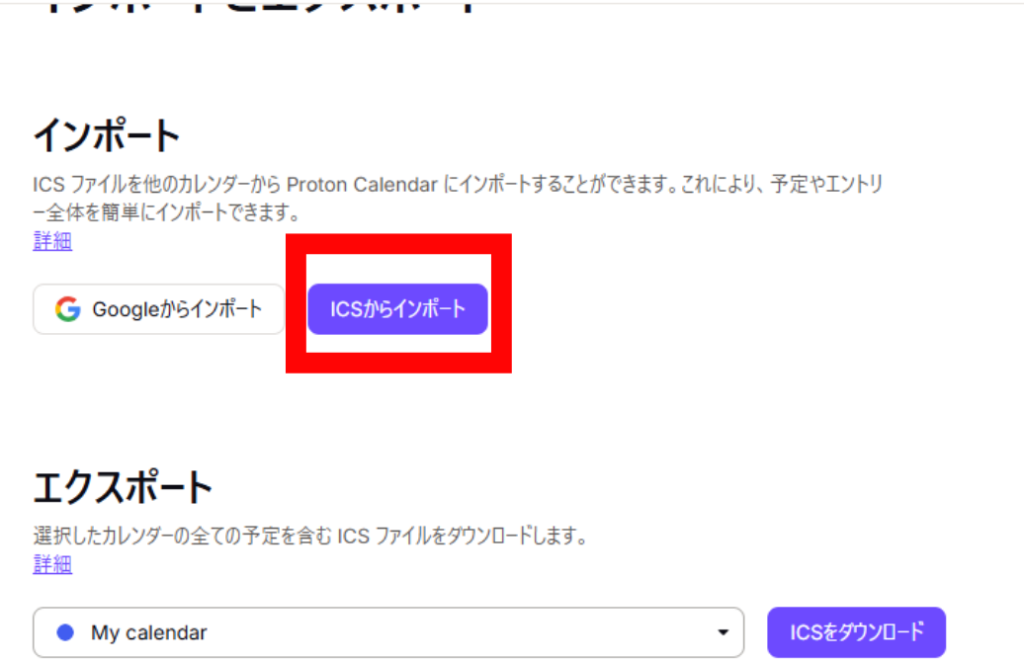
4.「Import from ICS(ICSからインポート)」をクリックします
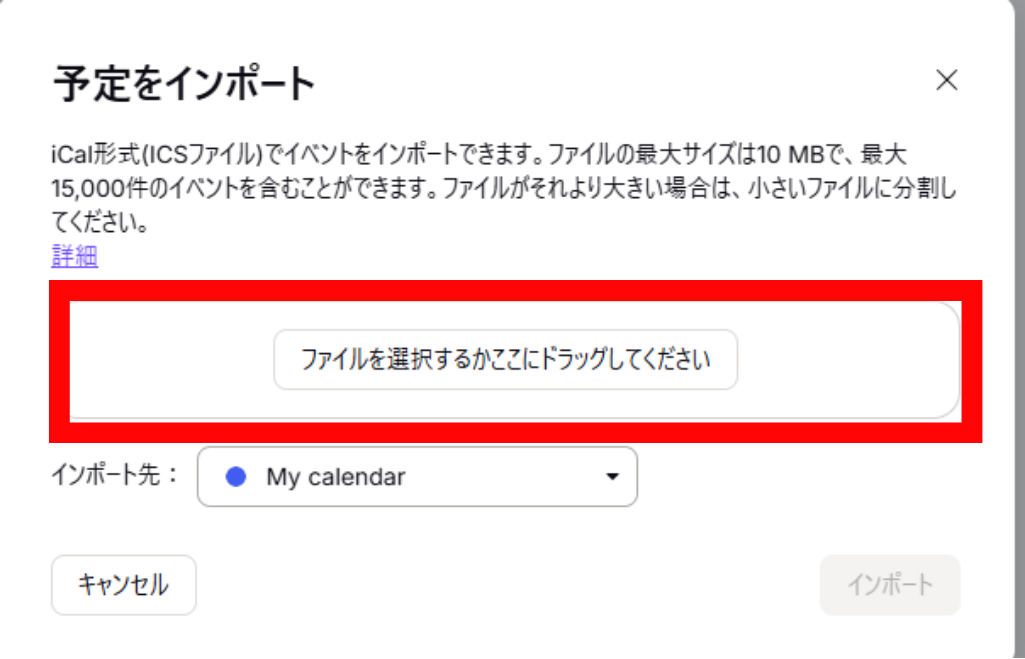
5.パソコンからICSファイルを選択します(ドラッグ&ドロップも可)
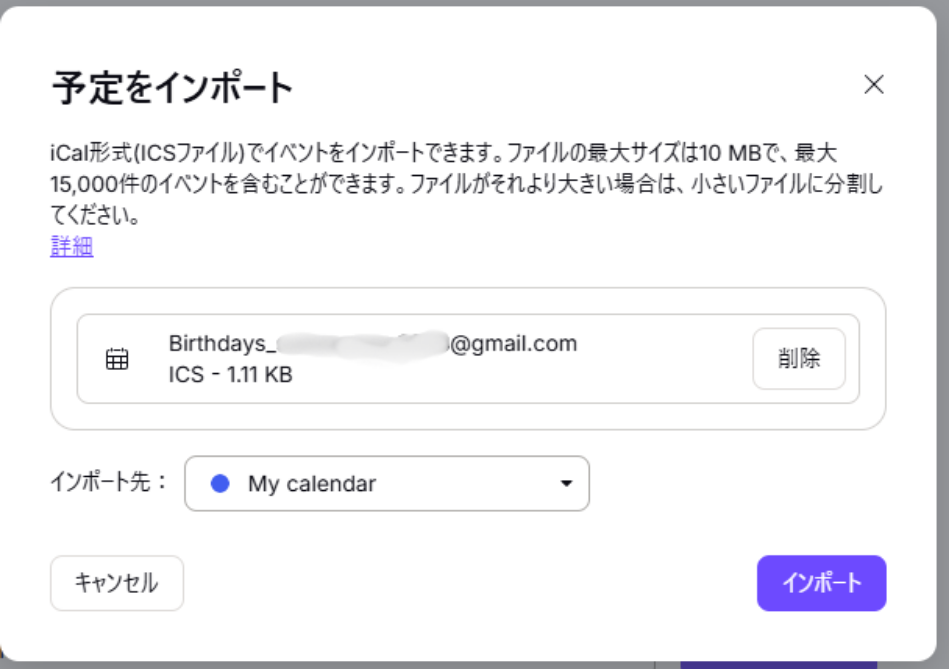
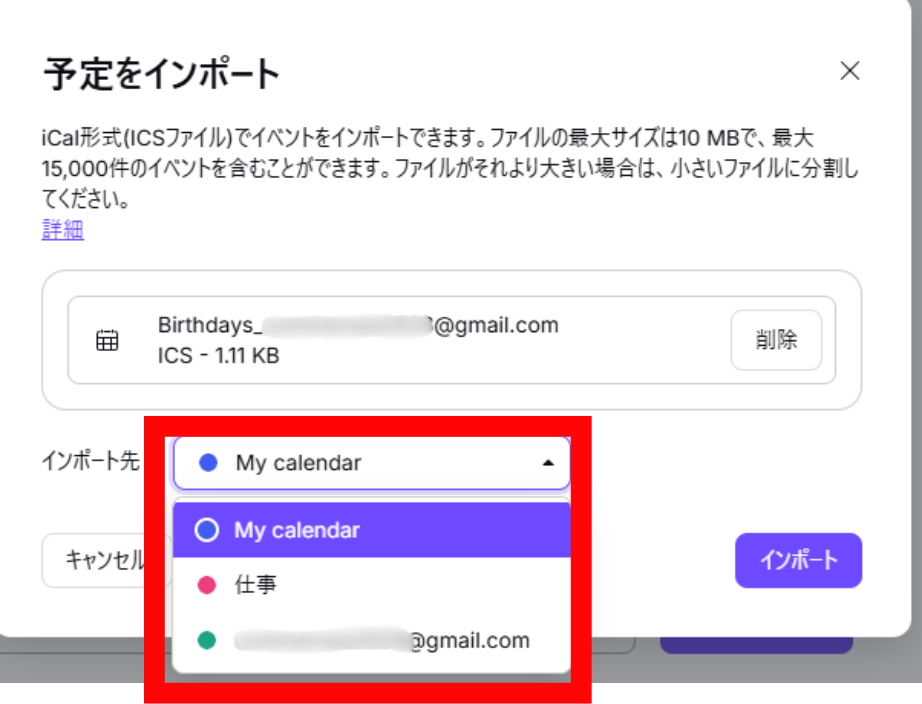
6.インポート先のProton Calendarを選択します
7.「Import(インポート)」をクリックします
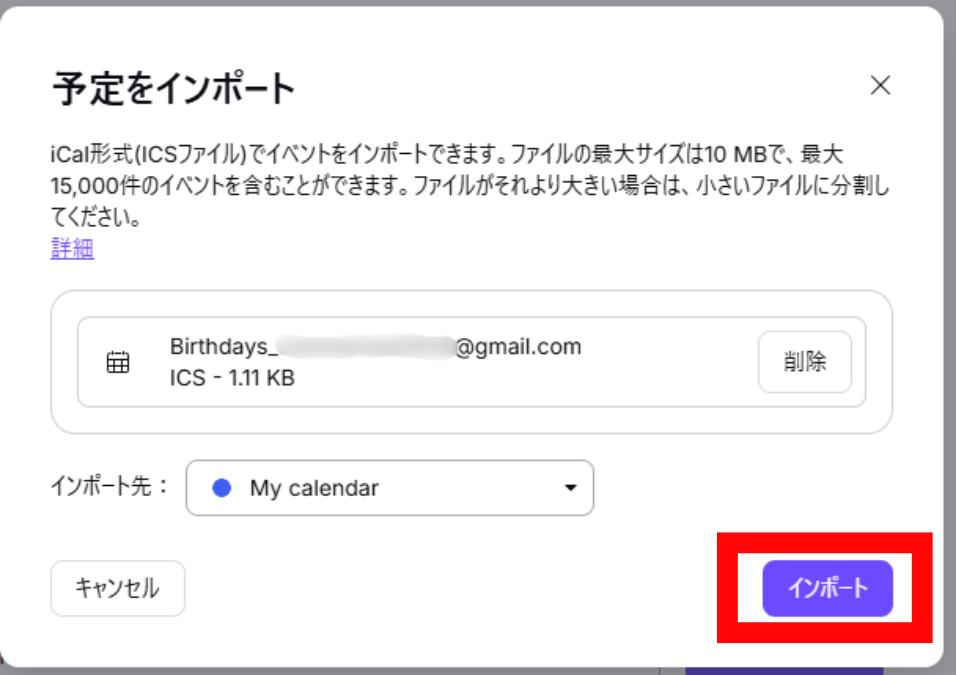
8.暗号化しながらインポートが進みます。完了後「Close(閉じる)」をクリックして完了です
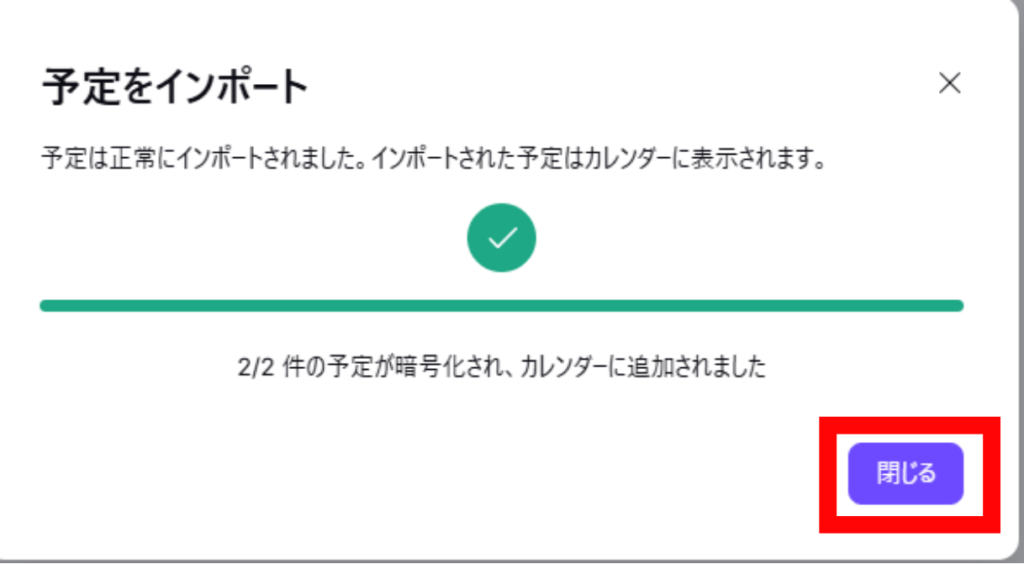
ファイルサイズや件数によってはインポートに数分かかることがあります。インポートが途中で止まると予定が一部しか移行されない可能性があるため、処理中はブラウザタブを閉じないようにしてください。
複数のICSファイルがある場合は、1ファイルずつ同じ手順を繰り返してください。Googleカレンダーを複数使い分けていた場合、.zipファイルを解凍すると複数の.icsファイルが入っているので、それぞれをインポートします。
移行できないデータについて
Proton Calendarが現時点でインポートに対応していないデータがあります。移行前に把握しておきましょう。
タスク・To-Do・日記(Journal)はインポートできません。Googleカレンダーに登録したタスクは移行されないため、手動での移し替えが必要になります。
1970年以前・2037年以降の予定はサポート対象外となっています。該当する予定がある場合はインポート時にスキップされます。
繰り返し予定(定期的なイベント)は多くの場合問題なく移行できますが、Proton Calendarが対応していない繰り返しルールが使われている場合は移行されないことがあります。
イベントの参加者情報は移行されません。インポートした予定に他の参加者のメールアドレスが含まれていても、Proton Calendar側では参加者フィールドが空になります。
移行後の確認と設定
移行が完了したら、以下の点を確認しておくと使いやすくなります。
予定が正しく移行されているか確認しましょう。重要な予定(繰り返しイベントや数ヶ月先の予定など)をいくつか開いて、日時・場所・メモが正しく反映されているかチェックしてください。
デフォルトカレンダーを設定しておきましょう。Settings → All settings → Calendars から、新しく作成・インポートしたカレンダーを「Make default(デフォルトに設定)」しておくと、予定作成時に毎回選択する手間がなくなります。
通知設定を確認しておきましょう。Proton Calendarでもリマインダー(通知)を設定できます。Settings → All settings → Calendar settings から、デフォルトの通知タイミングを設定しておくと便利です。
モバイルアプリもインストールしておきましょう。Proton CalendarのiOSアプリ・Androidアプリをインストールすれば、スマホからも予定を確認・追加できます。
Googleカレンダーをすぐ削除する必要はありません。しばらく両方を並行して使いながら、Proton Calendarの使い勝手を確かめてから切り替えるのが現実的です。完全に移行してからGoogleカレンダーを整理すれば問題ありません。
まとめ
GoogleカレンダーからProton Calendarへの移行は、Easy SwitchかICSファイルのどちらかを使えば比較的簡単にできます。
Googleアカウントをそのまま連携して手軽に済ませたい場合はEasy Switch、ファイルベースで確実に移行したい場合はICSファイルの方法を選ぶとよいでしょう。iOSユーザーはICSファイルの方法が現時点では唯一の選択肢です。
移行できないデータ(タスク・2037年以降の予定・参加者情報など)については手動対応が必要になりますが、通常の予定であれば問題なく移行できます。
Proton CalendarはProton Mailと同じアカウントで使えるため、すでにProton Mailを使っているなら追加のアカウント作成も不要です。Proton Unlimitedに加入するとカレンダーを25個まで作れるほか、Mail・Drive・VPN・Passもセットで使えるようになります。
まずは無料プランで試してみて、使い勝手を確かめながら移行を進めていくのが現実的な方法です。
コメント