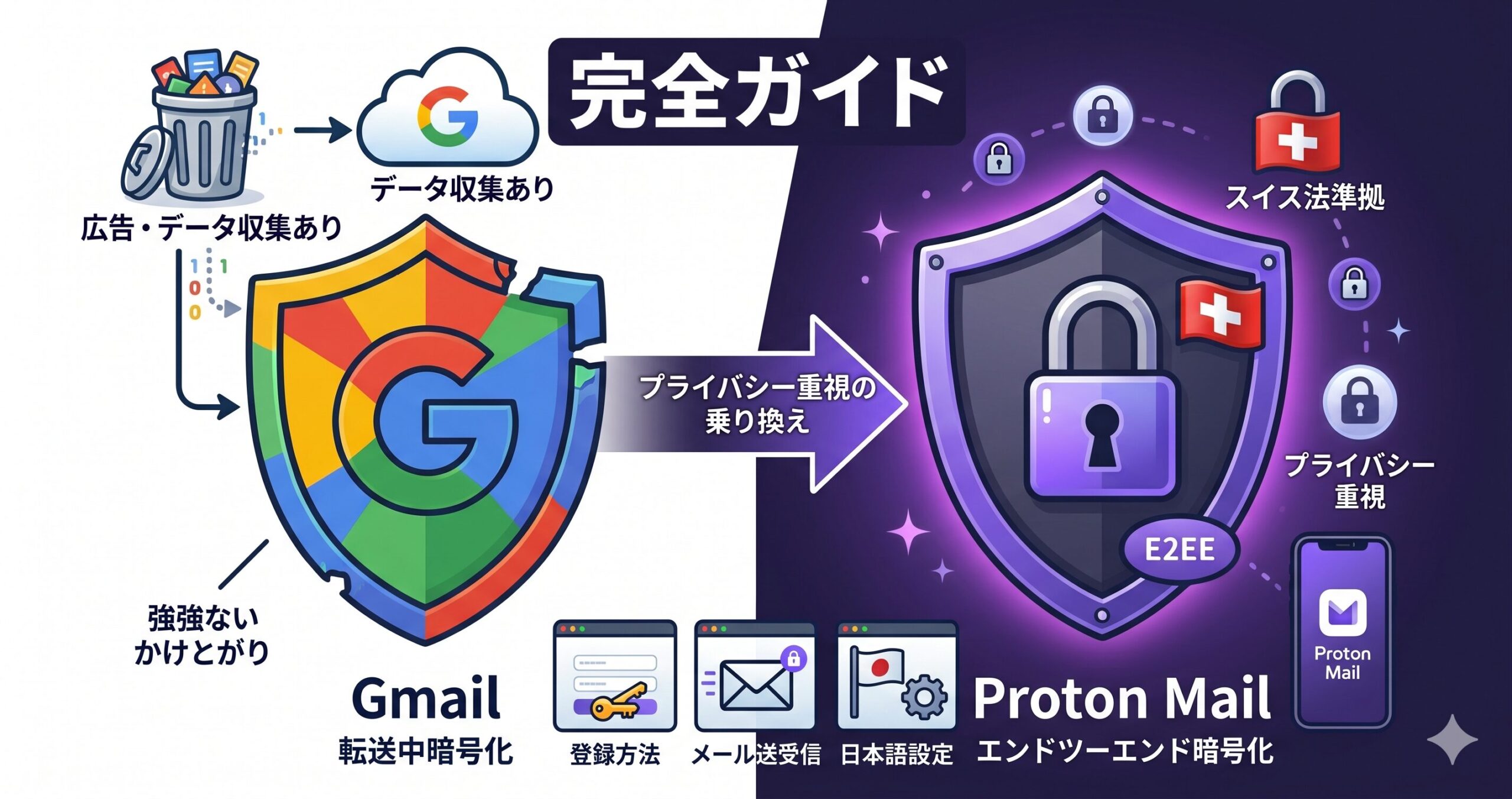
「Proton Mailって名前は聞いたことあるけど、どうやって使うの?」「Gmailより安全って本当?」「無料で使えるの?」と気になっていませんか?
Proton Mailは、スイスに本社を置くProton AG社が提供するエンドツーエンド暗号化対応のプライバシー重視メールサービスです。世界中で1億人以上のユーザーに利用されており、セキュリティを重視したい方から個人ユーザーまで幅広く支持されています。
しかし「登録方法がわからない」「画面が英語で使いにくい」「Gmailとどう違うのか実際のところが知りたい」など、初めての方がつまずきやすいポイントも多くあります。
この記事では、Proton Mailのアカウント登録からメールの作成・送信・受信・各種設定まで、画像付きで丁寧に解説します。ブラウザ版(PC)を中心に、スマホアプリでの操作も合わせて紹介します。なお、初期状態では英語表示になっている場合がありますが、設定から簡単に日本語に切り替えられるので安心してください(手順は後述します)。
この記事を読めば、Proton Mailをすぐに使いこなせるようになります。それでは詳しく見ていきましょう。
Proton Mailとは?特徴とGmailとの違い
Proton Mailの基本情報
Proton Mailは2013年、CERN(欧州原子核研究機構)の科学者たちによって設立されたメールサービスです。本社はスイス・ジュネーブにあり、スイスのプライバシー法に基づいてデータが保護されています。
最大の特徴はエンドツーエンド暗号化(E2EE)を標準搭載している点です。Proton Mail同士のやり取りであれば、送受信の途中でProton AG社でさえメールの内容を読み取ることができません。また、広告表示がなく、ユーザーデータが広告目的で使われることもありません。
安全性について詳細に知りたい方はこちらをチェック👇
Proton Mailの安全性を徹底解説 | 2021年の事例とスイス法
GmailとProton Mailの違い
| 比較項目 | Gmail | Proton Mail |
|---|---|---|
| 運営会社・本社 | Google(米国) | Proton AG(スイス) |
| 暗号化 | 転送中のみ(TLS) | エンドツーエンド暗号化(E2EE) |
| 広告表示 | あり(無料プラン) | なし |
| データ収集 | あり(広告最適化に使用) | なし |
| 無料ストレージ | 15GB(他サービスと共有) | 最大1GB(初期は500MB※) |
| メールアドレス | @gmail.com | @proton.me など |
| サーバーの場所 | 米国 | スイス |
| 追跡メールのブロック | 限定的 | 標準搭載 |
Gmailは利便性・連携機能・ストレージ容量に優れ、日常的なメールのメインとして使いやすいサービスです。一方Proton Mailはプライバシーとセキュリティを最優先に設計されており、重要なやり取りや個人情報を含む連絡に使うサブアカウントとして組み合わせるユーザーも多くいます。
なお、Proton Mailのサーバーがスイスに置かれている点は単なる「海外サーバー」以上の意味があります。スイスは米国・EU・英国などが参加する「14アイズ」と呼ばれる国際的な情報共有協定に加盟していないため、各国政府の要請によるデータ開示圧力を受けにくい環境にあります。プライバシーを重視するユーザーがProton Mailを選ぶ理由の一つです。
無料プランと有料プランの違い
| プラン名 | 無料(Free) | Mail Plus | Proton Unlimited |
|---|---|---|---|
| 月額(年払い) | 無料 | 約¥400〜 | 約¥1,200〜 |
| ストレージ | 最大1GB(初期500MB※) | 15GB | 500GB |
| メールアドレス数 | 1個 | 10個 | 15個 |
| カスタムドメイン | × | 1個 | 3個 |
| フォルダ・ラベル | 3個まで | 200個まで | 無制限 |
| メッセージフィルター | 1個まで | 無制限 | 無制限 |
まずは無料プランで十分に使い始められます。暗号化・通知・メールの送受信などの基本機能はすべて無料で利用可能です。ストレージや複数アドレスが必要になったタイミングで有料プランへの移行を検討しましょう。
Proton Mailのアカウントを登録する方法
Proton Mailを使い始めるには、まずアカウント(メールアドレス)の作成が必要です。電話番号の登録は原則不要で、個人情報をほとんど入力せずにアカウントを作成できます。
ブラウザからアカウントを作成する手順
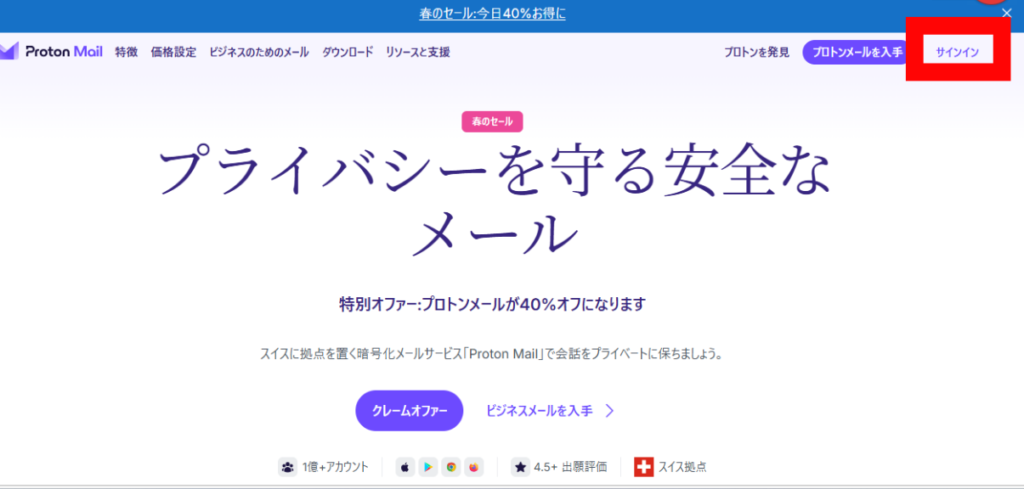
それでは、さっそくアカウントを作成していきましょう。まずはProton Mail公式サイトにアクセスします。
※Google翻訳を使い日本語に翻訳しています。
右上のサインインをクリックします。
ステップ1:プランを選択する
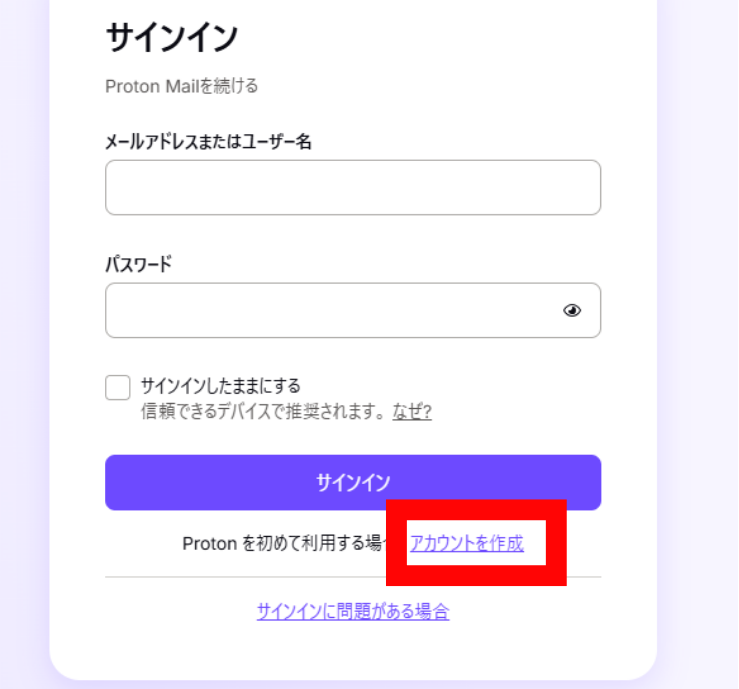
「アカウントを作成」をクリックします。
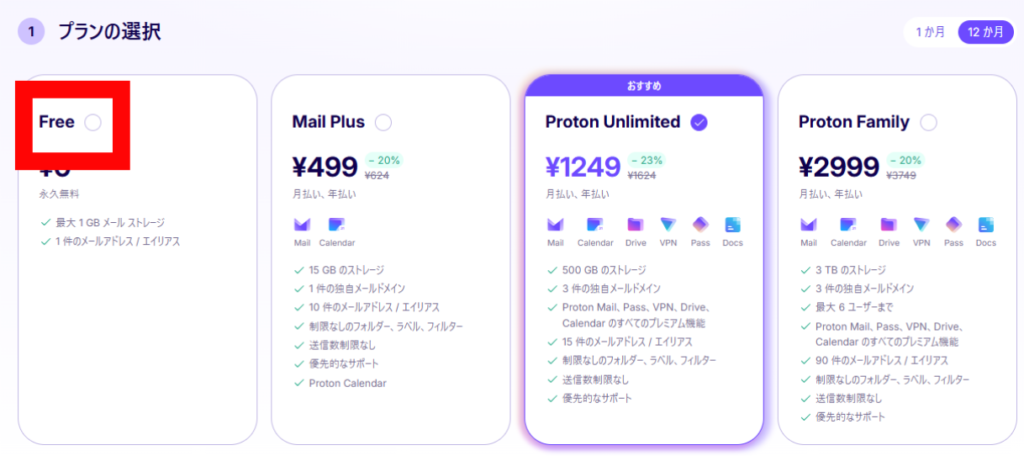
プランの選択画面が表示されます。今回は無料版を作成するため、「Proton Free」を選択します。
ステップ2:ユーザー名とパスワードを設定する
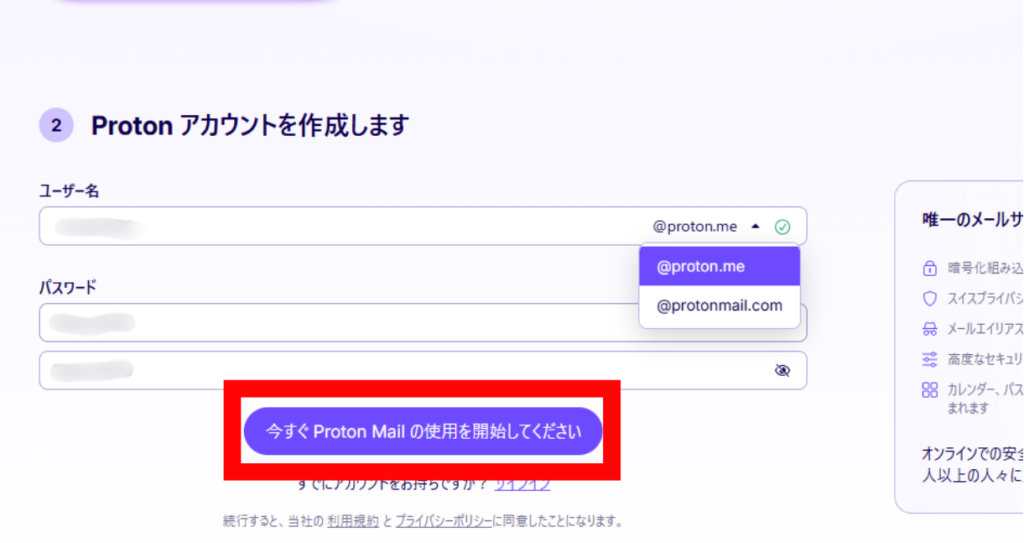
下にスクロールし、利用したいメールアドレス(ユーザー名)とパスワードを設定します。
1.ユーザー名: 希望の文字列を入力します。
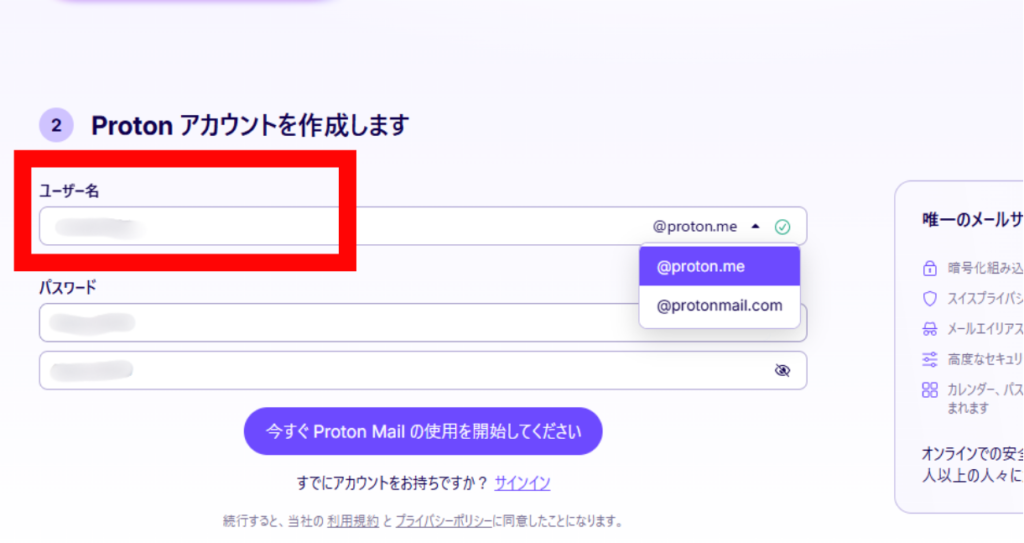
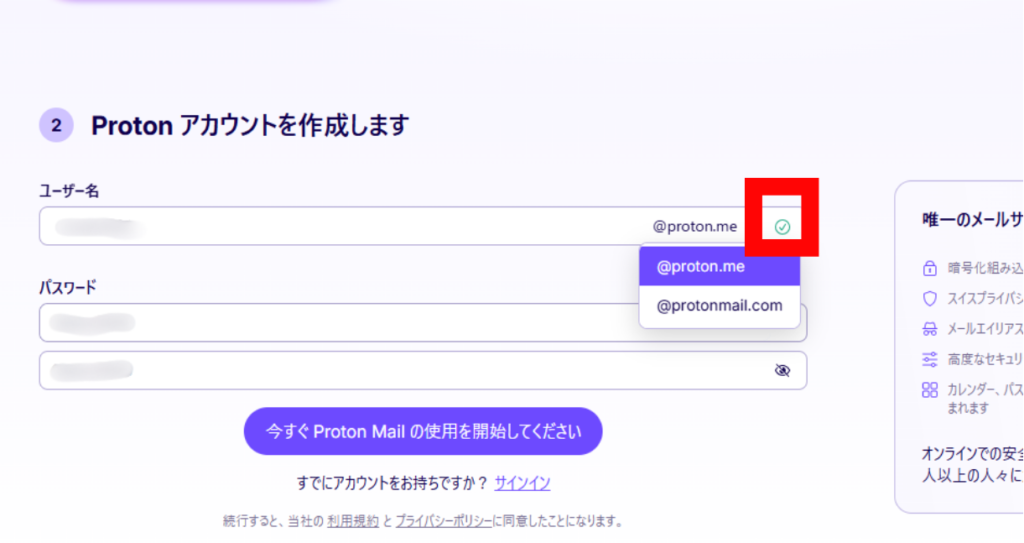
使用可能でしたら、「✓」がつきます。
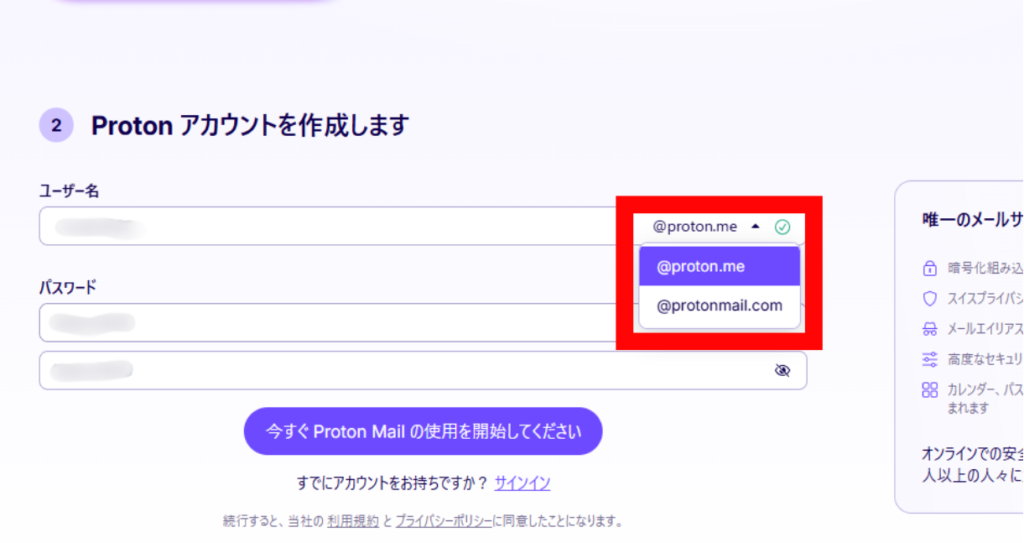
ドメインは「@proton.me」または「@protonmail.com」から選べます(特にこだわりがなければ、短くて覚えやすい「@proton.me」がおすすめです)。
2.パスワード: 推測されにくい強固なパスワードを入力し、確認用にもう一度入力します。
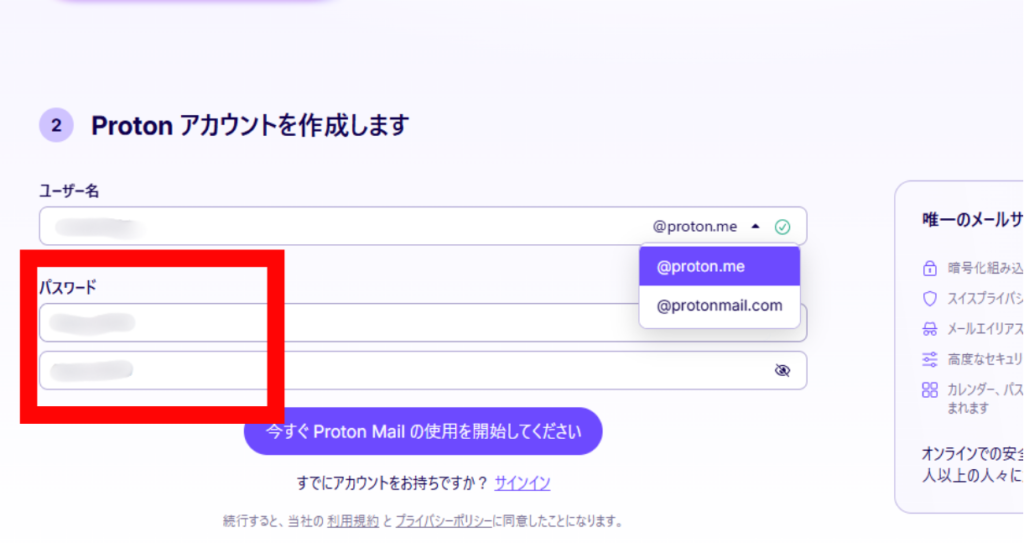
入力が終わったら「今すぐ開始」をクリックしましょう。
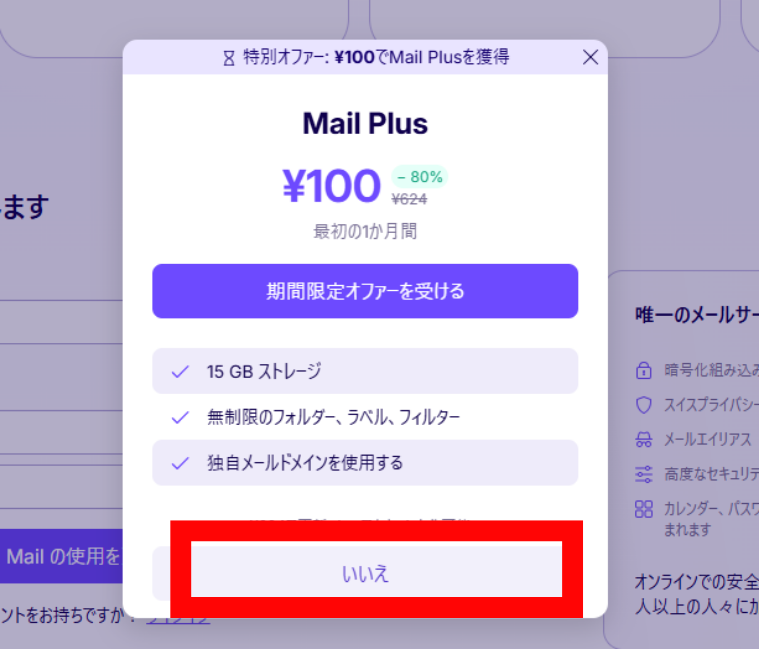
オファーが出ますが、無料で利用したい場合は「いいえ」をクリックします。
ステップ3:人間による操作であることの確認(認証)
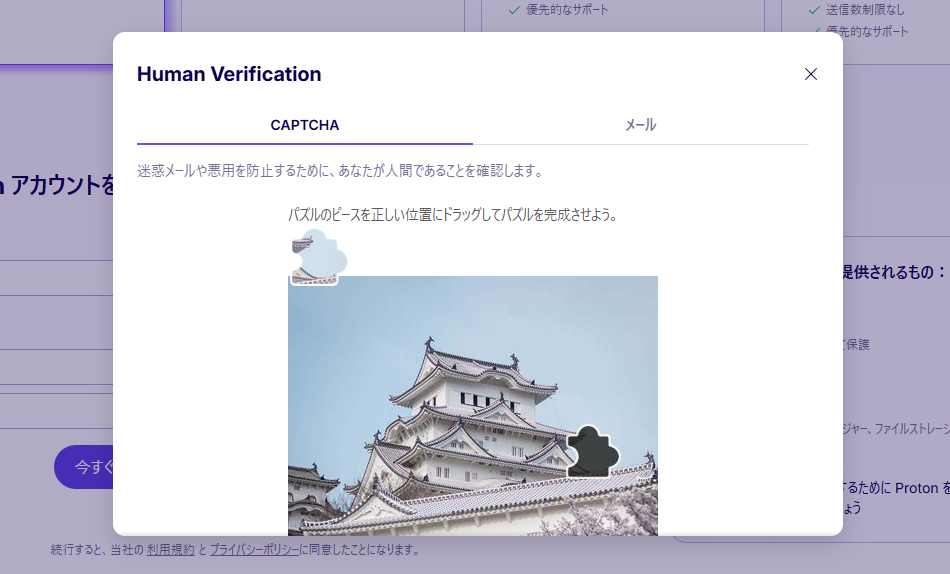
ロボットによる大量作成を防ぐための認証画面が表示されます。
パズルのピースを写真に合わせます。
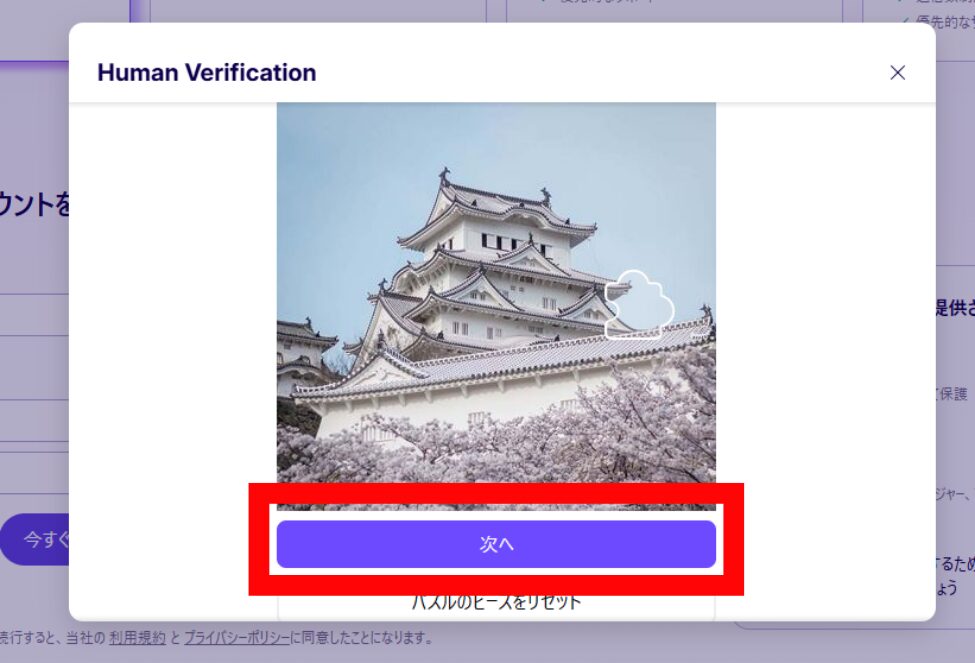
パズルを合わせたら下の「次へ」をクリックします。
※状況によっては、確認コードを受け取るための「メールアドレス」や「SMS」での認証が求められる場合があります。
アカウントが作成されます。
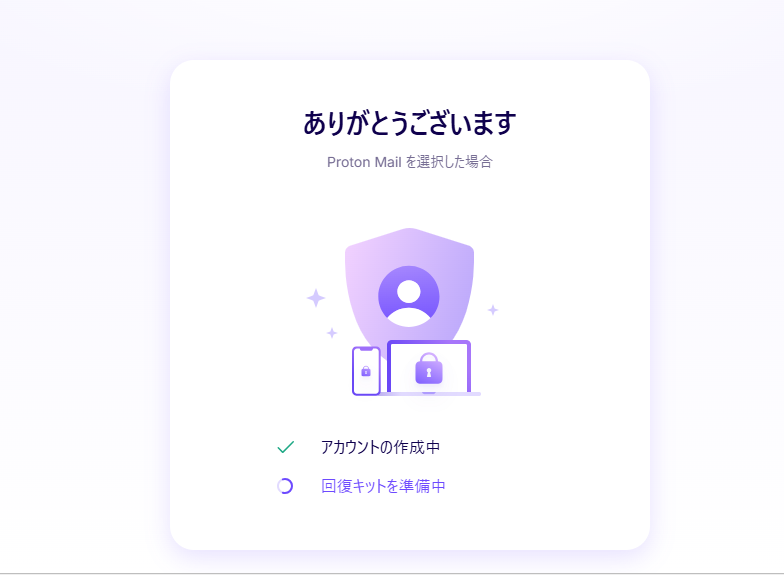
ステップ4:表示名とリカバリ情報の設定
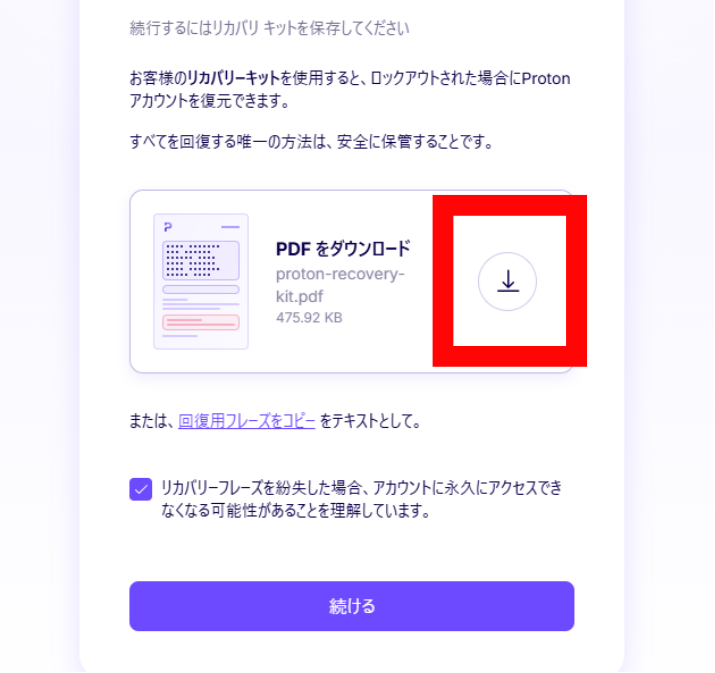
リカバリキットのダウンロードの画面に切り替わります。
PDFをダウンロードする場合は、↓をクリックします。
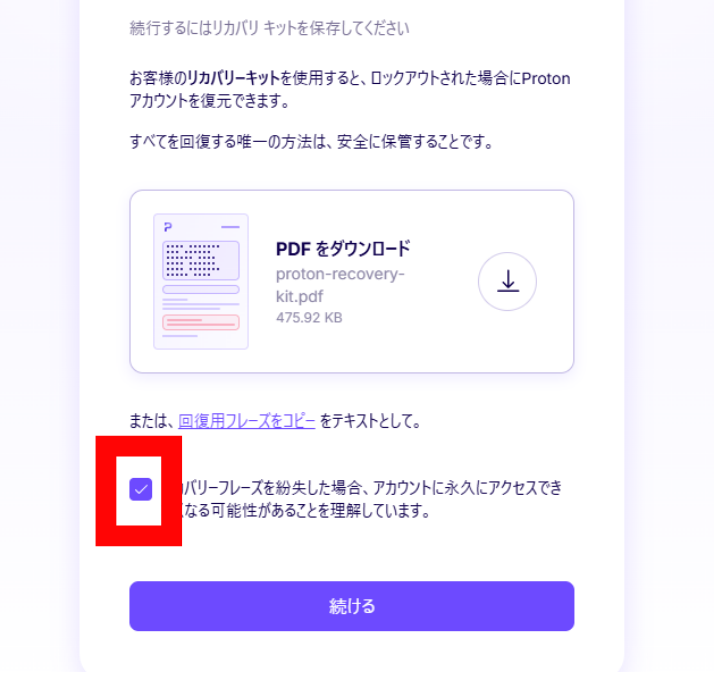
注意点にチェックを入れます。
「続ける」をクリックします。
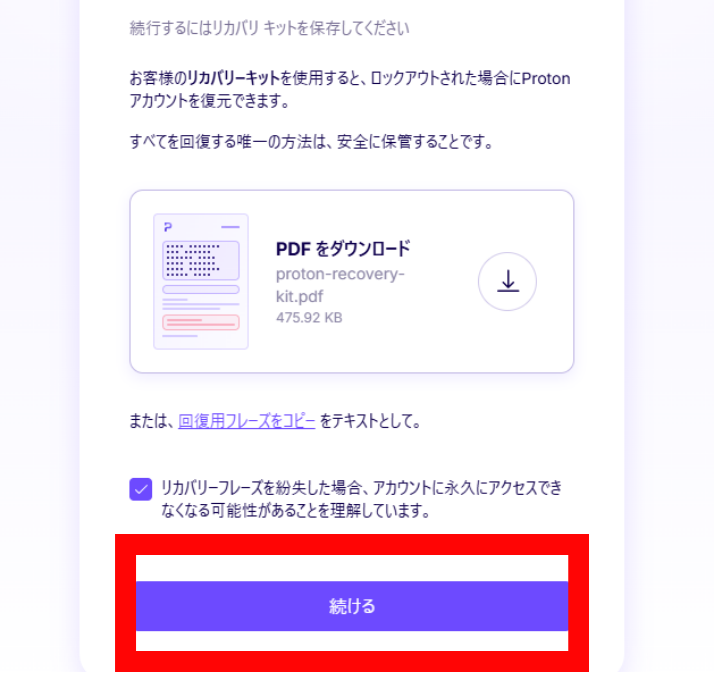
アカウントが作成されると、初期設定画面に移ります。
・表示名: メールの送信先に表示される名前です(後から変更可能です)。
入力したら「次へ」をクリックします。
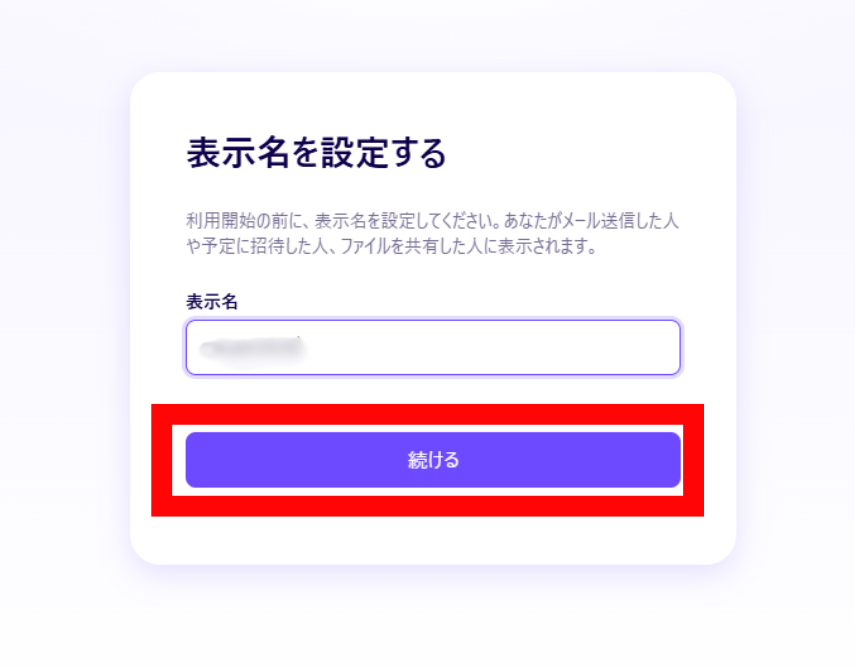
「後で行う」でスキップも可能ですが、セキュリティと利便性のために設定しておくことを強く推奨します。
ステップ5:作成完了!
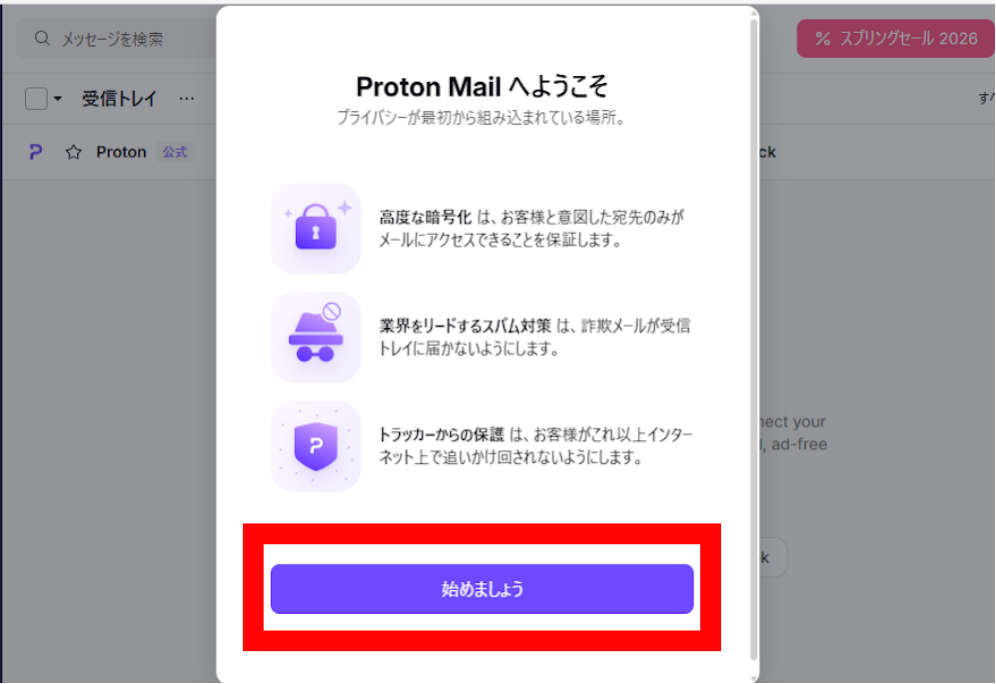
「Proton Mailへようこそ」という画面が表示されれば、無事に作成完了です!
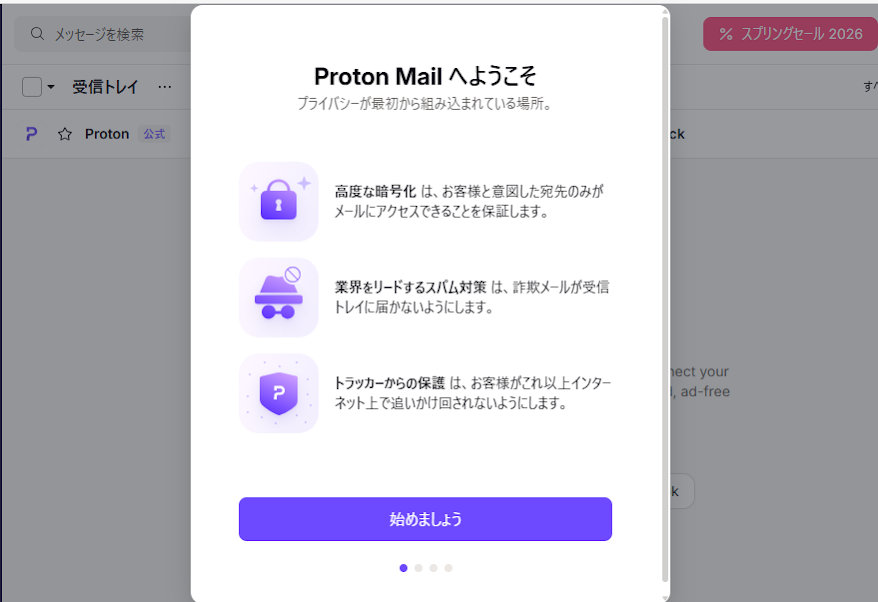
そのまま「始めましょう」をクリックすると、実際の受信トレイ画面に移動します。
Proton Mailにログイン・ログアウトする方法
ログインする手順
※Google翻訳で日本語に翻訳したっものを表示しています。
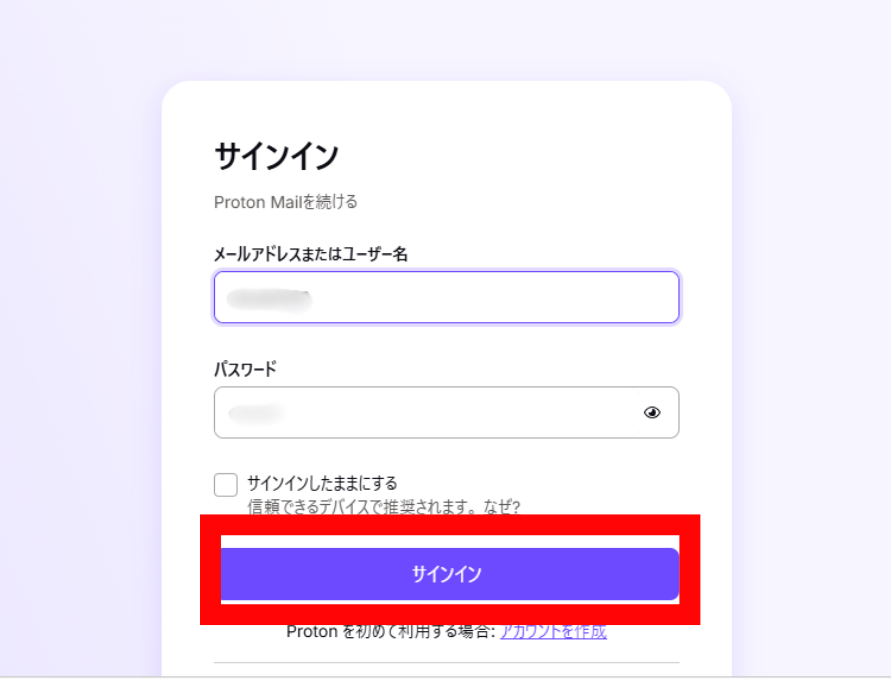
1. ブラウザでproton.meまたはmail.proton.meを開き、「サインイン」をクリックします。
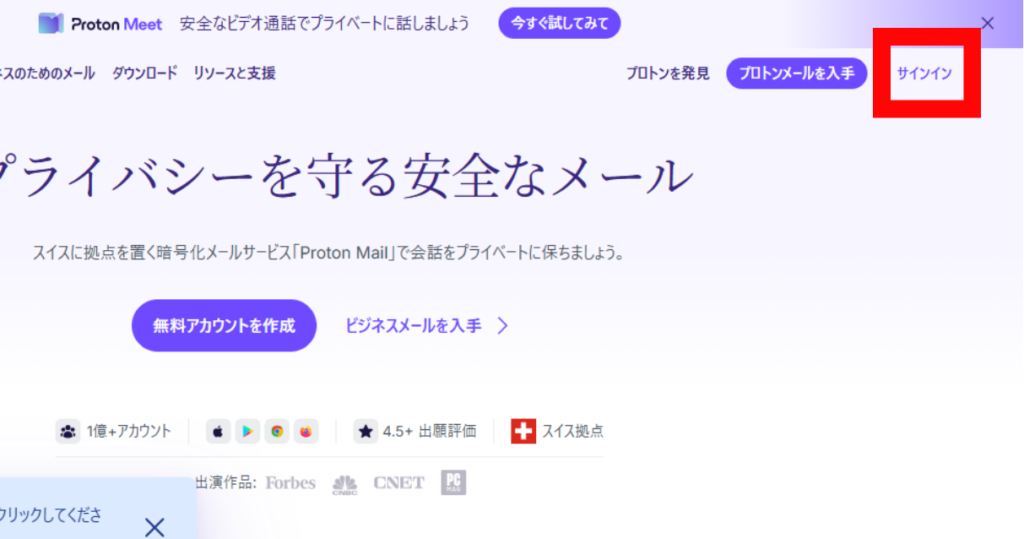
2. 登録したユーザー名(またはメールアドレス全体)とパスワードを入力し、「サインイン」をクリックします。
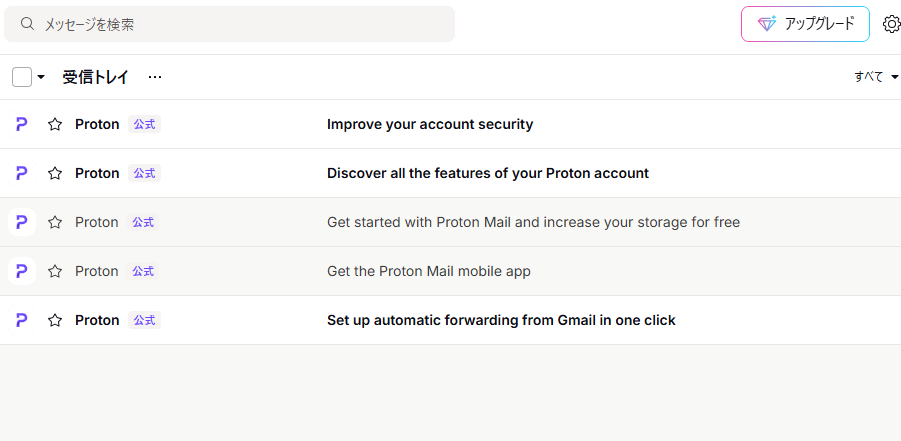
3. ログインに成功すると、受信トレイが表示されます。
2段階認証(2FA)を設定している場合
2段階認証を設定している場合、パスワード入力後に認証コードの入力画面が表示されます。Google AuthenticatorなどのアプリでQRコードを読み込み、表示される6桁のコードを入力してください。
ログアウトする手順
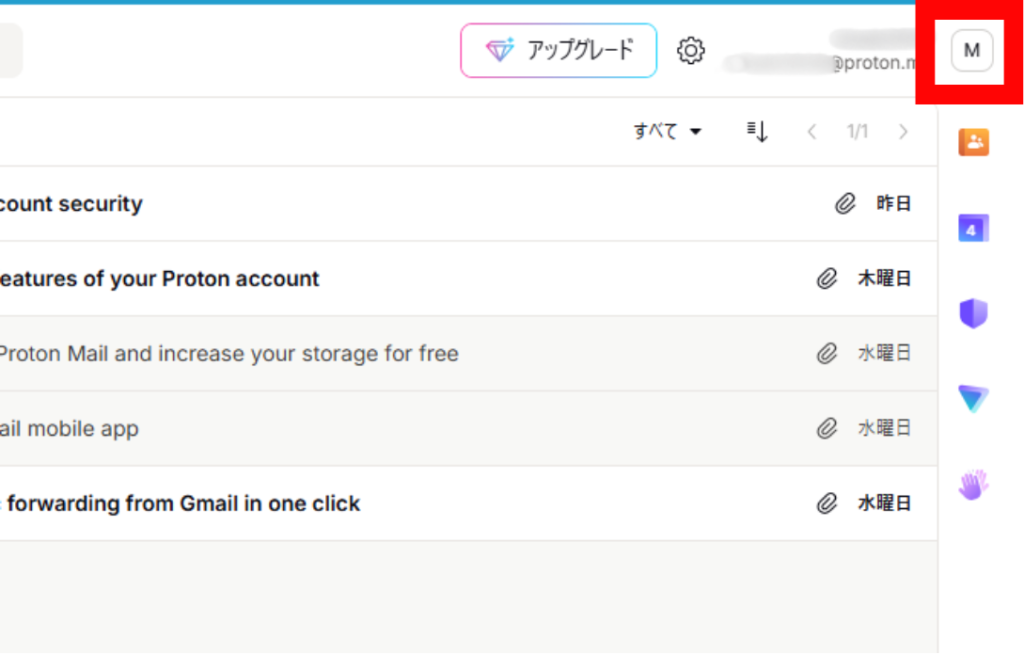
1. 画面右上のアカウントアイコン(またはユーザー名)をクリックします。
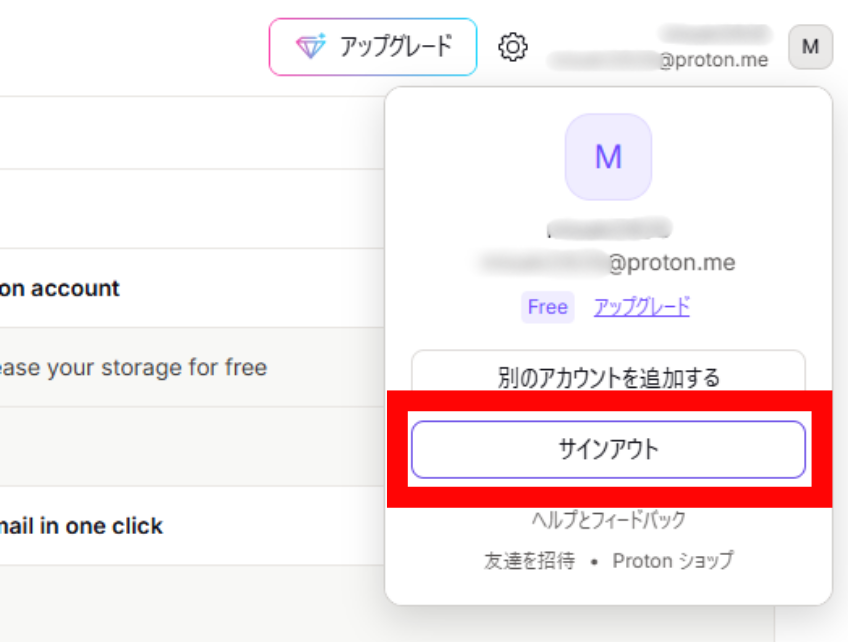
2. 表示されたメニューから「サインアウト」をクリックします。
Proton Mailの画面構成を確認しよう
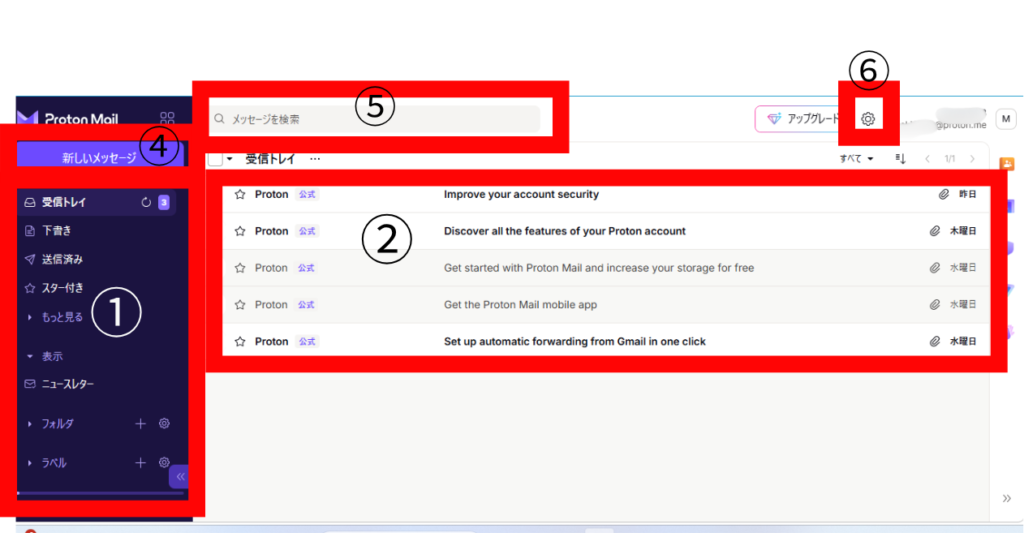
Proton Mailにログインすると、以下のような画面が表示されます。各エリアの役割を把握しておくと操作がスムーズになります。
| エリア | 説明 |
|---|---|
| ①左サイドバー | 受信トレイ・送信済み・下書き・迷惑メール・ゴミ箱などのフォルダ一覧 |
| ②メール一覧 | 選択中のフォルダに届いたメールの一覧。送信者・件名・受信日時が表示される |
| ③メール本文エリア | 選択したメールの本文・添付ファイルが表示される |
| ④新規作成ボタン | 新しいメールを作成する(鉛筆アイコンまたは「New message」ボタン) |
| ⑤検索バー | キーワードでメールを検索する |
| ⑥設定・アカウント | 右上の歯車アイコンから各種設定へアクセスできる |
メールを受信・確認する方法
受信メールを開く
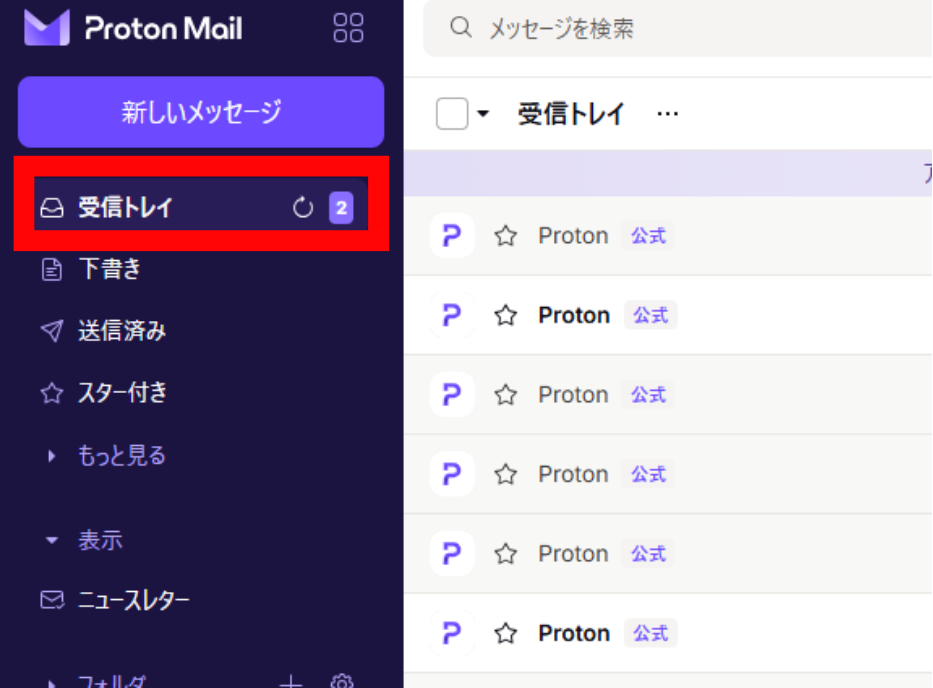
1. 左サイドバーの「受信トレイ」をクリックします。
2. メール一覧から読みたいメールをクリックすると、本文が表示されます。
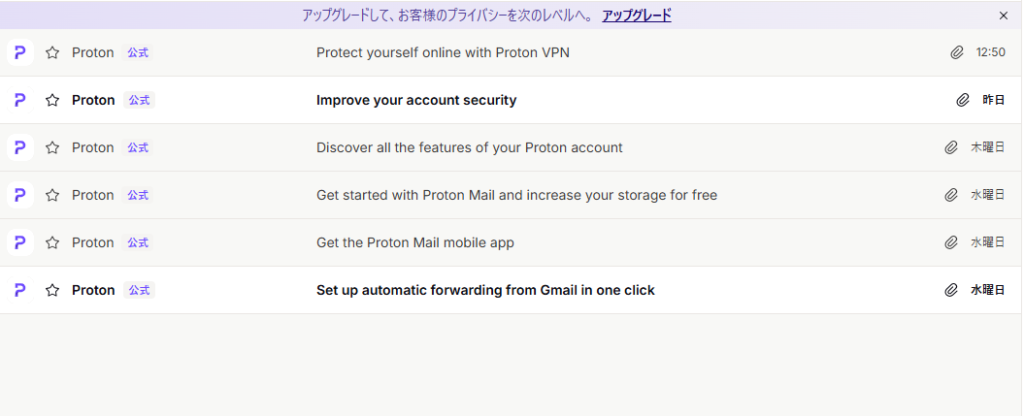
3. Proton Mail同士のメールには、差出人名の横に暗号化を示すアイコン(南京錠マークや青い盾マーク、または「End-to-end encrypted」のテキスト)が表示されます。これはエンドツーエンド暗号化で保護されていることを示しています。表示されるアイコンはアプリのバージョンや表示設定によって異なる場合があります。
受信トレイを最新状態に更新する
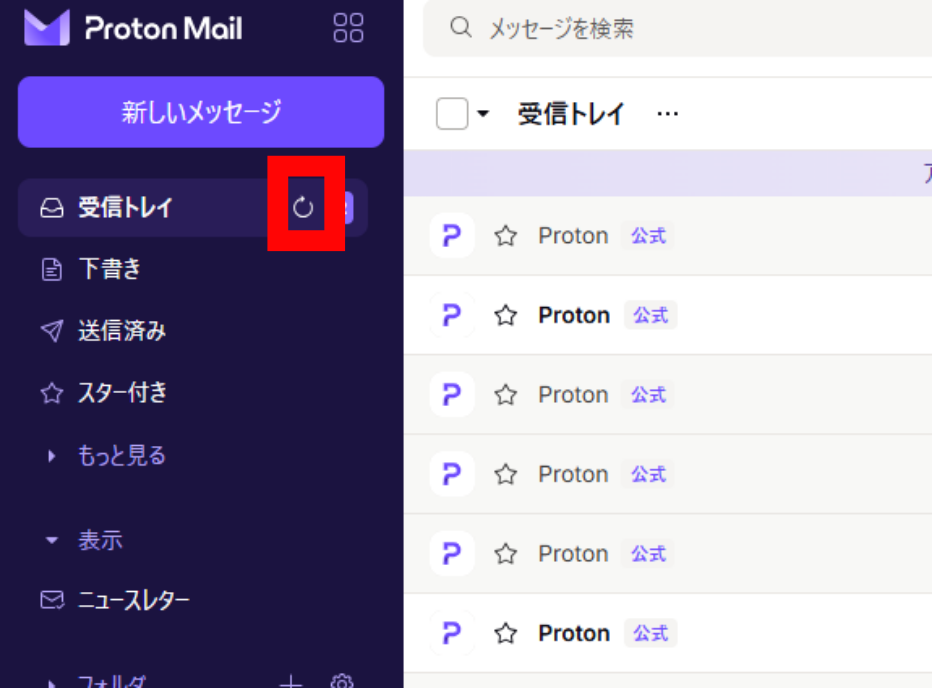
新着メールを手動で確認したい場合は、ブラウザのページを再読み込み(F5キーまたはCtrl+R)するか、受信トレイの更新アイコンをクリックします。Proton Mailはブラウザを開いている間、自動的に新着メールを受信します。
追跡メールのブロック機能について
Proton Mailにはメールトラッカーのブロック機能が標準搭載されています。メルマガなどに埋め込まれた追跡ピクセル(開封確認用の仕組み)を自動的にブロックするため、「いつ誰がメールを開いたか」を送信者に知らせることなくメールを読めます。
メールを開いた際に「○件のトラッカーをブロックしました」というメッセージが表示された場合、この機能が動作しています。
メールに返信・全員に返信・転送する方法
返信する
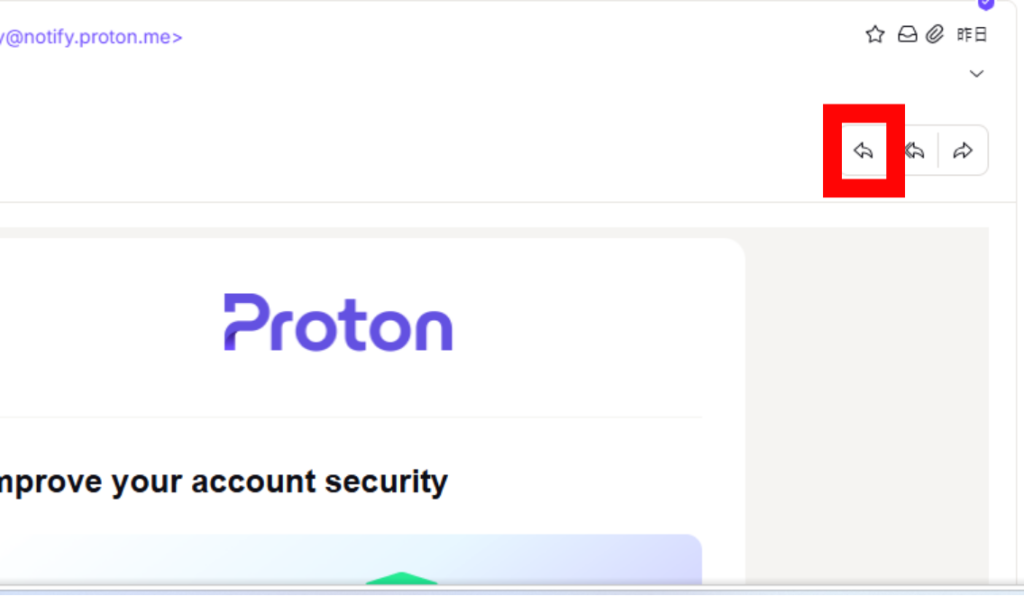
1. 返信したいメールを開きます。
2. メール本文の右上にある「← 返信」(Reply)ボタンをクリックします。
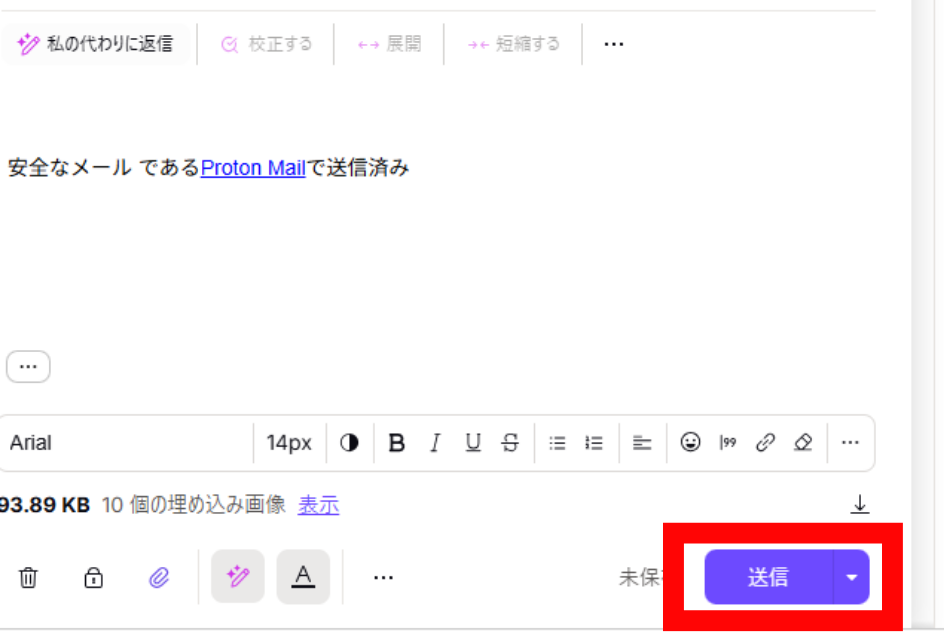
3. 返信メールの作成画面が開きます。本文を入力して「送信」をクリックします。
全員に返信する
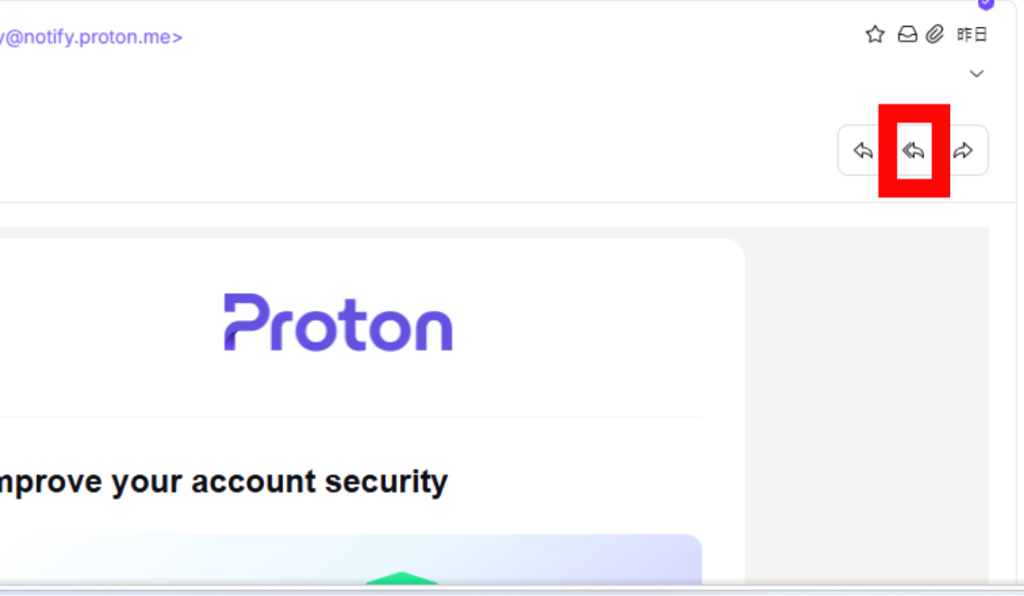
複数の宛先にCCで送られてきたメールに、全員へまとめて返信したい場合は「全員に返信」(Reply all)を使います。
1. メール本文の右上にある「全員に返信」(Reply all)をクリックします。
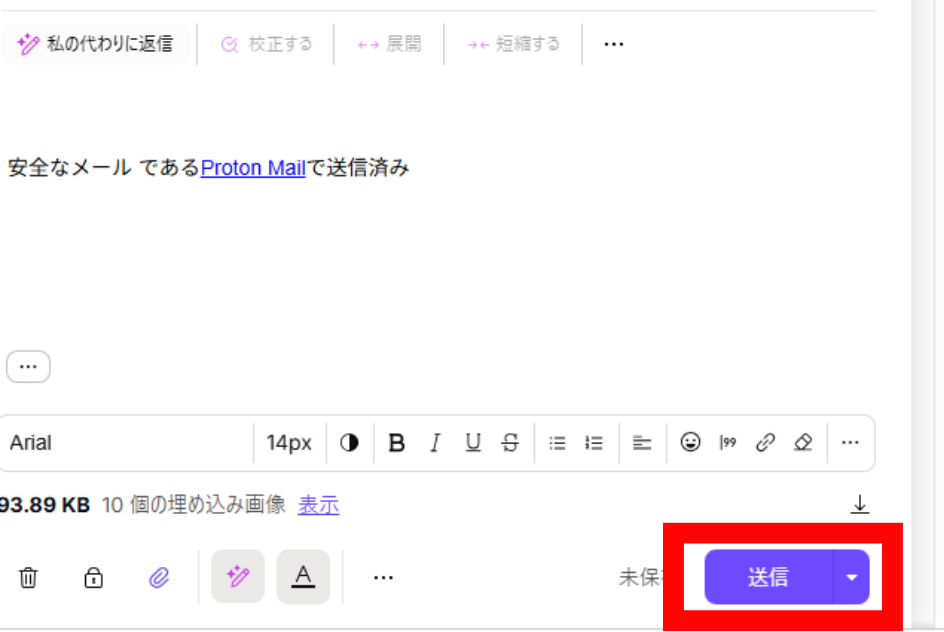
2.返信メールの作成画面が開きます。本文を入力して「送信」をクリックします。
転送する
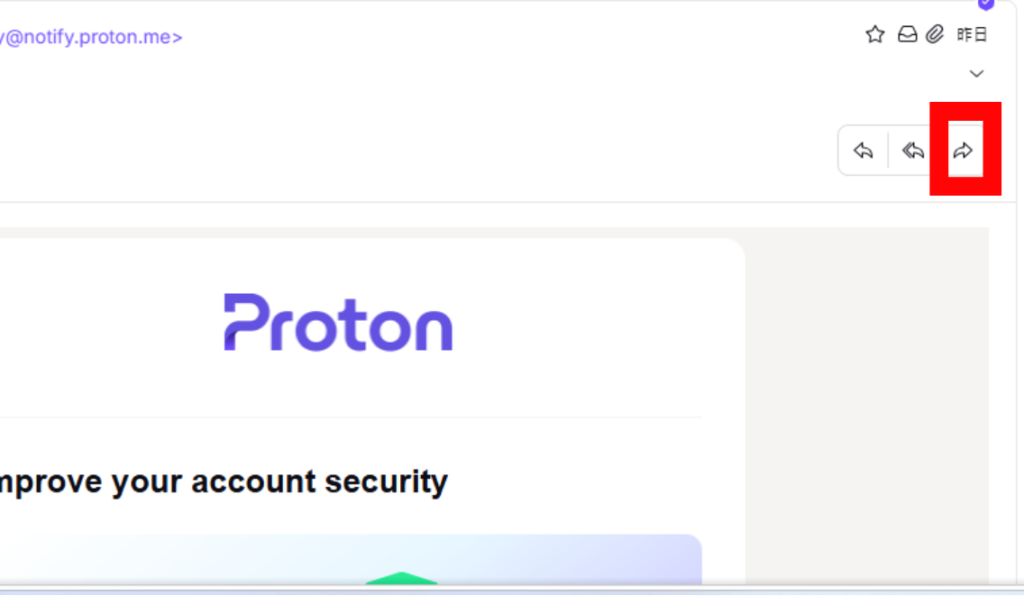
1. 転送したいメールを開き、「⋯」→「転送」(Forward)をクリックします。
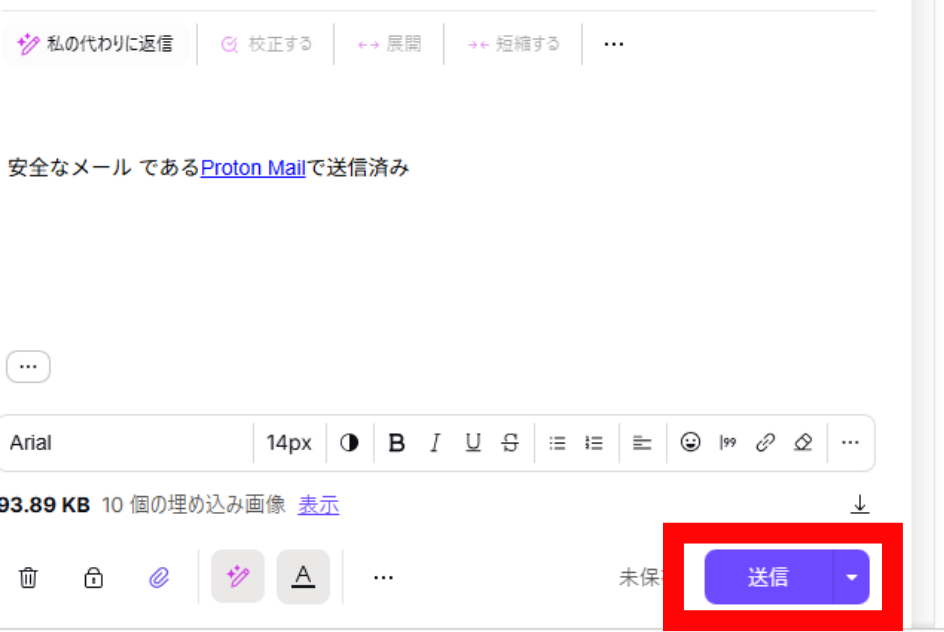
2. 「宛先」欄に転送先のメールアドレスを入力し、必要であれば本文を追記して「送信」をクリックします。
新しいメールを作成・送信する方法
新規メールの作成手順
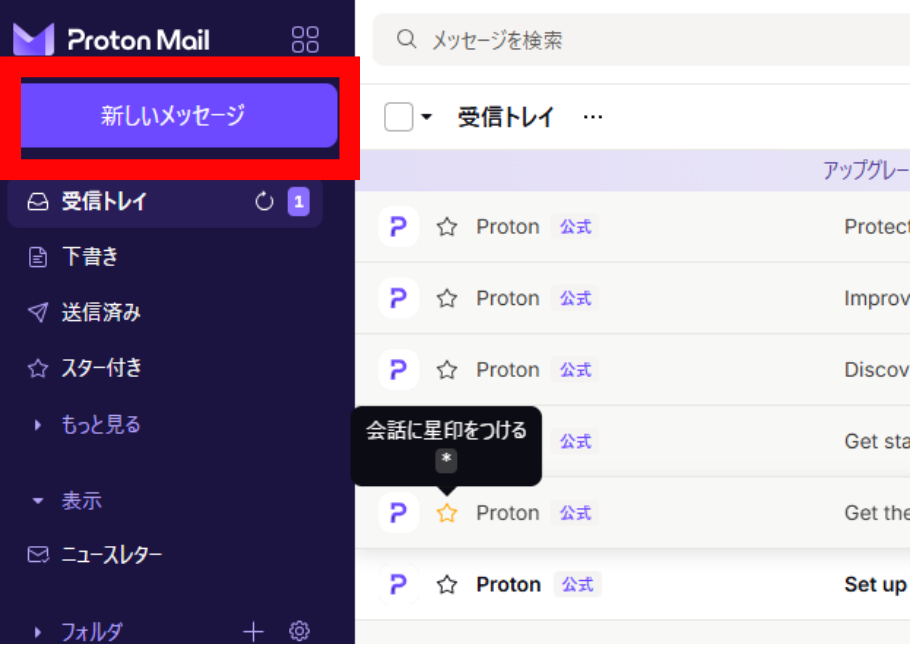
1. 画面左上の「新しいメッセージ」(New message)ボタンをクリックします。
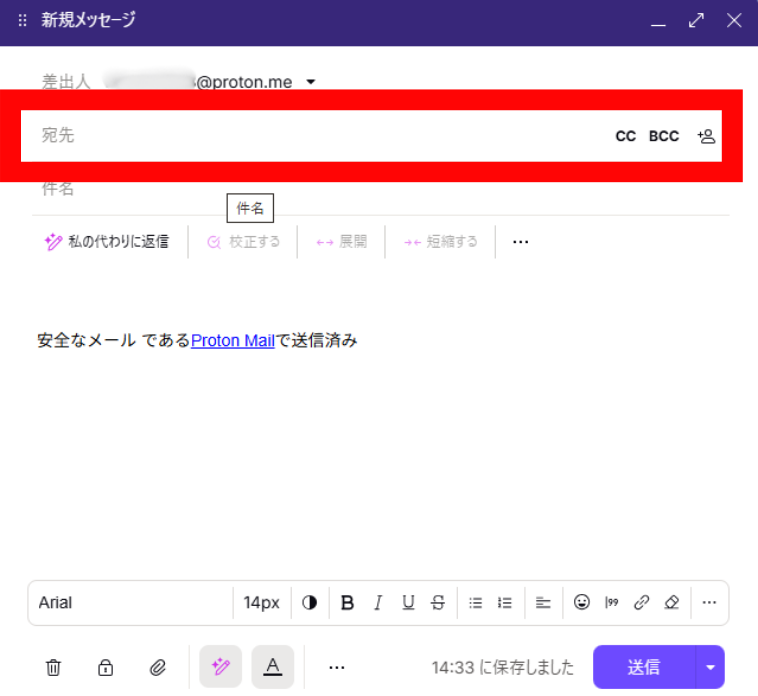
2. メール作成画面が開きます。「宛先」欄に送信先のメールアドレスを入力します。Proton Mailアカウントを持つアドレスを入力すると、自動的に南京錠アイコンが表示され、暗号化送信であることが確認できます。
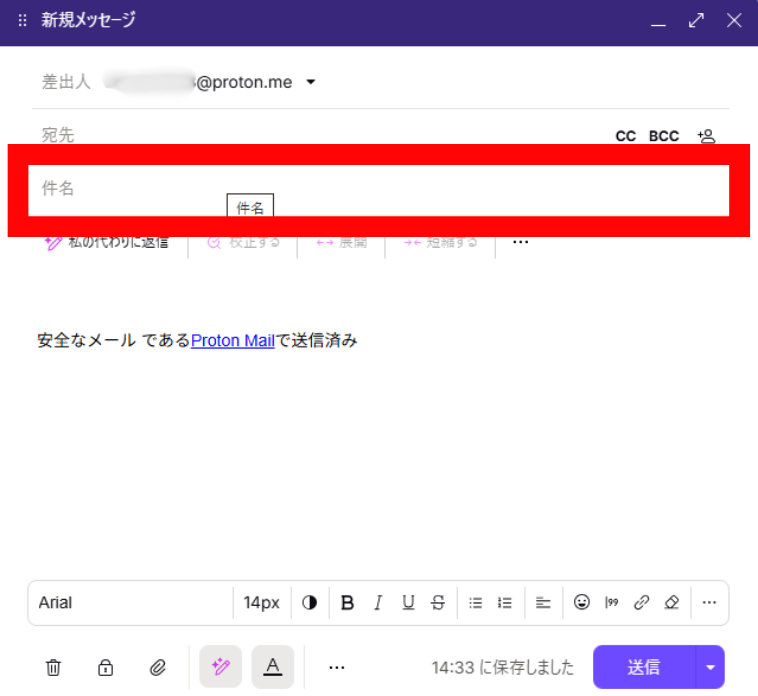
3. 「件名」(Subject)欄にメールの件名を入力します。
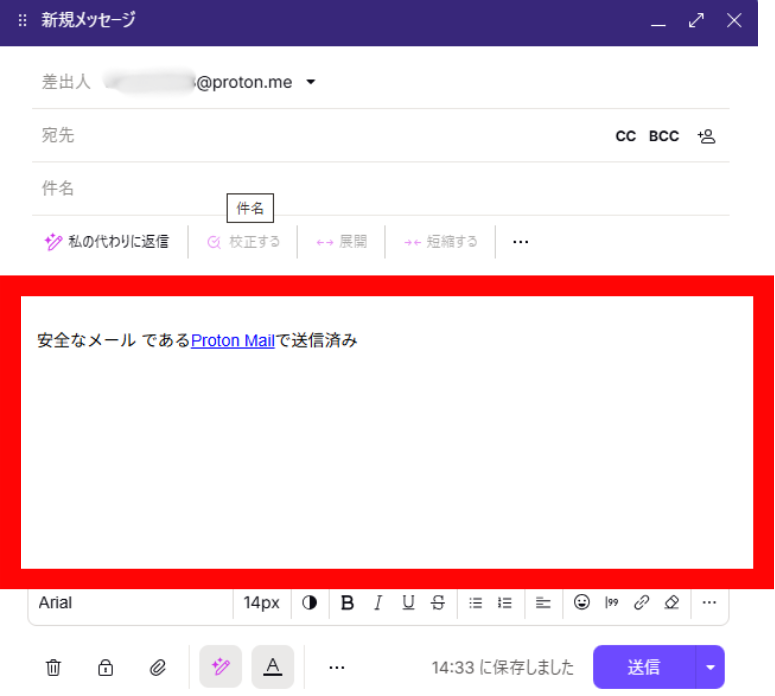
4. 本文エリアにメールの内容を入力します。
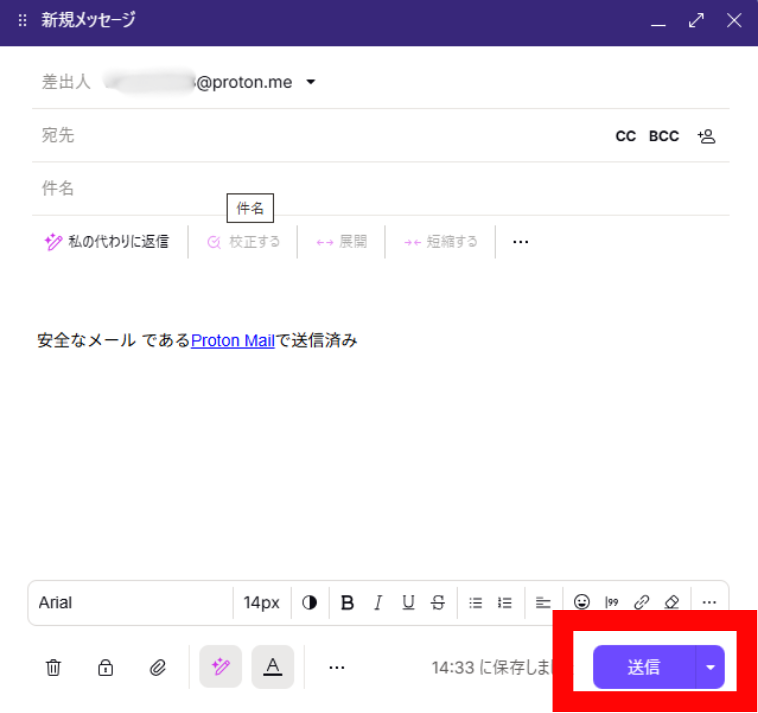
5. 入力が完了したら「送信」(Send)ボタンをクリックします。
CC・BCCを使って複数の宛先に送る
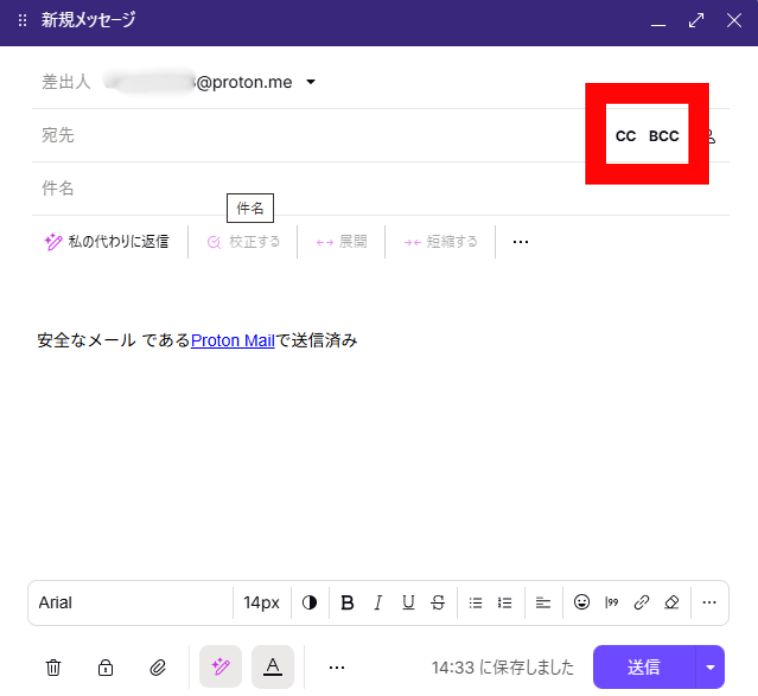
「宛先」欄の右側にある「CC」または「BCC」をクリックすると、それぞれの入力欄が追加されます。
- CC(カーボンコピー):Toの宛先と同じメールを送る。宛先全員がCCの相手を確認できる
- BCC(ブラインドカーボンコピー):Toの宛先にBCCの相手が見えない形でメールを送る。一斉送信時に便利
Gmail等のProton Mail以外の宛先に送る場合の暗号化について
Proton Mail以外のメールアドレス(GmailやYahooメールなど)に送る場合、エンドツーエンド暗号化は自動的には適用されませんが、TLS暗号化(転送中の暗号化)は引き続き適用されます。
より強固に暗号化して送りたい場合は、パスワード付き暗号化(外部暗号化)を使います。送信先が特定のソフトを持っていなくても、パスワードを知っていれば復号できる仕組みです。
1. メール作成画面下部のロックアイコン(🔒)をクリックします。
2. パスワードと(任意で)ヒントを入力して設定します。受信者にはパスワードを別の手段(SMS・電話など)で伝えてください。
添付ファイルを送る・受け取る方法
ファイルを添付して送信する
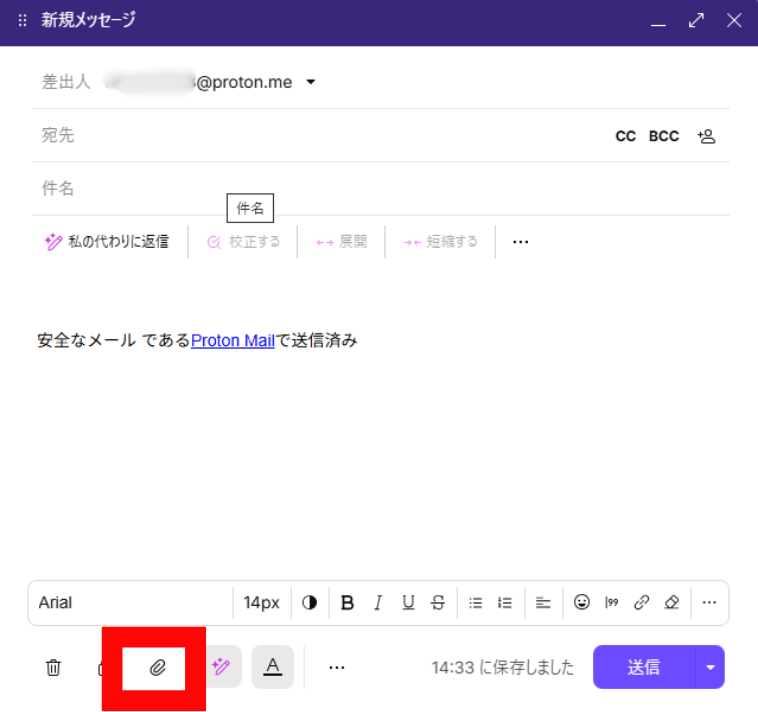
1. メール作成画面で、下部のクリップアイコン(📎)をクリックします。
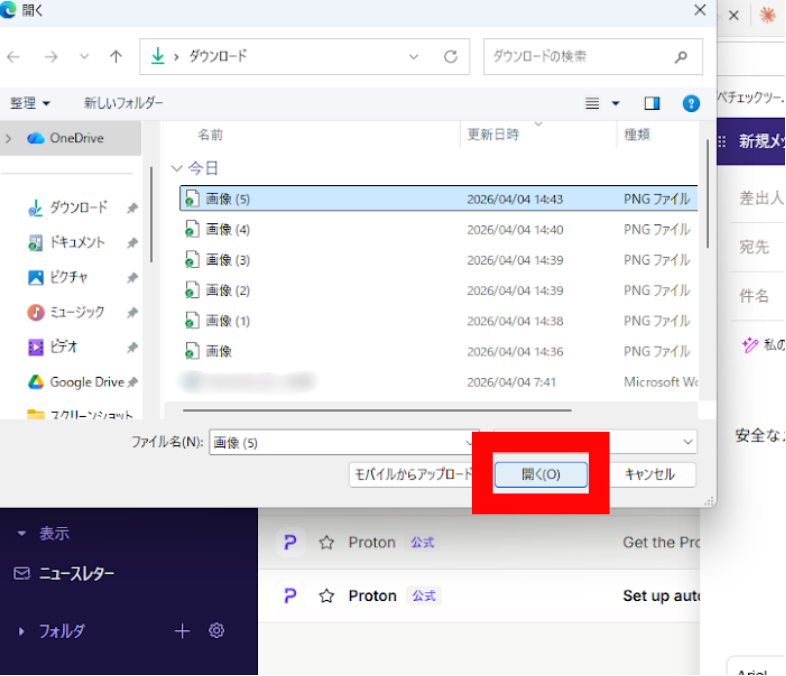
2. ファイル選択ダイアログが開くので、添付したいファイルを選択して「開く」をクリックします。
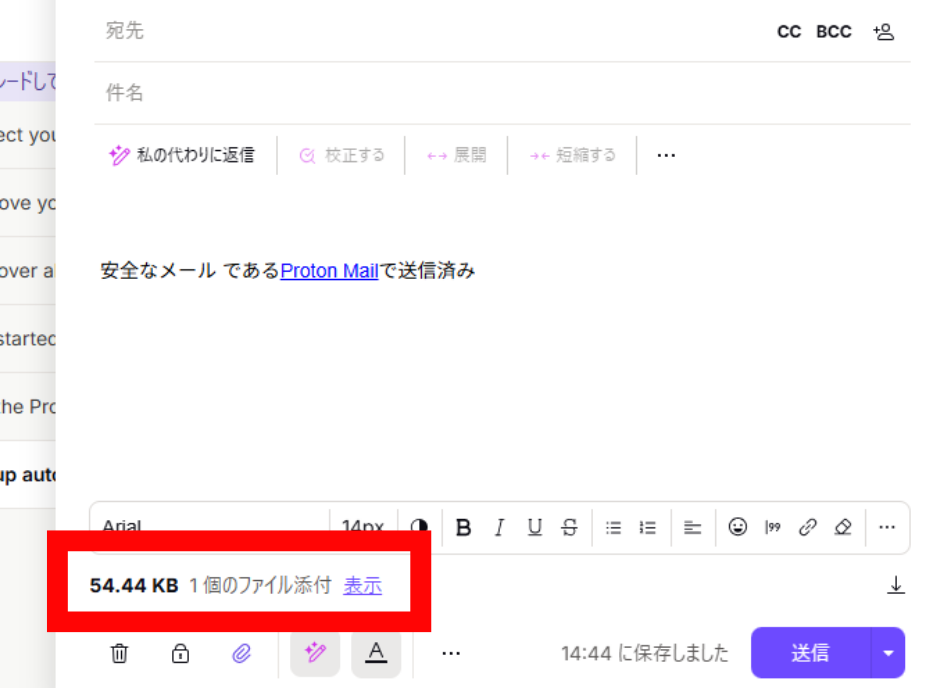
3. ファイルが添付され、メール作成画面の下部にサイズが表示されます。そのまま「送信」をクリックします。
添付ファイルを受け取る・ダウンロードする
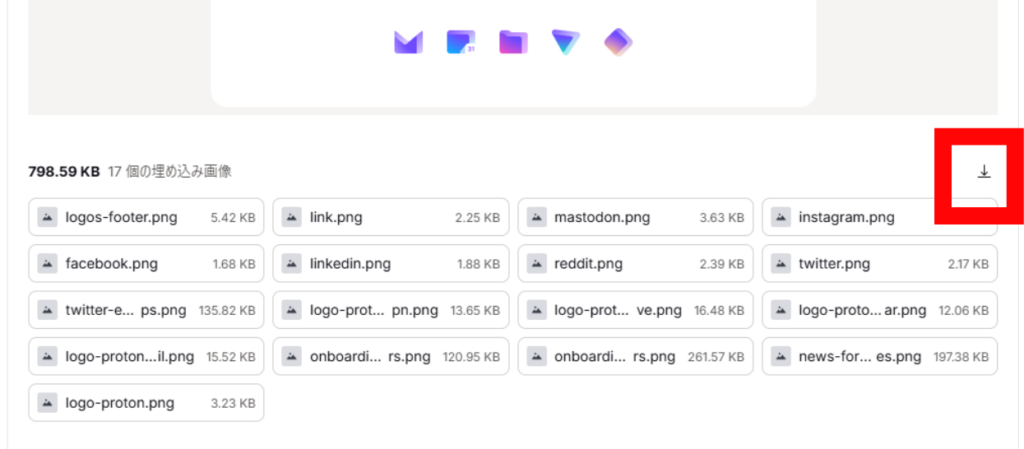
1. 添付ファイルのあるメールを開くと、本文の下部にファイルが表示されます。
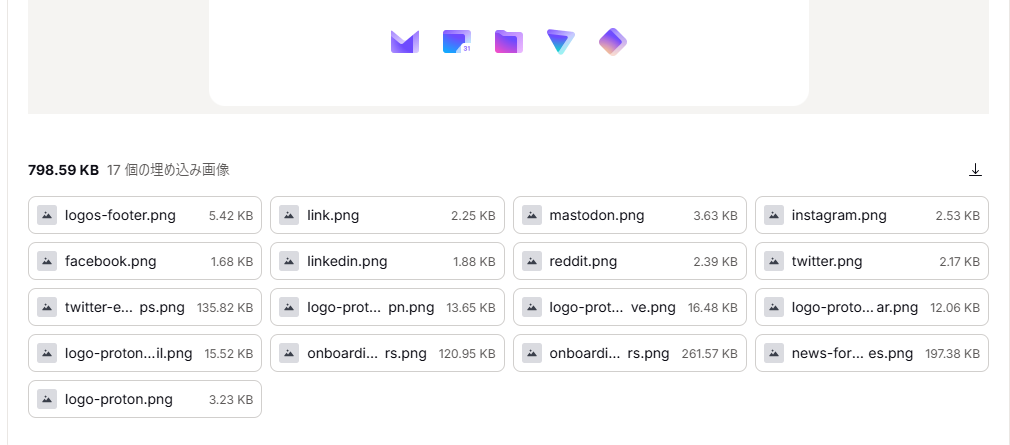
2. 全てダウンロードする場合は「↓(ダウンロード)」アイコンをクリックします。
個別にダウンロードする場合はファイルを選択し、右上の「↓(ダウンロード)」をクリックします。
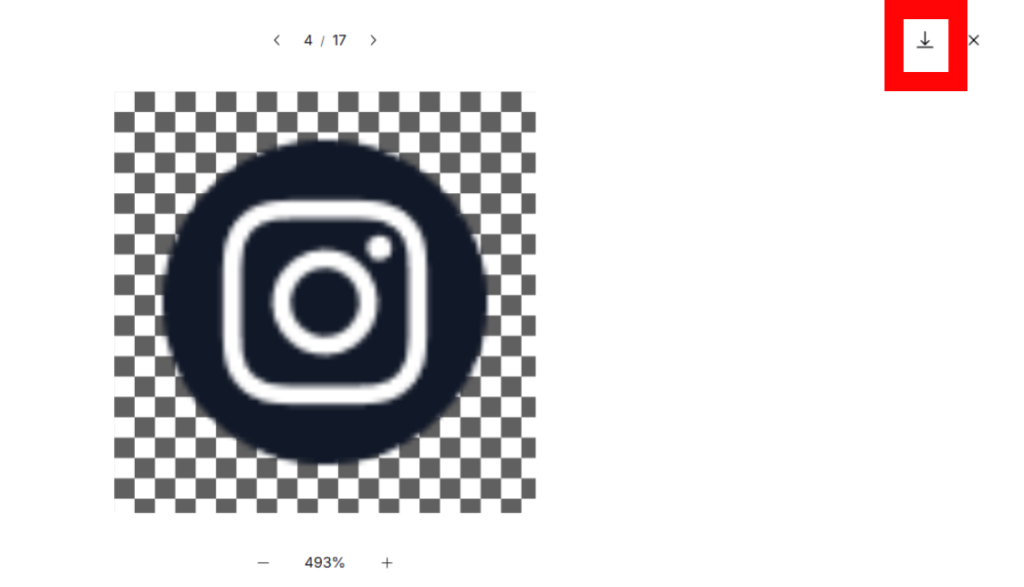
3. ブラウザのダウンロードフォルダに保存されます。
メールをフォルダ・ラベルで整理する方法
標準フォルダの種類
Proton Mailには最初から以下のフォルダが用意されています。
| フォルダ名 | 役割 |
|---|---|
| 受信トレイ(Inbox) | 受信したメールが届く場所 |
| 下書き(Drafts) | 作成途中で保存したメール |
| 送信済み(Sent) | 送信したメールの控え |
| スター付き(Starred) | 重要マークをつけたメール |
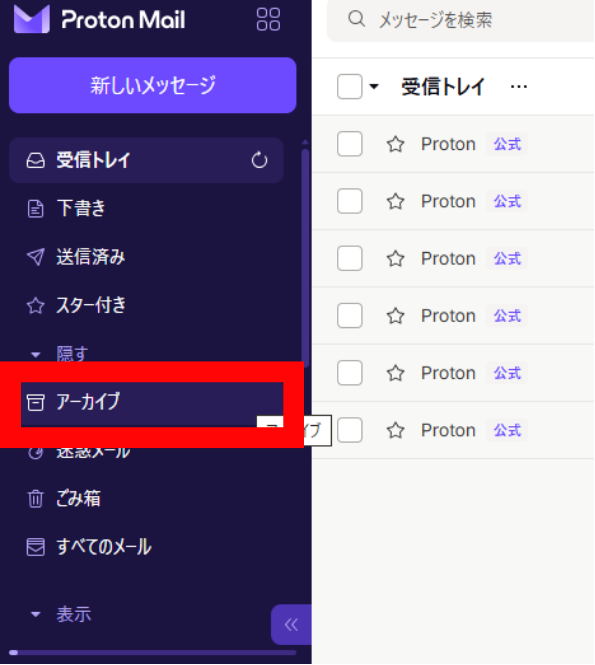
| アーカイブ(Archive) | 受信トレイから移動した保管用メール |
| 迷惑メール(Spam) | 迷惑メールと判定されたメール |
| ゴミ箱(Trash) | 削除したメール(30日後に自動削除) |
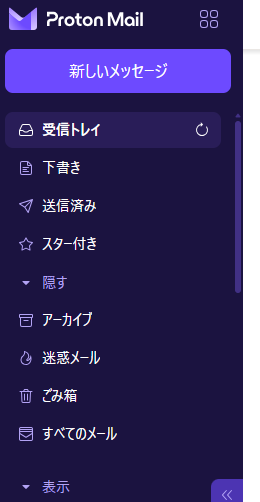
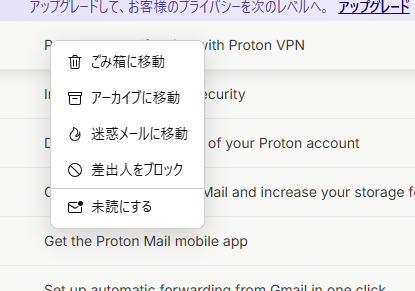
メールを移動する
1. 移動したいメールを右クリックし、移動させたい場所を選択します。
カスタムフォルダを作成する(無料プランは3個まで)
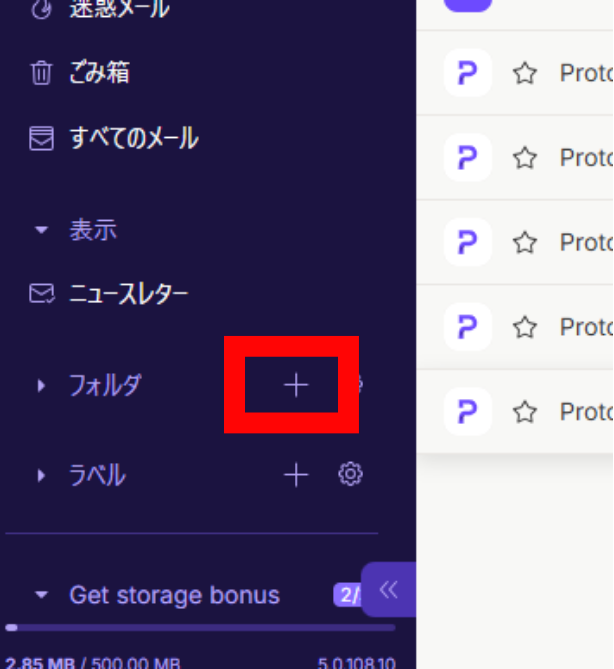
1. 左サイドバーの「フォルダ」横にある「+」アイコンをクリックします。
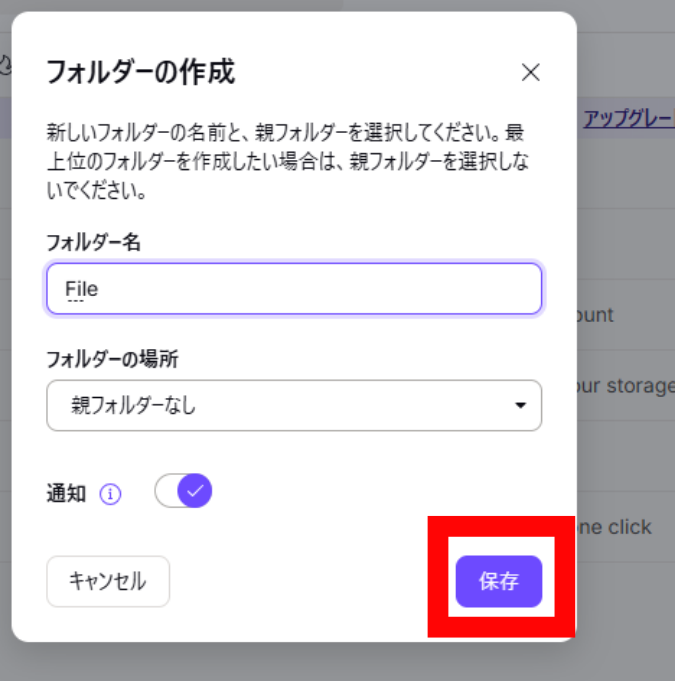
2. フォルダ名を入力し、「保存」をクリックします。
ラベルでメールにタグをつける
フォルダと似ていますが、ラベルは1つのメールに複数付与できるタグ機能です。「仕事」「プライベート」「重要」など用途に合わせて色分けして管理できます。
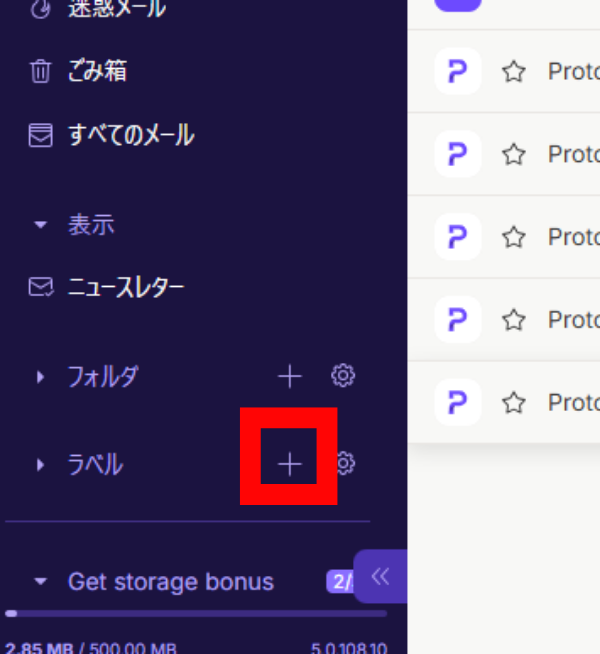
1. 左サイドバーの「ラベル」横にある「+」アイコンをクリックします。
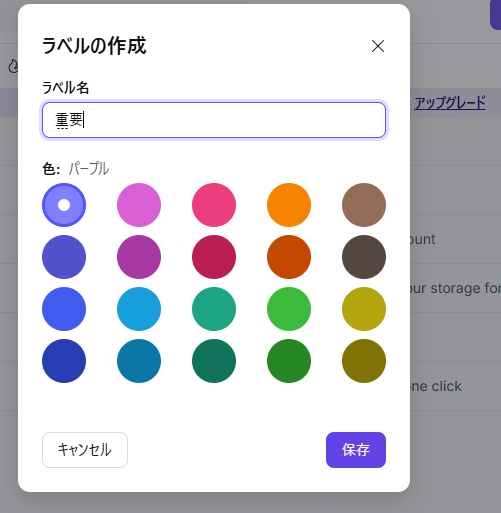
2. 新しいラベルを作成します。ラベル名、色を設定したら保存をクリックします。
Proton Mailの基本設定をカスタマイズする
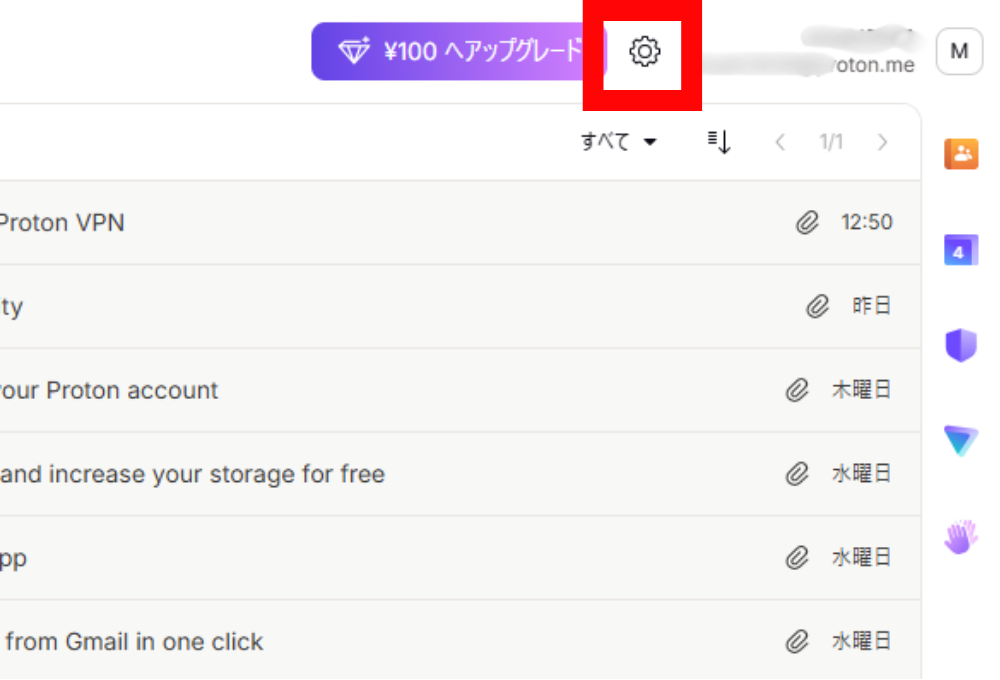
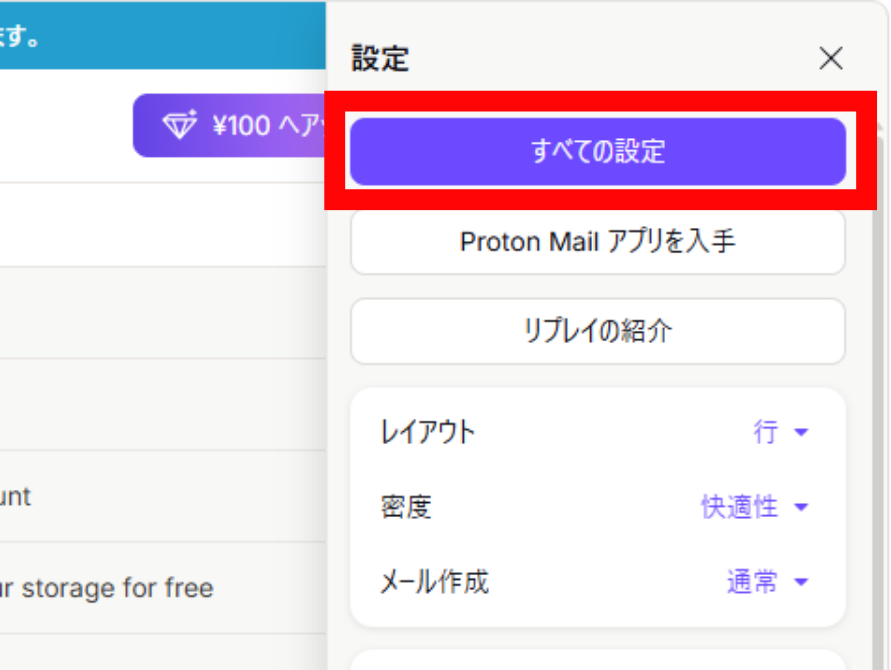
設定画面へのアクセス方法
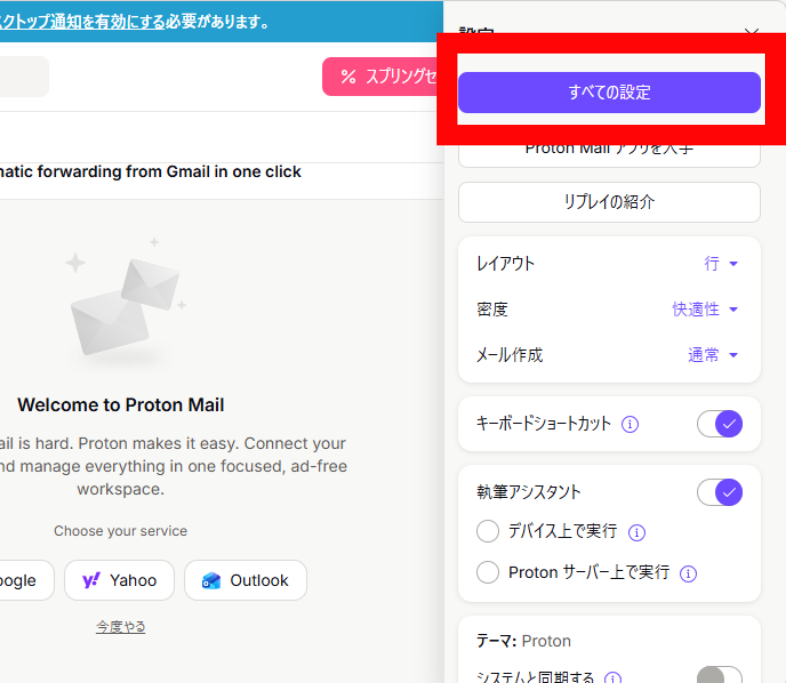
画面右上の「⚙(歯車)」アイコンをクリックし、「すべての設定」(All settings)を選択します。
表示言語を日本語に設定する
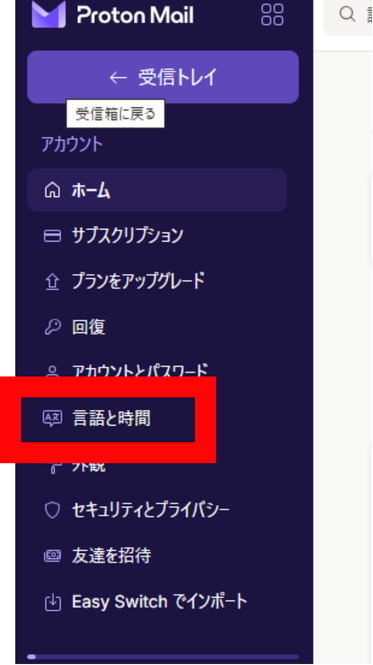
1. 設定→すべての設定→左のタブから「言語と時間」をクリックします。
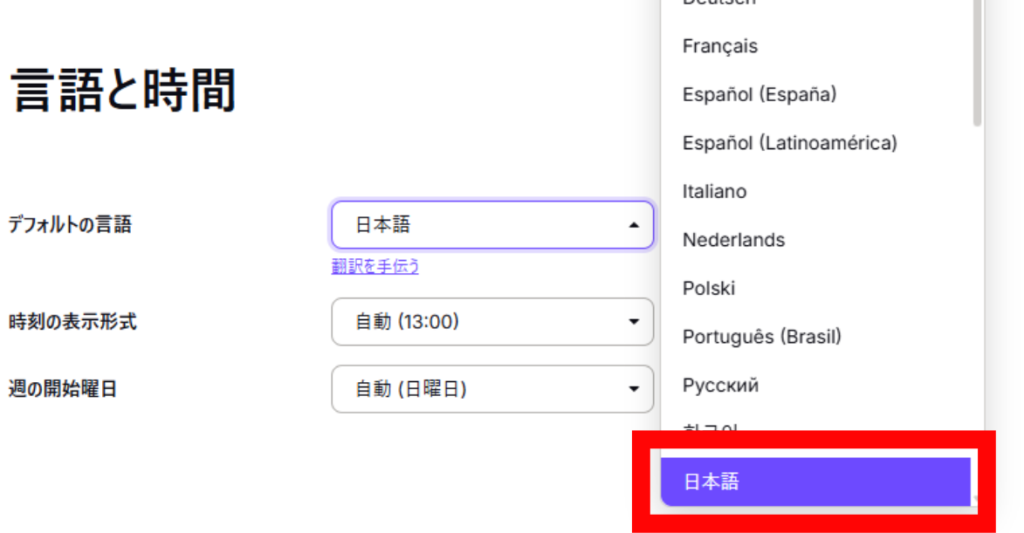
2. 「言語」(Language)の項目から「日本語」を選択して保存します。
署名を設定する
署名とは、メールの末尾に自動的に追加される文章です。氏名・連絡先・所属などを登録しておくと便利です。
ビジネスやフォーマルなやり取りで欠かせないのが「署名」です。
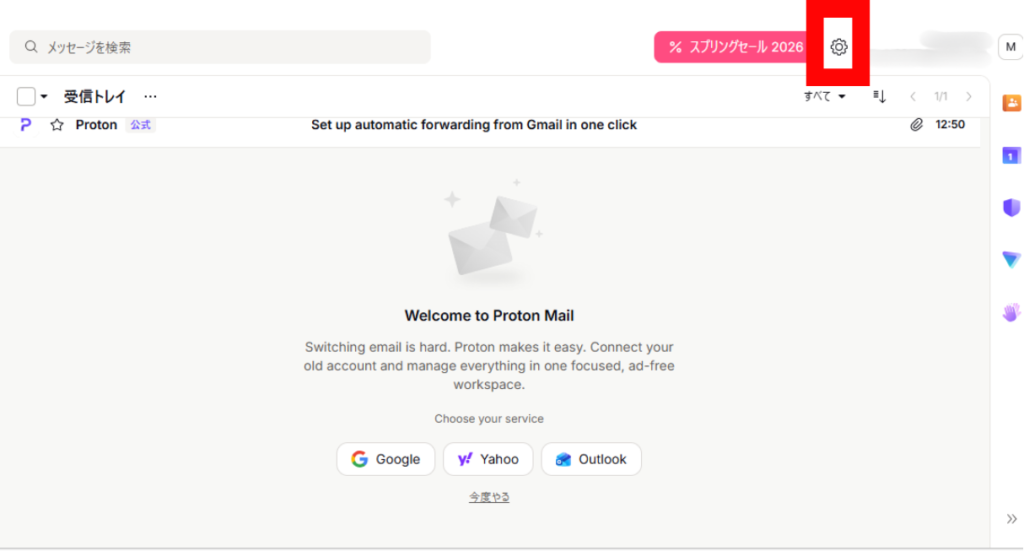
1.設定をクリックします。
2.「すべての設定」をクリックします。
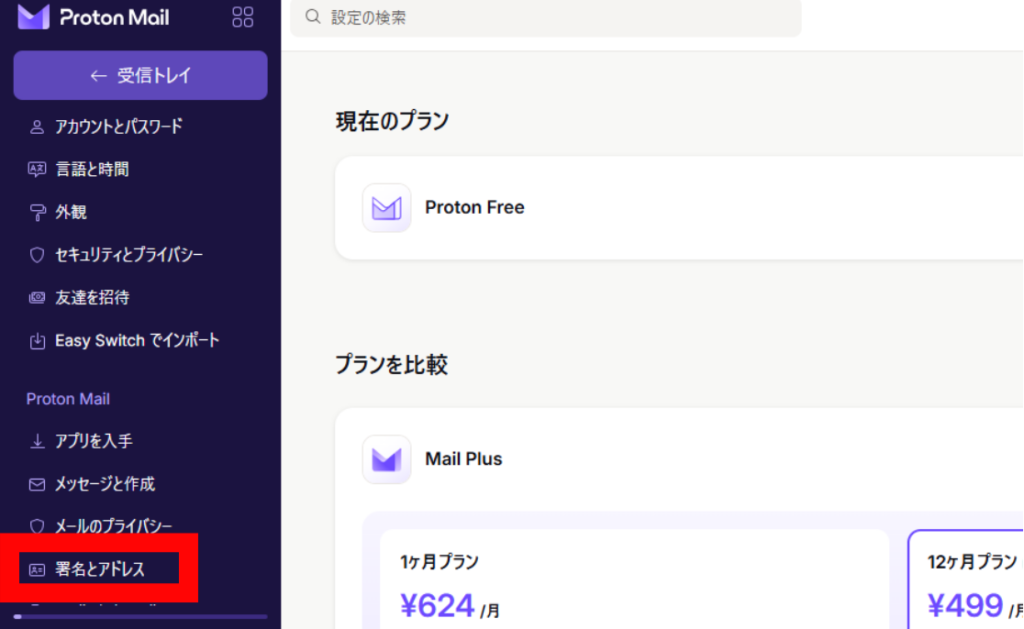
3.設定(すべての設定)画面の左メニューから「署名とアドレス」を選択します。
4.署名の名前や連絡先を入力します。
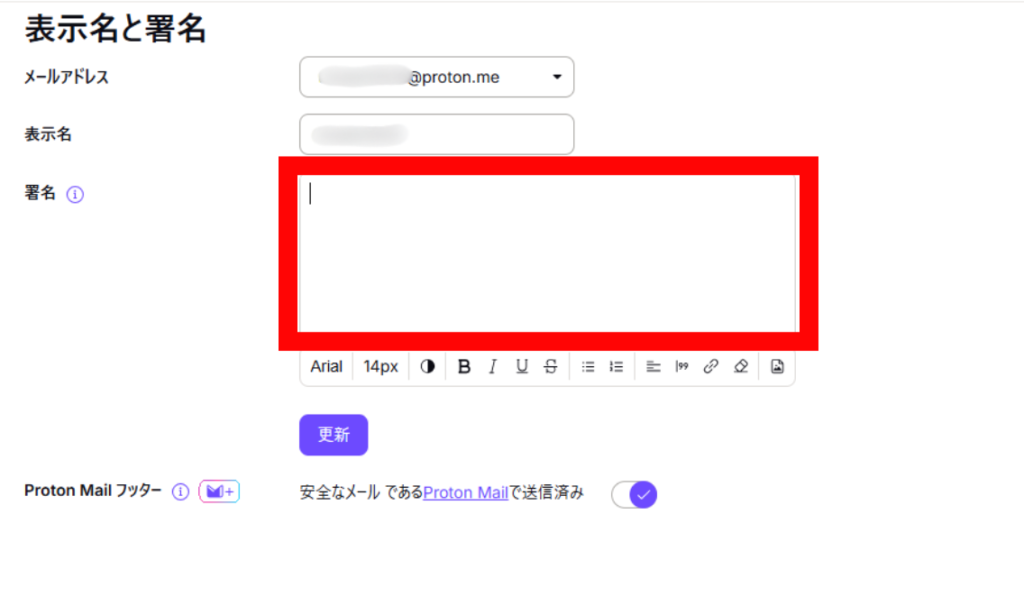
5.「更新」をクリックします。
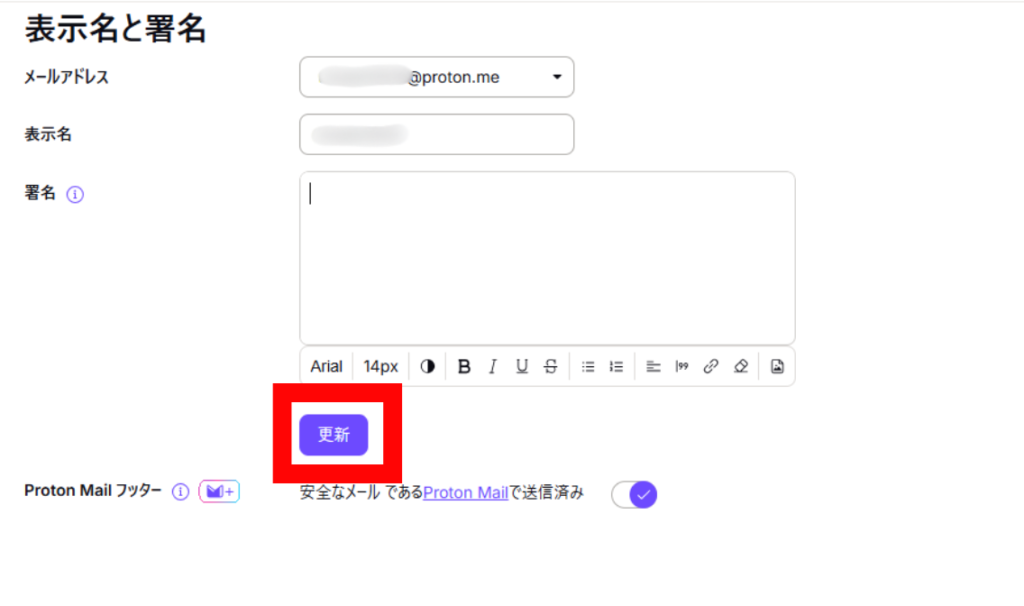
Proton Mailの無料版では、初期状態で「Sent with Proton Mail」という一文が入っていますが、ここを削除して自分の署名に書き換えることが可能です。
メール表示の設定(プレビューのオン・オフなど)
設定画面から、以下の項目を変更できます。
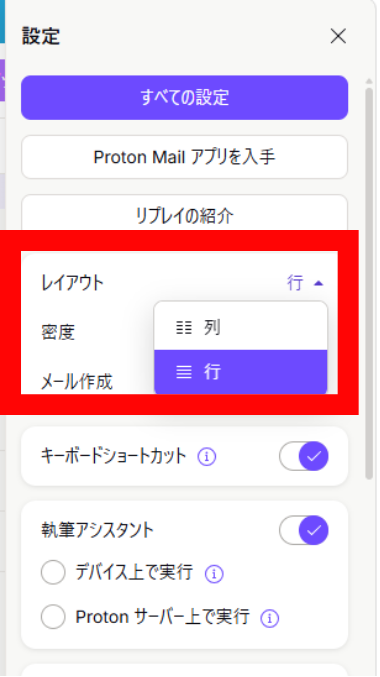
・レイアウト:メール一覧と本文を左右に並べる「列表示」か、一覧と本文を切り替える「行表示」かを選択
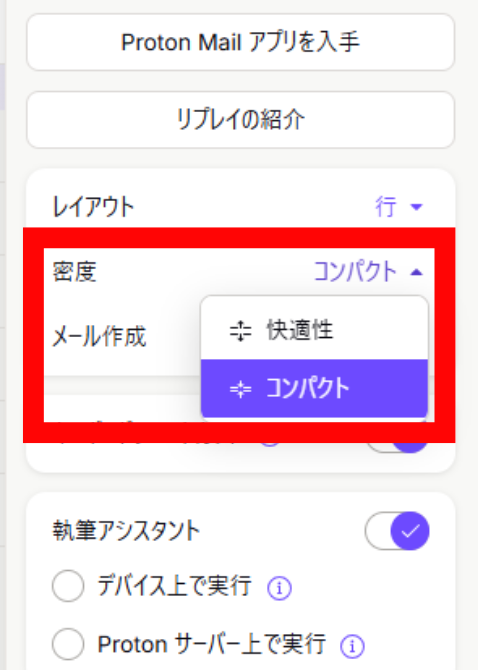
・メッセージの表示:一覧に表示する件数を快適性かコンパクトから選べます。
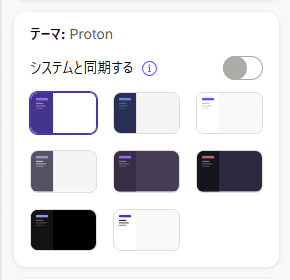
・テーマ:画面の表示を暗い配色に切り替えなど デザインを選べます。
2段階認証(2FA)を設定してセキュリティを強化する
Proton Mailでは2段階認証(2FA)の設定を強くおすすめします。パスワードが漏洩した場合でも、不正アクセスを防ぐことができます。
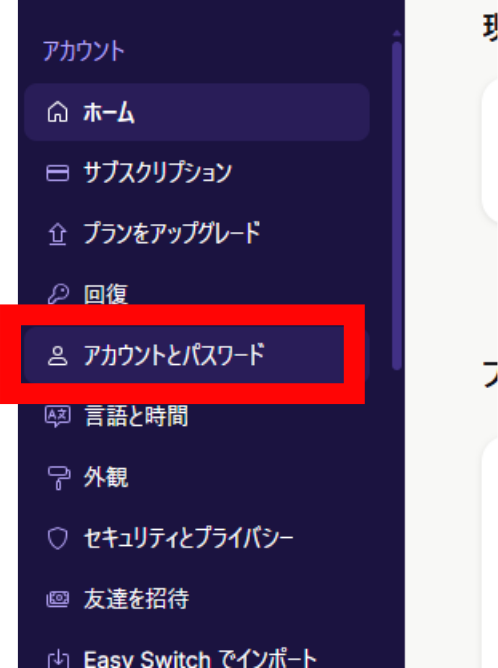
1. 設定→すべての設定→「アカウントとパスワード」→「2段階認証」を開きます。
2. 「認証アプリ」を選択し、画面に表示されるQRコードをGoogle AuthenticatorやAuthyなどの認証アプリで読み込みます。
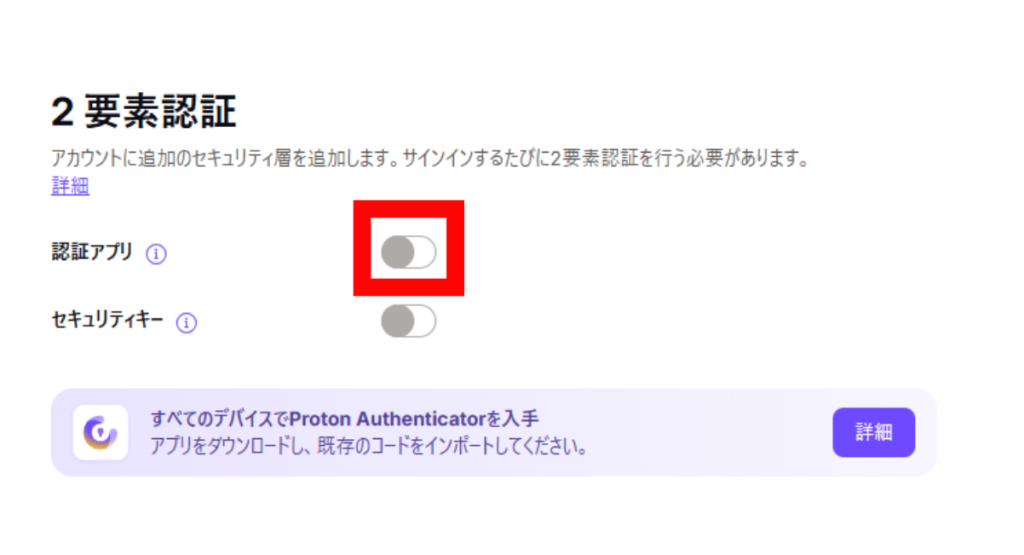
3. 認証アプリに表示された6桁のコードを入力して設定を完了します。
迷惑メール・スパムの対処法
メールを迷惑メールとして報告する
1. 迷惑メールとして報告したいメールを右クリックし、「スパムとして報告」(Report spam)を選択します。
2. メールがスパムフォルダに移動し、同じ差出人からのメールは今後自動的にスパムフォルダに振り分けられます。
迷惑メールフォルダに誤って入ったメールを戻す
1. 左サイドバーの「迷惑メール」(Spam)を開きます。
2. 誤って振り分けられたメールを右クリックし、「スパムではない」(Not spam)を選択します。
3. メールが受信トレイに戻ります。
メールを削除・アーカイブする方法
メールを削除する
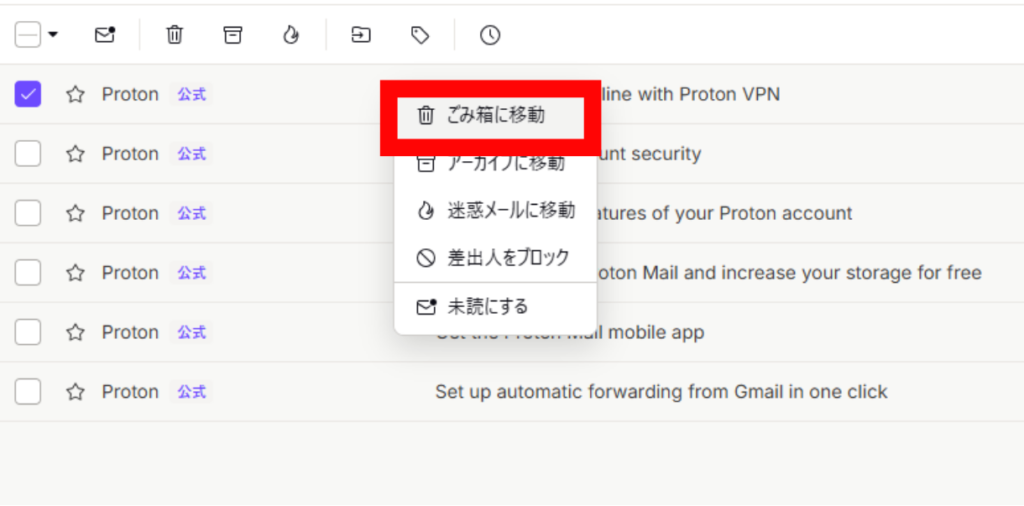
1. 削除したいメールを右クリック→「ゴミ箱に移動」(Move to trash)を選択します。または、メールを選択して上部のゴミ箱アイコンをクリックします。
2. ゴミ箱内のメールは有料プランでは30日後に自動的に完全削除されます。すぐに完全削除したい場合は、ゴミ箱フォルダを開いて「ゴミ箱を空にする」を実行します。
無料プランの場合は定期的に手動で削除しましょう。
メールをアーカイブする
削除はしたくないが受信トレイから整理したいメールは、アーカイブ機能を使いましょう。
1. アーカイブしたいメールを右クリック→「アーカイブ」(Archive)を選択します。
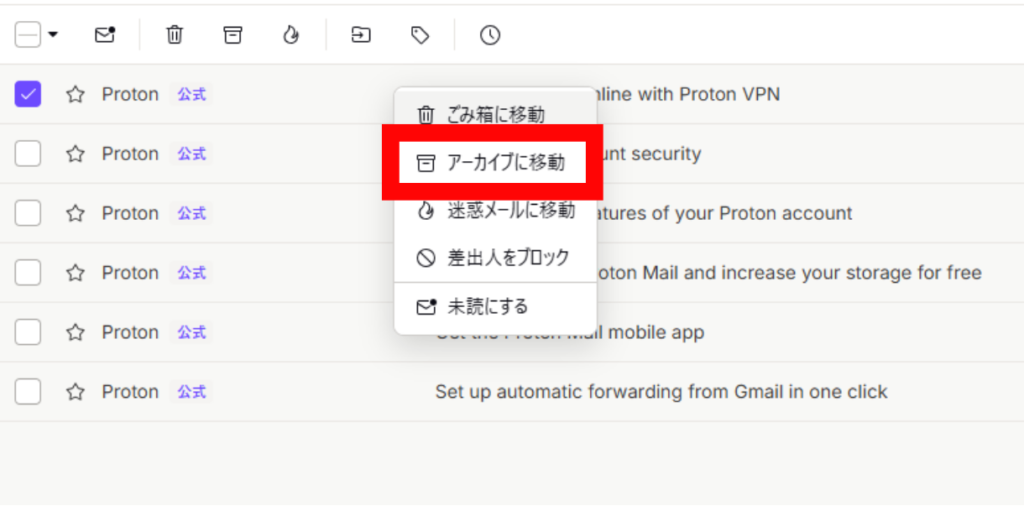
2. メールが左サイドバーの「アーカイブ」フォルダに移動します。検索でいつでも見つけられます。
まとめ
この記事では、Proton Mailの登録からメールの作成・送信・受信・各種設定まで、基本的な使い方を一通り解説しました。
Proton Mailを使いこなすうえで特に重要なポイントをまとめます。
- リカバリーフレーズの保存が最重要:Proton Mailはエンドツーエンド暗号化を採用しているため、パスワードをProton側で復元できません。リカバリーメールだけでは「アカウントへのログイン再開」はできても「過去のメールの復号」ができない場合があります。登録後すぐに「設定」→「リカバリー」からリカバリーフレーズ(12単語)を生成・安全な場所に保存してください。これがあれば、パスワードを忘れてもメールデータを含めて完全に復元できます。あわせて2段階認証(2FA)も設定するとセキュリティがさらに高まります
- Proton Mail同士のやり取りは自動的に暗号化される:Proton Mailアカウント同士でメールをやり取りする場合、エンドツーエンド暗号化が自動的に適用されます。Gmail等の外部メールアドレスへ送る際も、パスワード付き暗号化(外部暗号化)を使えばより安全に送信できます
- 無料プランで基本機能はすべて使える:メールの送受信・暗号化・フォルダ・ラベル・添付ファイルなど、日常的な使用に必要な機能は無料プランで問題なく利用できます。ストレージが1GBを超えてきたり、複数のメールアドレスが必要になったりした際に有料プランへの移行を検討してみてください
プライバシーを重視したメール環境を整えたい方にとって、Proton Mailは非常に頼もしい選択肢です。まずは無料プランから試してみて、自分の使い方に合うか確認してみてください。
コメント