Googleドライブは有名で使用しているユーザーも多いですが、Androidスマホに入っている写真やファイルは、気づかないうちにGoogleのサーバーへ送られ、Googleが内容を読める状態で保存されています。
それが気になる方にとって、Proton Driveはエンドツーエンド暗号化(E2EE)で保護されているため、有力な選択肢として、注目されています。
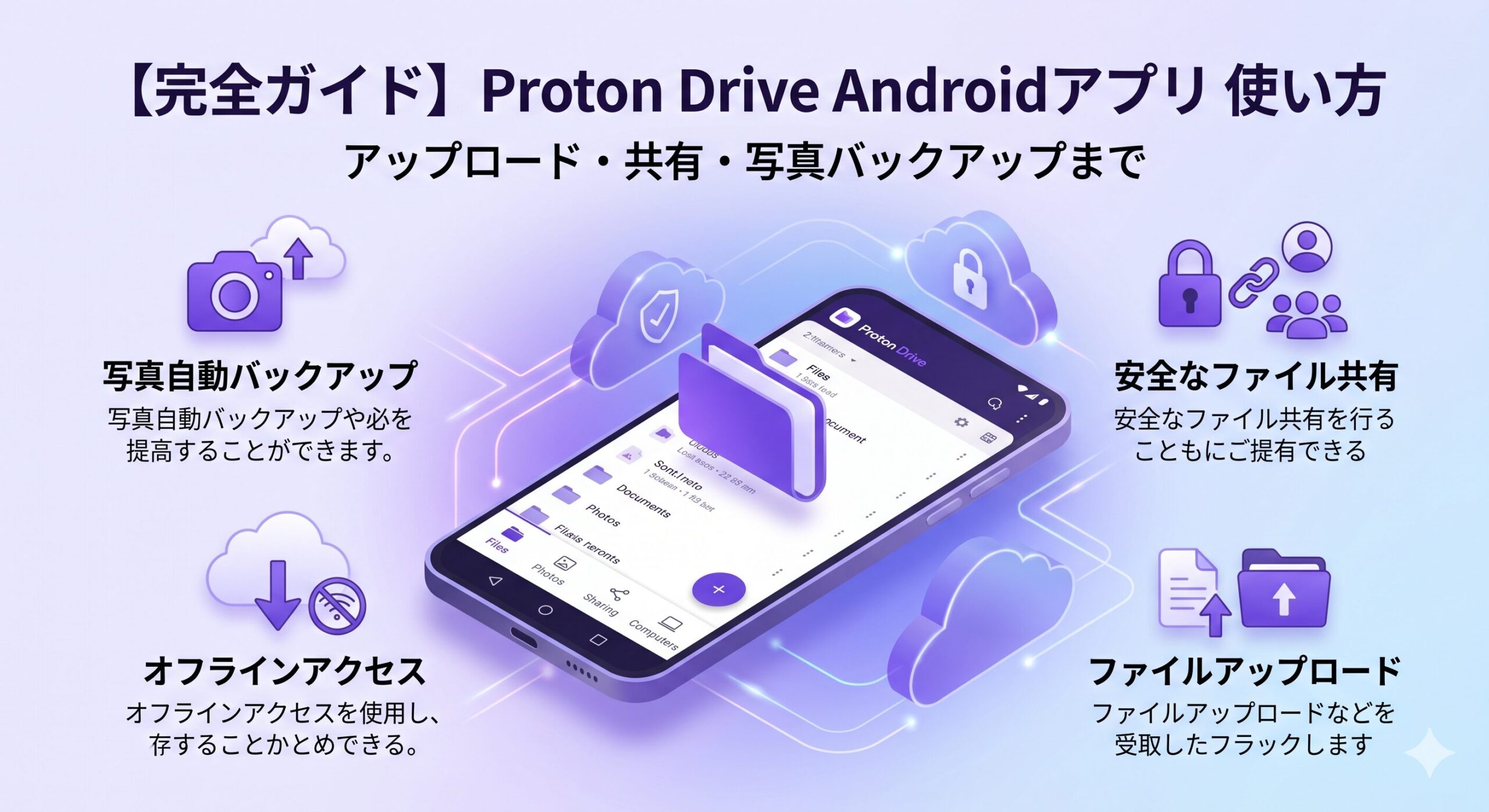
この記事では、Proton DriveのAndroidアプリを使って「ファイルのアップロード・ダウンロード」「写真の自動バックアップ」「オフラインアクセス」「ファイル共有」をそれぞれ設定する方法を、順を追って解説します。
Proton Drive Androidアプリの概要
Proton DriveのAndroidアプリは、Google Playストアから無料でインストールできます。
アプリの主な機能は以下の通りです。
ファイルの保存・閲覧・共有はすべてエンドツーエンド暗号化(E2EE)で保護されており、Proton自身もファイルの中身を見ることができません。ファイル名・サイズ・更新日時などのメタデータも暗号化対象です。
無料プランでは最大5GBのストレージが使えます。初期状態は2GBからスタートし、ファイルのアップロード・共有・回復方法の登録などの初期設定を完了すると5GBまで拡張されます。有料プランではDrive Plus(200GB)・Proton Unlimited(500GB)・Proton Family(3TB)などが選べます。
無料プランの使い方はこちらをチェック👇
Proton Drive 無料版(5GB)の使い方【スマホアプリでのファイル同期・共有手順】
対応しているAndroidの主な機能は、ファイルのアップロード・ダウンロード、カメラフォルダの写真自動バックアップ、オフラインアクセス、安全な共有リンクの生成、デスクトップアプリで同期したフォルダの閲覧などです。
アプリのインストールと初期設定
- Android:Google Playストアで「Proton Drive」を検索してインストール
- iPhone・iPad:App Storeで「Proton Drive」を検索してインストール
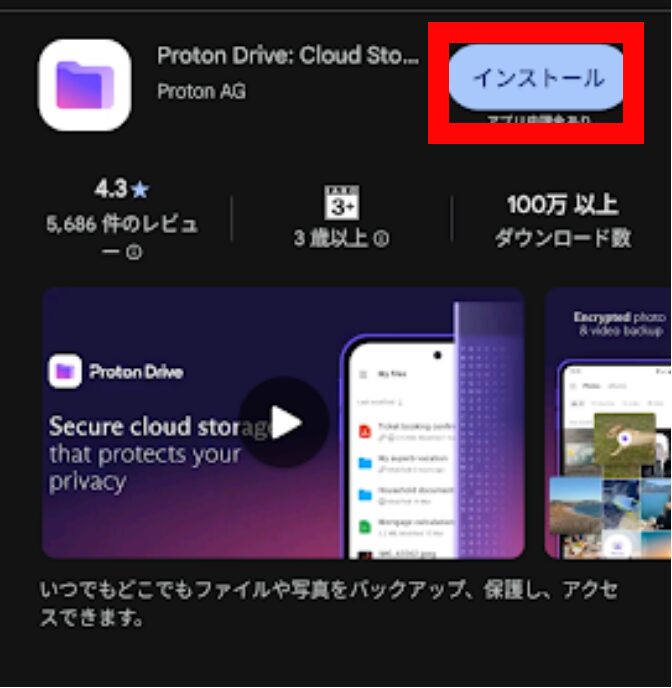
インストールしたら「開く」をタップします。
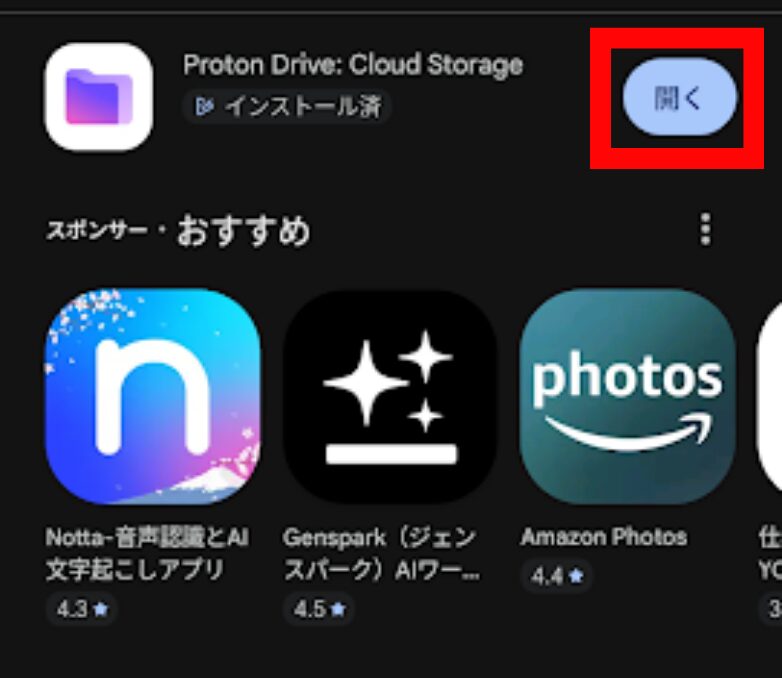
開発者が「Proton AG」であることを確認してインストールしてください。
1. アプリを開くとサインイン画面が表示されます。Protonアカウントのユーザー名(またはメールアドレス)とパスワードを入力して「サインイン」をタップします。
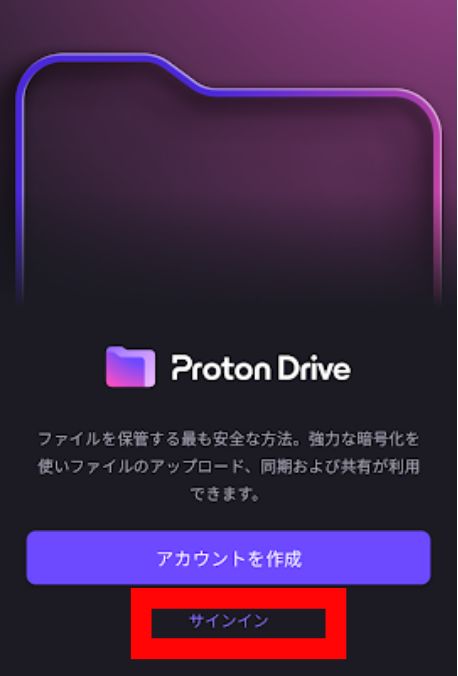
2. 2段階認証(2FA)を設定している場合は、認証アプリのコードを入力します。
3. ログインが完了すると、アプリのメイン画面が表示されます。
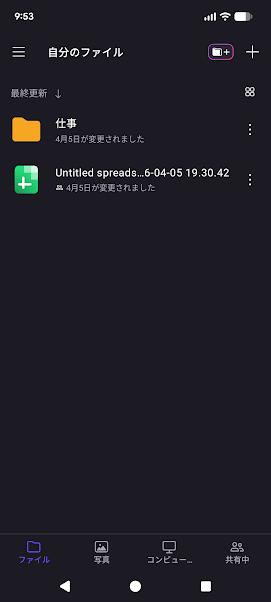
ログイン後の画面下部に4つのタブが表示されます。
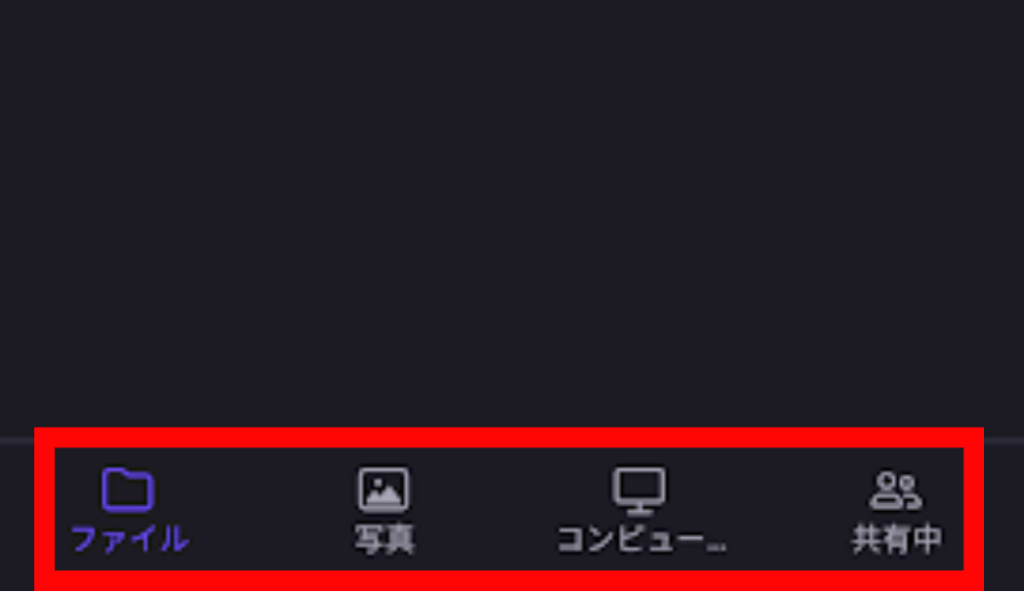
| タブ名 | 主な用途 |
|---|---|
| ファイル | アップロードしたファイル・フォルダの一覧表示・管理 |
| 写真 | 写真・動画のバックアップ表示・自動バックアップ設定 |
| 共有 | 自分が共有したファイル・他者から共有されたファイルの確認 |
| コンピューター | パソコンで共有しているファイルの管理 |
ファイルのアップロード・ダウンロード
ファイルをアップロードする
1. Proton Driveアプリを開き、右上の「+」ボタンをタップします。
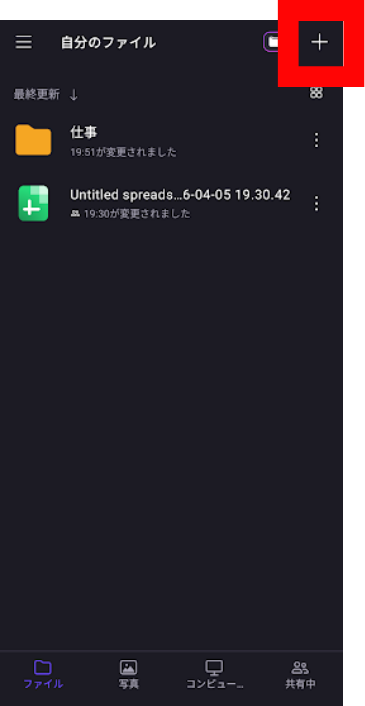
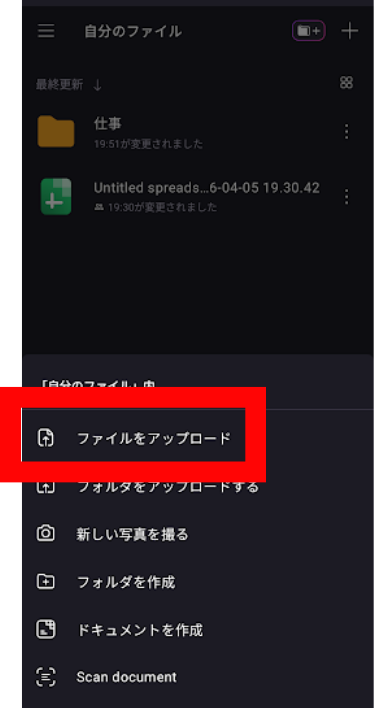
2. 「ファイルをアップロード」を選択し、スマホ内のファイルを選択します。写真・動画・PDFなど任意のファイルをアップロードできます。
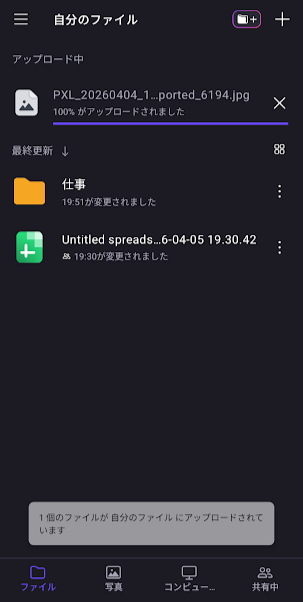
3. アップロードが開始されます。完了するとファイル一覧に表示されます。
ファイルをダウンロードする
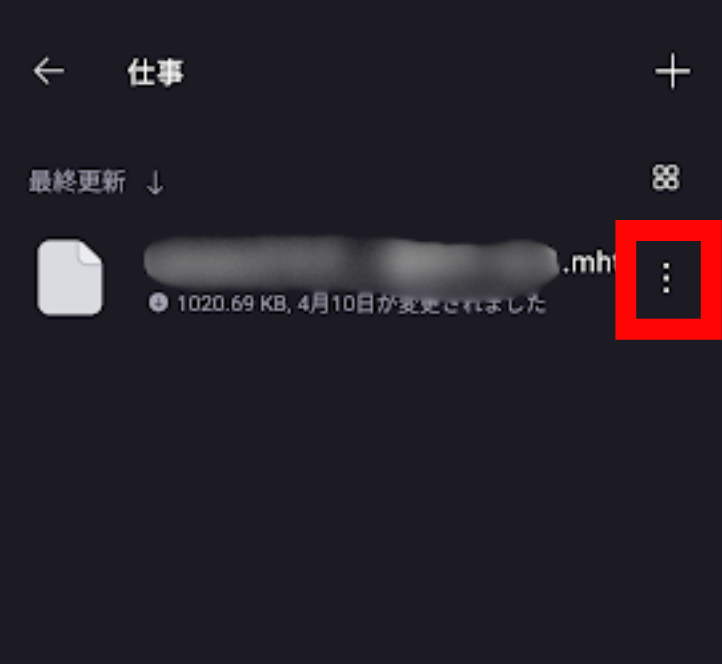
1.ダウンロードしたいファイルの右側にある「⋮」(縦3点リーダー)をタップします。
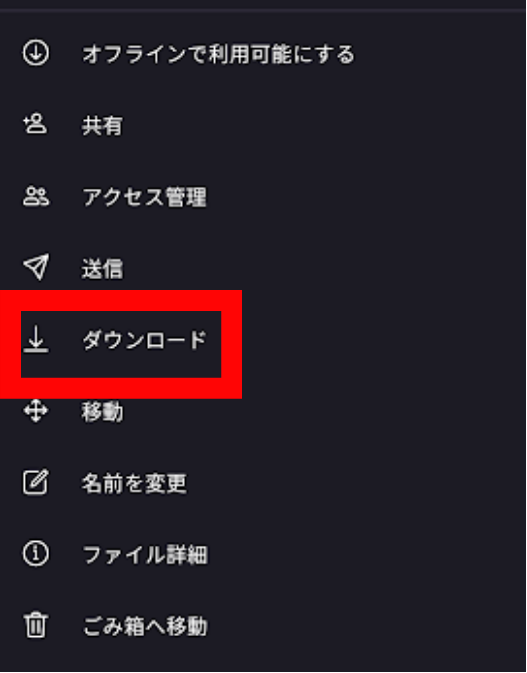
2.メニューから「ダウンロード」を選択します。
3.「保存」をタップするとファイルがデバイスに保存されます。
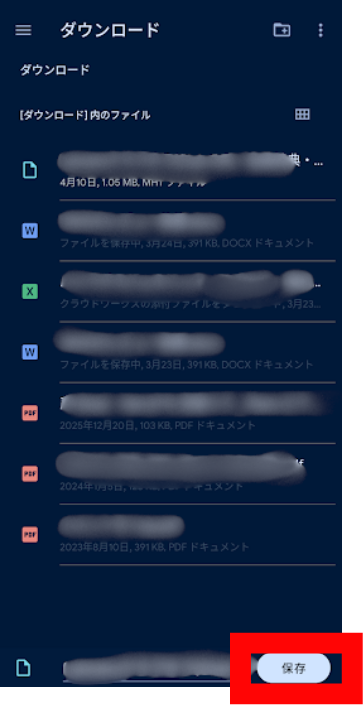
ダウンロードしたファイルは端末のダウンロードフォルダに保存されます。
写真の自動バックアップを設定する
自動バックアップを有効にすると、Androidのカメラフォルダにある写真・動画がすべてエンドツーエンド暗号化された状態でProton Driveに自動的にアップロードされます。スマホを紛失・故障した場合でも、写真や動画にアクセスできます。
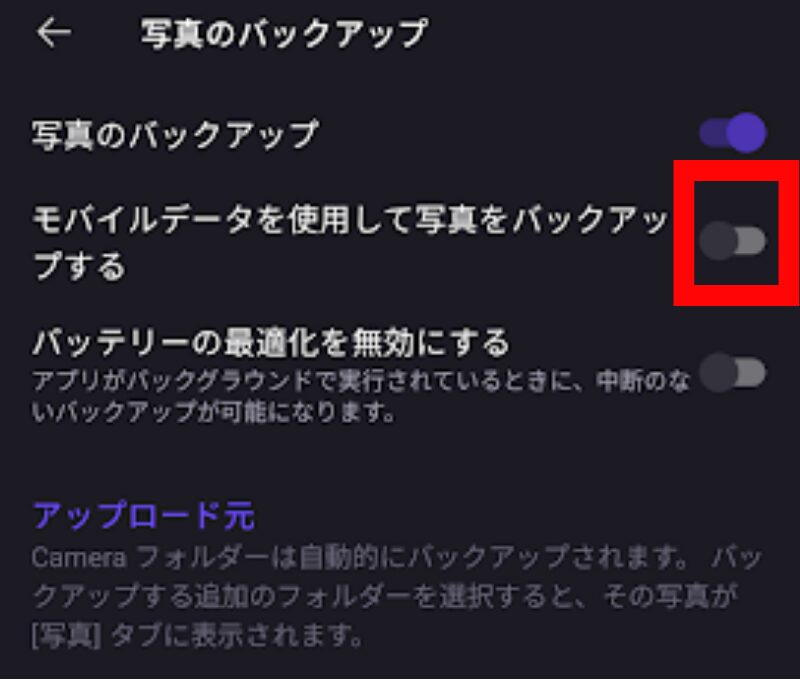
バックアップはWi-Fi接続中のみ動作します。モバイルデータ通信ではバックアップは行われません。
バックアップを有効にする手順
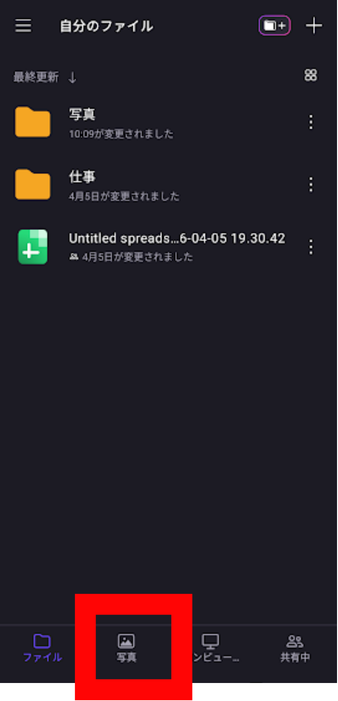
1. 下部タブの「写真」をタップします。
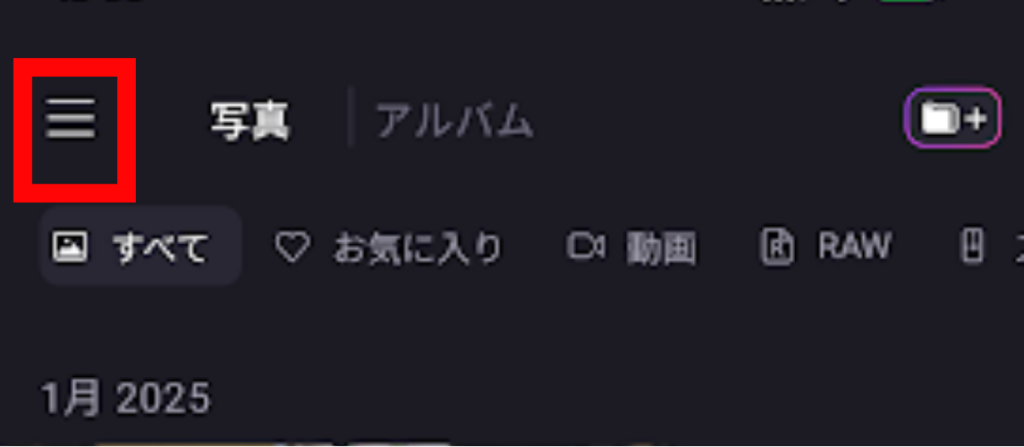
2.左上の「三」をタップします。
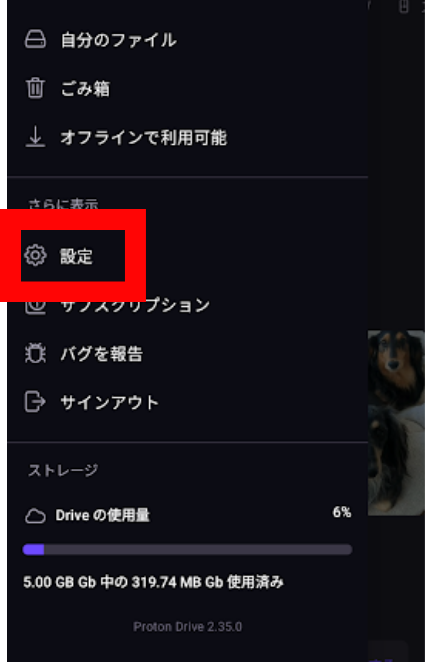
3.「設定」をタップします。
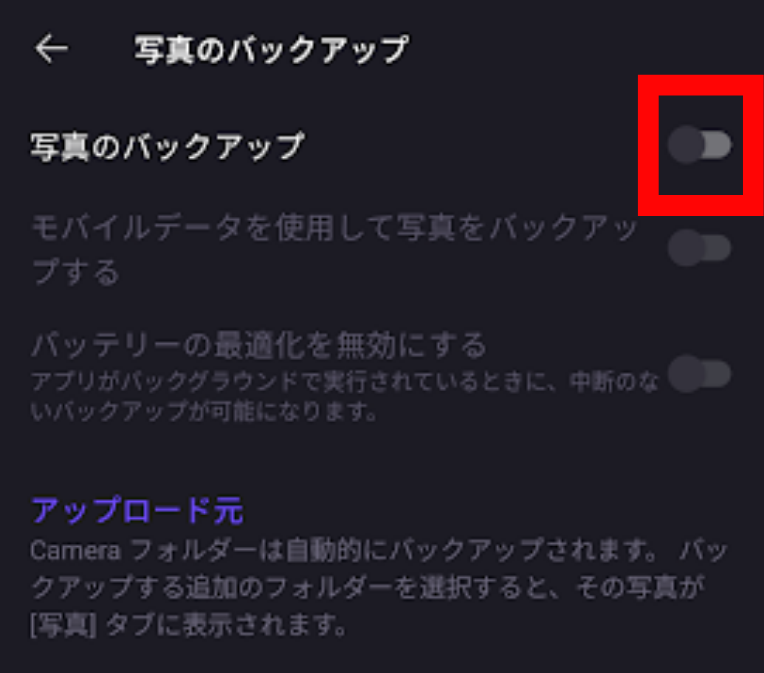
4.「写真のバックアップ」をタップします。
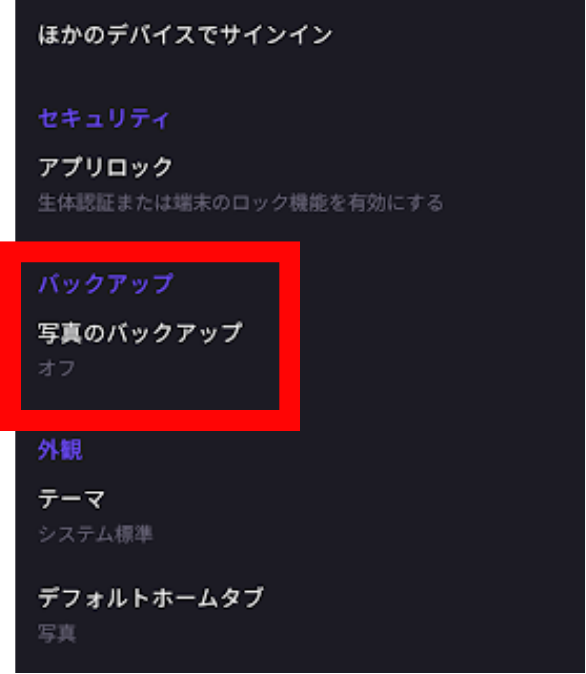
5.写真のバックアップのトグルをオンにします。
バックアップ中の注意点
写真の枚数が多い場合は、初回バックアップに数時間〜数日かかることがあります。バックアップ中はアプリをフォアグラウンドまたはバックグラウンドで動かしておく必要があります。アプリを完全に終了(強制停止)するとバックアップが止まりますので注意してください。
また、Androidではバックアップ処理は昼間の方が効率よく動作します。夜間はOSの仕様によりバックアップ速度が落ちることがあります。
バックアップ対象は現時点ではカメラフォルダの写真・動画に限られます(他のフォルダは今後追加予定)。
バックアップを停止・再開する方法
バックアップをいったん停止したい場合や、再開する場合は以下の手順で操作できます。
1.左上の「三」をタップします。
2.「設定」をタップします。
3..「写真のバックアップ」をタップします。
4.トグルをタップしてオン・オフを切り替えます
ストレージの空き容量がなくなった場合、Proton Driveは自動的にバックアップを停止します。再開するには不要なファイルを削除して容量を確保するか、上位プランにアップグレードする必要があります。
ファイルをオフラインで使えるようにする
インターネット接続がない環境でもファイルにアクセスしたい場合、「オフラインで利用可能にする」機能を使います。指定したファイルやフォルダが暗号化された状態でデバイスに保存され、オフラインでも閲覧できるようになります。
インターネット接続がない環境でもファイルを見られるように、事前にオフライン用にダウンロードしておくことができます。
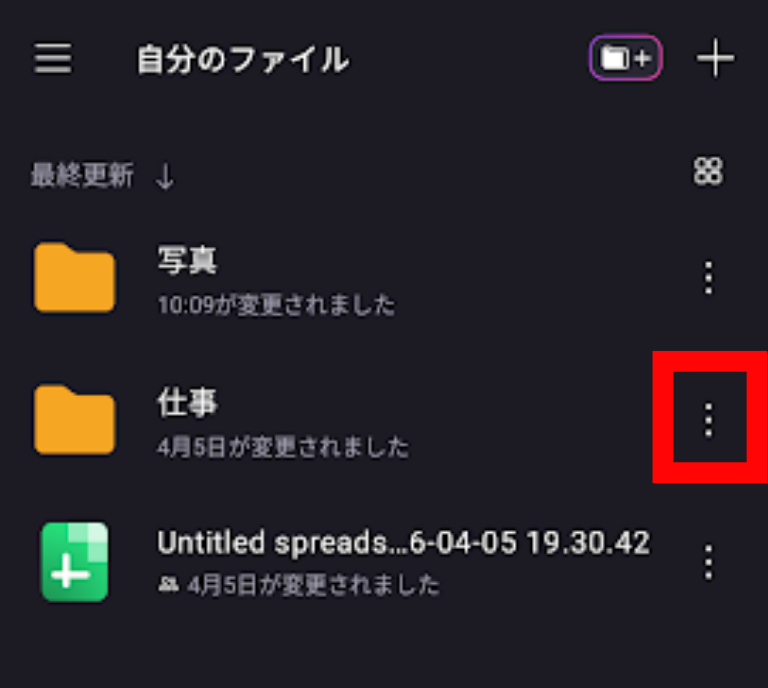
1. オフラインで使いたいファイルまたはフォルダの「⋯」をタップします。
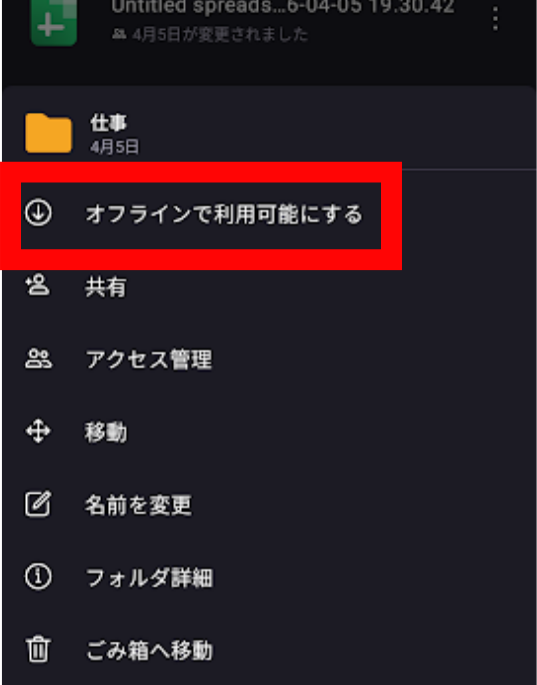
2. 「オフラインで使用可能にする」をタップします。
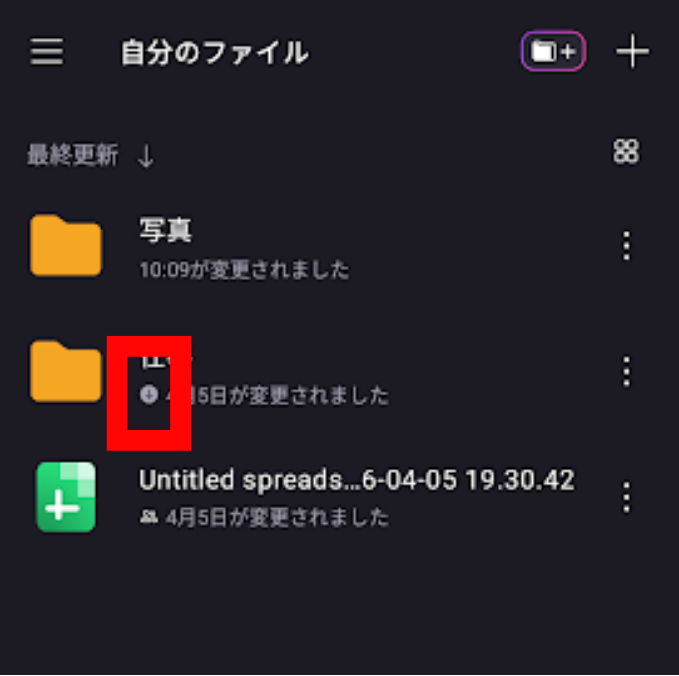
3. ファイルがデバイスにダウンロードされ、マークが変わり、エンドツーエンド暗号化された状態でスマホに保存されます。インターネット接続なしでも閲覧できます。
ファイルを共有する
Proton Driveでは、Protonアカウントを持っていない相手にもファイルを安全に共有できます。共有リンクを生成して送るだけで、受け取った相手はリンクからファイルを閲覧・ダウンロードできます。
リンクを使って共有する
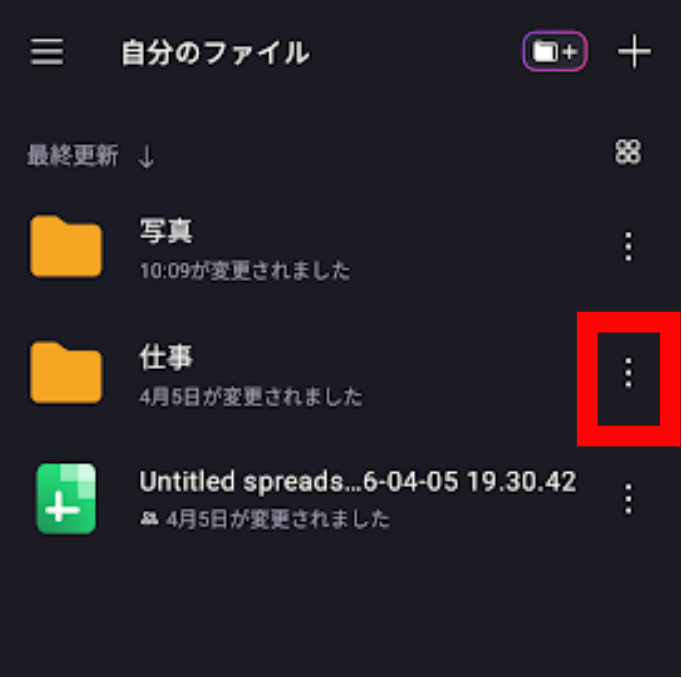
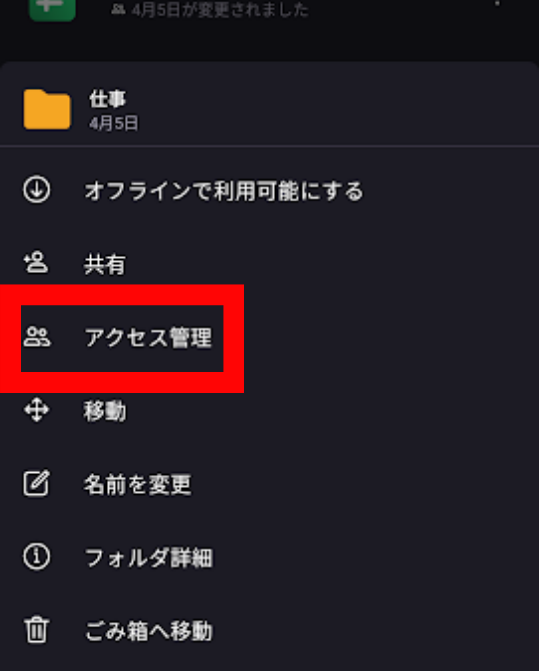
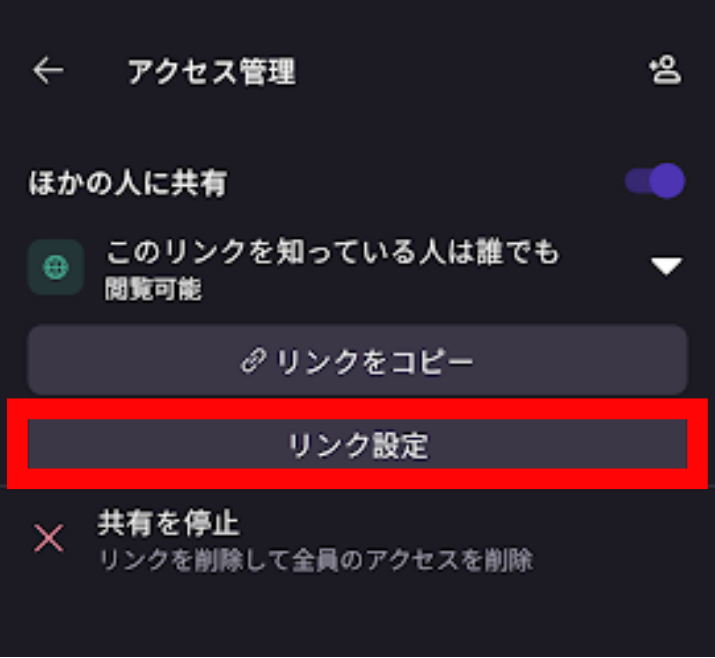
1. 共有したいファイルまたはフォルダの「⋯」をタップし、「アクセス管理」を選択します。
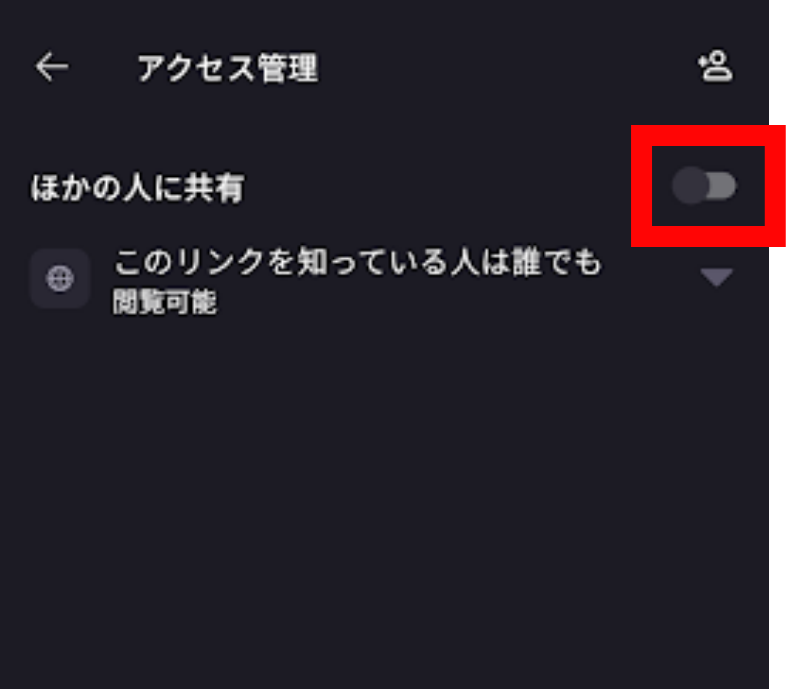
2. 「他の人に共有」のトグルをオンにします。
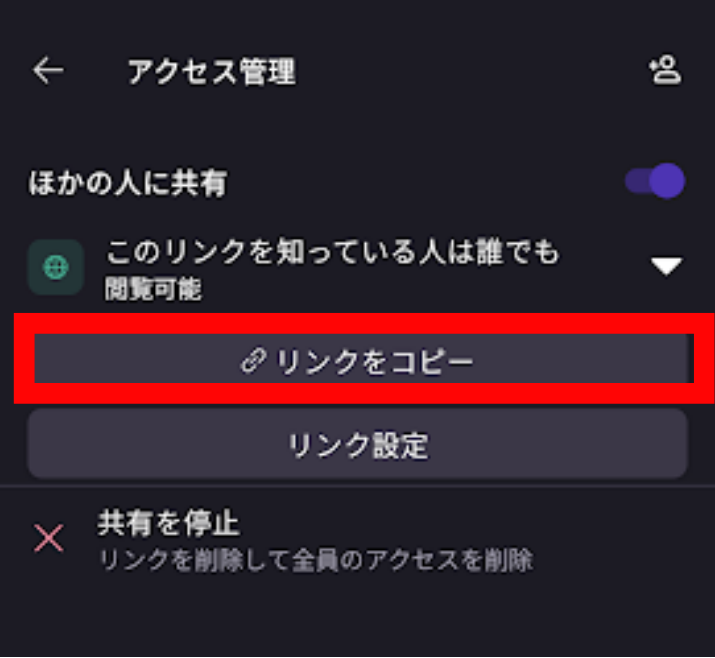
3. 共有リンクが生成されます。「リンクをコピー」をタップしてリンクをコピーし、メールやメッセージアプリで相手に送ります。
パスワード・有効期限を設定する
パスワードを設定する
1. 共有リンクの設定画面で「リンク設定」をタップします。
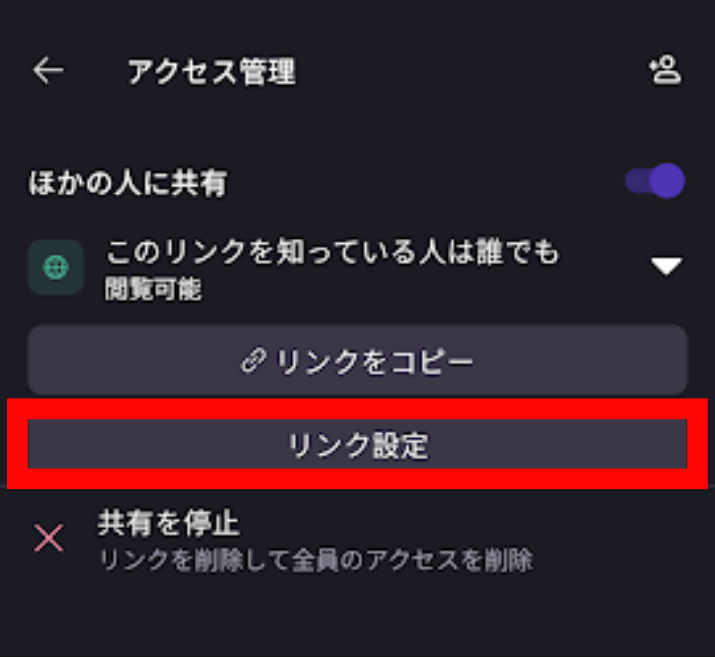
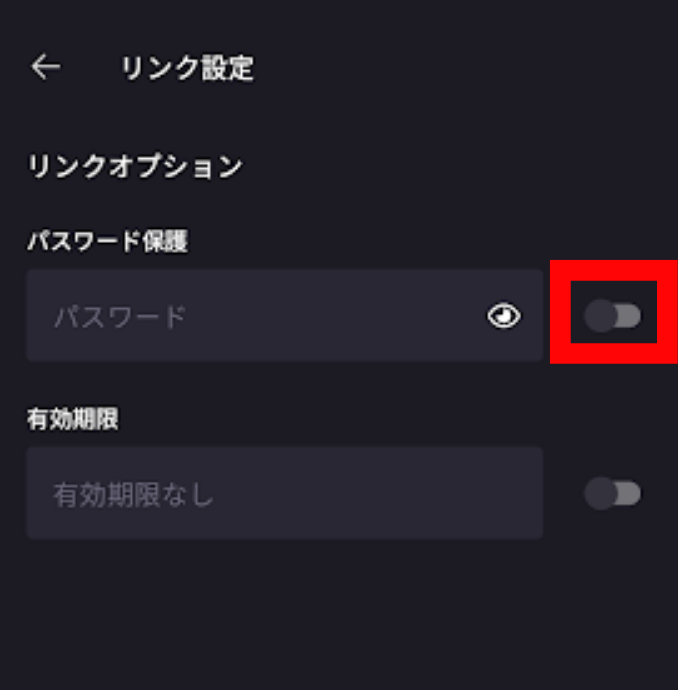
2.「パスワード保護」のトグルをオンにし、パスワードを入力します。
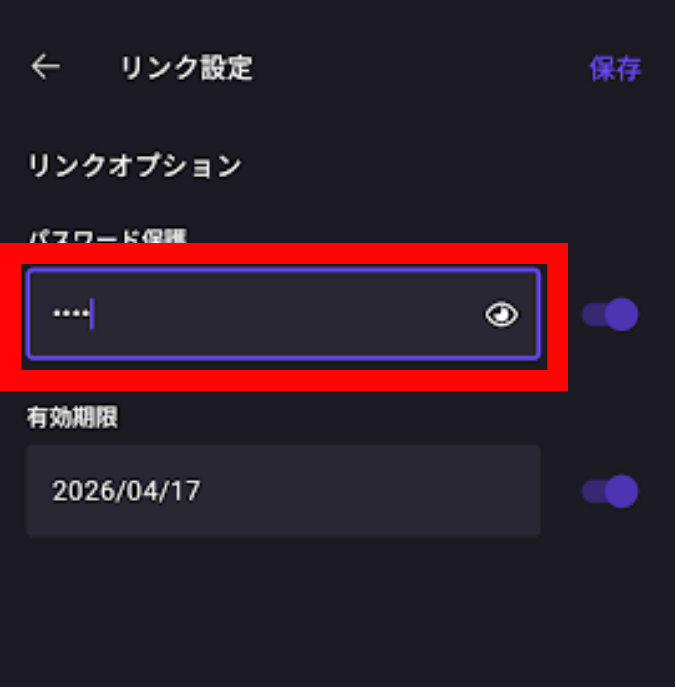
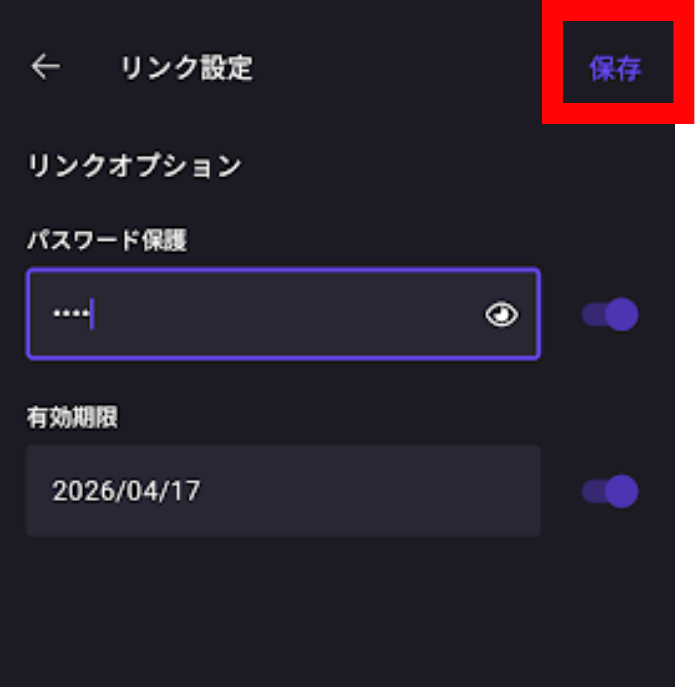
3. パスワードを入力して「保存」をタップします。受信者にはリンクとパスワードを別々の方法(例:リンクはメールで、パスワードはLINEで)で伝えると安全です。
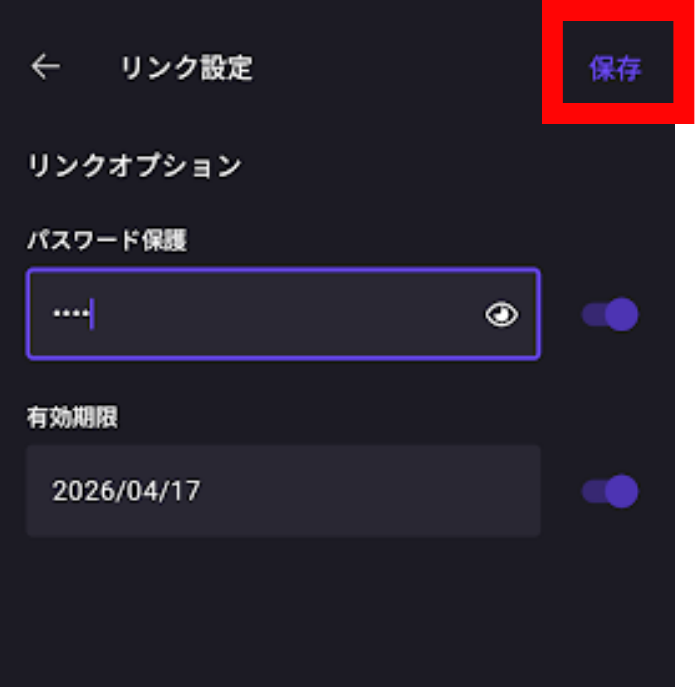
有効期限を設定する
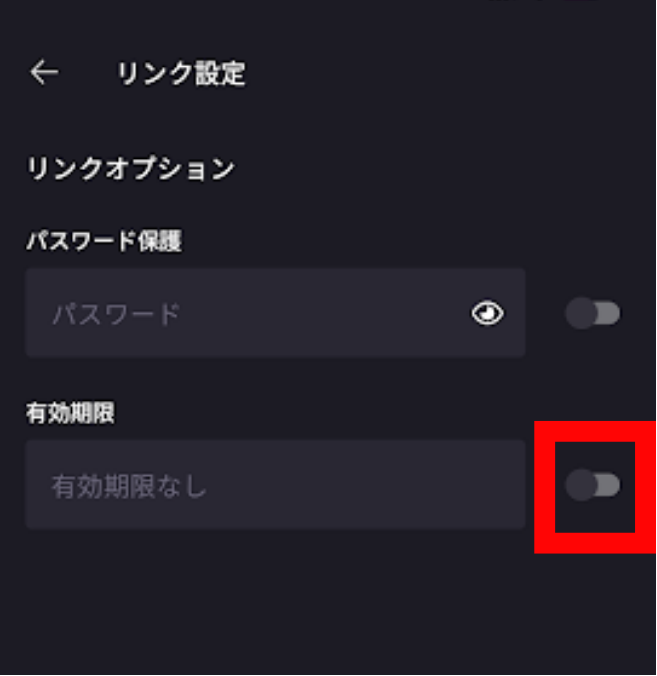
1. 共有リンクの設定画面で「リンク設定」をタップします。
2.「有効期限」のトグルをオンにします。
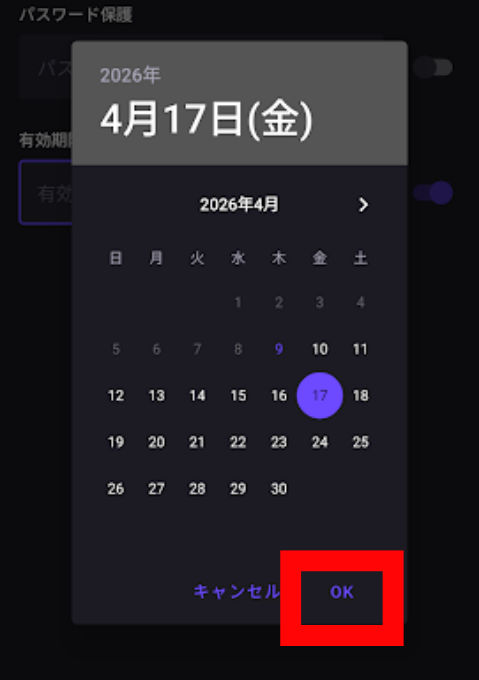
3. カレンダーから有効期限日を選択して「OK」→「保存」をタップします。有効期限を過ぎると自動的にリンクが無効になります。
PCで同期したフォルダをAndroidから確認する
Windows・MacにProton Driveのデスクトップアプリをインストールしてフォルダを同期している場合、AndroidアプリからそのPCの同期データを閲覧できます。
画面下部の「コンピューター」タブをタップすると、デスクトップアプリを設定したデバイス名の一覧が表示されます。デバイス名をタップすると、そのPC上で同期しているフォルダ内のファイルにアクセスできます。
Androidからファイルのオフライン保存・名前変更・削除・共有などの操作が可能で、変更はWebアプリとデスクトップアプリにも反映されます。ただし、PCとPC間でのファイル移動はできません。
よくあるトラブルと対処法
バックアップが進まない・止まっている
Wi-Fiに接続されているか確認してください。バックアップはWi-Fi接続中のみ動作します。また、アプリが完全に終了していないか確認し、必要であれば再起動してください。
モバイルデータ通信でもバックアップしたい場合は「アカウント」→「設定」→「写真バックアップ」から変更できます。
「ストレージがいっぱいです」と表示される
Proton Driveのストレージ残量がなくなると、バックアップが自動停止します。Proton Mail(メール)とストレージを共有しているため、メールの添付ファイルが多い場合も影響することがあります。不要なファイルやメールを削除するか、上位プランにアップグレードしてください。
「写真へのアクセスが許可されていません」と表示される
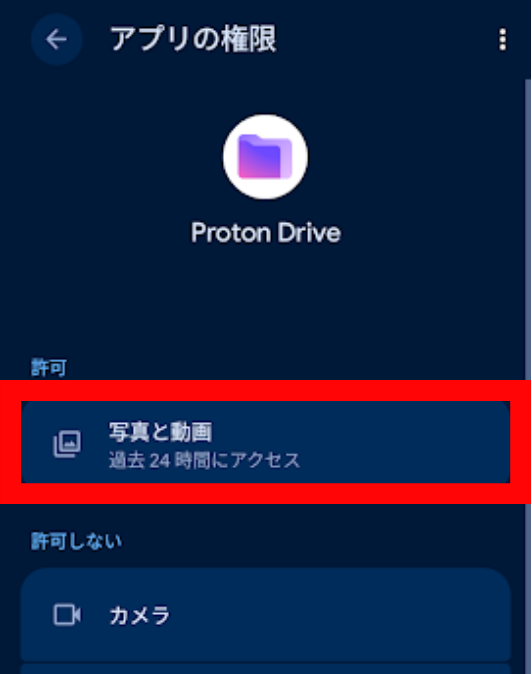
Androidの設定アプリから「アプリ」→「Proton Drive」→「権限」→「写真と動画」を選択し、アクセスを「許可」に変更してください。
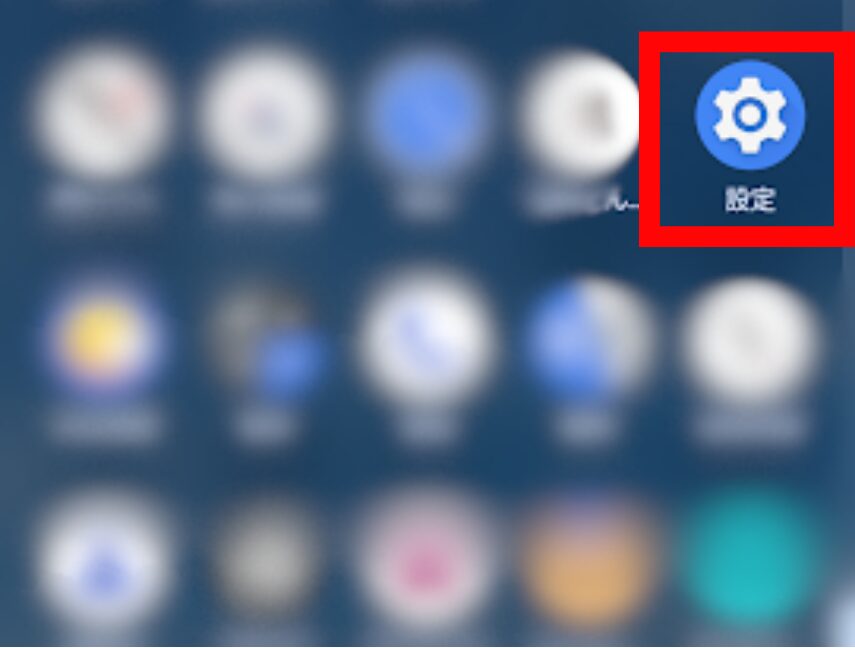
設定をタップします。
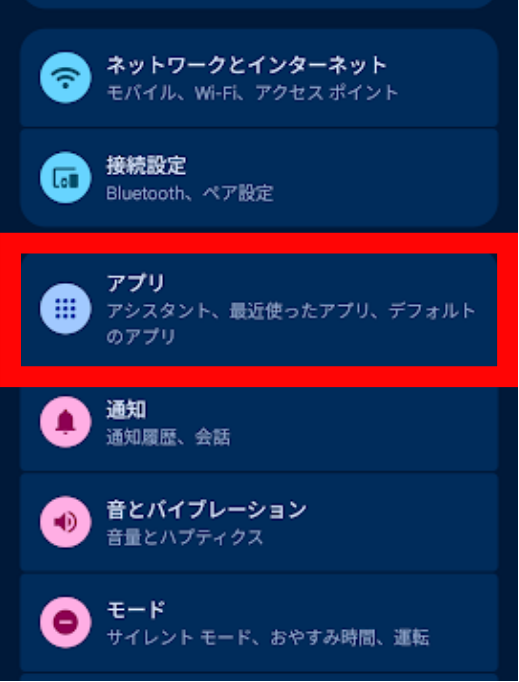
「アプリ」をタップします。
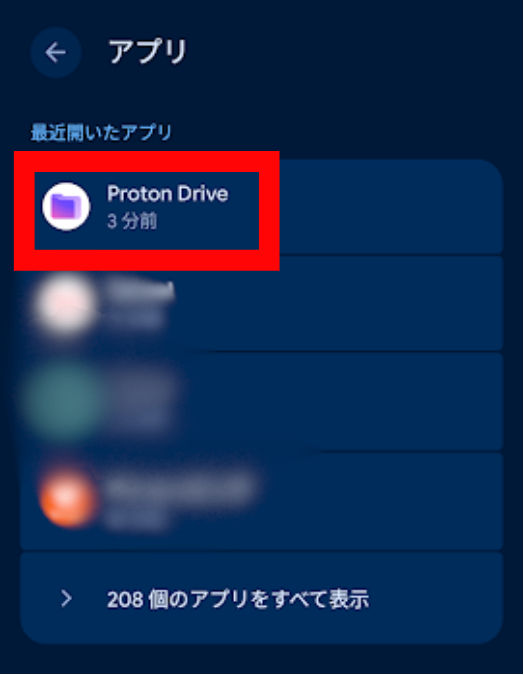
「Proton Drive」をタップします。
「権限」をタップします。
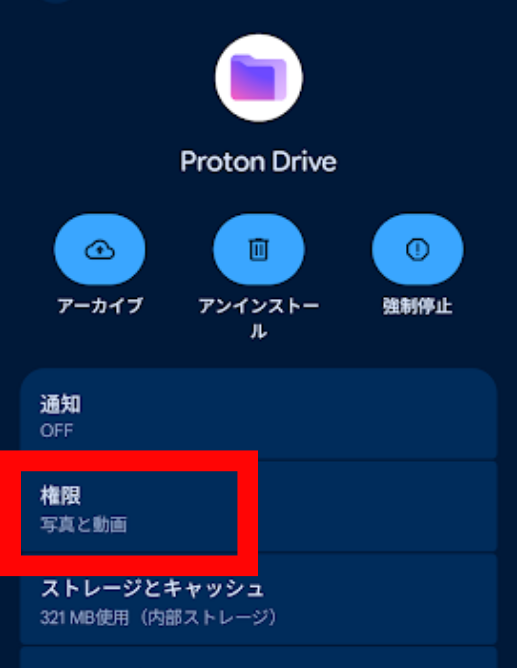
「写真と動画」を選択し、アクセスを「許可」に変更します。
バックアップが夜間に動かない
AndroidのOSの仕様により、夜間はバックアップ処理が遅くなることがあります。これはProton Drive固有の問題ではなく、バックグラウンドでの処理に制限がかかるためです。昼間にアプリを開いた状態でバックアップを進めることをおすすめします。
まとめ
Proton DriveのAndroidアプリは、写真の自動バックアップ・ファイル管理・共有・オフラインアクセスとひと通りの機能がそろっています。Google フォトやGoogle Driveと同じ感覚で使いながら、データを読まれないという点が最大の違いです。
設定の中で特に最初にやっておきたいのは写真の自動バックアップです。「写真」タブから「バックアップをオンにする」をタップするだけで設定が完了します。Wi-Fiに接続した状態でアプリをバックグラウンドで動かしておけば、あとは自動でバックアップが進みます。
無料プランは最大5GBと少ないため、写真や動画を本格的に保存するなら有料プランへのアップグレードを検討してみてください。Proton Unlimitedであれば500GBのストレージに加え、Proton Mail・VPN・Passもセットで使えます。


コメント