「Proton Mailのアカウントは作ったけれど、英語で使いにくい……」
「ビジネスでも使いたいから、署名や便利な設定を済ませたい」
セキュリティが強力なProton Mailですが、初期状態では英語表記になっていたり、一部の機能がオフになっていたりと、少し戸惑う部分もあります。
Proton Mailの安全性はこちらの記事で解説しています👇
Proton Mailの安全性を徹底解説 | 2021年の事例とスイス法
この記事を読むとわかること
-
- 管理画面を「日本語」へ変更する方法
- メールの信頼度を上げる「署名」の設定方法
- 他のメールをProton Mailに集める「転送設定」のコツ
この記事では、Proton Mailを導入したらまず最初にやっておきたい基本設定を分かりやすく解説します。自分好みにカスタマイズして、安全なメール環境を整えましょう!
1. 管理画面を「日本語」に変更する
Proton Mailはデフォルトが英語ですが、設定から簡単に日本語化できます。
1.設定をクリックします。
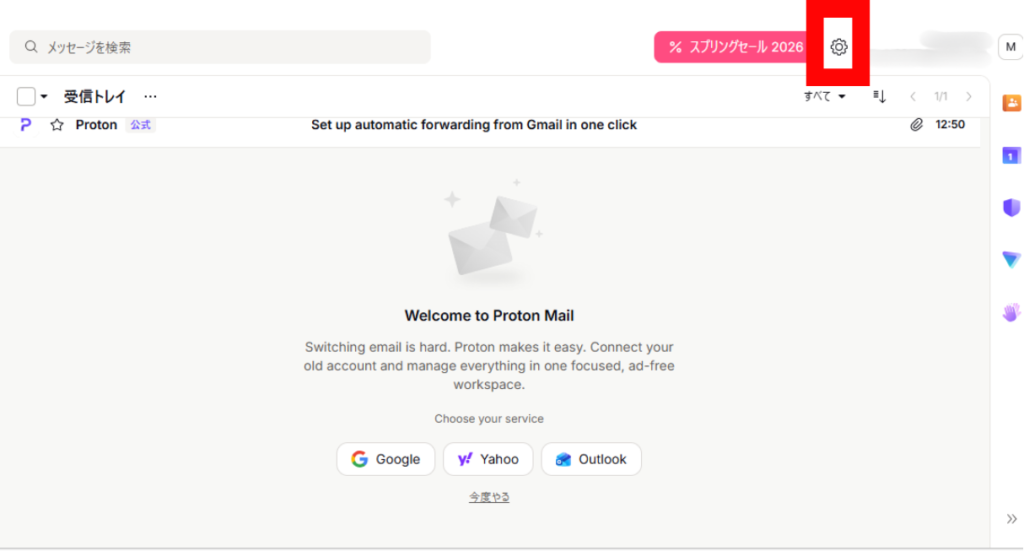
2.「すべての設定」をクリックします。
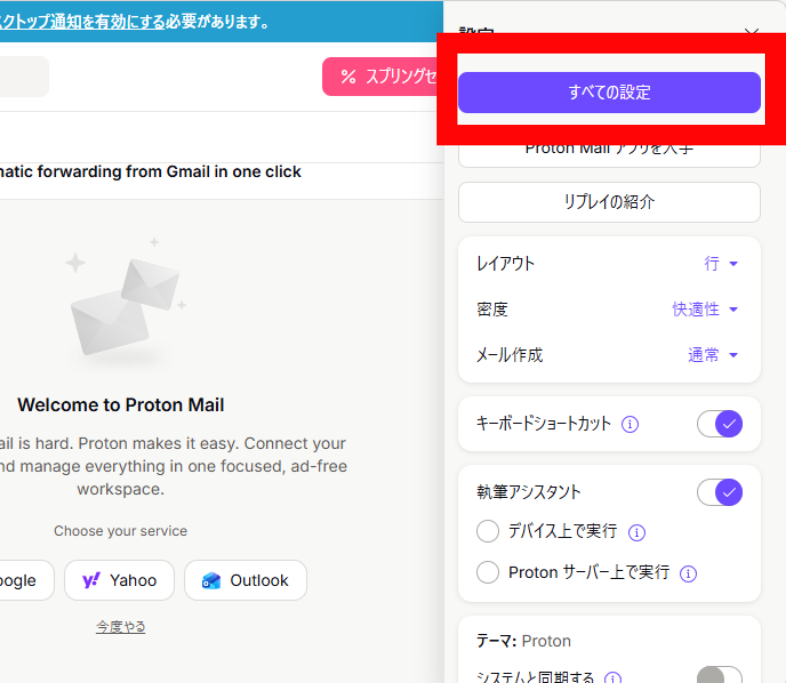
3.左側の「言語と時間」をクリックします。
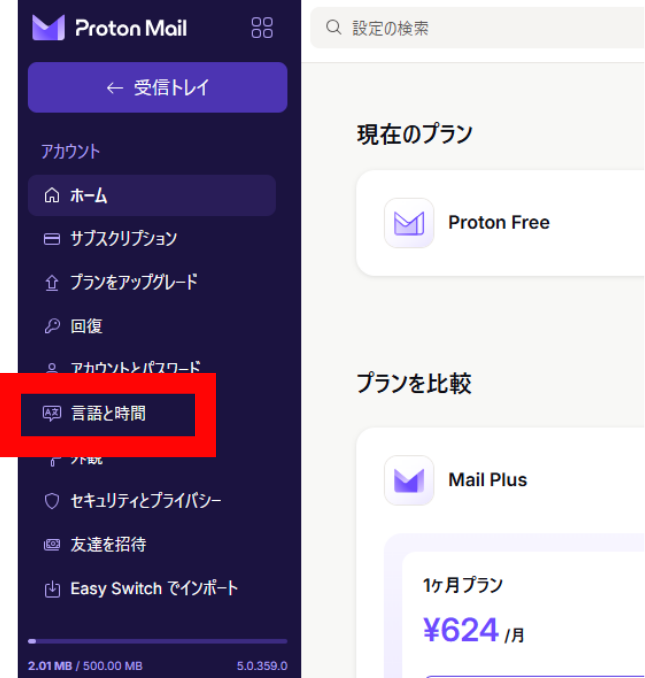
4.「日本語」を選択します。
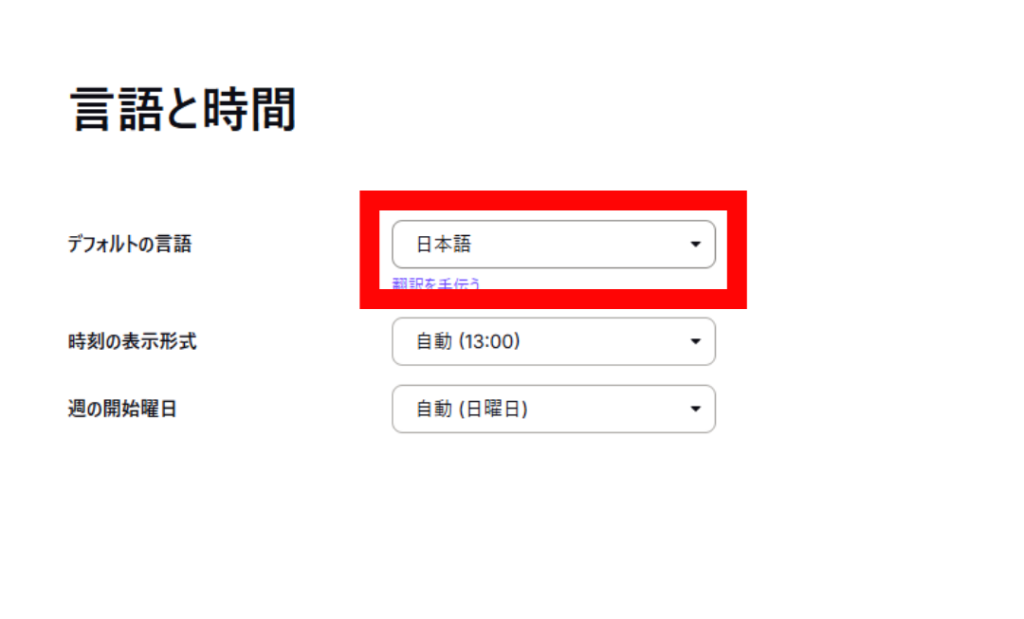
これで、メニューやボタンがすべて日本語に切り替わり、ぐっと使いやすくなります。
2. メールの末尾に「署名」を設定する
ビジネスやフォーマルなやり取りで欠かせないのが「署名」です。
1.設定をクリックします。
2.「すべての設定」をクリックします。
3.設定(すべての設定)画面の左メニューから「署名とアドレス」を選択します。
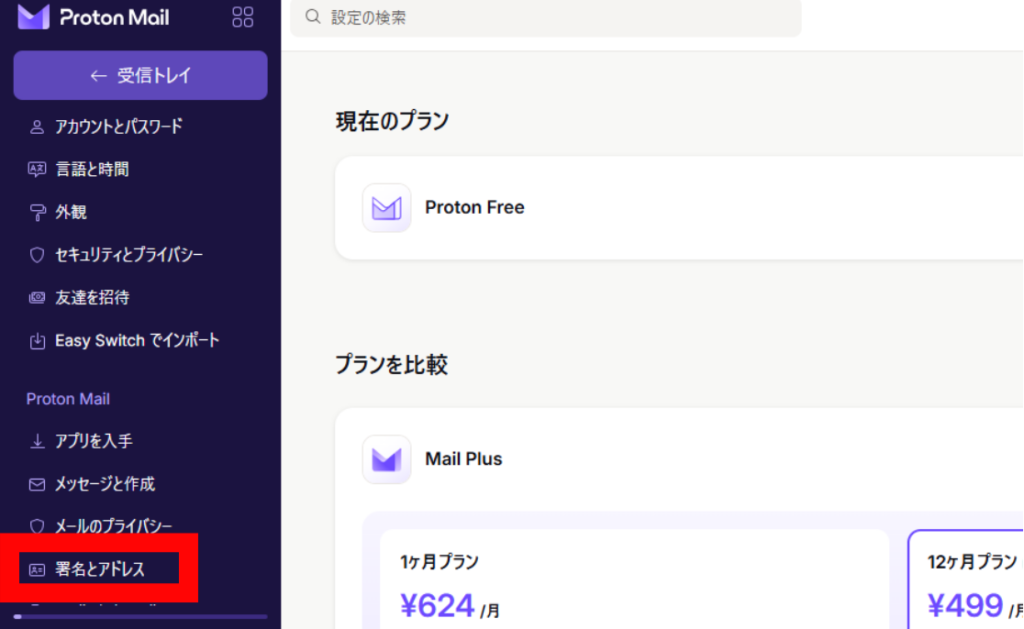
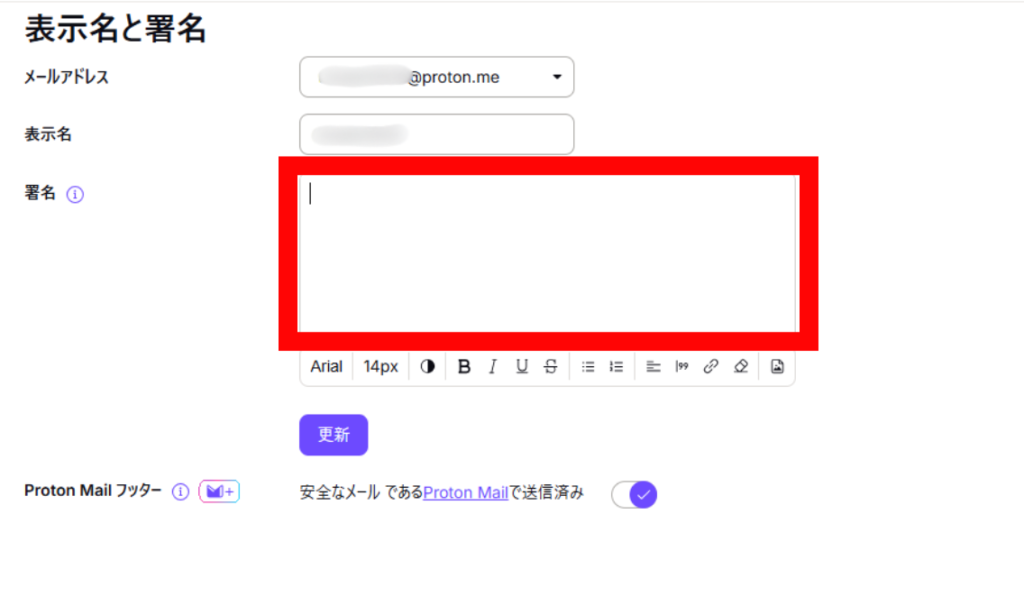
4.署名の名前や連絡先を入力します。
5.「更新」をクリックします。
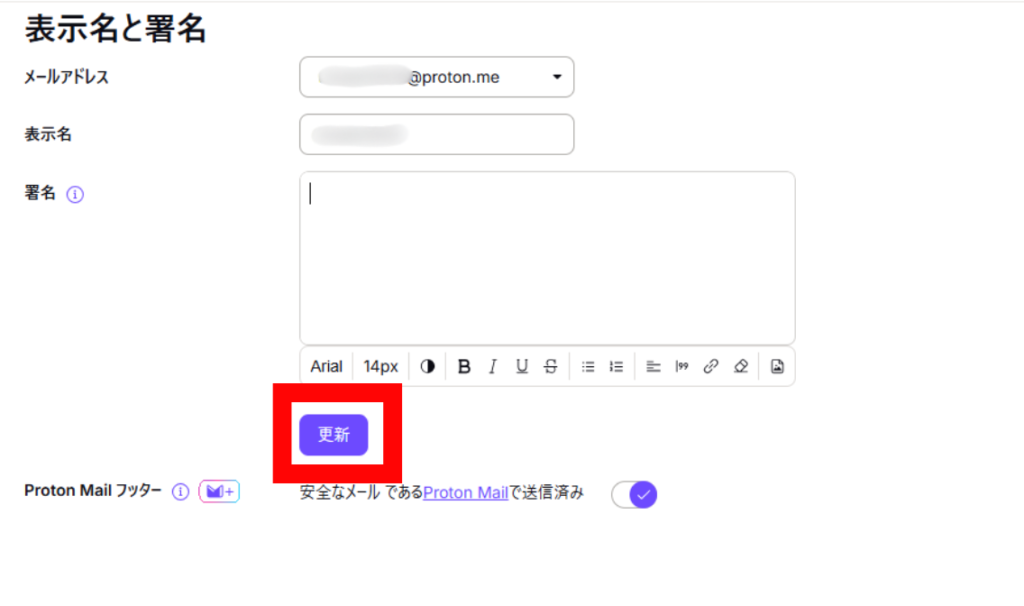
Proton Mailの無料版では、初期状態で「Sent with Proton Mail」という一文が入っていますが、ここを削除して自分の署名に書き換えることが可能です。
▶ Proton Mailを公式サイトで見る(無料プランあり)
3. 転送設定とインポート(他社メールの集約)
「今まで使っていたGmailやYahoo!メールをどうするか?」という問題も、Proton Mailの便利なツールで解決できます。
Gmailなどのメールを転送して受信する
他のメールサービスからProton Mailへメールを転送したい場合は、「転送元のサービス側(Gmailなど)」で設定を行う必要があります。
-
- 転送元の設定画面で、転送先に作成したProton Mailのアドレスを入力。
- Proton Mail側に届く確認メールを承認する。
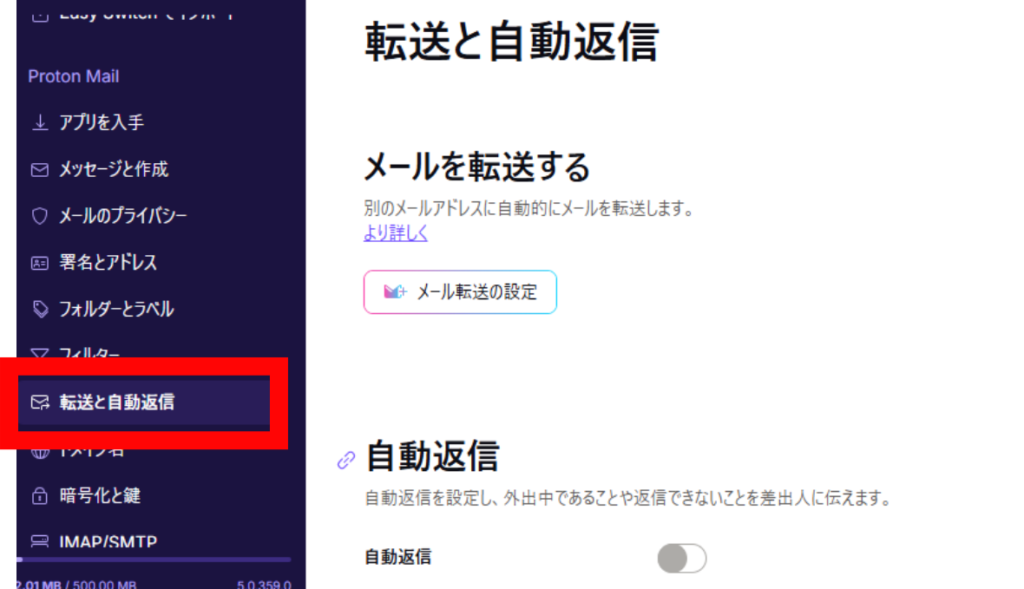
Proton Mailからの設定は、有料プランになります。
「転送と自動返信」をクリックします。
「メール転送の設定」をクリックします。
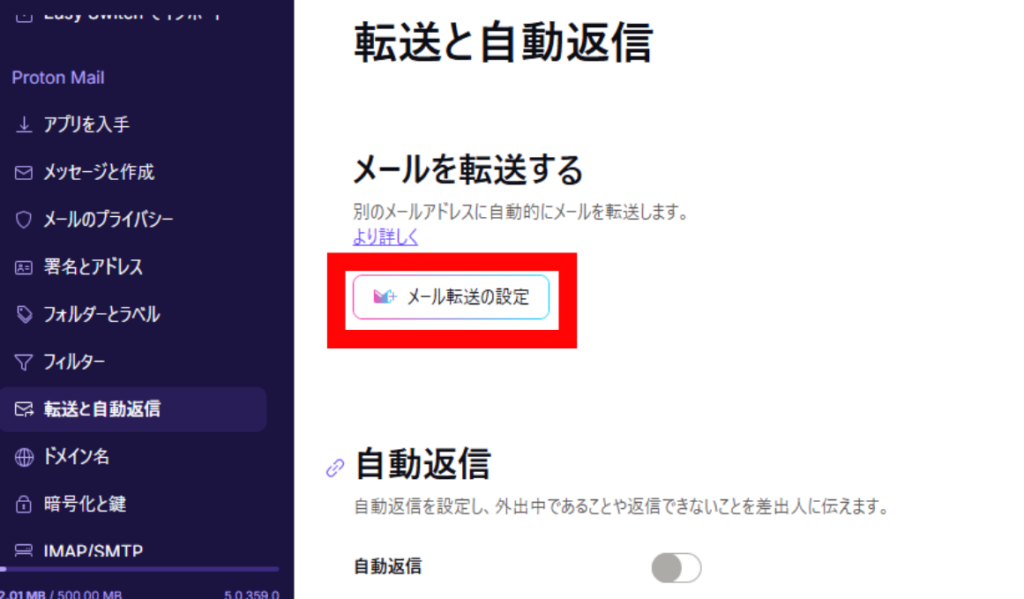
以降は有料プラン加入後に設定できます。
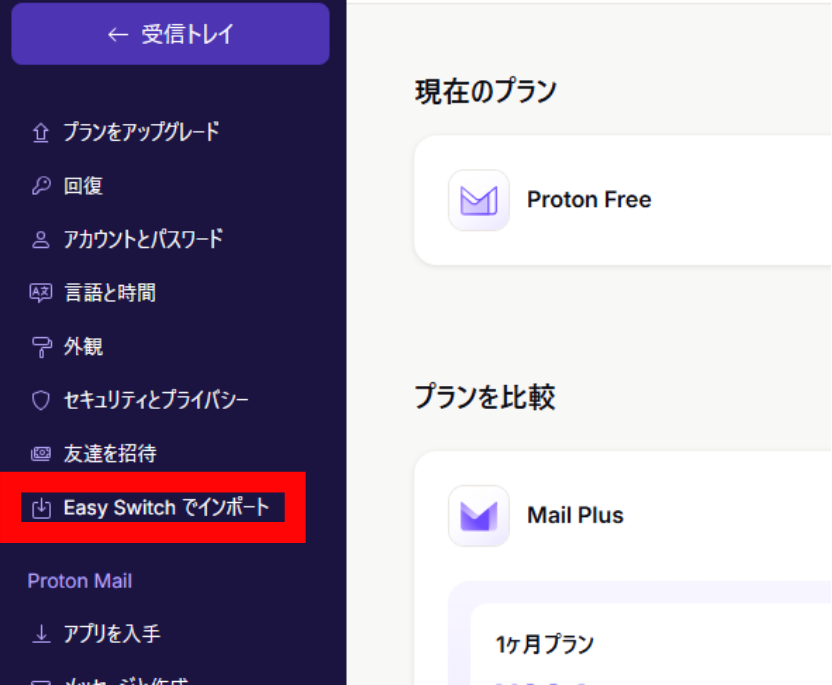
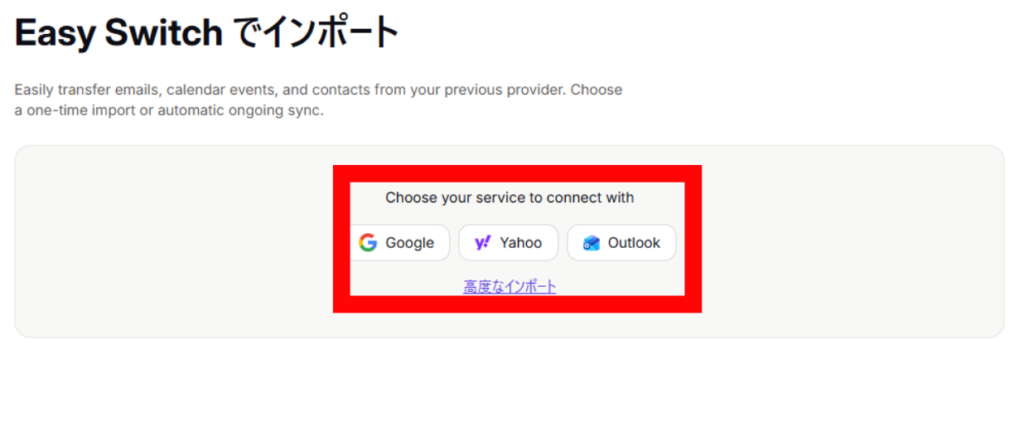
Easy Switchを使って一括移行
Proton Mail独自の「Easy Switch」機能を使えば、過去のメールや連絡先を丸ごと引っ越しできます。
1.設定画面の「Easy Switchでインポート」を選択します。
2.GoogleやOutlookなど、移行元を選択して連携します。
4. セキュリティをさらに高める「二要素認証」
せっかく高セキュリティなメールを使うなら、二要素認証(2FA)の設定は必須です。
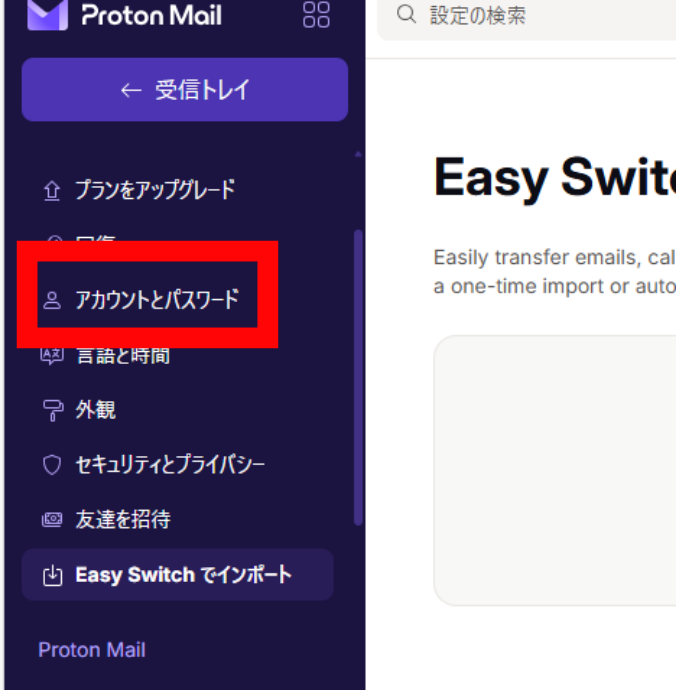
1.設定の「アカウントとパスワード」を選択します。
2.「二段階認証」のスイッチをオンにします。
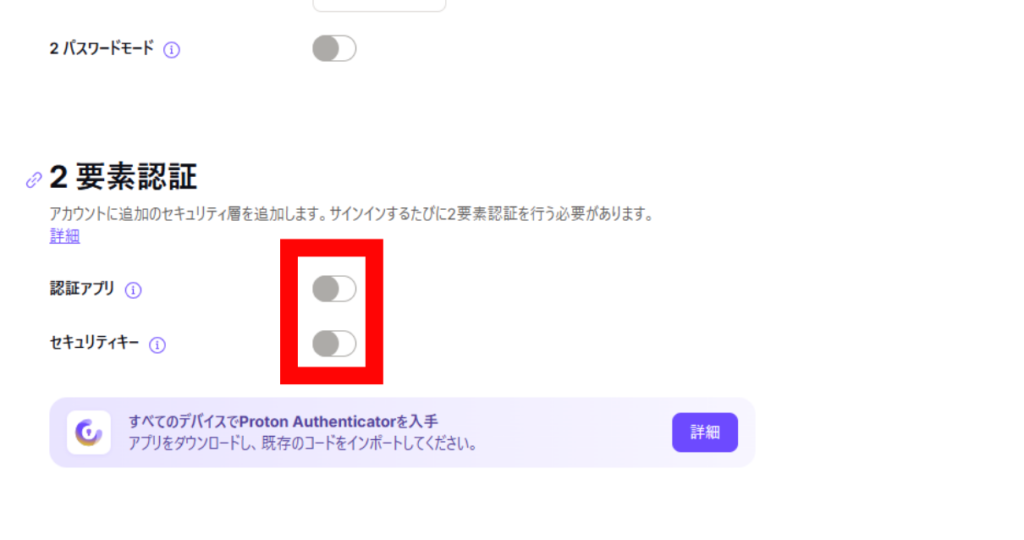
万が一パスワードが漏洩しても、スマホでの認証がなければログインできないため、より安全です。
まとめ:自分だけの安全なメール環境が完成!
これでProton Mailの初期設定はバッチリです。
この記事の内容をおさらい
-
- 日本語化で操作のストレスをなくす
- 署名でメールの見た目を整える
- Easy Switchで既存メールと統合する
- 二要素認証で鉄壁のガードを固める
Proton Mailは、使えば使うほどそのシンプルさと安全性の高さに気づくはずです。
まずは日常的なやり取りから、少しずつ活用してみてくださいね。
あわせて読みたい
コメント