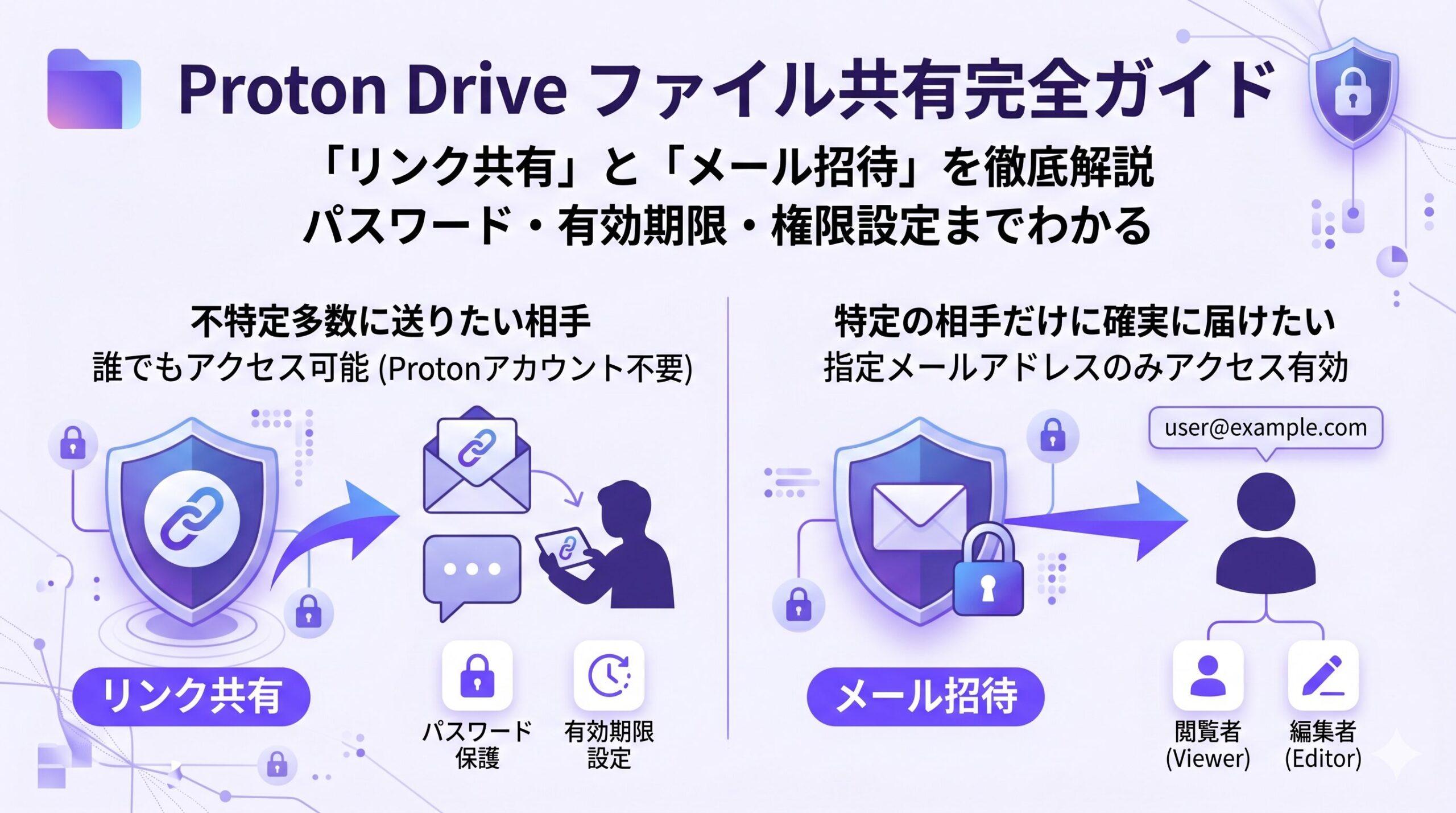
Proton Driveでファイルを共有するとき、Google DriveのようにURLを送るだけでなく、パスワード保護や有効期限の設定、閲覧のみ・編集可能といった権限の指定など、より細かくコントロールできるのが特徴です。
この記事では、Proton Driveのファイル共有方法を「リンク共有」と「メール招待」の2種類に分けて、Web版・iOS・Android別に手順を解説します。
パスワード設定・有効期限の設定・共有の停止まで、共有まわりの操作をひととおりカバーします。
Proton Driveの共有方法は2種類
Proton Driveには、ファイル・フォルダを共有する方法が2つあります。
リンク共有は、URLを生成して共有相手に送る方法です。
リンクを受け取った人なら誰でもアクセスできます(Protonアカウントは不要)。パスワードや有効期限を設定して、アクセスを制限することも可能です。
メール招待は、共有相手のメールアドレスを直接指定して招待リンクを送る方法です。
指定したメールアドレスのみがアクセスできるため、リンク共有より厳密にアクセスを管理できます。閲覧のみ(Viewer)か編集可能(Editor)かの権限も設定できます。
どちらの方法でも、ファイルのエンドツーエンド暗号化は維持されます。共有リンクはブラウザ上でローカルに生成されるため、ProtonはURLキーにアクセスできず、共有相手のIPアドレスもProtonには伝わりません。
用途の目安としては、不特定多数に送りたい・メールアドレスを知らない相手に共有したい場合はリンク共有、特定の相手だけに確実に届けたい・権限管理を厳密にしたい場合はメール招待が向いています。
方法1:リンク共有(誰でもアクセス可能なリンクを作成)
Web版の手順
1.ブラウザでdrive.proton.meにログインします
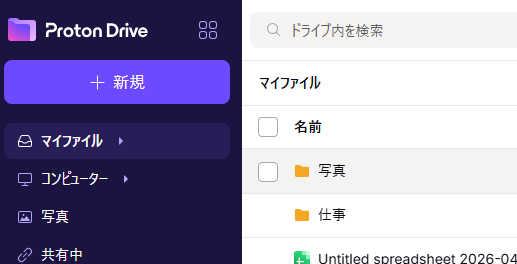
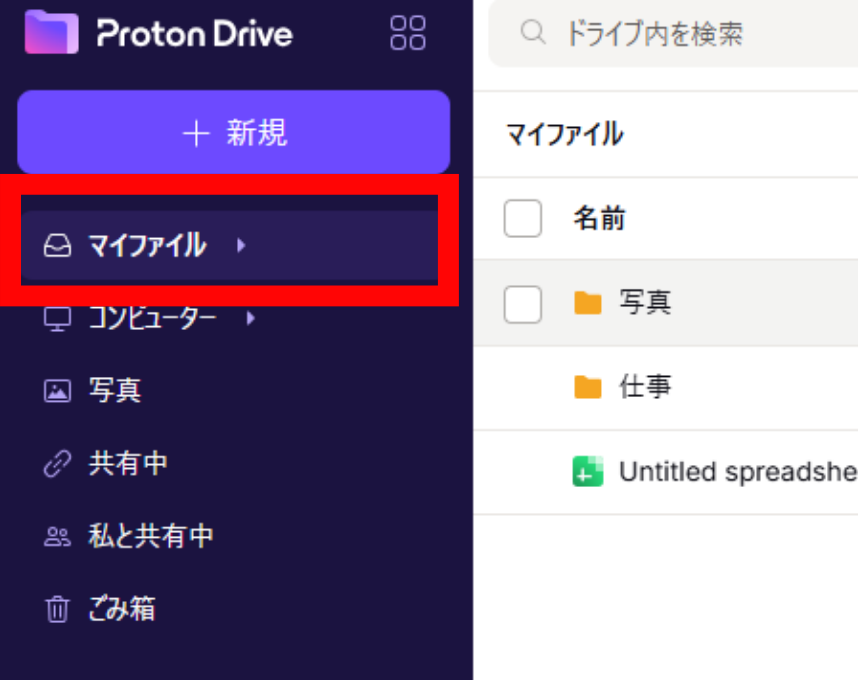
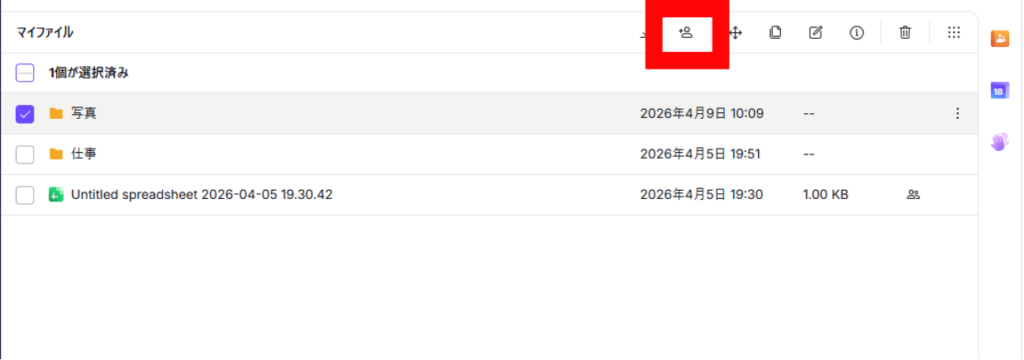
2.「マイファイル」から共有したいファイルまたはフォルダを選択し、共有アイコンをクリックします。
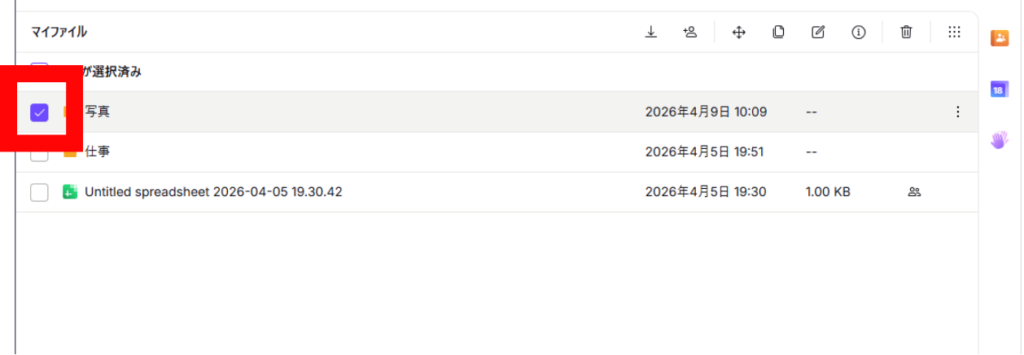
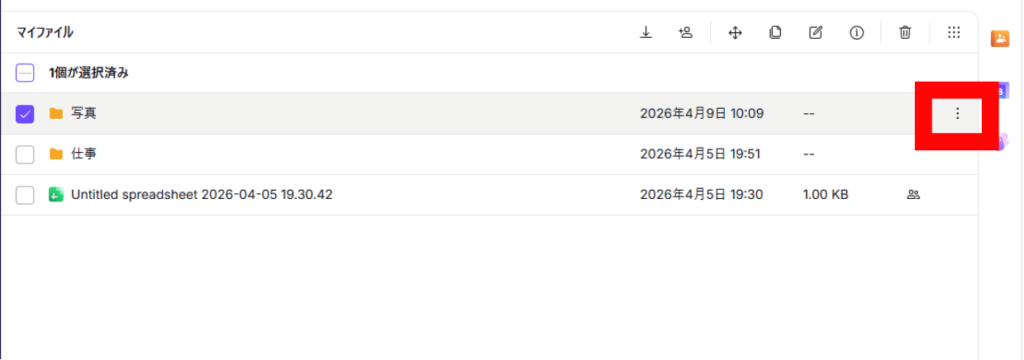
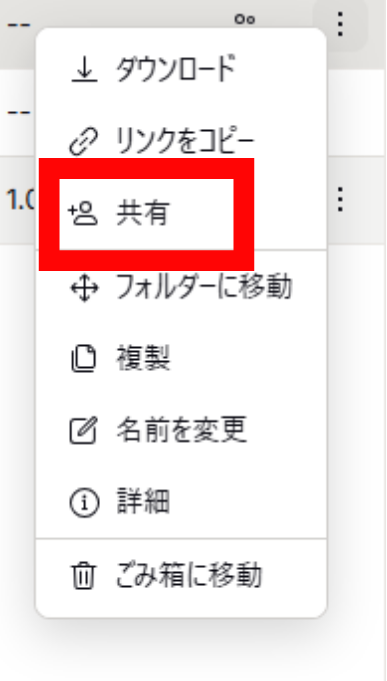
または、ファイル・フォルダにカーソルを合わせて表示される「⋮」をクリックし、「共有」を選択します
3.「公開リンクを作成」のトグルをオンにします。
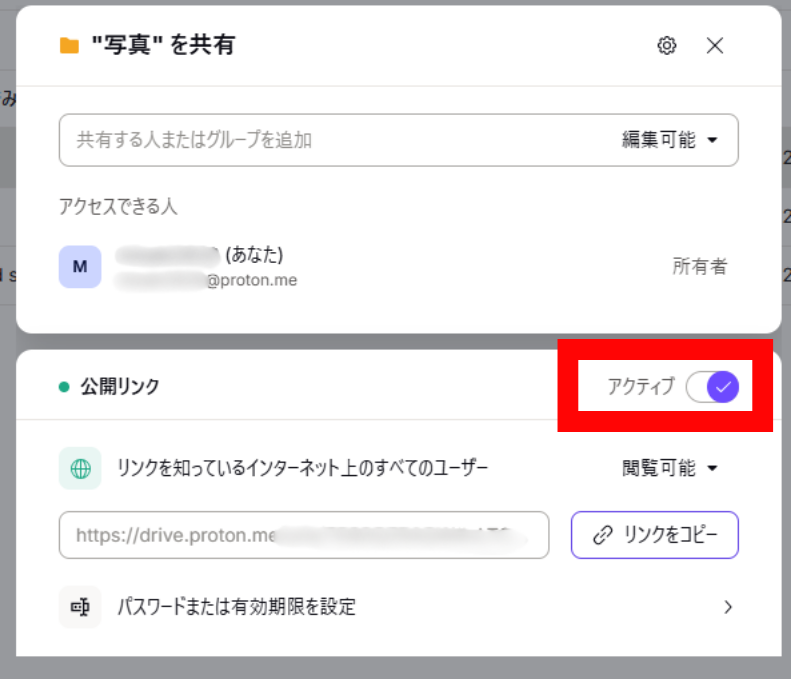
4.閲覧のみ(Viewer)か編集可能(Editor)かを選択します
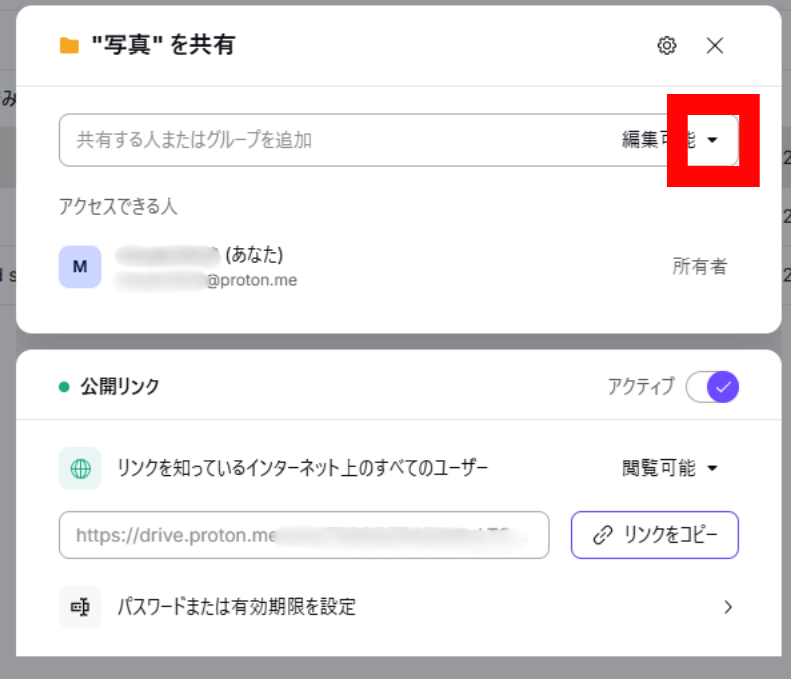
5.「コピー」アイコンをクリックしてリンクをコピーします
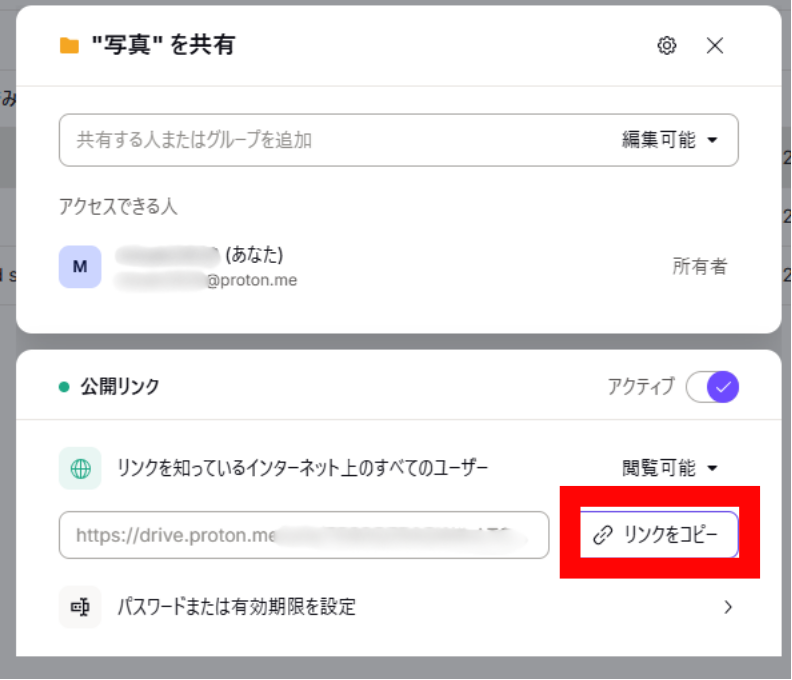
6.コピーしたリンクをメールやメッセージで相手に送ります
リンクを受け取った相手は、Protonアカウントを持っていなくてもファイルを閲覧・ダウンロードできます。
iOSアプリの手順
- Proton Driveアプリを開き、共有したいファイルまたはフォルダの右側にある「…」(横3点)をタップします
- 「リンクで共有」を選択します
- リンクが自動的に生成されます
- 「リンクをコピー」をタップしてリンクをコピーするか、「共有」から直接メッセージアプリやメールに貼り付けて送ります
リンクが生成されると、ファイル一覧でそのアイテムの横にリンクアイコンが表示されます(リスト表示の場合)。
Androidアプリの手順
1.Proton Driveアプリを開き、共有したいファイルまたはフォルダの右側にある「⋮」(縦3点)をタップします
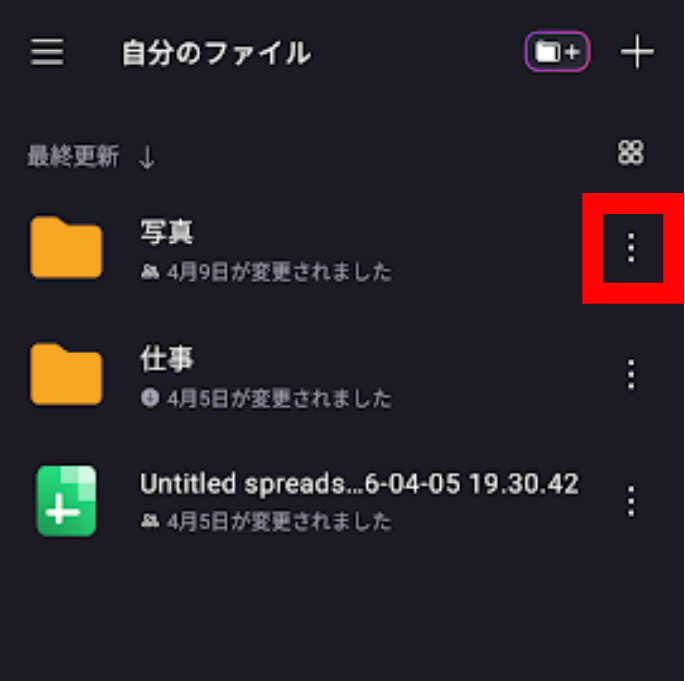
2.「アクセスを管理」を選択します
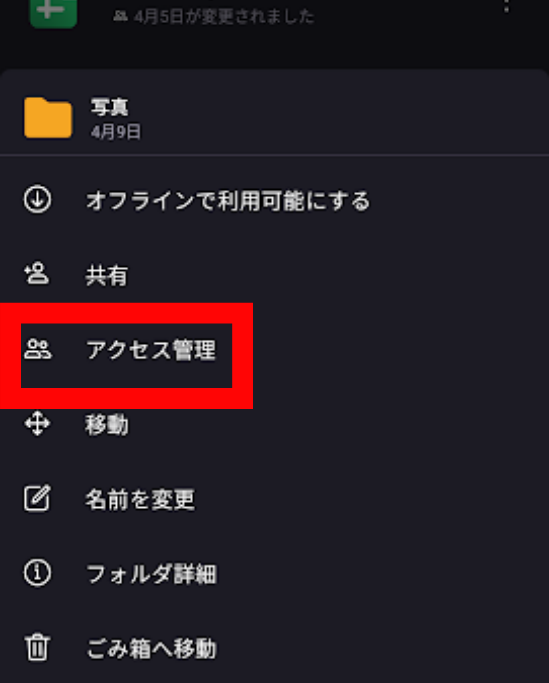
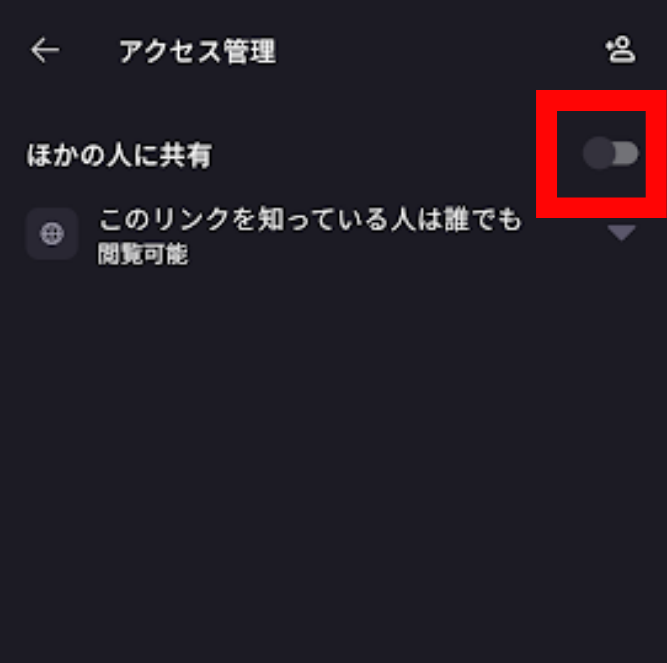
3.「ほかの人に共有」のトグルをオンにします
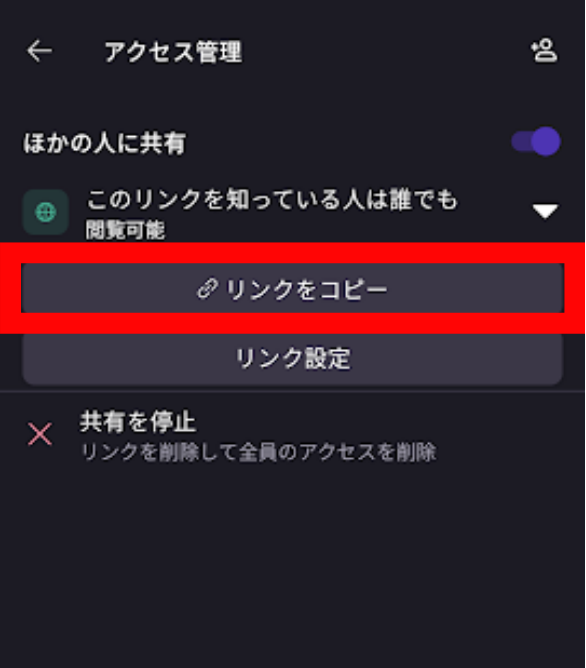
4.リンクが生成されたら「リンクをコピー」をタップして使用します
リンクにパスワードを設定する
リンクにパスワードを設定すると、URLを知っていても正しいパスワードを入力しないとファイルにアクセスできなくなります。機密性の高いファイルを共有する場合に有効です。
パスワードは必ずリンクとは別の経路(SMSや電話など)で相手に伝えてください。同じメールにリンクとパスワードを両方書いてしまうと、パスワード保護の意味が薄れます。
Web版
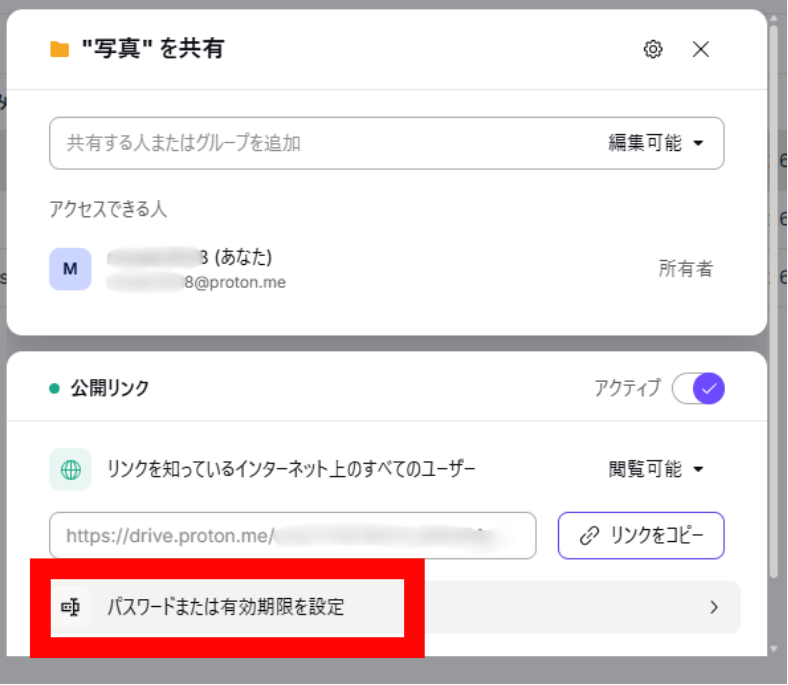
1.リンク共有の設定画面を開き、下部の「パスワードまたは有効期限を設定」を開きます
2.「パスワード設定」のトグルをオンにします
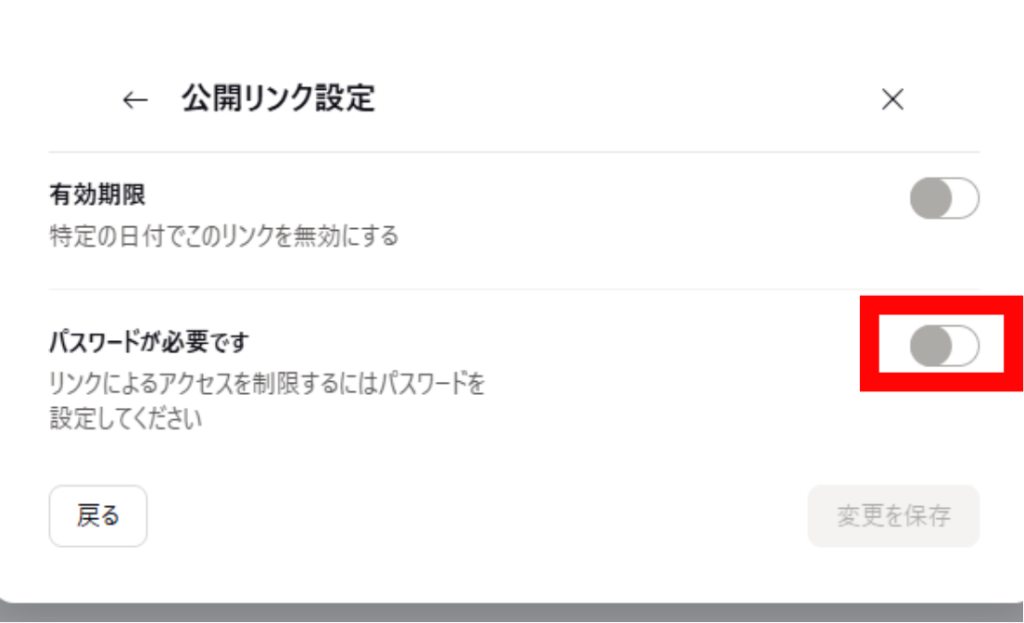
3.任意のパスワードを入力します
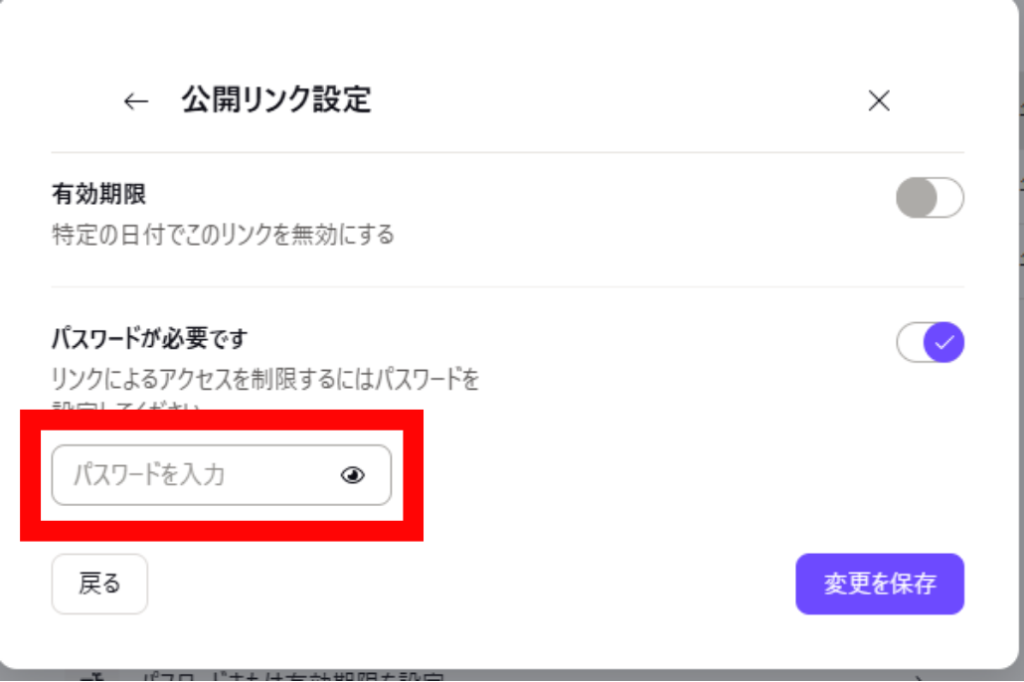
4.「変更を保存」をクリックして完了です
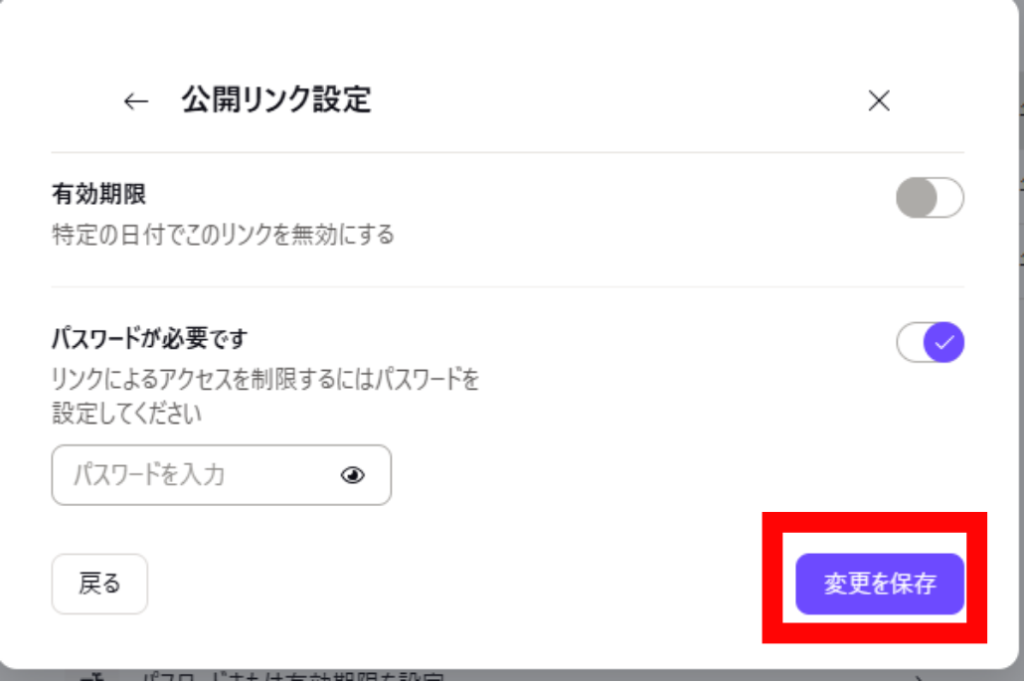
iOSアプリ
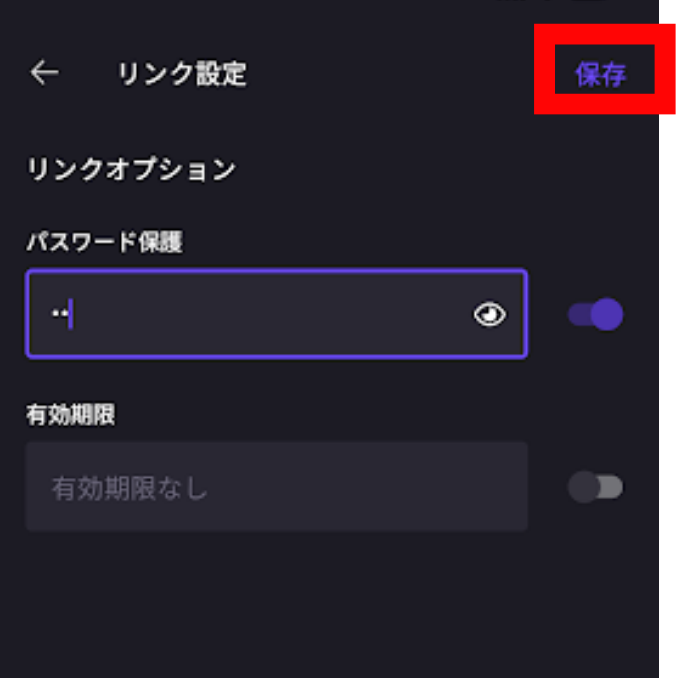
- ファイル・フォルダの「…」→「リンクで共有」または「共有オプション」を選択します
- 「パスワード保護」フィールドをタップし、パスワードを入力します
- 右上の「保存」をタップして完了です
Androidアプリ
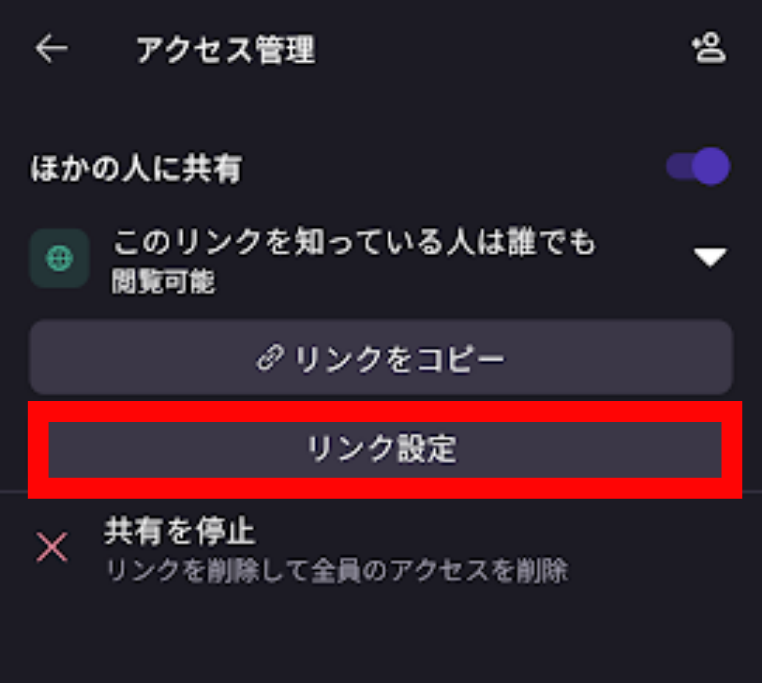
1.「アクセスを管理」→「誰とでも共有」でリンクを作成した後、「リンクの設定」をタップします
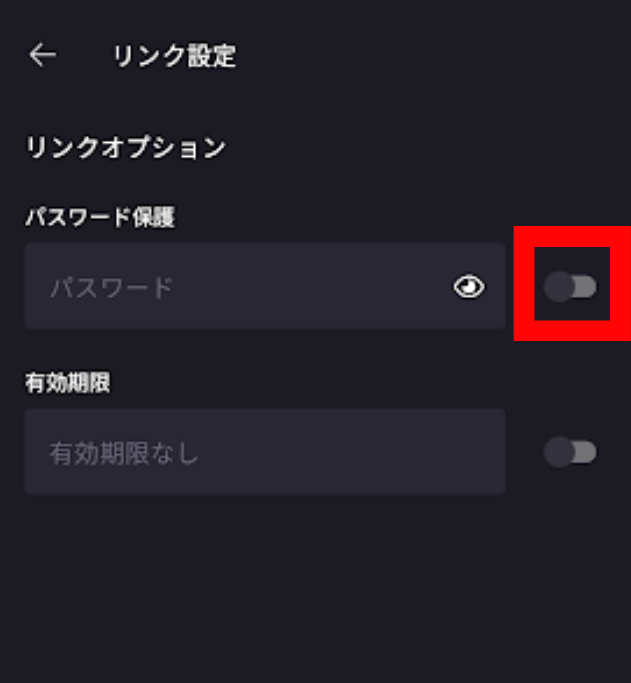
2.「パスワード保護」のトグルをオンにして任意のパスワードを入力します
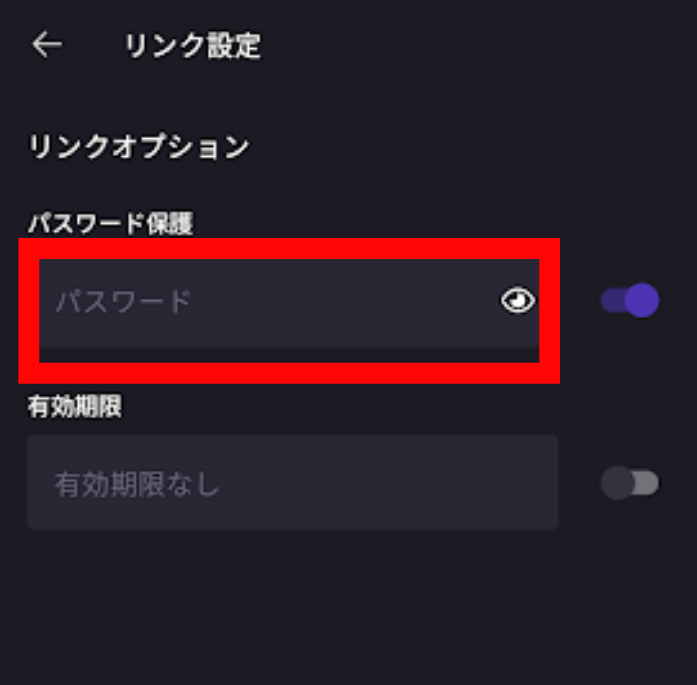
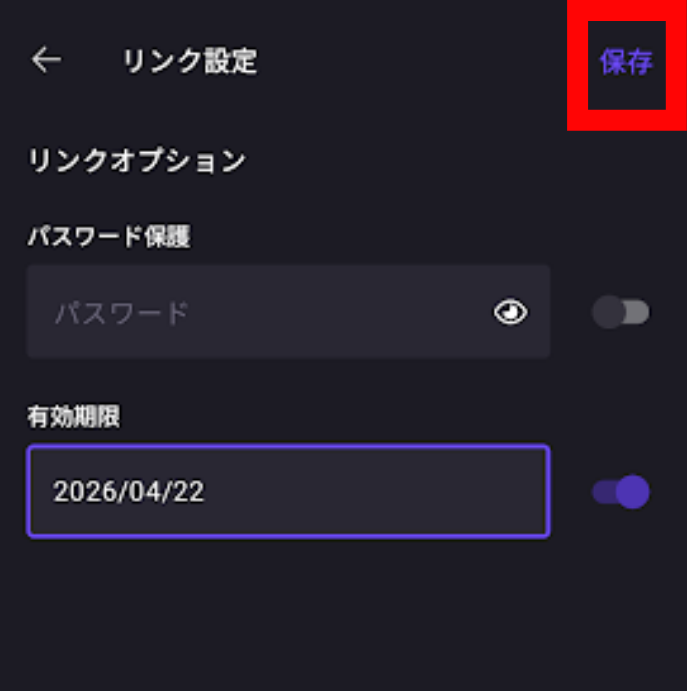
3.「保存」をタップして完了です
リンクに有効期限を設定する
有効期限を設定すると、指定した日付以降はリンクが自動的に無効になります。一時的に共有したいファイルや、特定のイベント終了後にアクセスを止めたい場合に便利です。有効期限は最大90日先まで設定できます。
Web版
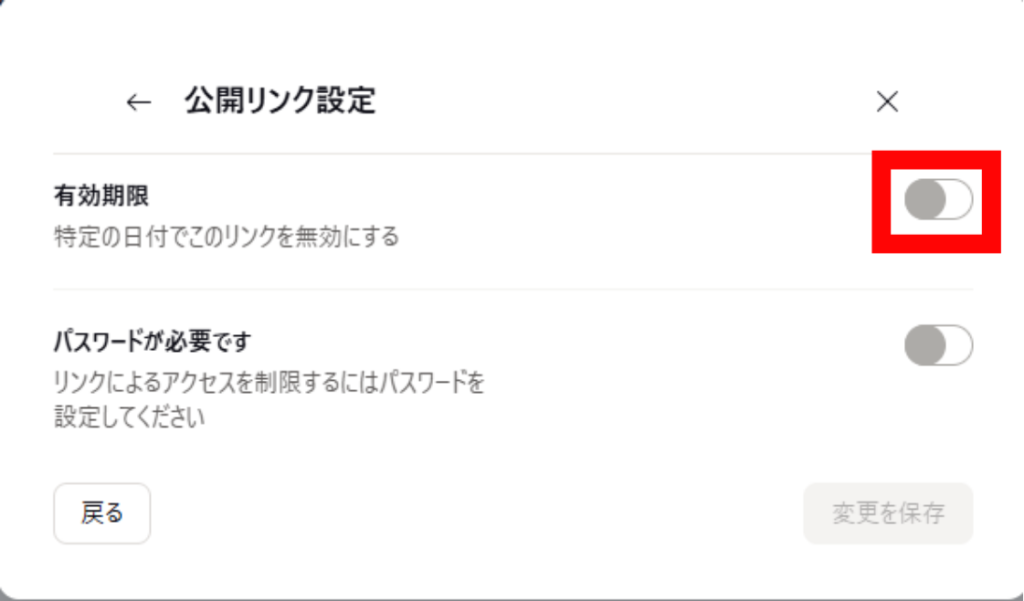
1.リンクで共有の設定画面で「有効期限を設定」のトグルをオンにします
2.カレンダーから有効期限の日付を選択します
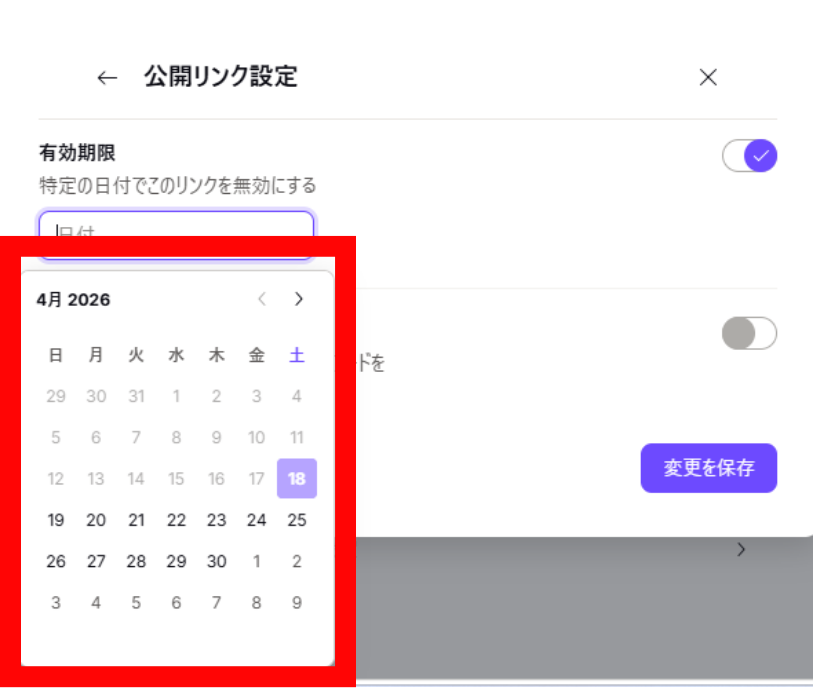
3.「変更を保存」をクリックして完了です
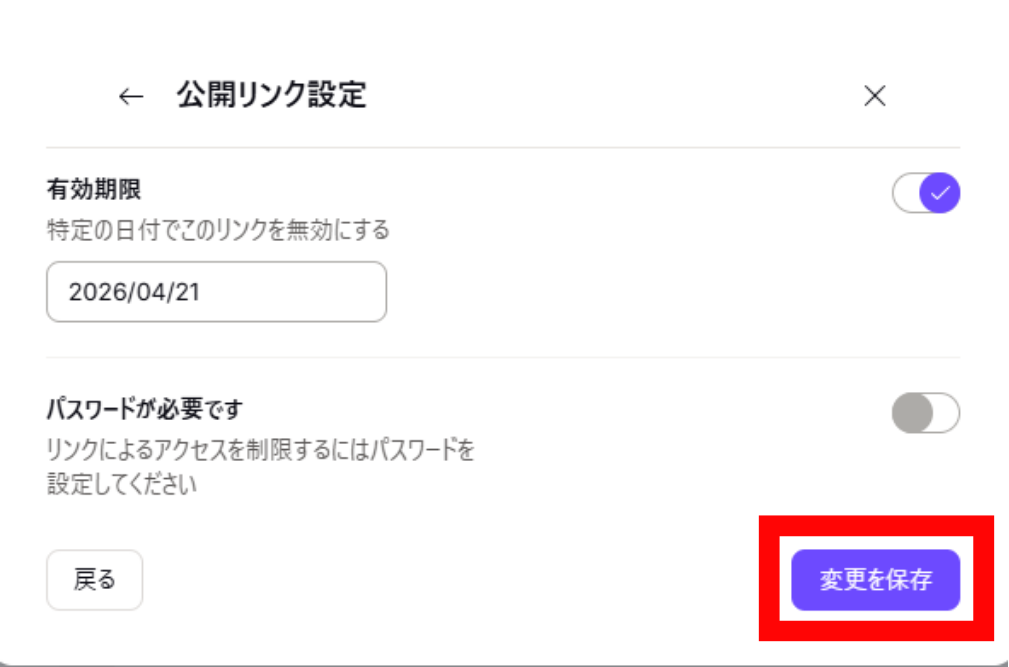
iOSアプリ・Android
iOSの場合は「リンクで共有」または「共有オプション」から「有効期限」フィールドをタップし、カレンダーで日付を選択して「保存」をタップします。
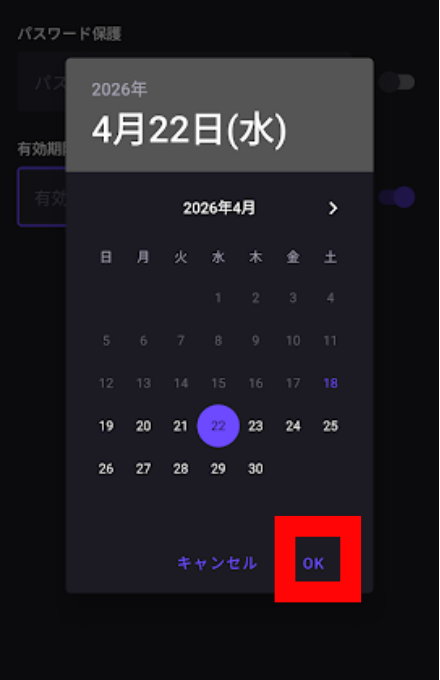
Androidの場合は「アクセスを管理」→「リンクの設定」から「有効期限」フィールドをタップし、カレンダーで日付を選んで「OK」→「保存」の順にタップします。
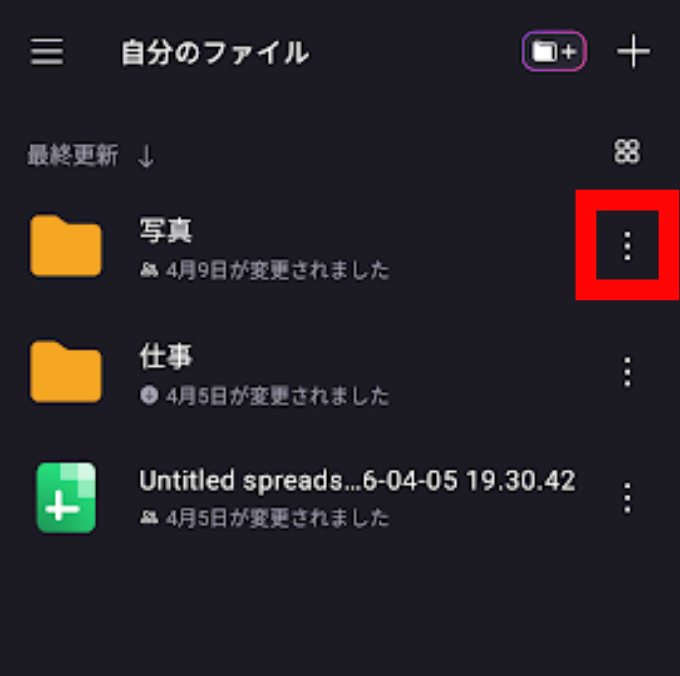
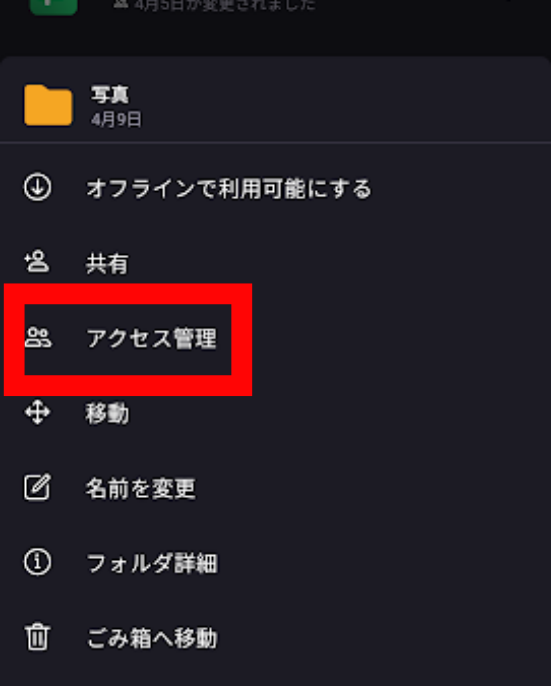
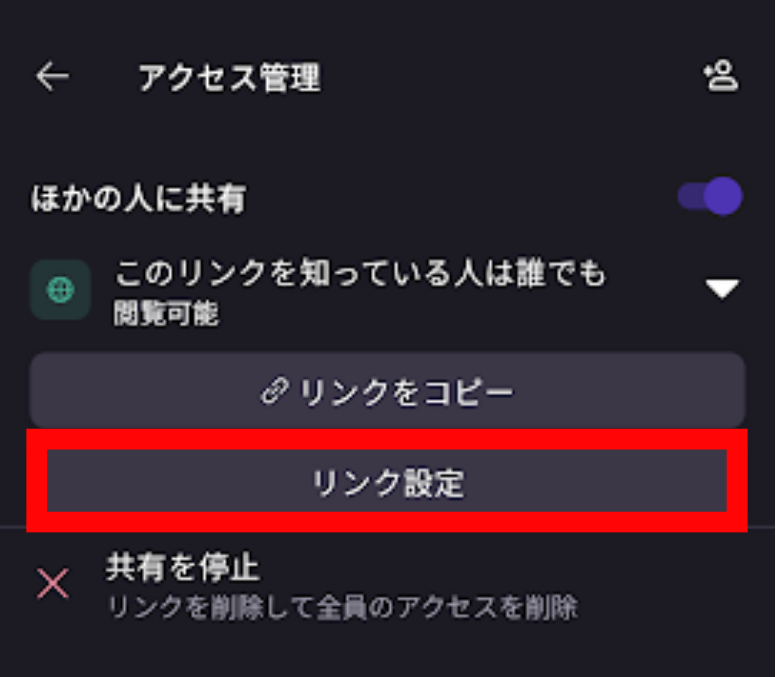
方法2:メール招待(特定の相手だけに共有)
メール招待は、共有相手のメールアドレスを直接指定する方法です。指定したメールアドレス宛に専用の招待リンクが届き、その相手だけがアクセスできます。招待リンクは有効期限が60日間で、60日以内に承認されない場合は期限切れになります。
Web版の手順
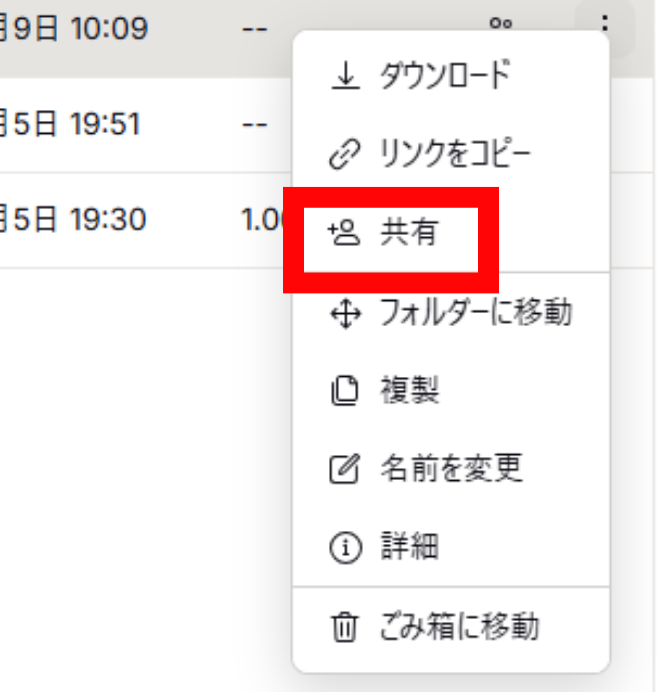
1.drive.proton.meにログインし、共有したいファイルまたはフォルダを選択して共有をクリックします
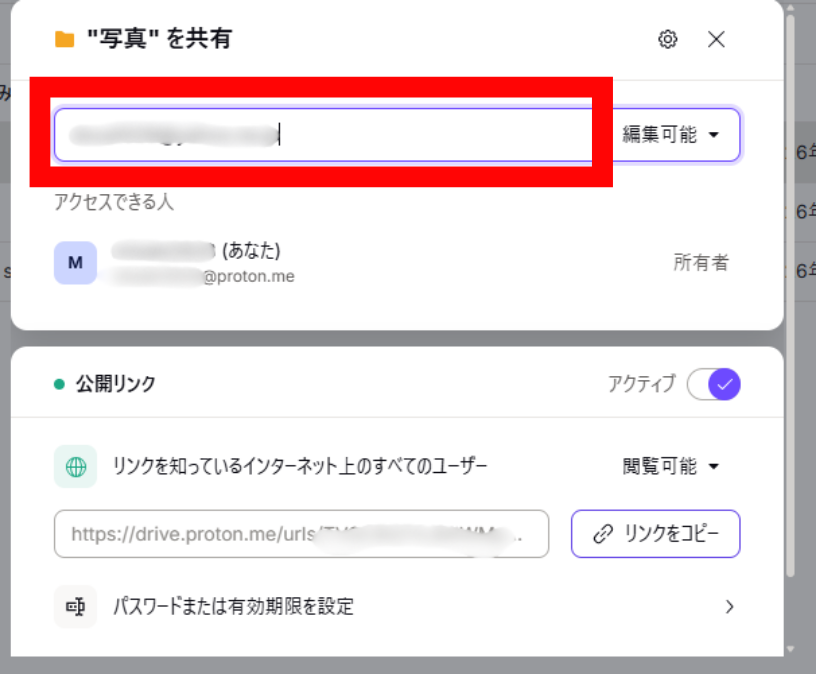
2.共有画面のメールアドレス入力欄に相手のメールアドレスを入力します
3.閲覧のみ(Viewer)か編集可能(Editor)かを選択します
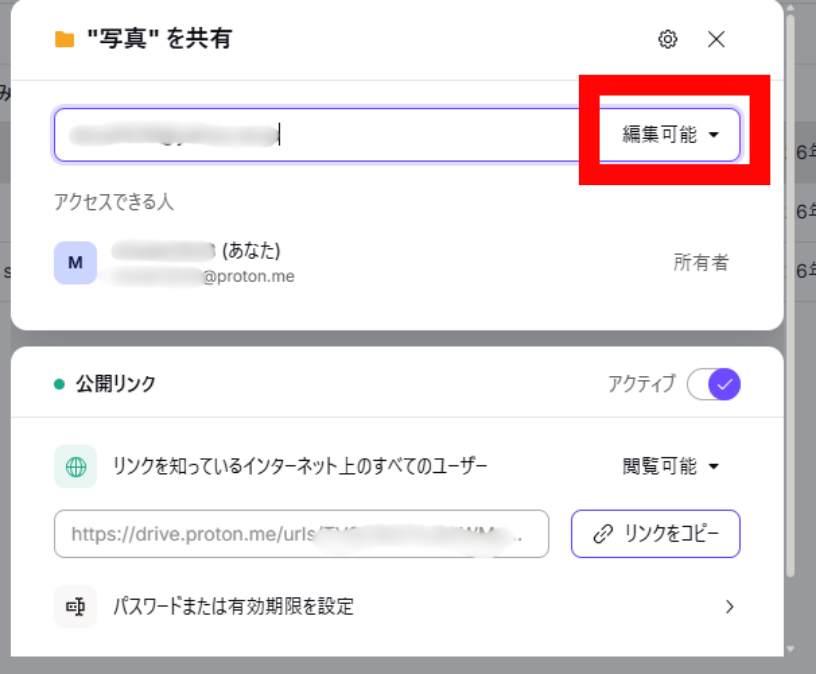
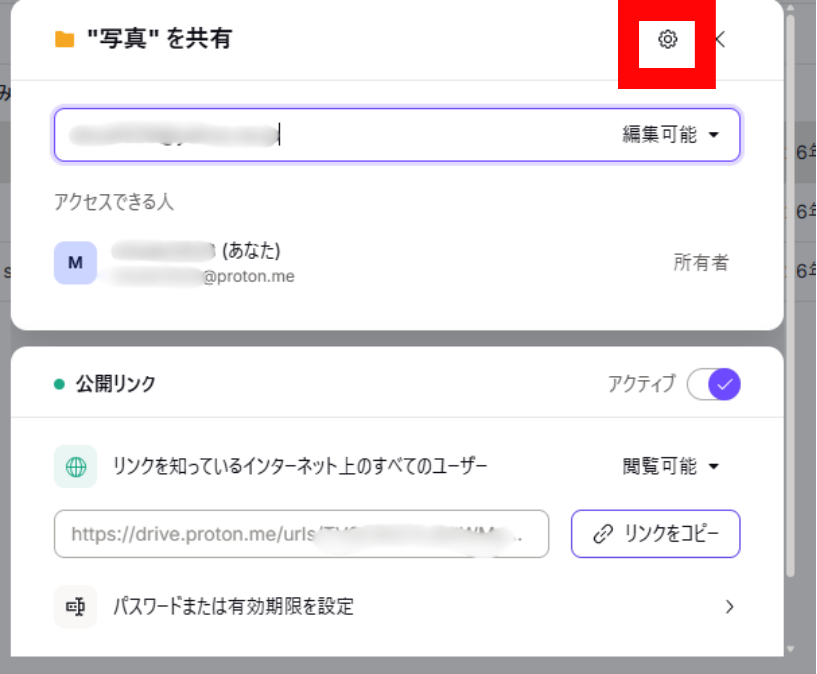
4.設定アイコンをクリックします。
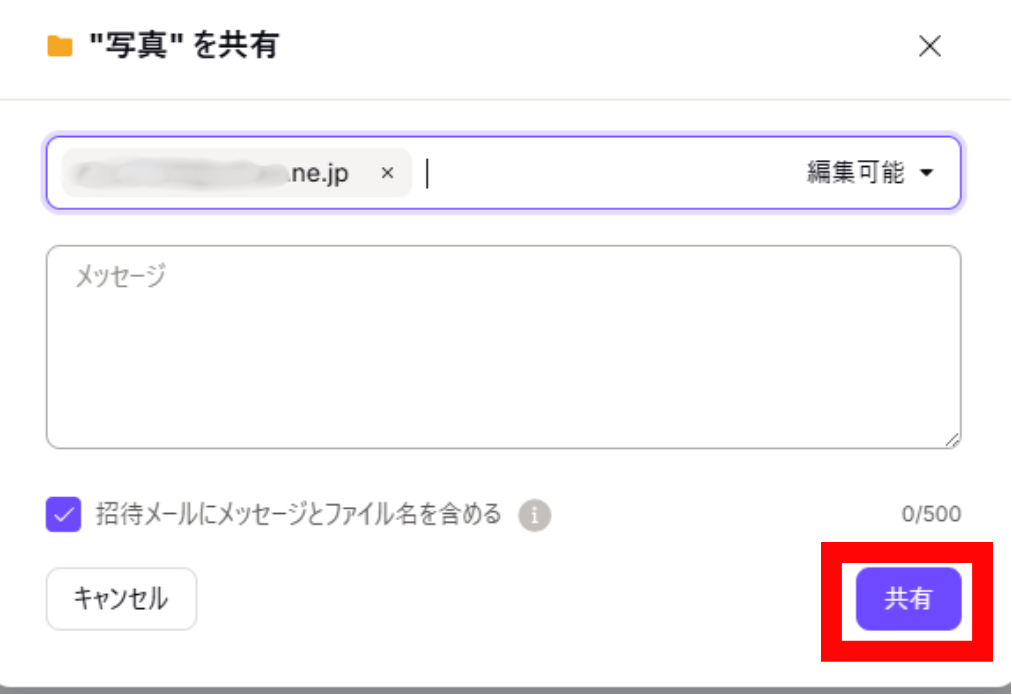
5.メッセージを入れ、「共有」をクリックします
6.相手にメール招待が届き、承認するとアクセスできるようになります
Androidアプリの手順
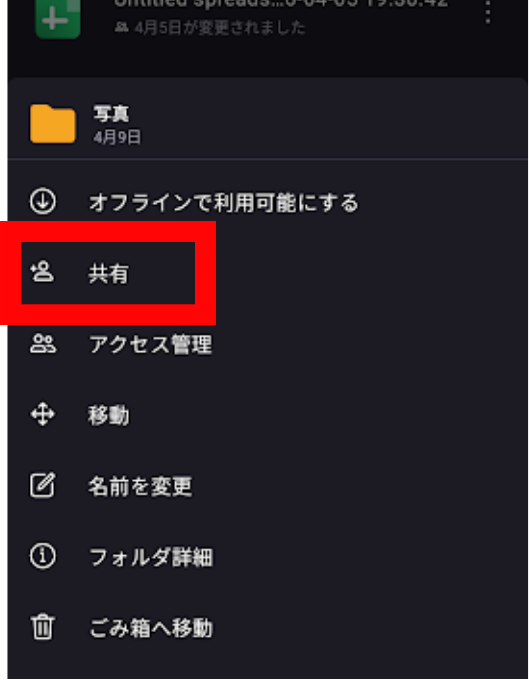
1.共有したいファイル・フォルダの「⋮」→「共有」を選択します
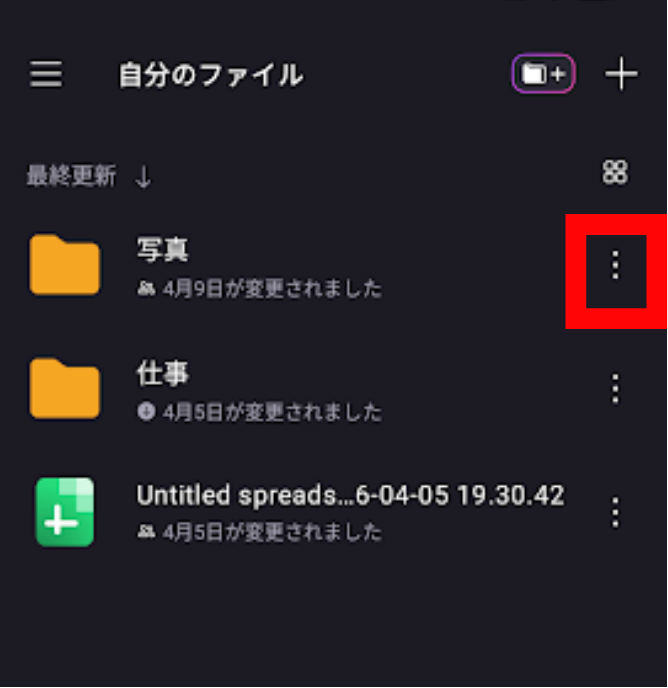
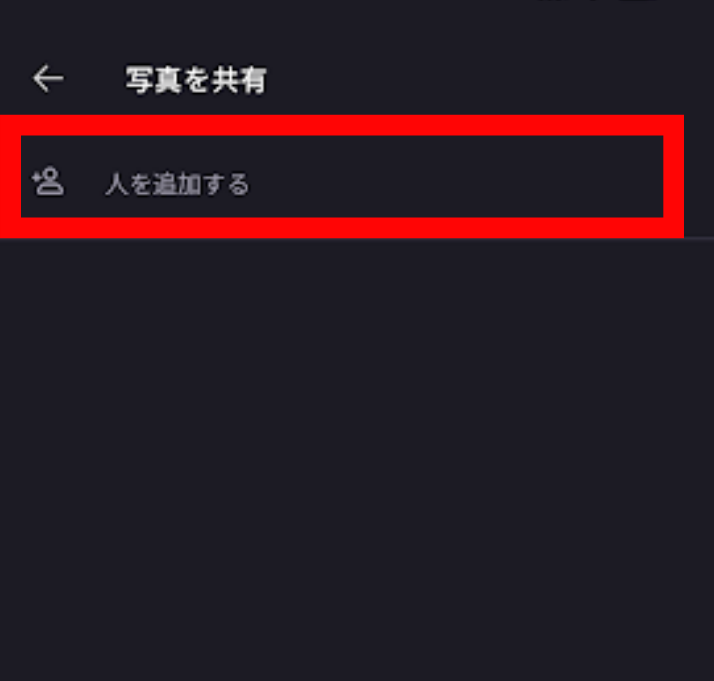
2.「ユーザーを追加」フィールドに相手のメールアドレスを入力します
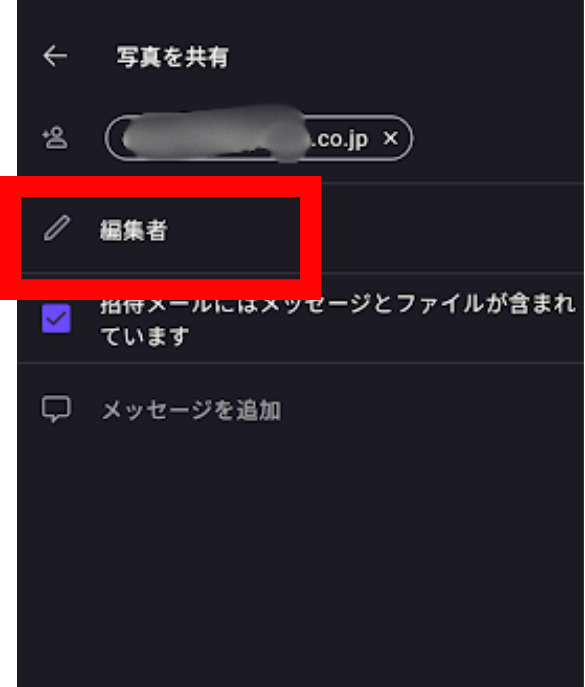
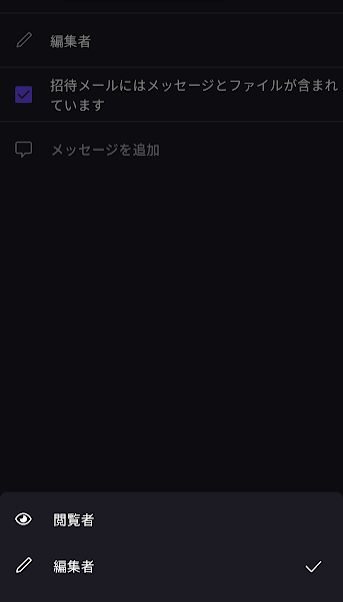
3.閲覧のみ(Viewer)か編集可能(Editor)かを選択します
4.送信します
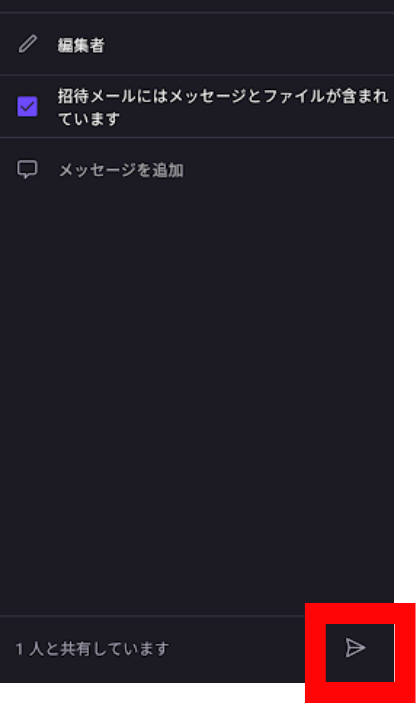
相手のメールアドレスに招待メールが届きます。相手が承認するとアクセスが有効になります。
なお、iOSアプリからのメール招待機能は現時点では利用できません。iOSで特定の相手に共有したい場合は、ブラウザ版(drive.proton.me)から操作してください。
Protonアカウントを持たない相手に共有する場合
メール招待は、Protonアカウントを持っていない相手にも送ることができます。ただし、相手はアクセスするためにProtonの無料アカウントを作成する必要があります。
招待メールを受け取った相手は、メール内のリンクからProton Driveのアカウント作成ページに誘導されます。アカウント作成完了後、再度アクセス用のメールが届き、共有ファイルにアクセスできます。
Protonアカウントの作成は無料で、ユーザー名とパスワードのみで完了します。個人情報の入力は不要です。
閲覧者(Viewer)と編集者(Editor)の違い
リンク共有・メール招待のどちらでも、相手に付与する権限を選択できます。
| 権限 | できること |
|---|---|
| 閲覧者(Viewer) | ファイル・フォルダの閲覧とダウンロード |
| 編集者(Editor) | 閲覧・ダウンロードに加え、ファイルのアップロード・新規ドキュメント作成・既存ドキュメントの編集 |
Editorとして共有された相手でも、自分がアップロードしたファイルの削除・名前変更のみ可能です。他のユーザーがアップロードしたファイルの削除・名前変更はできません。
フォルダの内容を相手に集めてもらいたい場合(例:クライアントにファイルを提出してもらう)にはEditorでリンクを共有する方法が使えます。フォルダのEditorリンクを送れば、相手はProtonアカウントなしでファイルをアップロードできます。
なお、無料プランでEditorアクセスのリンクを作成できるのは最大3つまでです。それ以上必要な場合は有料プラン(Drive Plus・Proton Unlimitedなど)へのアップグレードが必要です。
共有中のファイルを管理・確認する
現在共有しているファイルやフォルダは、画面下部(Web版は左サイドバー)の「共有」タブからまとめて確認できます。
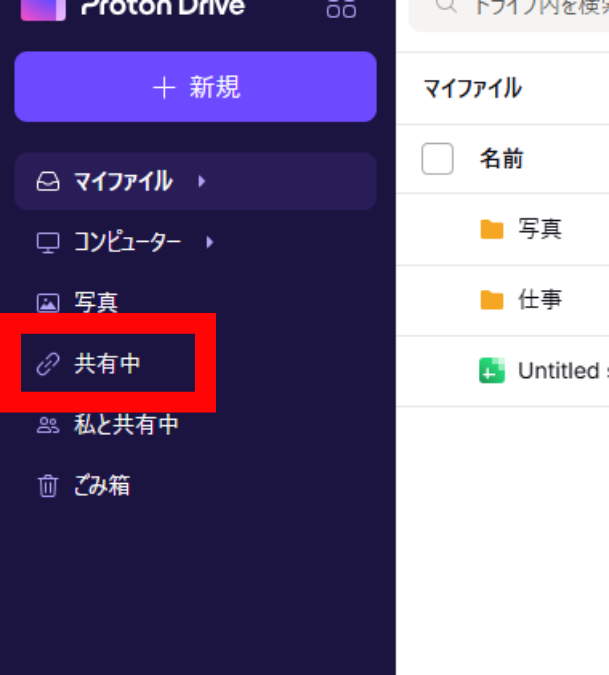
共有中のアイテムの設定を変更したい場合は、対象のファイル・フォルダを選択して共有アイコンまたは「⋮」→「共有」から設定画面を開きます。ここからパスワードの変更・有効期限の変更・権限の変更・共有の停止ができます。
メール招待で共有した相手の管理は「アクセスを管理」から行えます。ここで以下の操作が可能です。
権限の変更(ViewerとEditorの切り替え)、アクセスの取り消し(特定の相手のみアクセス停止)、招待の再送信(相手が招待メールを受け取れなかった場合)、招待リンクのコピー(再度リンクを共有したい場合)といった操作が行えます。
共有を停止する
リンク共有を停止する場合(Web版)
ファイル・フォルダを選択して共有アイコンをクリックし、「公開リンクを作成」のトグルをオフにします。
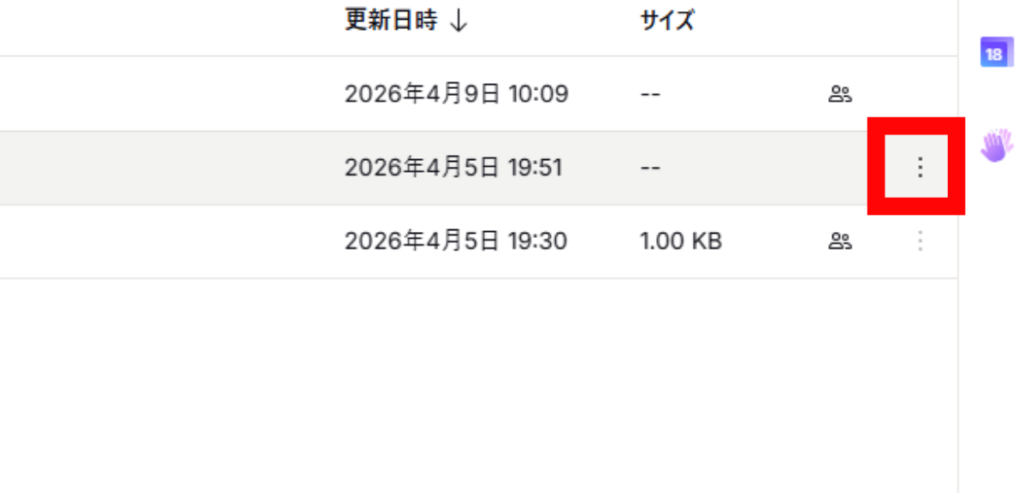
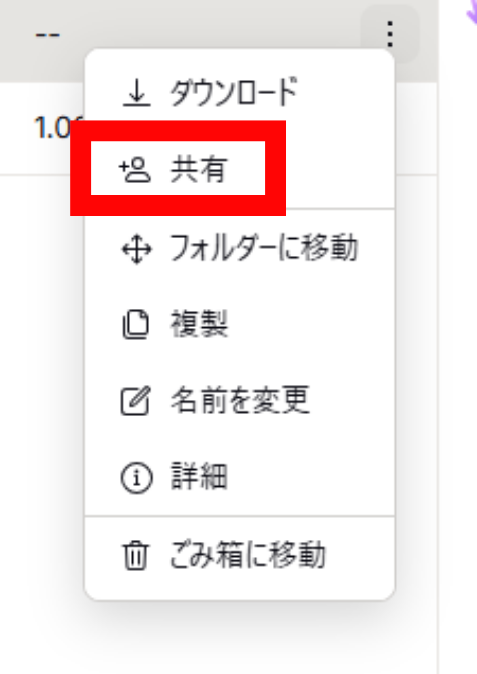
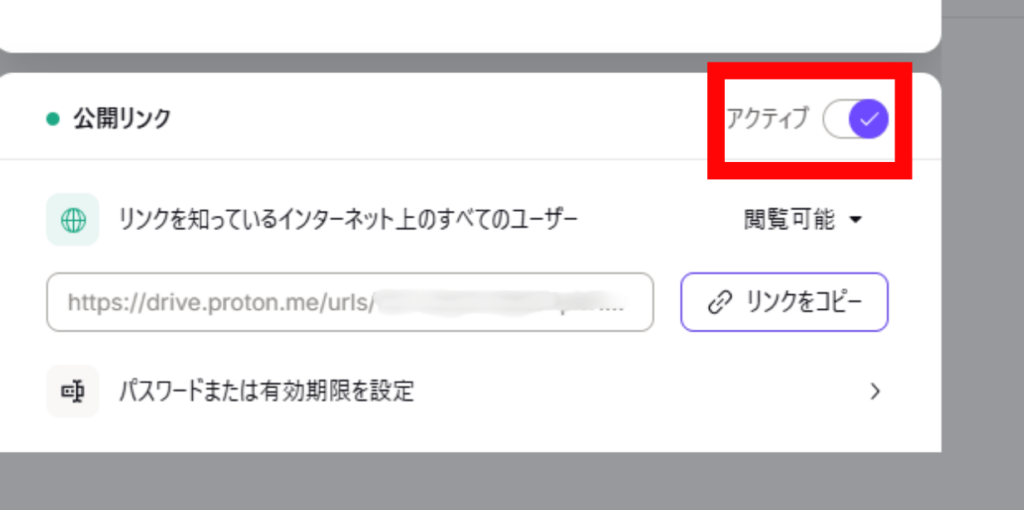
または共有中→「共有を停止」を選択します。リンクは即座に無効になり、そのURLでのアクセスができなくなります。
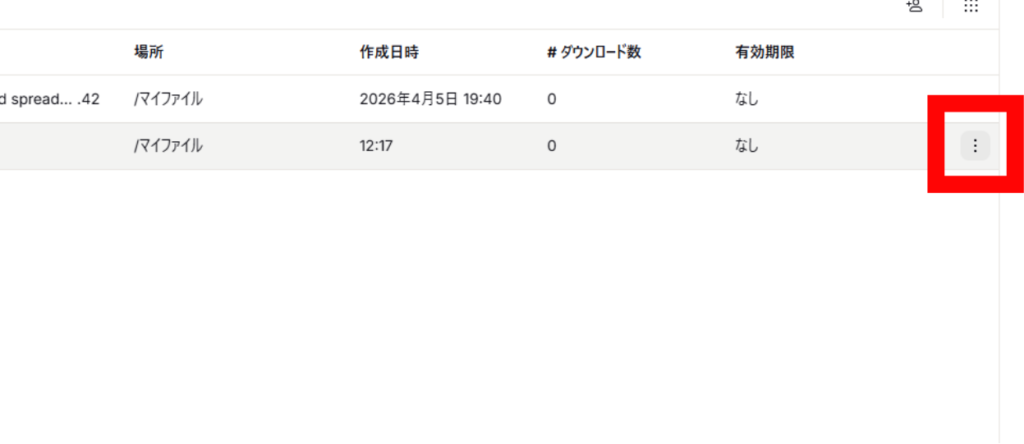
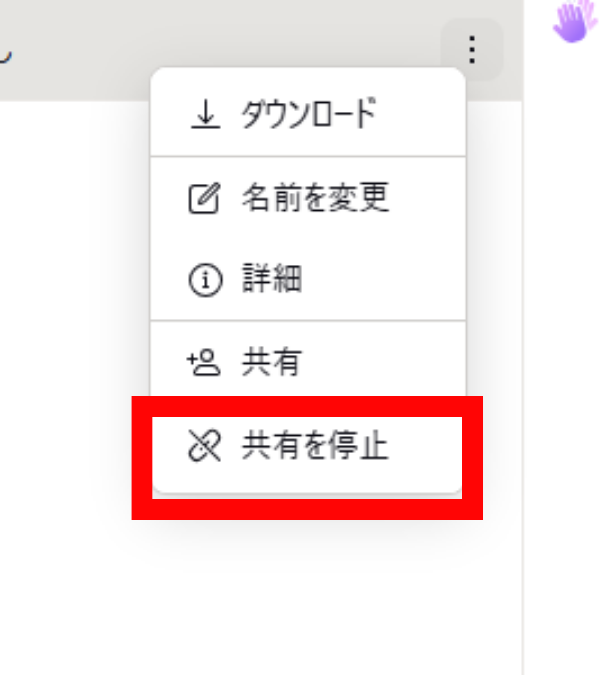
リンク共有を停止する場合(iOS)
「…」→「リンクで共有」または「共有オプション」→「共有を停止」をタップして確認します。
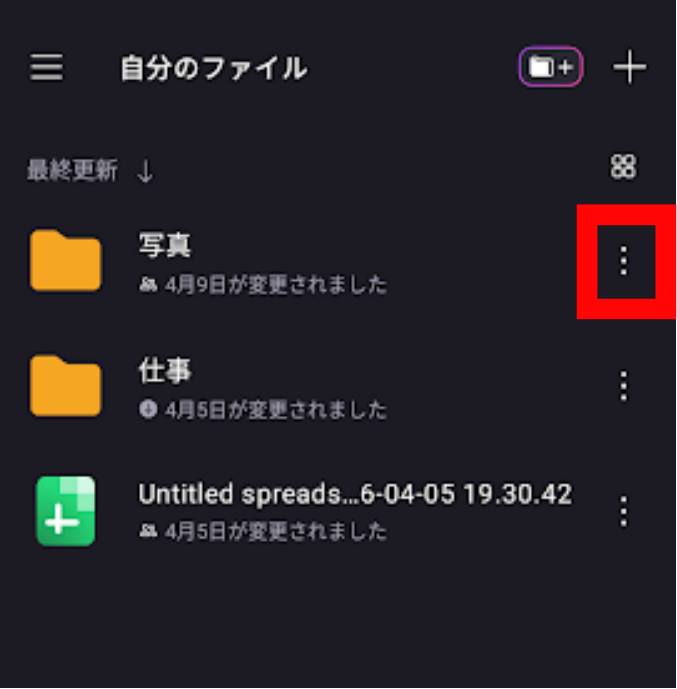
リンク共有を停止する場合(Android)
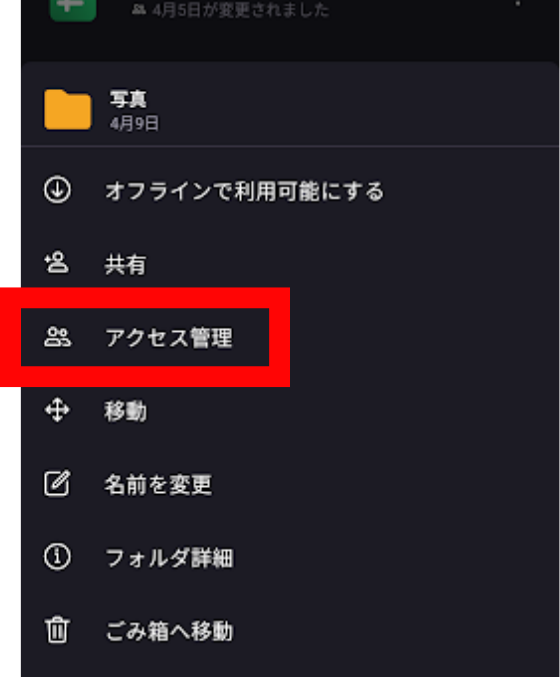
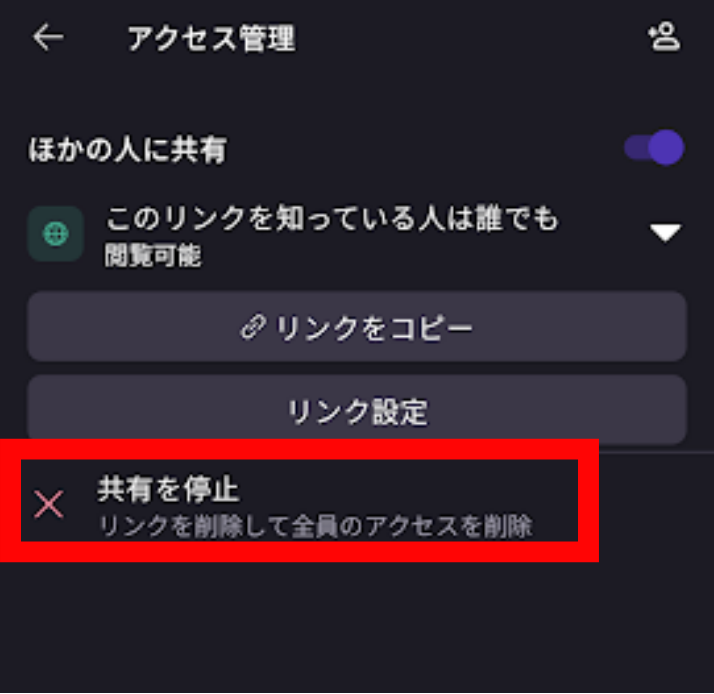
「⋮」→「アクセスを管理」→「共有を停止」をタップして確認します。
メール招待の共有を取り消す場合
Web版でファイルの共有設定を開き、「アクセスを管理」から対象の相手の横にある「アクセスを取り消す」を選択します。全員の共有を一度に停止したい場合は「全員の共有を停止」を選択します。
共有に関する制限と注意点
無料プランでのEditor権限リンクは3つまでです。Viewerリンクに制限はありません。Editorリンクを4つ以上使いたい場合は有料プランが必要です。
メール招待の有効期限は60日間です。60日以内に承認されなかった場合は自動的に失効します。その場合は再度同じアドレスに招待を送り直す必要があります。
有効期限付きリンクの上限は90日です。それ以上の期間が必要な場合は、期限切れ後に新しいリンクを作成してください。
フィルタ転送されたメールには適用されない場合があります。相手側のメールサービスによっては、招待メールが迷惑メールフォルダに振り分けられることがあります。相手が招待を受け取れていない場合は、迷惑メールフォルダを確認してもらうか、「招待を再送信」を使ってください。
共有ファイルのIPアドレスは相手に伝わらない設計になっています。Proton Driveはファイル共有の際に、送信者のIPアドレスを受信者に開示しない仕組みを採用しています。
iOSアプリはメール招待に現時点では非対応です。メール招待はWeb版またはAndroidアプリから行ってください。
まとめ
Proton Driveのファイル共有を状況別にまとめると以下の通りです。
| 状況 | おすすめの方法 |
|---|---|
| 不特定多数に共有したい | リンク共有(Viewerアクセス) |
| 特定の相手だけに共有したい | メール招待 |
| 相手にファイルをアップロードしてもらいたい | リンク共有(Editorアクセス) |
| 一定期間後に自動でアクセスを止めたい | リンク共有 + 有効期限設定 |
| URLを知っていても本人以外はアクセスさせたくない | リンク共有 + パスワード設定 |
| 閲覧権限と編集権限を人によって変えたい | メール招待(権限を個別に設定) |
どの方法でもファイルはエンドツーエンド暗号化されており、Proton自身も内容を読むことができません。Google Driveのように「リンクを持つ全員がアクセス可能」なリンクを無条件に使うのではなく、パスワードや有効期限を状況に応じて使い分けることで、より安全なファイル共有が実現できます。

コメント