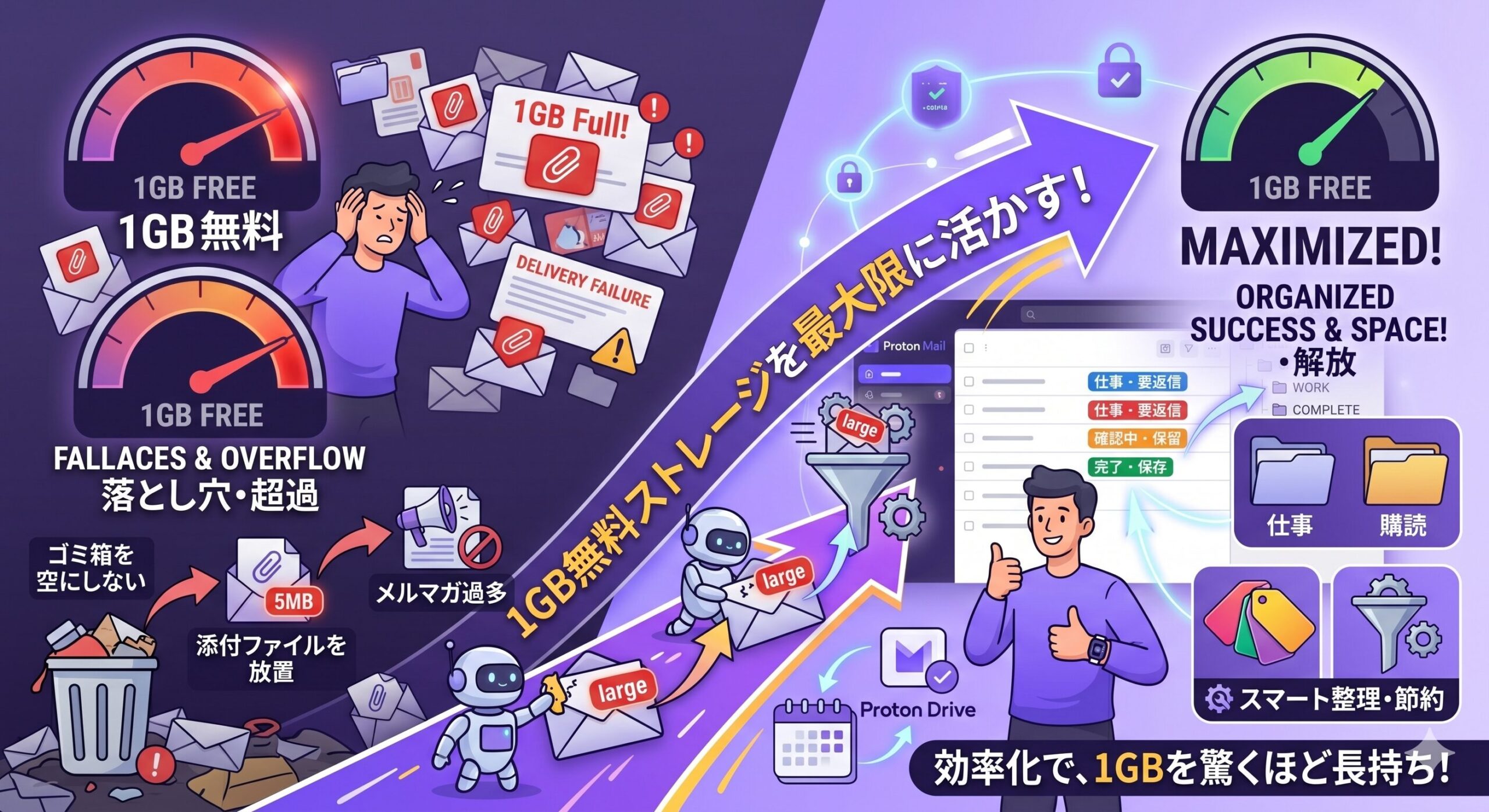
「Proton Mailの無料プランを使っていたら、いつの間にか容量が残り少なくなってきた」「ストレージが満杯になってメールが送受信できなくなってしまった」「1GBを少しでも長く使い続けるにはどうすればいい?」と悩んでいませんか?
Proton Mailの無料プランは最大1GBのメールストレージが利用できますが、Gmailの15GBと比べると少なく感じる方も多いはずです。しかし使い方とフォルダ管理を工夫するだけで、1GBを驚くほど長持ちさせることができます。
Proton MailとGmailの違いはこちらの記事で解説しています👇
Proton Mailとは?Gmailと何が違うのか【2026年版/徹底比較】
この記事では、現在の容量の確認方法から、ストレージを効率よく節約する具体的な方法、無料プランで使える3つのフォルダ・ラベルの賢い活用術まで、まとめて解説します。
この記事でわかること
- 現在のストレージ使用量の確認方法
- ストレージが満杯になったときに起こること
- 容量を消費する意外な落とし穴
- ストレージを節約する7つの具体的な方法
- 無料プランの3フォルダ・3ラベルを最大限に活かす整理術
- 1GBで足りなくなったときの選択肢
それでは詳しく見ていきましょう。
まず現在のストレージ使用量を確認しよう
ブラウザ版での確認方法
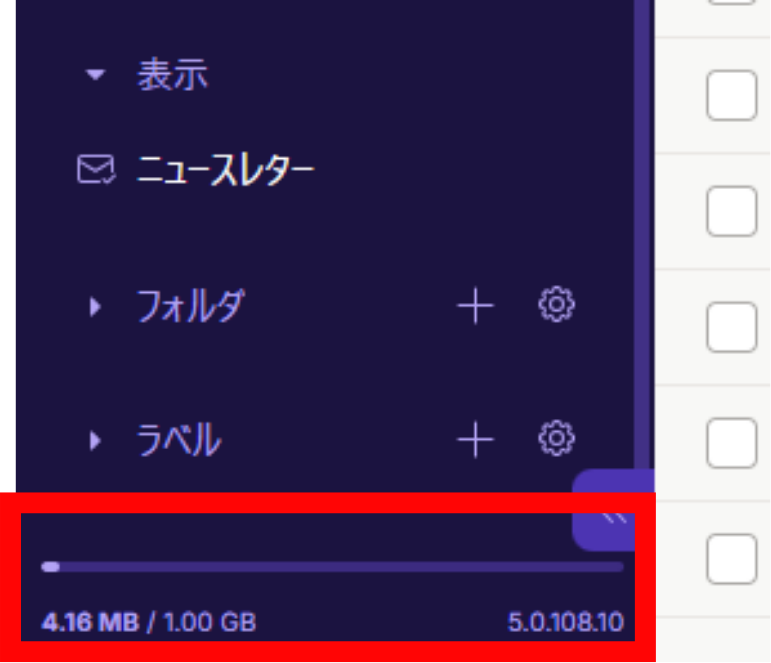
1. Proton Mailにログインし、画面左サイドバーの一番下を確認します。現在のストレージ使用量が表示されています。
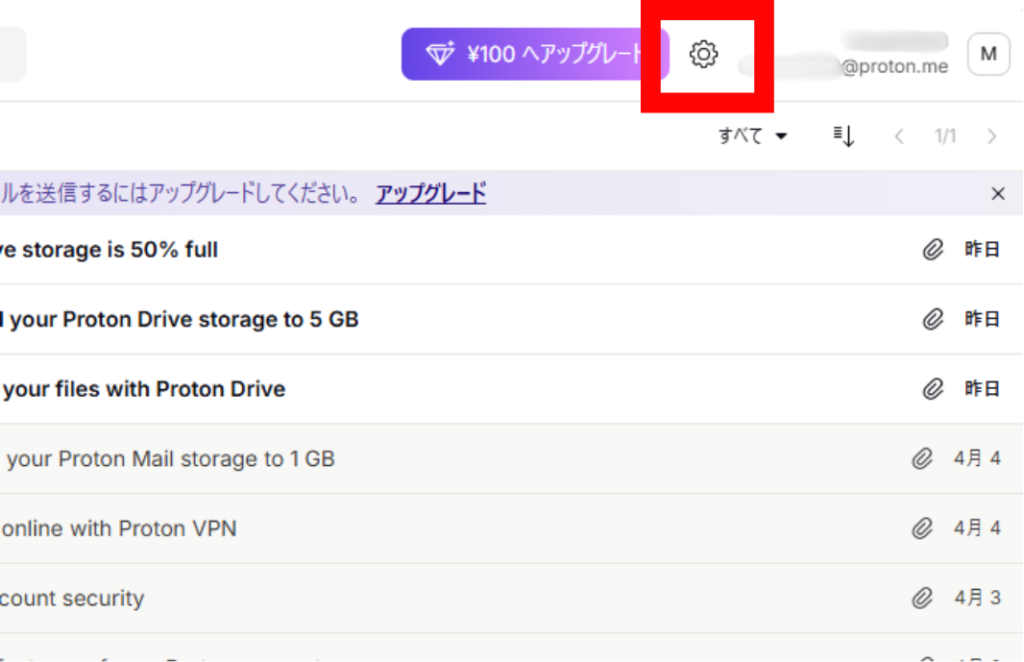
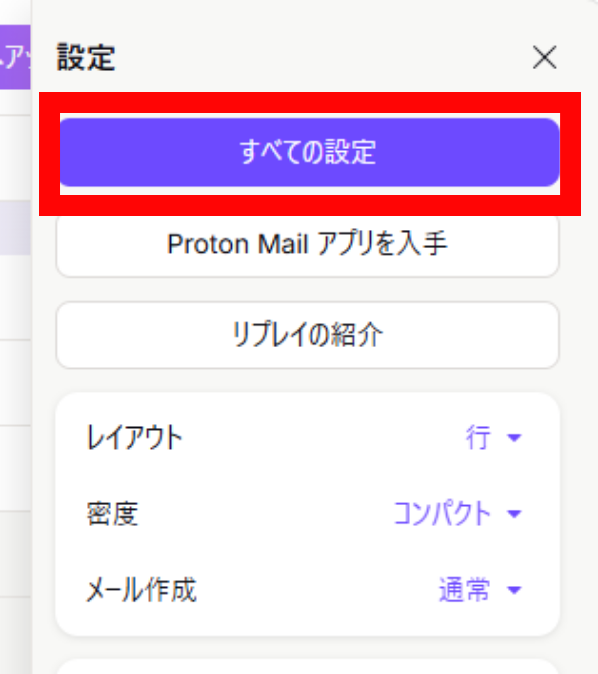
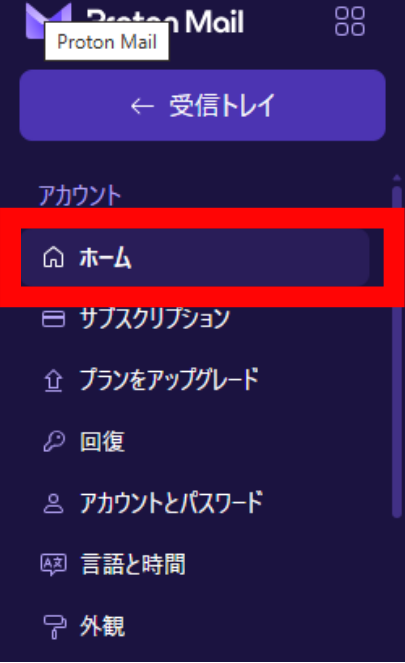
2. より詳細な内訳を確認したい場合は、右上の「⚙(設定)」→「すべての設定」→左メニューの「ホーム」を開きます。
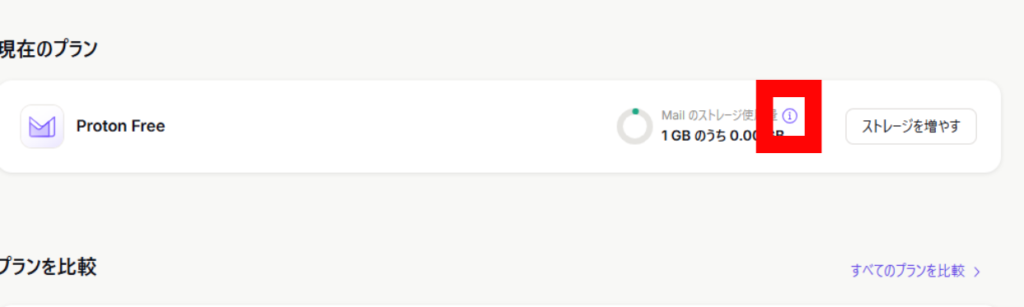
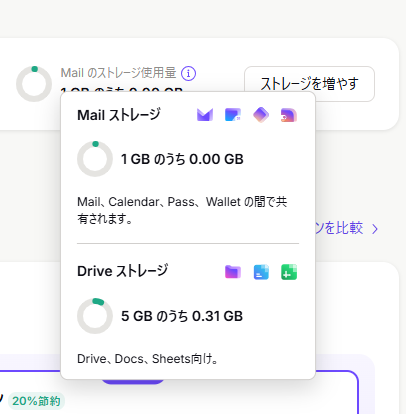
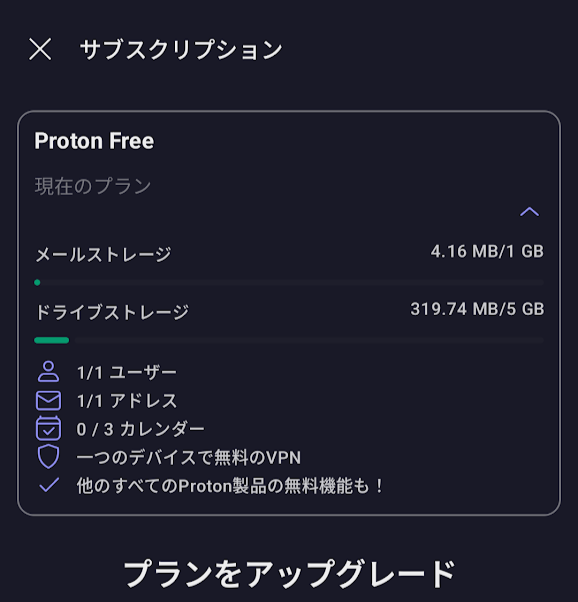
3.現在のプランが表示されますが、ストレージ使用量の「ⓘ」にカーソルを合わせるとメール・ドライブそれぞれの使用量が表示されます。
スマホアプリでの確認方法
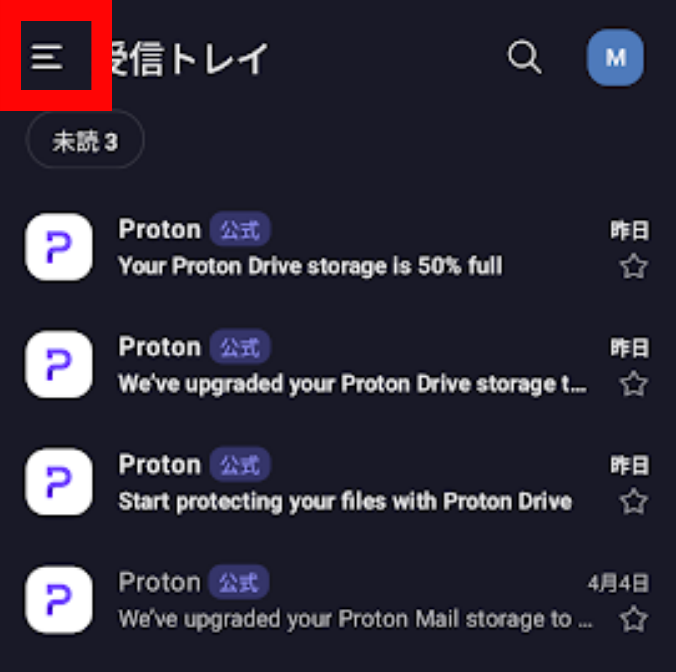
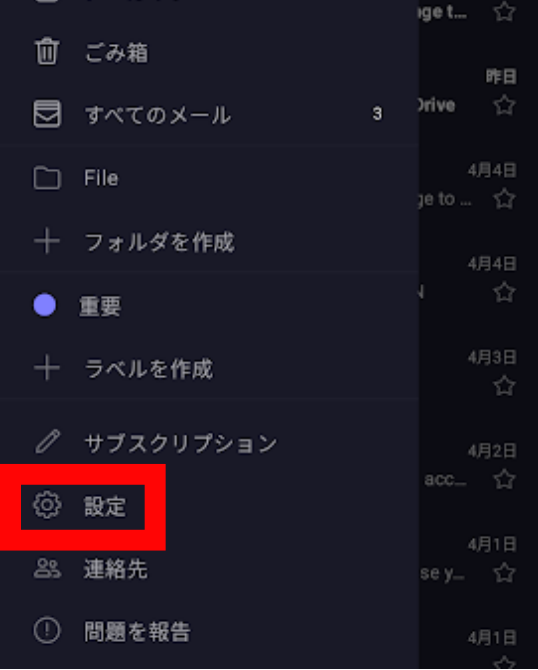
1. Proton Mailアプリを開き、左上のハンバーガーメニュー「≡」をタップします。
2. 設定をタップします。
3.真ん中のあたりに使用量が表示されています。
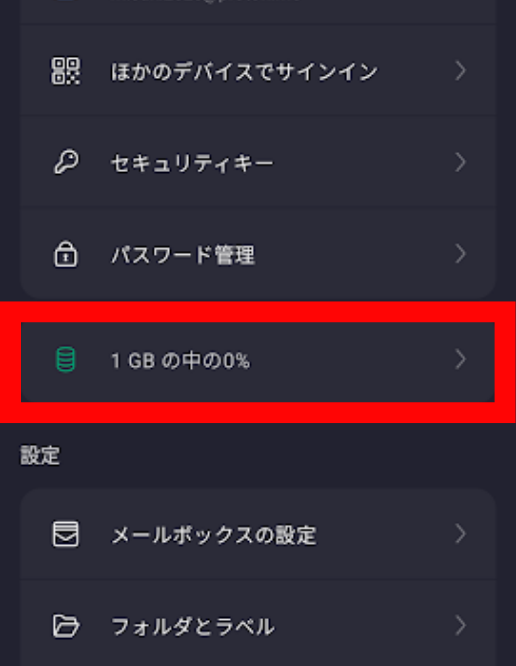
4.タップすると詳細な使用量が確認できます。
ストレージが満杯になったら何が起きる?
Proton Mailのストレージ上限(無料プランは最大1GB)に達すると、以下の機能がすべて使えなくなります。
- メールの送受信ができなくなる(受信も停止)
- カレンダーへのイベント追加ができなくなる
- ファイルのアップロードができなくなる
つまり、ストレージが満杯になるとProton Mailが事実上使えない状態になります。容量を意識して管理することが非常に重要です。
注意:超過状態が12か月続くとデータが削除されます。 万が一ストレージを超過した状態が12か月間続いた場合、Proton側でストレージ上限を超えているアプリのデータが削除されます。Protonはエンドツーエンド暗号化のため、データを選択的に削除することができず、すべてのデータが削除対象になります。ストレージが満杯になったらすみやかに対処してください。
意外と知らない「容量を食う」落とし穴
ストレージ節約の前に、まず容量を消費している意外な原因を把握しておきましょう。
落とし穴①:ゴミ箱・迷惑メールも容量を消費する
メールを削除してゴミ箱に移動しただけでは、ストレージは解放されません。ゴミ箱や迷惑メールフォルダ内のメールも、完全に削除するまでストレージを消費し続けます。
「削除したはずなのに容量が減らない」という場合、ゴミ箱が空になっていない可能性が高いです。
落とし穴②:添付ファイル付きのメールが容量を大きく占める
1通のテキストメールはほんの数KBですが、添付ファイル付きのメールはその何倍もの容量を消費します。特に以下のようなメールは要注意です。
- 写真・画像が複数添付されたメール(1枚で数MB〜十数MBになることも)
- PDF・Wordファイルの添付メール
- 動画ファイルの添付メール
- メルマガやニュースレターのHTML形式メール(画像が多いと重い)
落とし穴③:送信済みメールも容量を消費する
受信したメールだけでなく、自分が送ったメールも「送信済み」フォルダに保存されてストレージを消費します。大きな添付ファイルを送信した場合、送信側のストレージも消費されているため注意が必要です。
落とし穴④:メルマガ・通知メールが知らずに蓄積している
ショッピングサイトや各種サービスからの通知メール・メルマガは、気づかないうちに大量に溜まりがちです。1通あたりの容量は小さくても、数百〜数千通が積み重なると無視できない量になります。
ストレージを節約する7つの方法
節約術①:ゴミ箱を定期的に空にする
最も効果的で手軽な節約術です。メールを削除した後は必ずゴミ箱を空にする習慣をつけましょう。
ゴミ箱が30日で自動削除されるのは有料プランのみです。
無料プランの場合は定期的に手動で削除しなければ容量を使用し続けることになります。
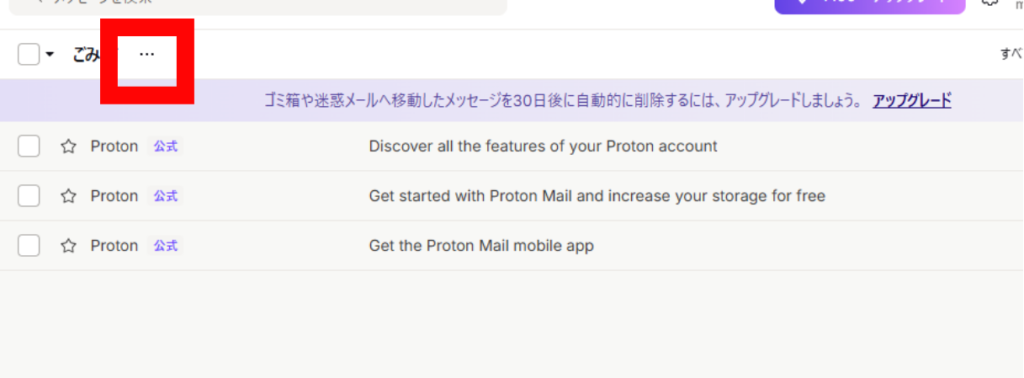
1. 左サイドバーの「ゴミ箱」をクリックします。
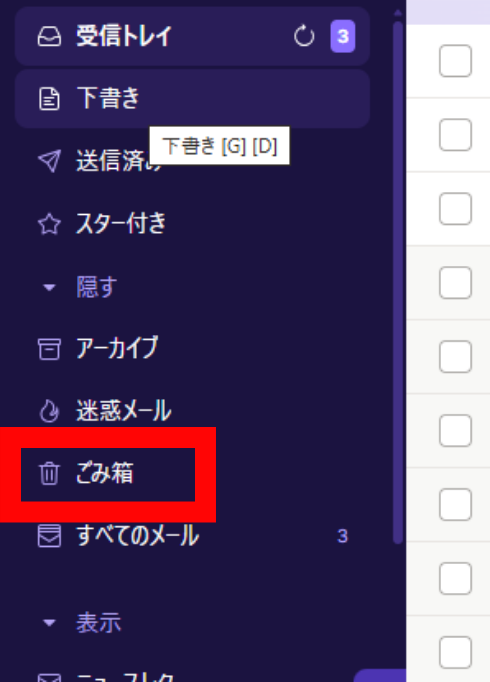
2. 画面右上の「…」をクリックします。
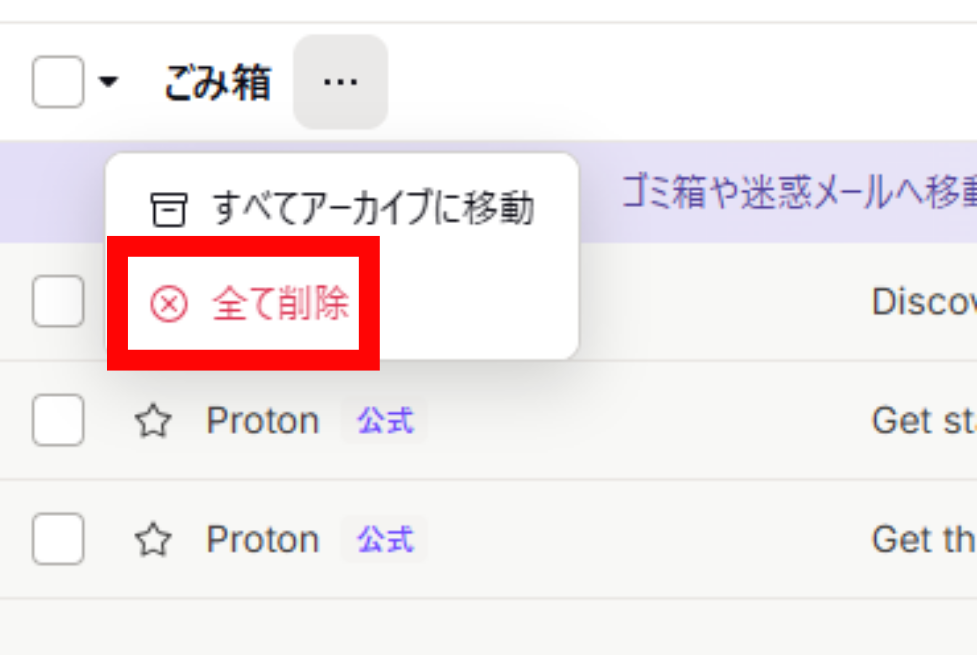
3.「全て削除」をクリックします。これでストレージが解放されます。
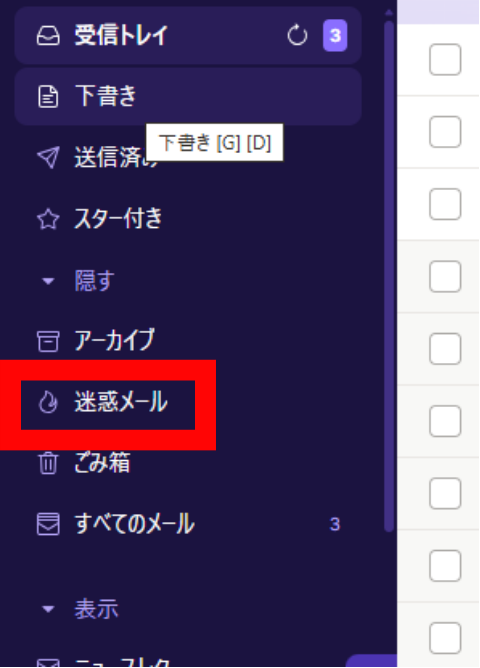
ポイント:迷惑メールフォルダも同様にストレージを消費します。「迷惑メール」フォルダを開いて「迷惑メールを空にする」も定期的に実行してください。
節約術②:添付ファイル付きの大きなメールを見つけて削除する
容量を一気に解放するには、添付ファイル付きの大きなメールを優先的に削除するのが効率的です。
Proton Mailのブラウザ版では、検索機能を使って添付ファイルがあるメールに絞り込みできます。
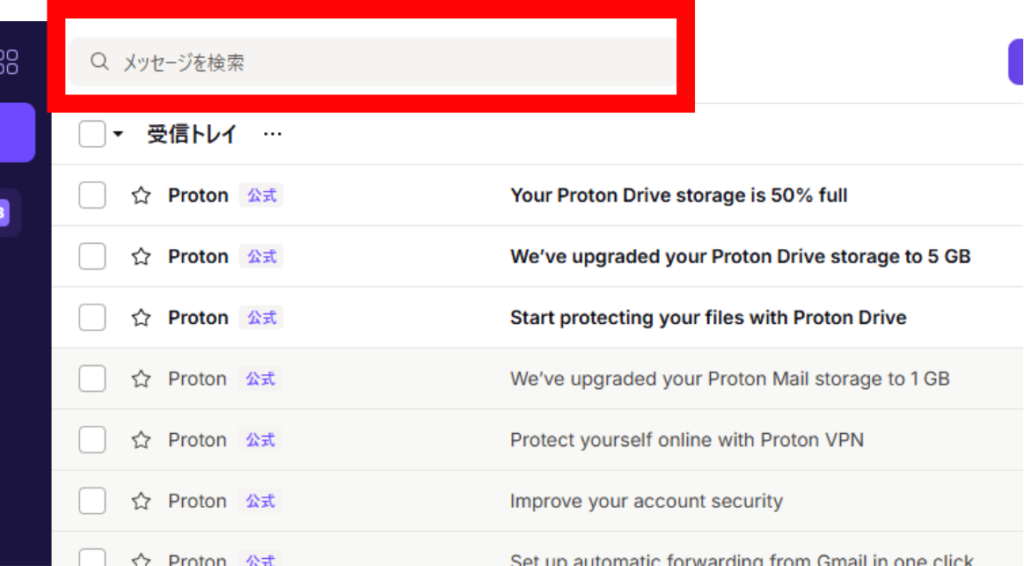
1. 画面上部の検索バーをクリックし、「詳細な検索オプション」(フィルターアイコン)を開きます。
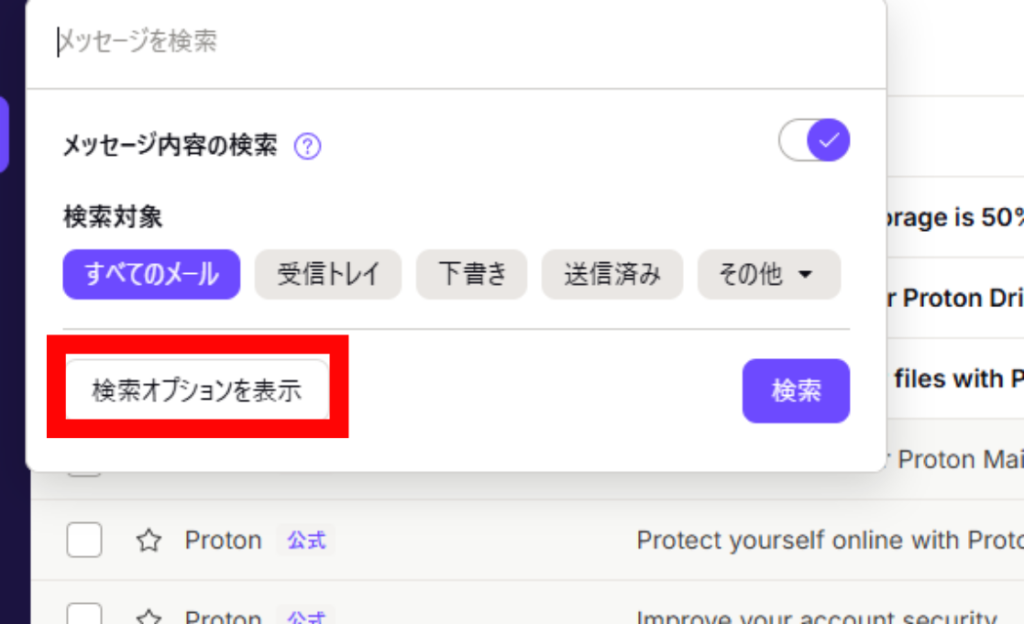
2. 「添付ファイルあり」にチェックを入れて検索します。
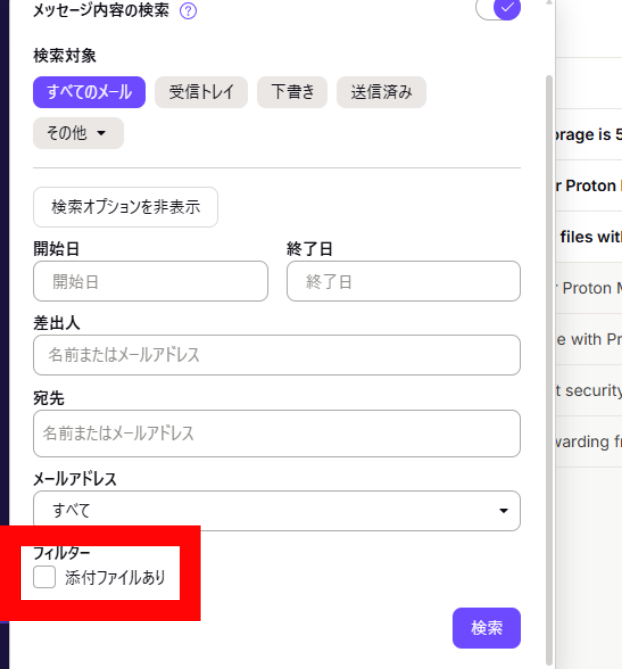
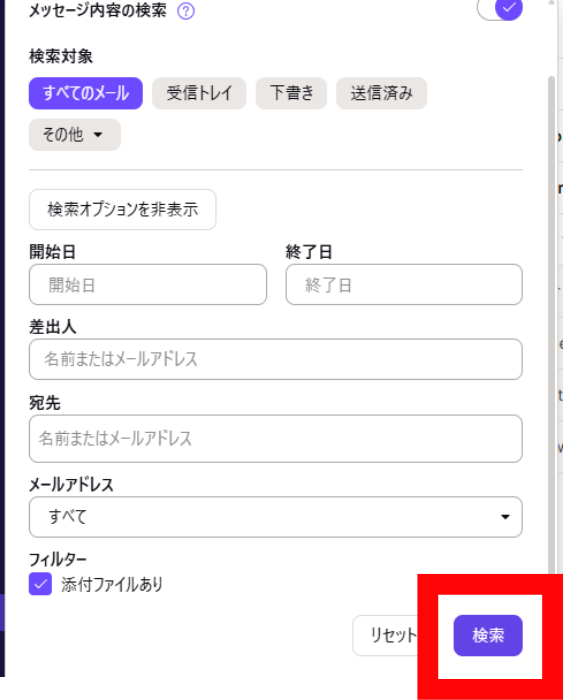
3. 添付ファイル付きのメールが一覧表示されます。不要なものを選択して削除します。特に大きな添付ファイル(写真・動画・PDFなど)を含むメールを優先的に整理しましょう。
4. 削除後はゴミ箱を空にすることを忘れずに。
節約術③:送信済みメールの大きなファイル添付分を整理する
受信トレイだけでなく、送信済みフォルダも容量を消費しています。大きなファイルを添付して送ったメールを送信済みフォルダから削除するだけでも、まとまった容量を回収できます。
1. 左サイドバーの「送信済み」をクリックします。
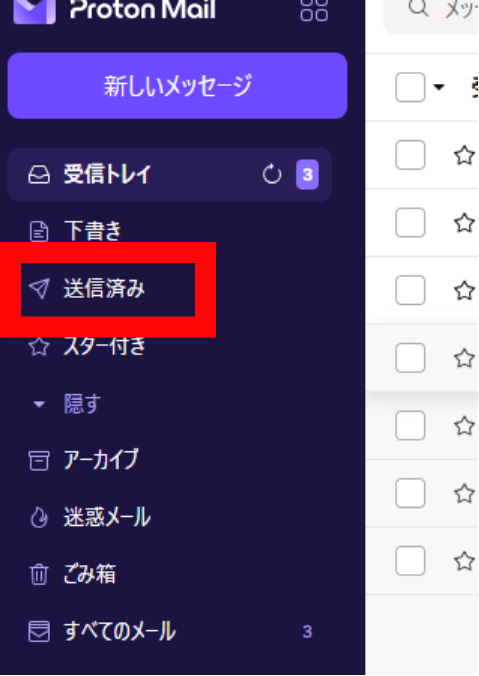
2. 先ほどと同様に添付ファイルありのフィルターで絞り込み、不要な送信済みメールを削除します。
節約術④:メルマガ・通知メールを一括削除してから配信停止する
定期的に届くメルマガや通知メールは、読まずに溜め込んでいるだけでストレージを消費します。まず過去分を一括削除してから、今後不要なものは配信停止するのが効率的です。
差出人でまとめて削除する方法
1. 検索バーに削除したいメルマガの差出人メールアドレスまたはドメイン(例:「@newsletter.example.com」)を入力して検索します。
2. 一覧の最上部にあるチェックボックスで全件選択し、まとめて削除します。
3. 今後も届かないようにするため、メール内の「配信停止」リンクをクリックするか、差出人をブロックします。
差出人をブロックする方法:不要なメールの差出人メールアドレスを右クリック(またはメール上の「⋯」メニュー)→「ブロック」を選択すると、以後その差出人からのメールは自動的に迷惑メールフォルダに振り分けられます。定期的に迷惑メールフォルダを空にすれば自動的に削除されます。
節約術⑤:古い既読メールを期間で絞り込んで一括削除する
数年前の古いメールは多くの場合すでに不要です。Proton Mailの検索の詳細オプションでは日付範囲でメールを絞り込むことができます。
1. 検索バーの詳細オプションを開き、開始日・終了日に例えば「1年前」を指定して検索します。
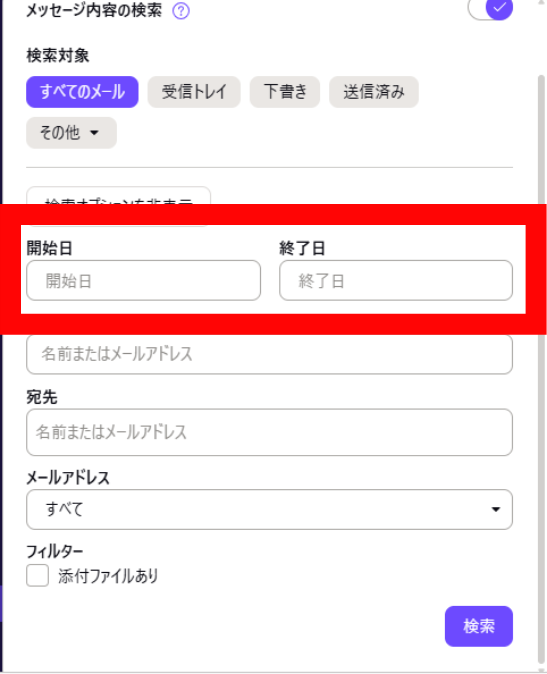
2. 古いメールが一覧表示されます。保存しておきたいものを確認してから、不要なメールをまとめて削除します。
注意:削除前に、本当に不要なメールかどうかを確認してください。重要なメール(契約情報・支払い履歴・公的機関からのメールなど)は削除しないように注意しましょう。必要なメールはあらかじめ別の場所(Proton Driveや手元のPCなど)に保存・転送しておくと安心です。
節約術⑥:大きな添付ファイルはProton Driveに保存してメールを削除する
保存しておきたいが、メールとして残す必要がない添付ファイル(写真・PDFなど)は、Proton Driveにダウンロードして保存してからメールを削除するのがおすすめです。
Proton Driveの無料プランには5GBのストレージがあり(Proton Mailの1GBとは別枠)、大切なファイルを安全に保管できます。
- メール本文の添付ファイルのダウンロードアイコンをクリックしてPCに保存
- その後、Proton Driveにアップロード(drive.proton.meから操作)
- ファイルを保存したらメール本体を削除してゴミ箱を空にする
節約術⑦:送信時に大きな添付ファイルはリンク共有に切り替える
今後のストレージ消費を抑えるための習慣として、大きなファイルをメールに直接添付するのではなく、Proton Driveで共有リンクを作成して送る方法に切り替えましょう。
メールに添付するとその容量が送信済みフォルダに残り続けますが、リンク共有ならメール本体の容量はほぼゼロになります。
- Proton Driveにファイルをアップロードする
- 共有リンクを作成してパスワードと有効期限を設定する
- メール本文にリンクURLを貼り付けて送信する
これにより送信済みメールの容量を大幅に削減できます。
無料プランの「3フォルダ・3ラベル」を最大限に活かす整理術
Proton Mailの無料プランでは、カスタムフォルダとラベルをそれぞれ最大3個まで作成できます。少ない枠数でも、使い方次第で受信トレイを効率よく整理できます。
フォルダとラベルの違いを理解する
| 機能 | フォルダ | ラベル |
|---|---|---|
| 役割 | メールを移動して整理する「箱」 | メールにタグを付ける「付箋」 |
| 1通のメールに複数適用 | ×(1つのフォルダにしか入れられない) | ○(複数のラベルを同時に付けられる) |
| 受信トレイとの関係 | フォルダに移すと受信トレイから消える | 受信トレイに残ったままラベルが付く |
| 向いている用途 | 「仕事」「プライベート」など明確に分けたいメール | 「重要」「確認済み」など横断的に管理したいメール |
3フォルダの使い方の例
3つという枠を最大限に活かすために、ざっくりとした大カテゴリで分けるのがおすすめです。細かく分けすぎると枠が足りなくなります。
例1:用途別で分ける場合
- 📁 仕事:取引先・業務連絡のメール
- 📁 保存:長期間保管したい重要なメール(契約書・領収書など)
- 📁 購読:メルマガ・定期便の注文確認など
例2:処理状況で分ける場合(GTDスタイル)
- 📁 対応中:返信・対応が必要なメール
- 📁 保留:返信待ち・後で確認するメール
- 📁 完了:対応が終わったメールのアーカイブ
例3:プライベートと仕事を分ける場合
- 📁 仕事:業務関連のすべてのメール
- 📁 プライベート:家族・友人・個人的なやり取り
- 📁 重要書類:契約・登録確認・公的機関のメール
カスタムフォルダを作成する手順
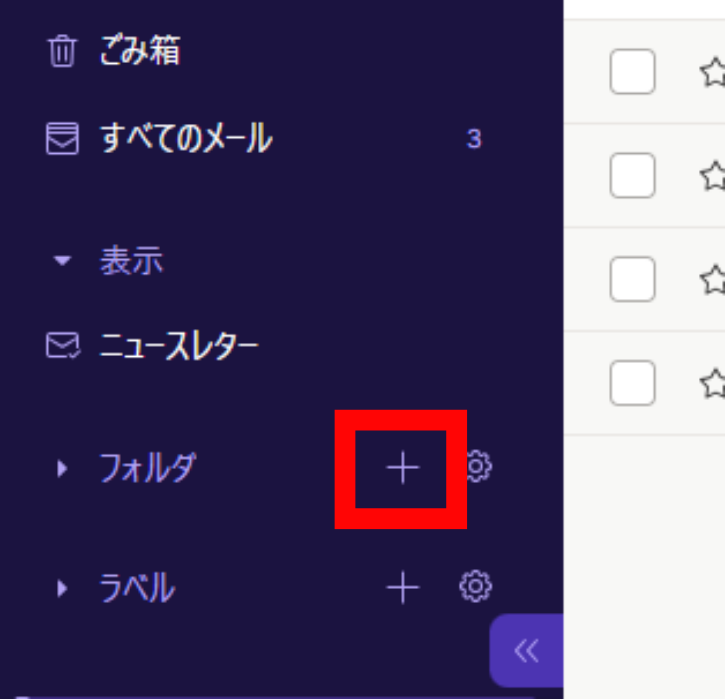
1. 左サイドバーの「フォルダ」横にある「+」アイコンをクリックします。
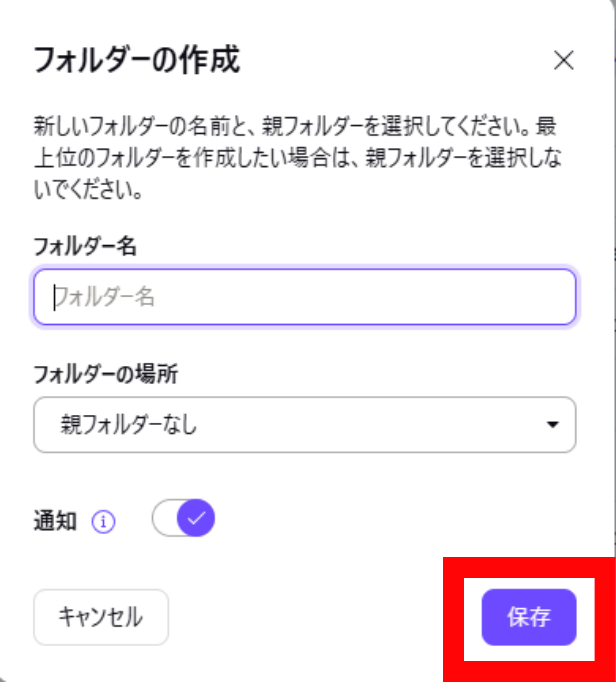
2. フォルダ名を入力して「保存」をクリックします。
3ラベルの使い方の例
ラベルは1通のメールに複数付けられるため、フォルダよりも柔軟な管理ができます。フォルダと組み合わせて使うと効果的です。
おすすめのラベル例
- 🏷️ 重要:特に重要なメールにマーク(フォルダに関係なく横断的に確認できる)
- 🏷️ 要返信:未返信で対応が必要なメールに付ける。返信後は外す
- 🏷️ 確認待ち:相手からの返信を待っているメールに付ける
こうすることで「今日返信しなければならないメール」を一目で把握でき、見落としを防げます。
カスタムラベルを作成する手順
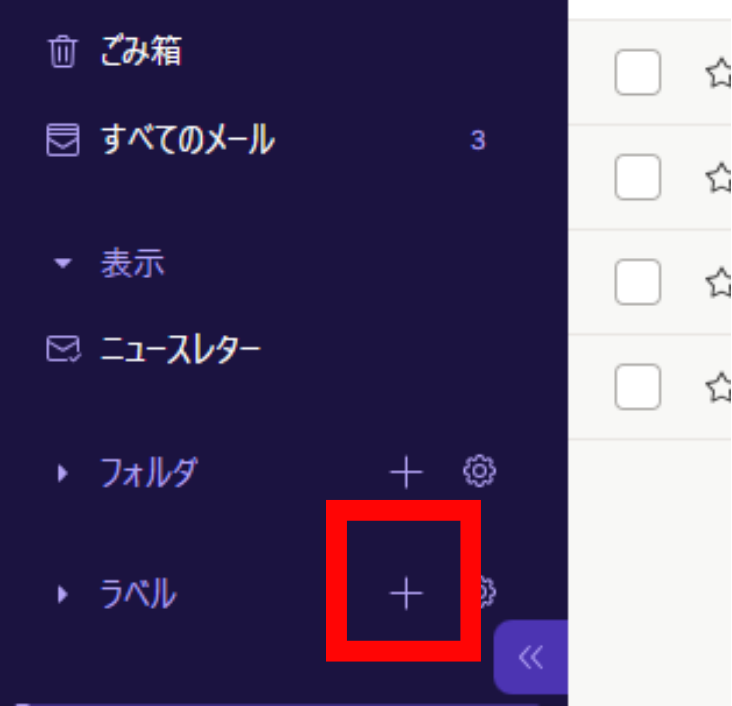
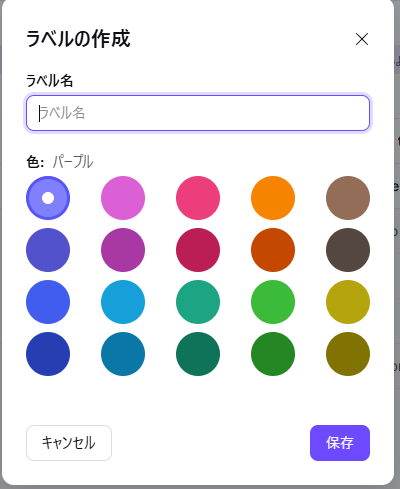
1. 左サイドバーの「ラベル」横にある「+」アイコンをクリックします。
2. ラベル名・色を設定して「保存」をクリックします。
メールをフォルダに移動する・ラベルを付ける手順
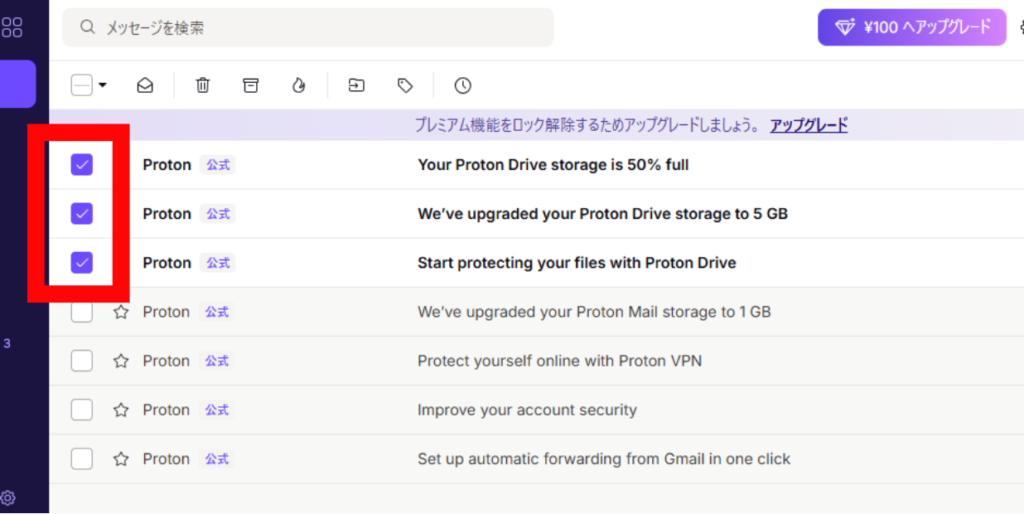
1. 対象のメールの左のボックスに✓を入れます。
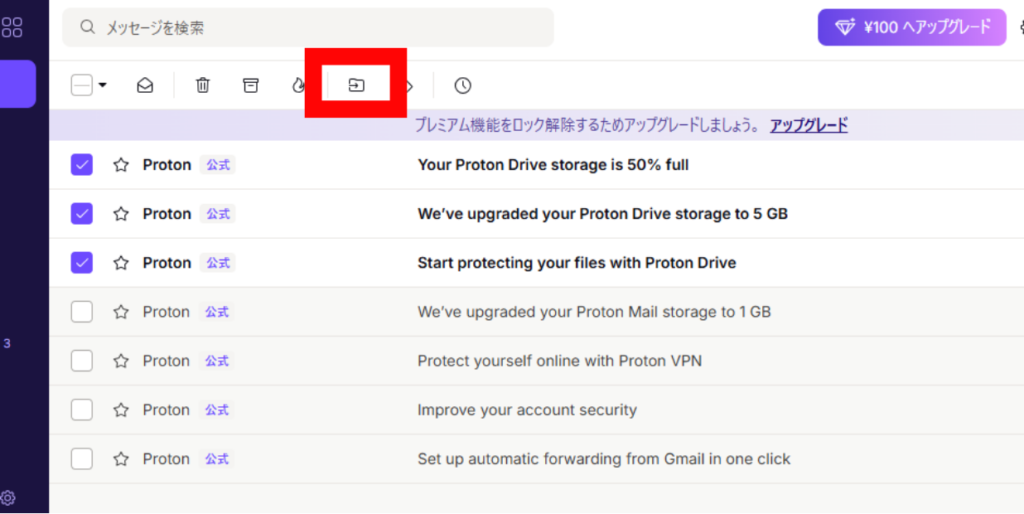
2. 移動先をクリックします。
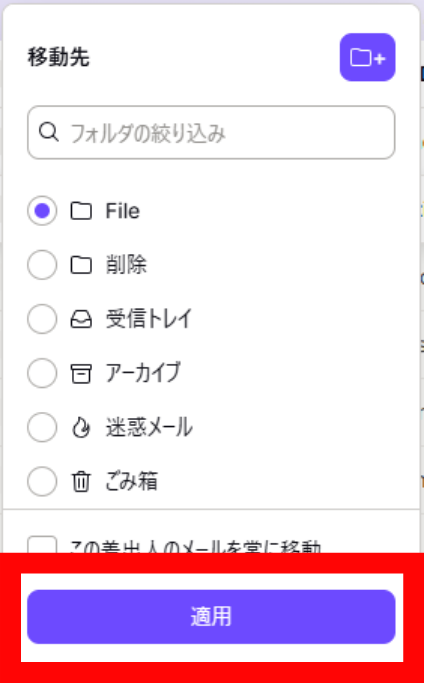
3.移動先のフォルダを選択します。
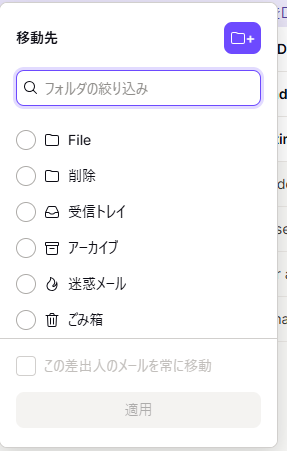
4.「適用」をクリックします。
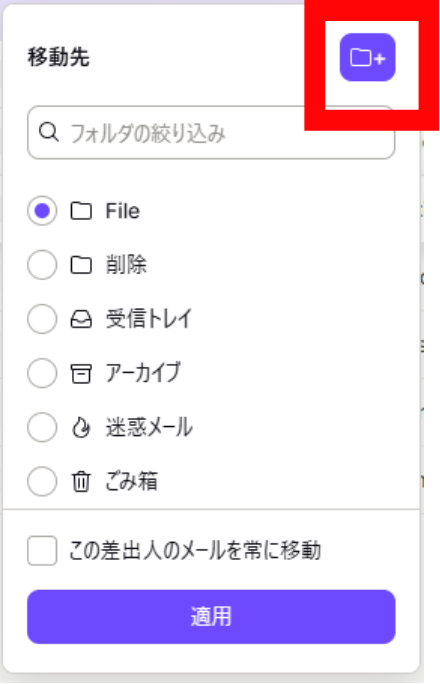
5.新たにフォルダを作る場合は上部のフォルダをクリックし、作成します。
複数のメールをまとめて操作したい場合は、長押し(スマホ)またはチェックボックスで複数選択してから操作します。
スター機能をフォルダ・ラベルの補助として使う
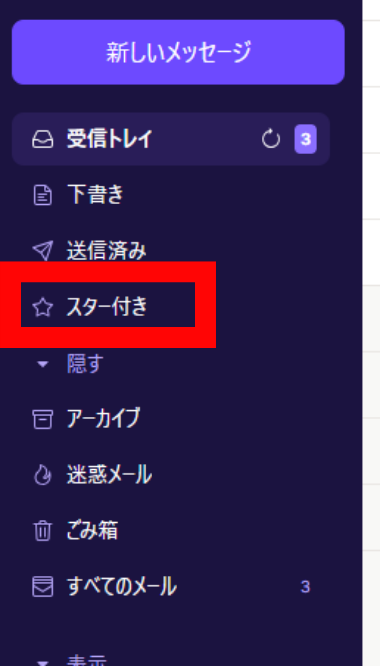
フォルダ・ラベルの枠が3つに限られているため、それだけでは分類しきれないメールはスター機能(⭐)を補助的に使いましょう。スターを付けたメールは左サイドバーの「スター付き」から一覧表示できます。
例えば「急ぎで対応が必要」なメールにスターを付けておくと、すぐに見つけられます。
無料プランで使えるメッセージフィルター(1個)を活用する
無料プランではメッセージフィルターを1個まで設定できます。受信したメールを自動的にフォルダへ振り分けたり、ラベルを自動付与したりする機能です。
1つしか設定できませんが、最もよく来るメール(例:特定のメルマガ、仕事の受注通知など)に絞って使うと効果的です。
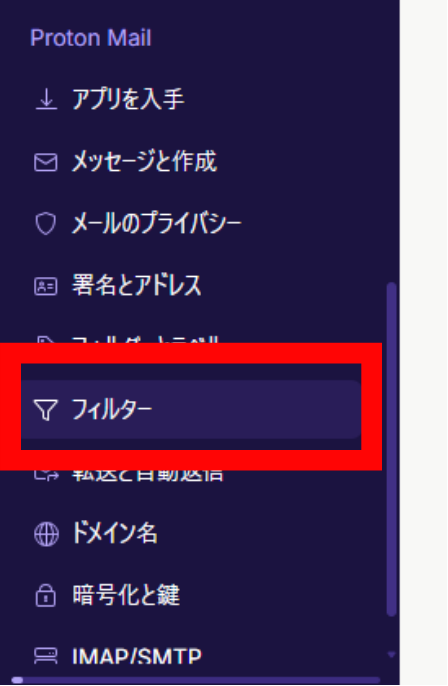
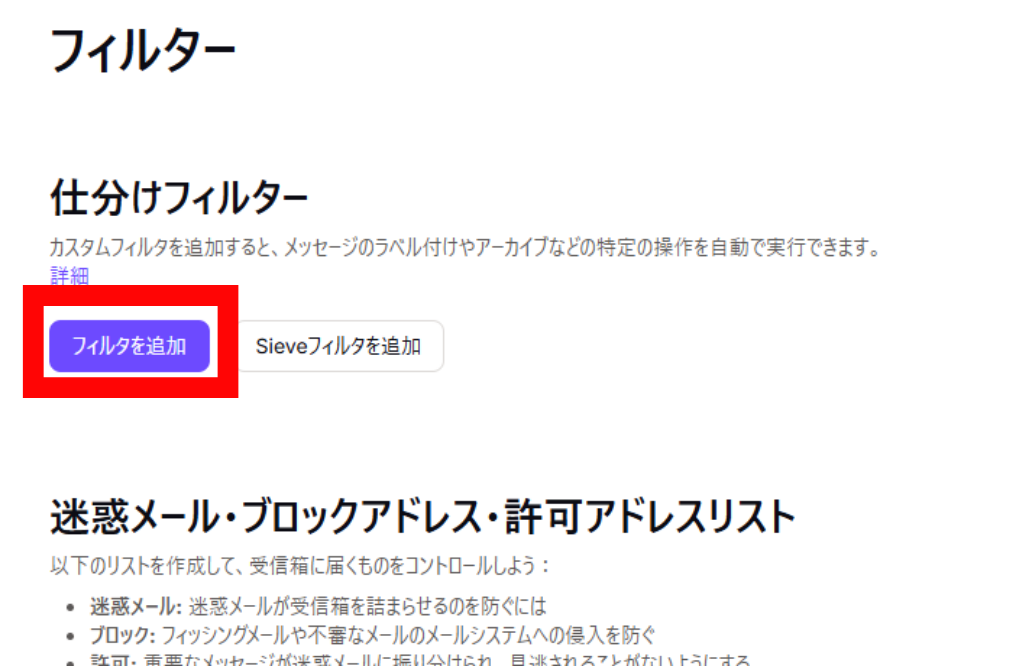
設定方法:「設定」→「すべての設定」→「フィルター」→「フィルターを追加」から条件と処理内容を設定します。
左タブより「フィルター」をクリックします。
「フィルターを追加」をクリックします。
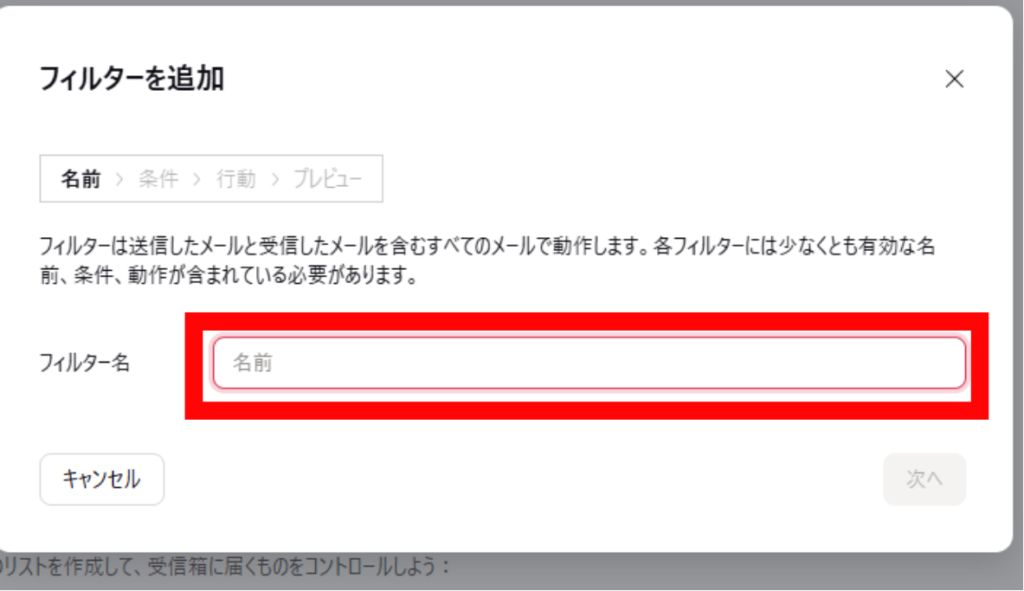
フィルター名を入力します。
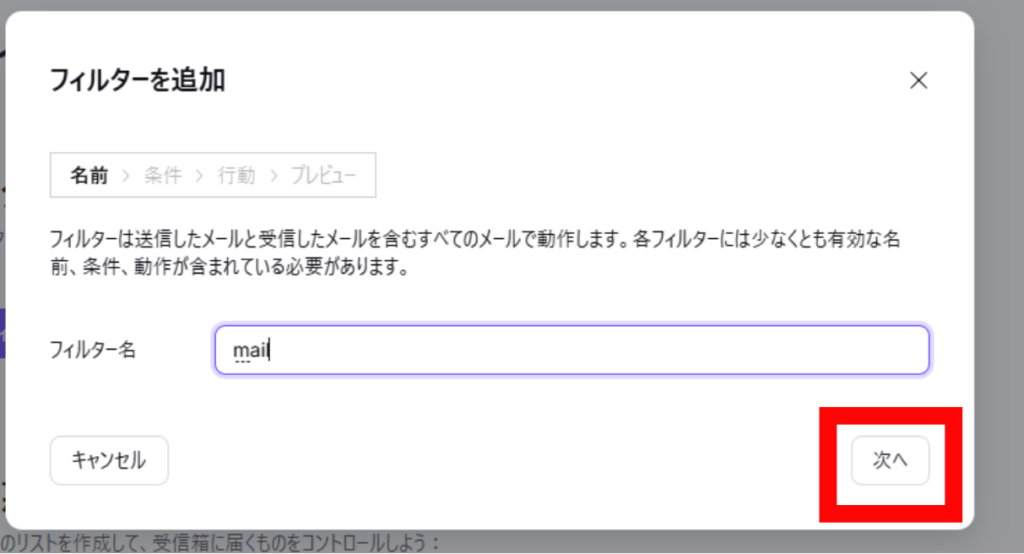
入力したら下部に「次へ」が出るのでクリックします。
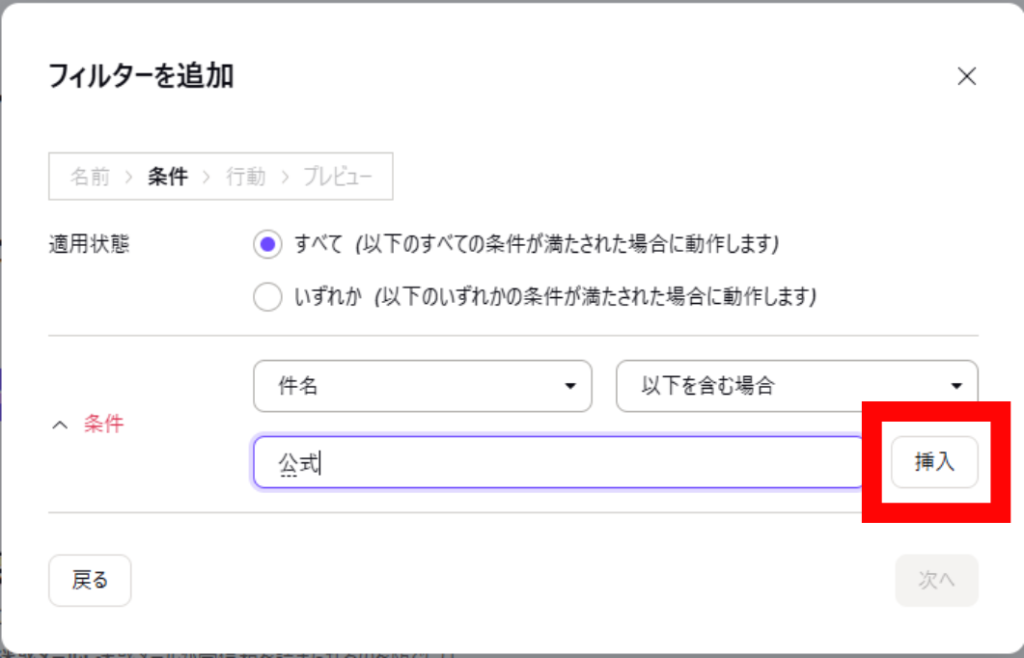
条件を入力します。
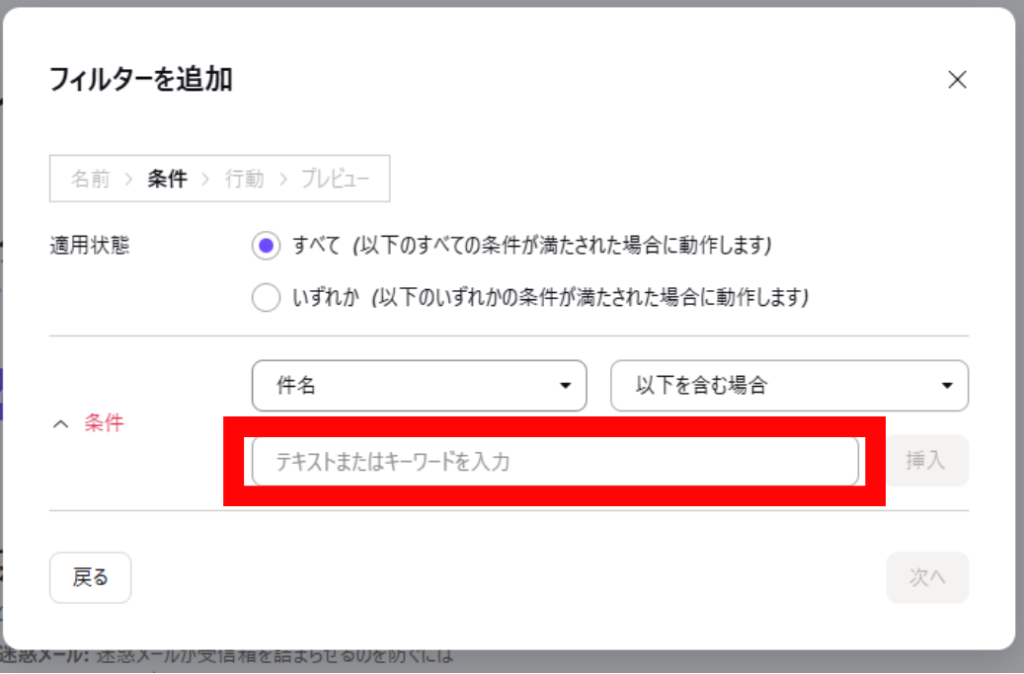
「挿入」をクリックします。
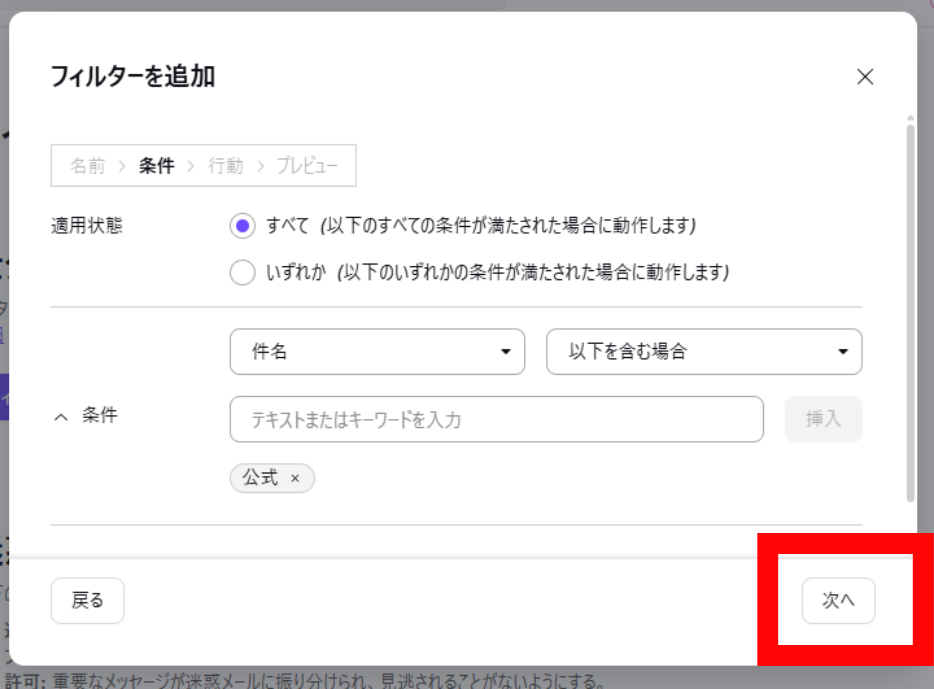
「次へ」をクリックします。
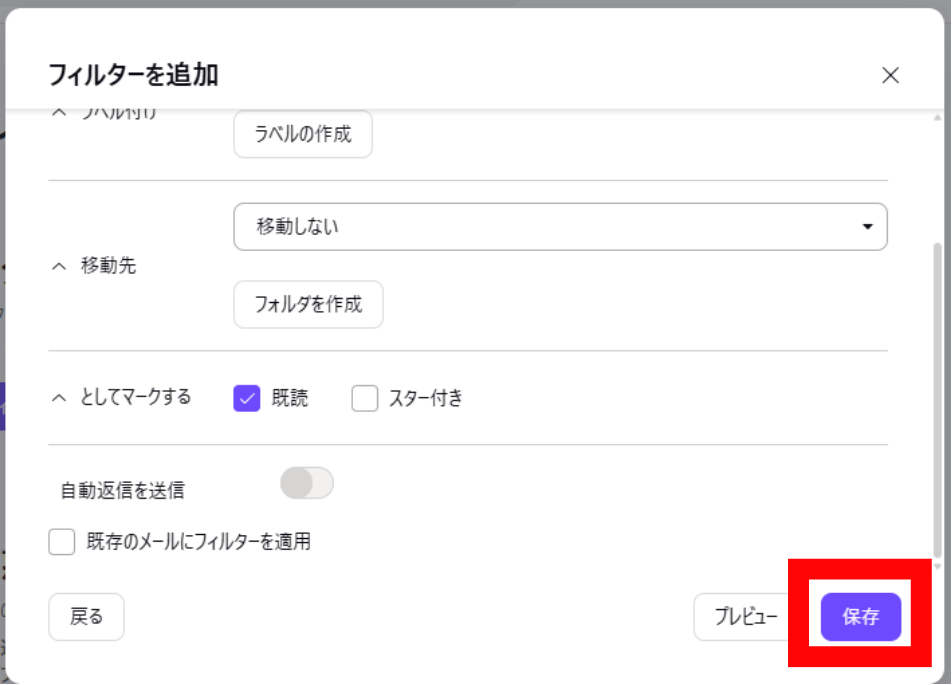
「保存」をクリックします。
1GBでは足りなくなったときの選択肢
節約術を駆使しても1GBが足りなくなってきた場合は、以下の選択肢を検討しましょう。
選択肢①:有料プランにアップグレードする
| プラン | ストレージ | 月額(年払い) | 主な追加機能 |
|---|---|---|---|
| Mail Plus | 15GB | 約¥400〜 | フォルダ・ラベル200個、フィルター無制限、カスタムドメイン1個 |
| Proton Unlimited | 500GB | 約¥1,200〜 | 全サービスのフル機能(Mail・Drive・Calendar・VPN・Pass) |
メールだけでなくProton DriveやVPNも使いたい場合は、Proton Unlimitedが最もコストパフォーマンスが高くなります。
選択肢②:古いメールをエクスポートしてローカルに保存する
保存しておきたいが Proton Mail上に残す必要のないメールは、エクスポートしてPCのローカルに保存してから削除する方法があります。
Proton Mailでは「Import-Export app(Proton Mail Bridge)」を使うことでメールのエクスポートが可能です。ただしこの機能は有料プランのみ対応しています。無料プランの場合は、重要なメールを転送するか手動でコピーして保存する方法が現実的です。
選択肢③:Proton Mailをサブアカウントとして使い、メインは別のサービスにする
プライバシーが重要なやり取りのみProton Mailを使い、日常的な大量のメールはGmailなど容量の大きいサービスで受け取るという使い分けも現実的です。
- 医療・法律・金融関係のやり取り → Proton Mail
- ショッピング・メルマガ・SNSの通知 → Gmail
- 仕事のメール → 会社のメールアドレス
このように使い分けることで、Proton Mailのストレージを重要なメールだけに絞って使え、1GBを長く維持しやすくなります。
まとめ
この記事では、Proton Mail無料版の1GBストレージを賢く使うための節約術とフォルダ管理術を解説しました。
特に重要なポイントをまとめます。
- ゴミ箱・迷惑メールの定期的な完全削除が最も効果的:メールを削除してもゴミ箱を空にしないと容量は解放されません。「メールを削除したらゴミ箱を空にする」をセットの習慣にしてください。迷惑メールフォルダも同様です。添付ファイル付きのメールはストレージ消費が大きいので、添付ファイルありのフィルターで絞り込んで優先的に整理するのが効率的です
- 3つのフォルダ・3つのラベルは「大きなカテゴリ」で使う:無料プランの枠は少ないですが、細かく分けすぎず大カテゴリで分けることで十分に機能します。スター機能・アーカイブ機能も組み合わせて使えば、受信トレイをすっきり保てます。フィルターを1つだけ設定して、特によく届くメールを自動振り分けする設定も有効です
- 1GBで本当に足りないと感じたら使い方を見直す:まずは節約術を試してみてください。それでも足りない場合は、有料プランへのアップグレードか、プライバシーが必要なやり取りのみProton Mailを使うという使い分けを検討しましょう。大きなファイルの受け渡しはProton Driveの共有リンク(無料で5GB)を活用するのもおすすめです
Proton Mailの1GBは工夫次第で十分に使い続けられます。ぜひ今日から少しずつ整理を始めてみてください。
コメント