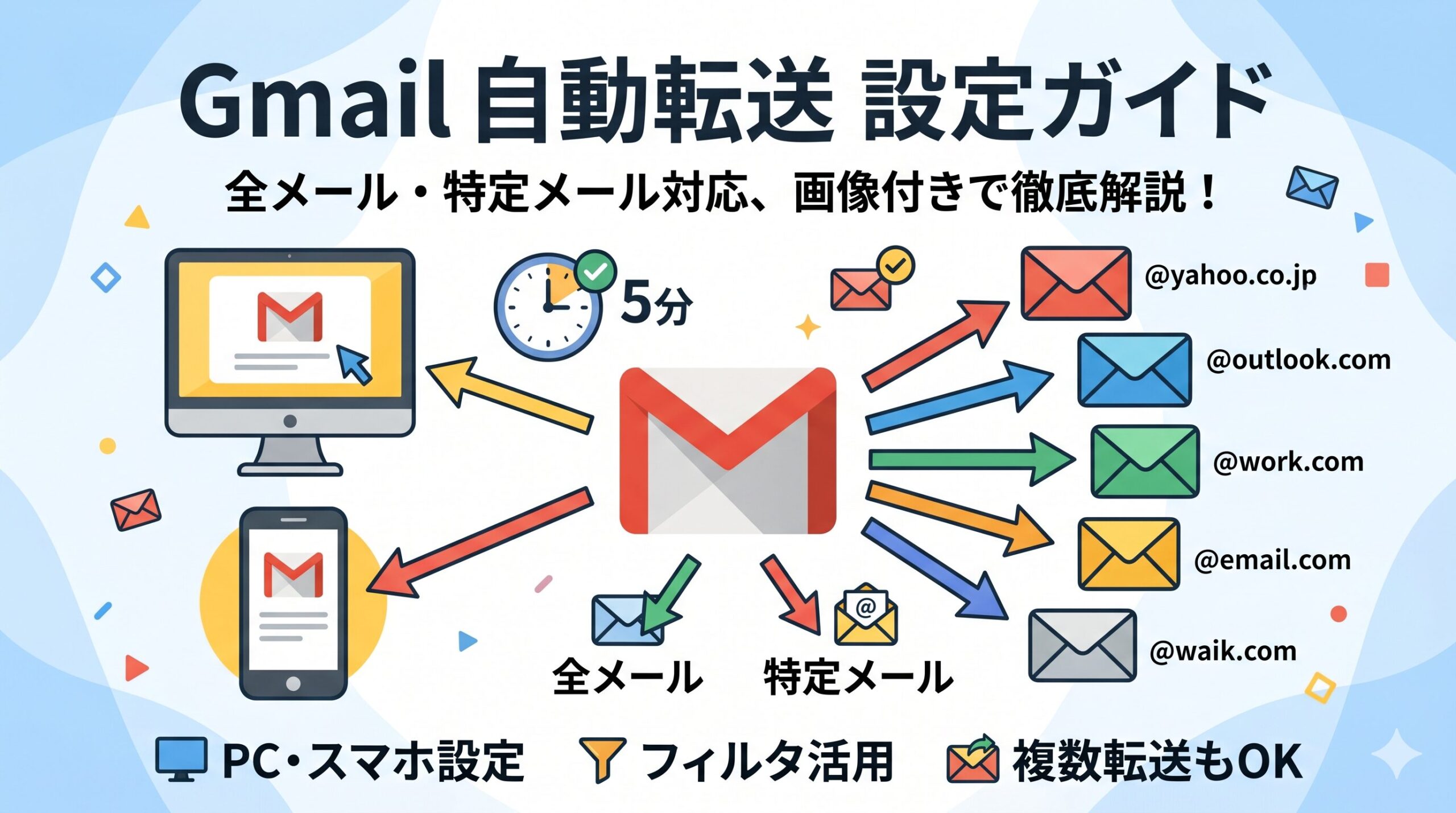
「Gmailに届いたメールを別のアドレスにも転送したい」「仕事で使っているメールアドレスのメールをGmailにまとめたい」「スマホを機種変更するので新しいアドレスにメールを転送しておきたい」と思っていませんか?
Gmailの自動転送機能を使えば、届いたメールをすべて別のメールアドレスに自動で転送することができます。設定は5分ほどで完了しますが、転送先アドレスの確認作業など、つまずきやすいポイントがいくつかあります。
この記事では、PC(ブラウザ版)での全メール自動転送の設定手順から、特定の条件のメールだけを転送するフィルタの使い方・転送の解除方法まで、画像付きでわかりやすく解説します。
それでは詳しく見ていきましょう。
Gmailの自動転送機能でできること・知っておきたいこと
自動転送でできること
- Gmailに届いたメールを別のメールアドレスに自動で転送できる
- 転送先はGmail以外(Outlook・Yahoo!メール・会社のメールアドレスなど)でも可
- 全メールを転送するか、特定の条件に合うメールだけ転送するか選べる
- 転送後、元のGmailを「受信トレイに残す」「既読にする」「アーカイブする」「削除する」から選択できる
自動転送の制限・注意点
- 設定できるのはPCブラウザ版のGmailのみ。スマホのGmailアプリからは設定できない
- 全メール転送の転送先は1つのアドレスのみ(複数に転送したい場合はフィルタを使う)
- 迷惑メールと判定されたメールは転送されない
- 転送先アドレスの確認作業(承認)が必要。転送先のメールを受信できる状態が必要
- Google Workspace(仕事用アカウント)では、管理者の設定によっては自動転送が制限されている場合がある
【PC版】Gmailの自動転送を設定する手順
設定はPCのブラウザ版Gmail(mail.google.com)で行います。スマホから設定する場合もブラウザでPC版を開く必要があります(後述)。
手順1:Gmailの設定画面を開く
1. PCのブラウザでmail.google.comにアクセスし、転送元のGmailアカウントでログインします。
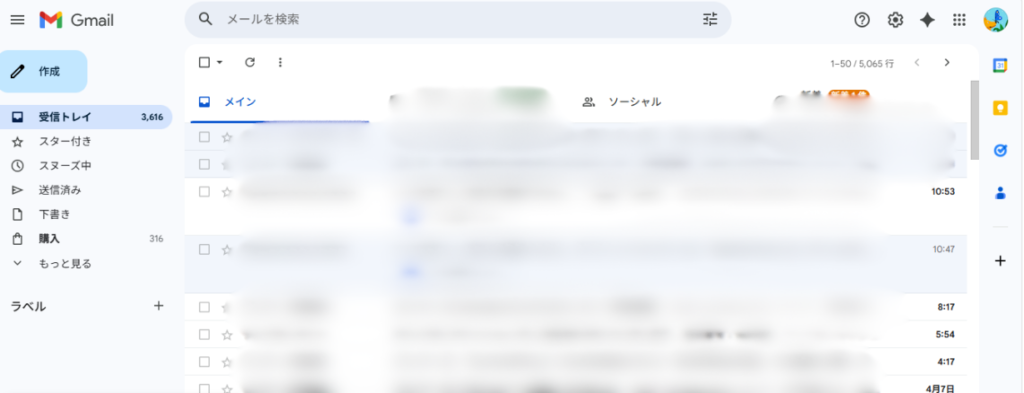
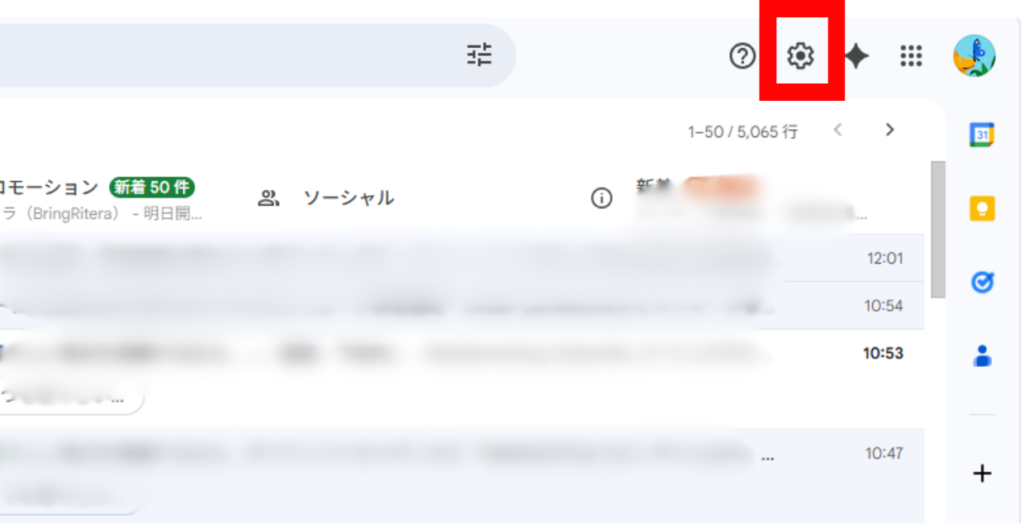
2. 画面右上の「⚙(歯車)」アイコンをクリックします。
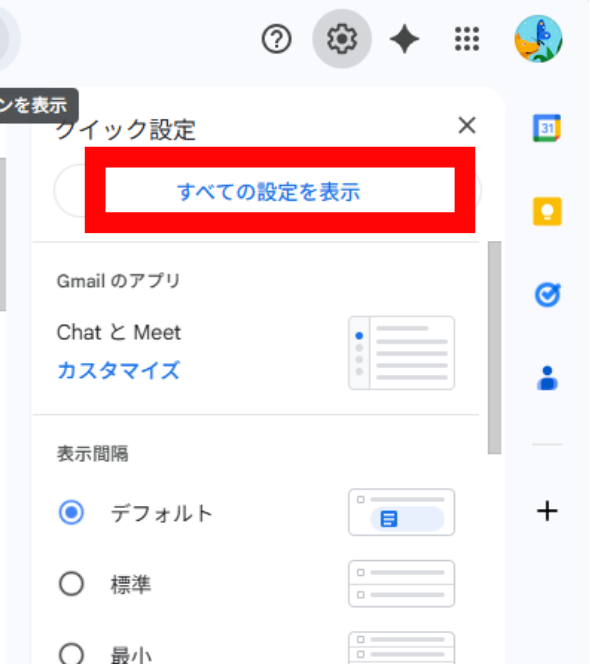
3. 表示されたメニューの上部にある「すべての設定を表示」をクリックします。
手順2:「メール転送とPOP/IMAP」タブを開く
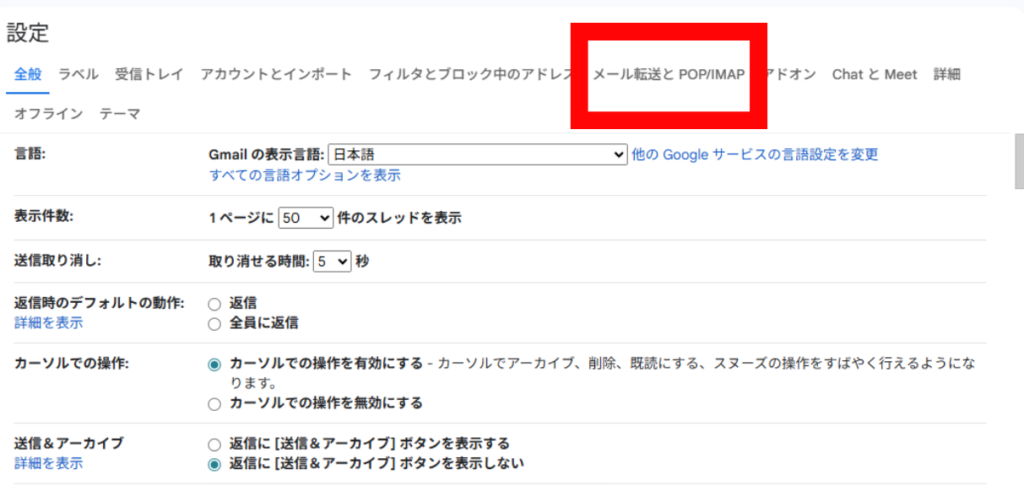
4. Gmailの設定画面が開きます。上部のタブから「メール転送とPOP/IMAP」をクリックします。
手順3:転送先アドレスを追加する
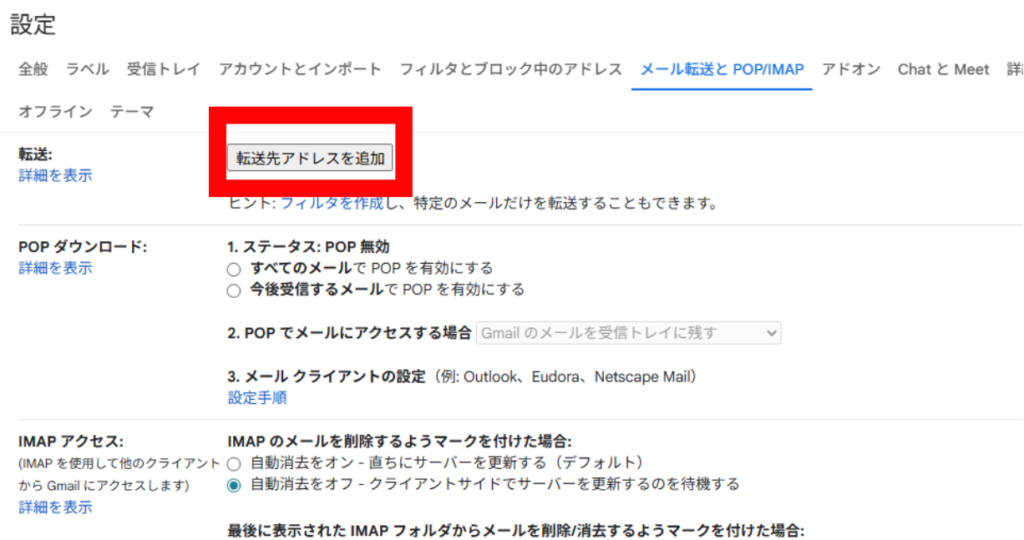
5. 「転送」セクションにある「転送先アドレスを追加」ボタンをクリックします。
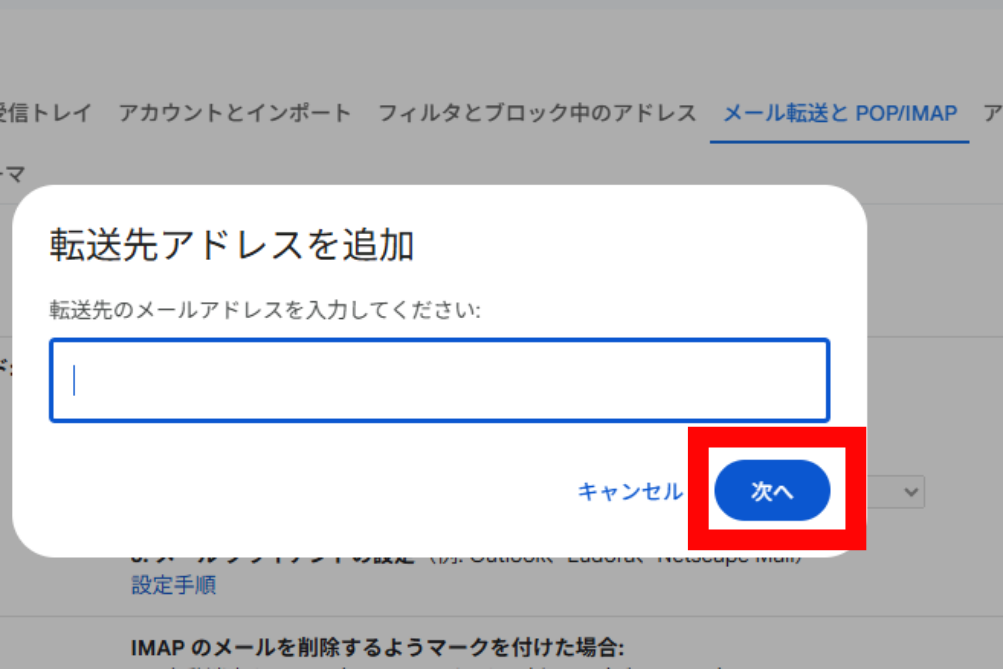
6. ポップアップが表示されます。転送先にしたいメールアドレスを入力して「次へ」をクリックします。
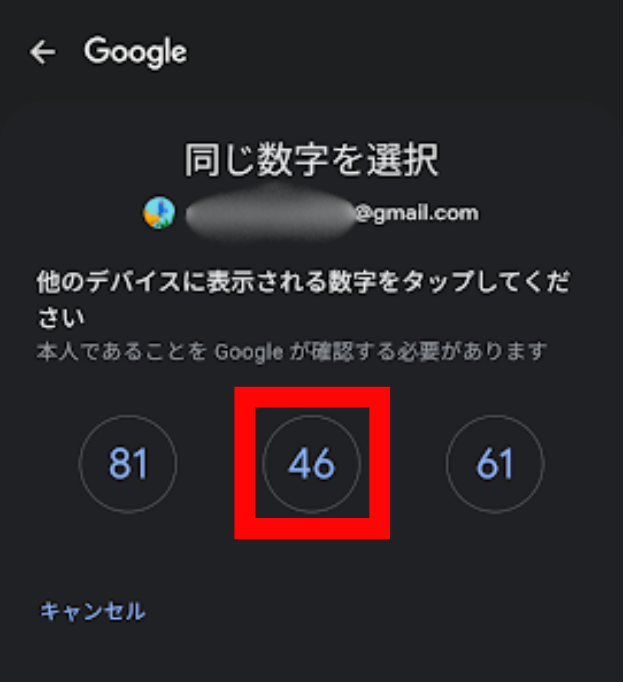
7. スマートフォンに確認の表示がされますので、「はい、私です」をタップします。
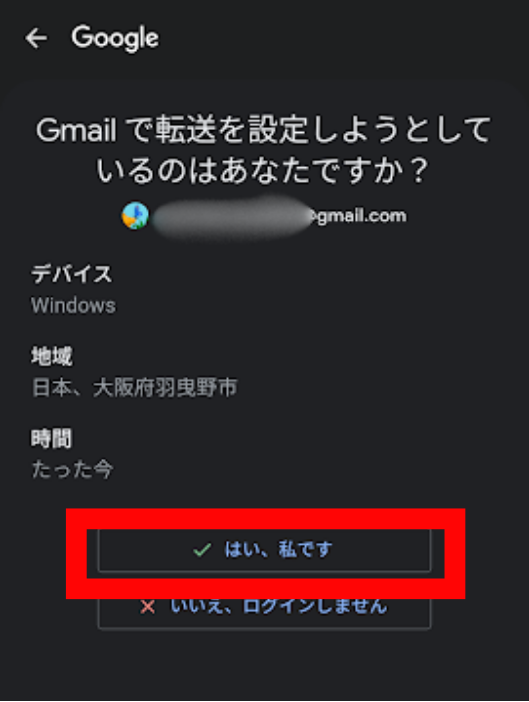
デスクトップのほうには以下の画面が表示されます。
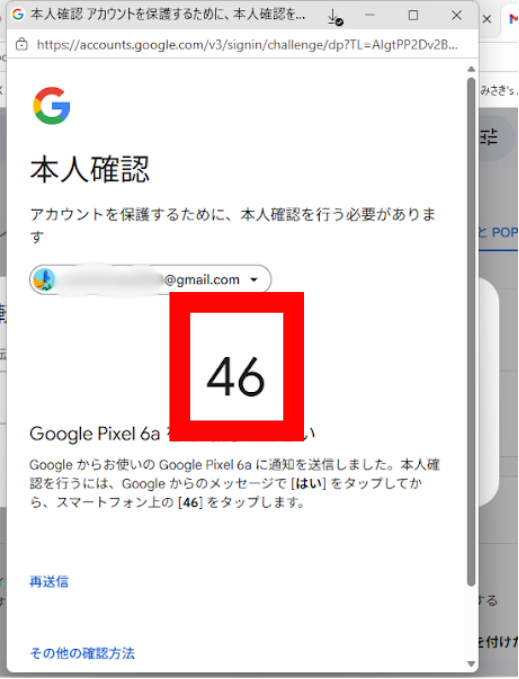
デスクトップと同じ数字をスマホで選択して認証します。
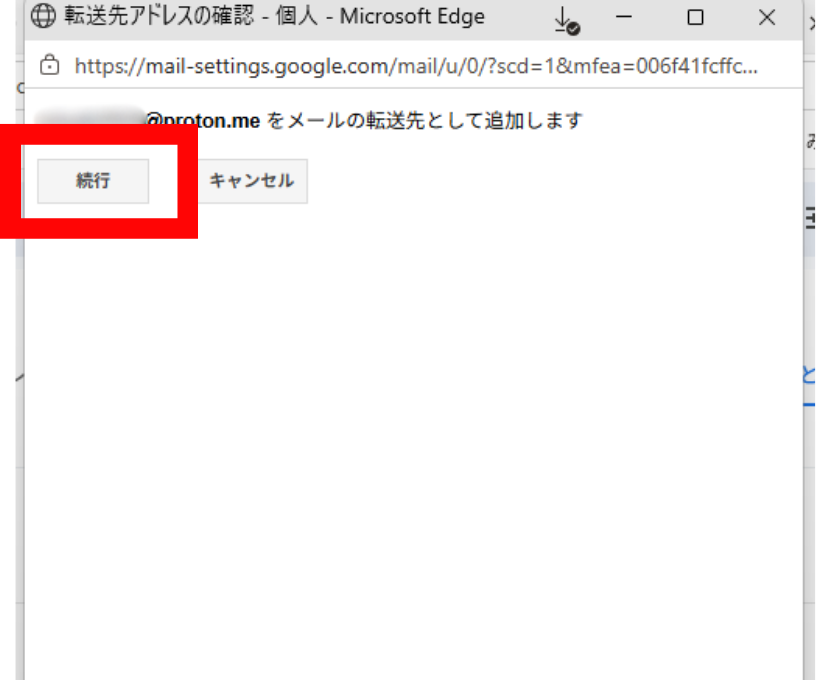
8.入力したメールアドレスの確認画面が表示されます。アドレスが正しいことを確認して「続行」をクリックします。
手順4:転送先のメールを確認して承認する
9. 転送先として指定したメールアドレスの受信トレイを開きます。Gmailから「Gmail のメール転送の確認」という件名のメールが届いているはずです。
承認するには以下の2つの方法があります。どちらか行いやすい方を選んでください。
方法A(リンクをクリックする方法・より簡単)
10-A. 確認メールの本文に記載されているリンクURLをクリックします。ブラウザで「確認が完了しました」というページが表示されれば承認完了です。
方法B(確認コードを入力する方法)
10-B. 確認メールの本文に記載されている確認コード(数字)をコピーします。
11-B. 転送元のGmail設定画面(「メール転送とPOP/IMAP」タブ)に戻ります。転送先アドレスの横にある確認コード入力欄にコードを貼り付けて「確認」をクリックします。
手順5:自動転送を有効にして保存する
12. 承認が完了すると、転送先アドレスが「メール転送とPOP/IMAP」タブに表示されます。「受信メールを(転送先アドレス)に転送して…」のラジオボタンを選択します。
13. 転送後の元のメールをどう処理するか、プルダウンから選択します。
| 選択肢 | 説明 | おすすめ |
|---|---|---|
| Gmailのメールを受信トレイに残す | 転送後もGmailの受信トレイにメールが残る | ★ 迷ったらこれ |
| Gmailのメールを既読にする | 転送後、Gmailでは既読済みとして扱われる | |
| Gmailのメールをアーカイブする | 転送後、Gmailの受信トレイから非表示になる(削除はしない) | |
| Gmailのメールを削除する | 転送後、Gmailからメールが削除される | ★ 注意が必要 |
14. 画面下部の「変更を保存」ボタンをクリックします。
これで自動転送の設定が完了です。以降、Gmailに届いた新着メール(迷惑メールを除く)が自動的に転送先アドレスに転送されます。
特定のメールだけを転送する方法(フィルタ転送)
「すべてのメールではなく、特定の差出人からのメール・特定のキーワードを含むメールだけを転送したい」という場合は、フィルタ機能を使います。フィルタ転送を使うと複数の転送先への振り分けも可能になります。
フィルタ転送の設定手順
※事前に転送先アドレスの追加・承認(上記の手順1〜4)を完了しておく必要があります。
1. Gmailの受信トレイ画面で、検索バーの右側にある「▼(検索オプションを表示)」アイコンをクリックします。

2. 詳細な検索オプションが表示されます。転送したいメールの条件を入力します。
| 入力欄 | 使い方の例 |
|---|---|
| From(差出人) | 特定の差出人からのメールのみ転送(例:example@gmail.com) |
| To(宛先) | 特定のアドレス宛のメールのみ転送 |
| 件名 | 件名に特定のキーワードが含まれるメールのみ転送 |
| キーワードを含む | 本文に特定の言葉が含まれるメールのみ転送 |
| 添付ファイルあり | 添付ファイル付きのメールのみ転送 |
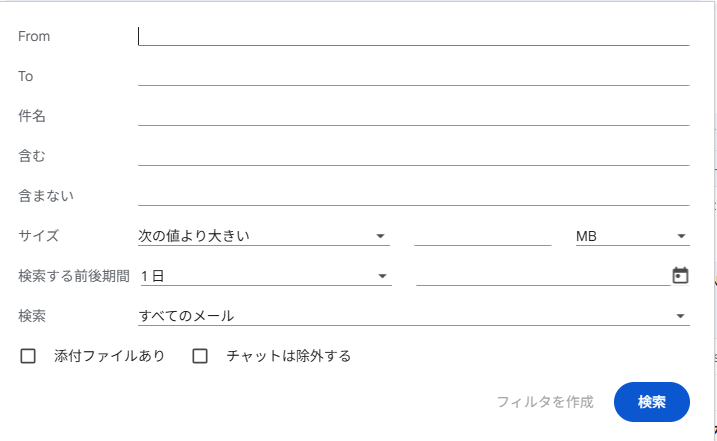
3. 条件を入力したら、右下の「フィルタを作成」をクリックします。
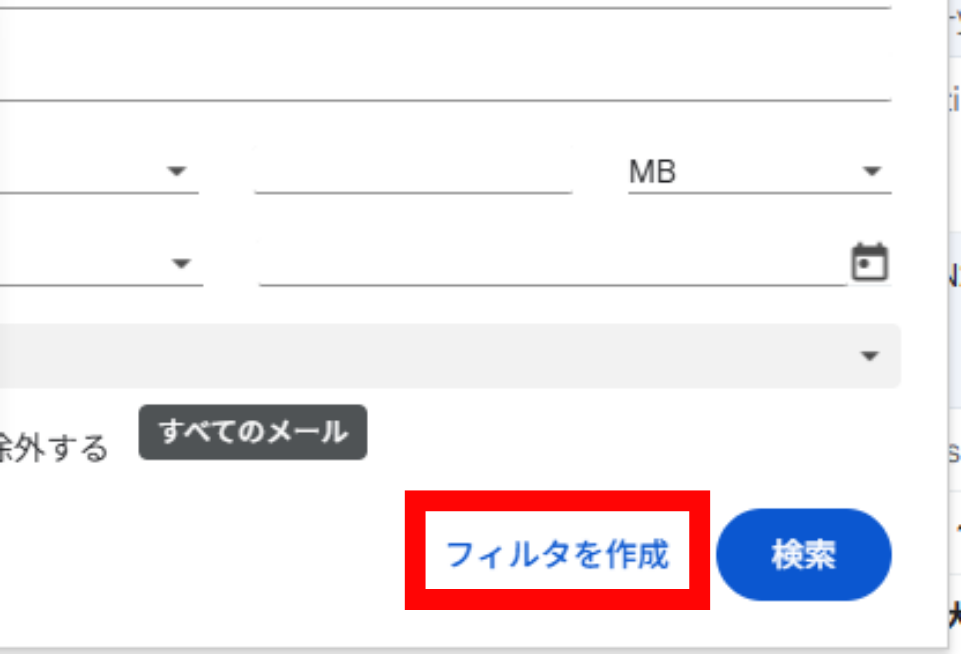
4. フィルタの処理内容を選択する画面になります。「次のアドレスに転送する」にチェックを入れ、右側のプルダウンから転送先アドレスを選択します。
5. 必要に応じて他の処理(「既読にする」「ラベルを付ける」など)も設定し、「フィルタを作成」をクリックします。
6. 「フィルタを作成しました」と表示されれば設定完了です。
複数のアドレスに転送する方法
全メール転送の転送先は1つしか設定できませんが、フィルタを使えば複数のアドレスへの転送が可能です。
転送先ごとにフィルタを作成します。例えば「すべてのメール → アドレスAに転送」と「すべてのメール → アドレスBに転送」という2つのフィルタを作ることで、同じメールを2つのアドレスに転送できます。
スマホ(Android・iPhone)から自動転送を設定したい場合
Gmailのスマホアプリには自動転送の設定画面がありません。スマホから設定するには、ブラウザでPC版Gmailを表示する必要があります。
AndroidのChromeブラウザからPC版で設定する方法
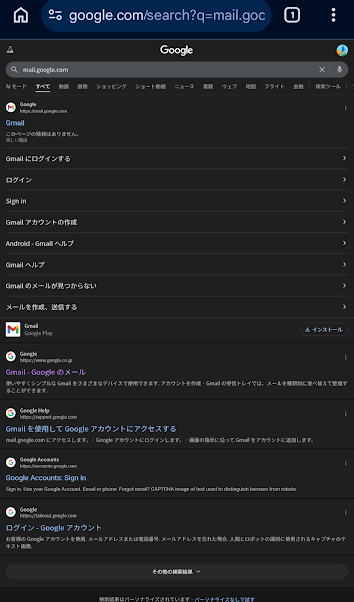
1. AndroidのChromeを開き、mail.google.comにアクセスします。
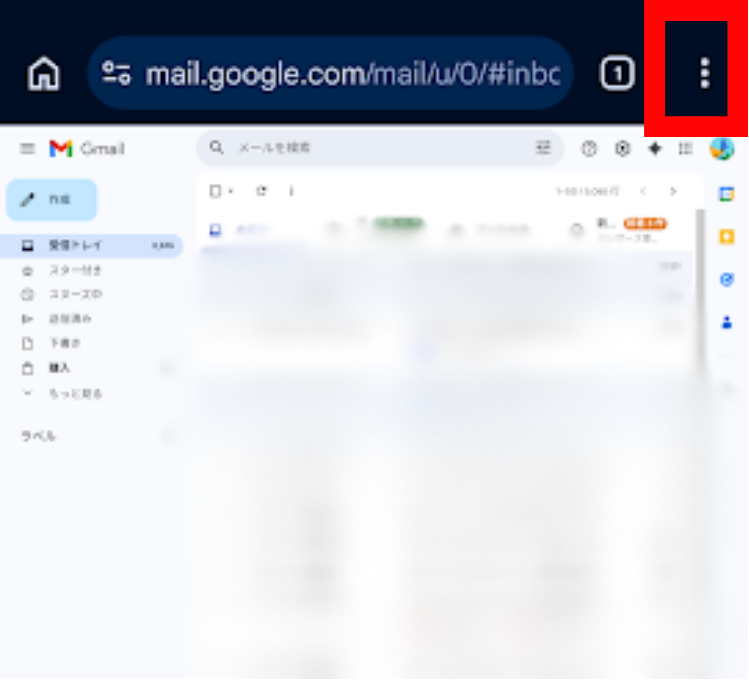
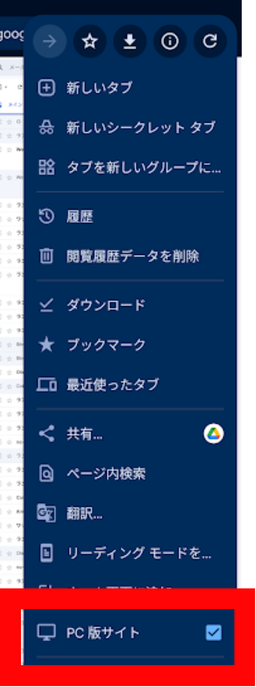
2. 右上の「⋮」をタップし、「PC版サイト」にチェックを入れます。
3. PC版のGmailが表示されます。以降は「PC版の設定手順1〜14」と同じ操作を行います。
iPhoneのSafariからPC版で設定する方法
1. iPhoneのSafariでmail.google.comにアクセスします。
2. アドレスバー左の「ぁあ」アイコンをタップし、「PCサイトを表示」を選択します。
3. PC版のGmailが表示されます。以降はPC版と同じ手順で設定できます。ただし画面が小さく操作しにくいため、可能であればPCからの設定を推奨します。
自動転送を解除する方法
全メール転送を解除する
1. PCのブラウザでGmail設定の「メール転送とPOP/IMAP」タブを開きます(手順1〜4と同じ)。
2. 「転送」セクションで「転送を無効にする」のラジオボタンを選択します。
3. 画面下部の「変更を保存」をクリックします。これで自動転送が停止します。
フィルタ転送を解除する
1. Gmail設定画面の「フィルタとブロック中のアドレス」タブを開きます。
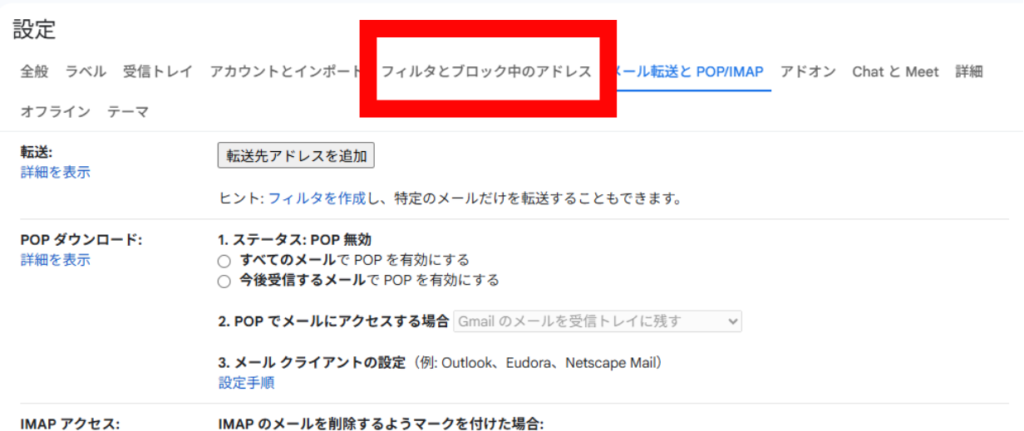
2. 転送設定のフィルタを見つけて「削除」をクリックします。
3. 確認ダイアログで「OK」をクリックします。これでフィルタ転送が解除されます。
よくあるトラブルと対処法
トラブル1:確認コードのメールが届かない
対処法
- 転送先メールアドレスの迷惑メールフォルダを確認する
- 数分待ってから再確認する(配信に時間がかかることがある)
- 転送先アドレスの入力ミスがないか確認し、再度「転送先アドレスを追加」からやり直す
- 転送先がProton Mailの場合は、迷惑メールフォルダを確認する
トラブル2:「転送先アドレスを追加」ボタンが表示されない・グレーアウトしている
原因と対処法
- Google Workspace(仕事・学校用アカウント)を使用している場合:管理者がメール転送を制限している可能性があります。組織の管理者に確認してください
- スマホアプリで操作しようとしている場合:PC版ブラウザで開き直してください
トラブル3:転送設定をしたのにメールが転送されない
確認ポイント
- 「転送を無効にする」になっていないか確認し、転送先アドレスを選択して「変更を保存」をクリックする
- 転送先アドレスの承認(確認コードの入力またはリンクのクリック)が完了しているか確認する
- 転送されないのが迷惑メール判定されたメールであれば仕様どおり(迷惑メールは転送されない)
- 転送先で迷惑メールフォルダに振り分けられていないか確認する
トラブル4:「変更を保存」をクリックしたのに設定が反映されない
対処法
- ブラウザを一度更新(F5)して設定画面を再確認する
- 別のブラウザで試してみる
- Googleアカウントからいったんログアウトし、再ログインしてから設定し直す
まとめ
この記事では、Gmailの自動転送をPC版ブラウザから設定する全手順と、フィルタを使った特定メールの転送・解除方法・よくあるトラブルへの対処法を解説しました。
設定するうえで特に重要なポイントをまとめます。
- 設定はPCブラウザ版のGmailのみ・スマホアプリからは設定不可:Gmailアプリには自動転送の設定画面がありません。スマホから設定する場合もChromeやSafariのブラウザでPC版表示に切り替えて操作してください。操作が細かくなるため、できればPCで設定することをおすすめします
- 転送先アドレスの確認(承認)が必須・「変更を保存」まで完了させる:転送先メールに届く確認コードの入力またはリンクのクリックを忘れると転送は有効になりません。確認完了後も「受信メールを〇〇に転送して…」を選択し、必ず「変更を保存」をクリックするまで設定が完了しません。転送後のメール処理は迷ったら「受信トレイに残す」を選んでおくのが安全です
- 身に覚えのない転送通知が出たら不正アクセスの可能性がある:Gmailに「メールを〇〇に転送しています」という通知が自分で設定した覚えなく表示された場合、第三者がアカウントに不正アクセスして転送設定を行った可能性があります。すぐにGmailのパスワードを変更し、設定画面で不審な転送設定が追加されていないか確認してください
Gmailの自動転送を上手に活用することで、複数のメールアドレスの管理が格段に楽になります。この記事を参考に、ぜひ設定してみてください。

コメント