
Gmailに届く全メールではなく、「特定の送信者からのメールだけ」「件名に特定のキーワードが含まれるメールだけ」を別のアドレスへ転送したい。
そういったケースに対応するのが、GmailのフィルタとPOP/IMAP設定の組み合わせです。
この記事では、転送先アドレスの登録から、フィルタを使った条件付き転送の設定まで、順を追って解説します。全メール転送の手順も合わせて紹介しますが、メインは「特定のメールだけを転送する」フィルタの設定方法です。
Gmailの自動転送の仕組みと2つの方法
Gmailの自動転送には、大きく分けて2つの方法があります。
全メール転送は、受信した新着メールをすべて指定したアドレスへ転送する方法です。設定が簡単で、Gmailの「メール転送とPOP/IMAP」タブから数ステップで完了します。
フィルタによる条件付き転送は、送信者・件名・キーワードなどの条件を指定して、一致したメールだけを転送する方法です。この記事のメインテーマです。全メール転送はオフのまま(または設定しないまま)で、フィルタ単体で条件を絞って転送します。
どちらの方法でも、事前に転送先アドレスをGmailに登録して確認を取る必要があります。これはなりすましや不正転送を防ぐための仕組みです。
なお、自動転送の設定はパソコンのブラウザからのみ可能です。スマホのGmailアプリからは設定画面にアクセスできません。スマホしか手元にない場合は、ブラウザでGmailを開いてデスクトップ表示に切り替えて操作します(手順は後述)。
STEP 1:転送先アドレスを登録する
転送の設定を始める前に、転送先となるメールアドレスをGmailに登録して確認を完了させます。
手順1:Gmailの設定画面を開く
1. PCのブラウザでmail.google.comにアクセスし、転送元のGmailアカウントでログインします。
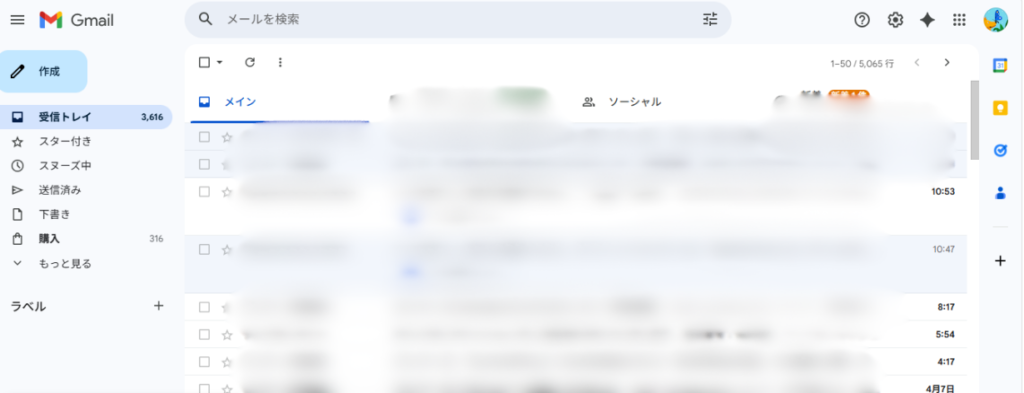
2. 画面右上の「⚙(歯車)」アイコンをクリックします。
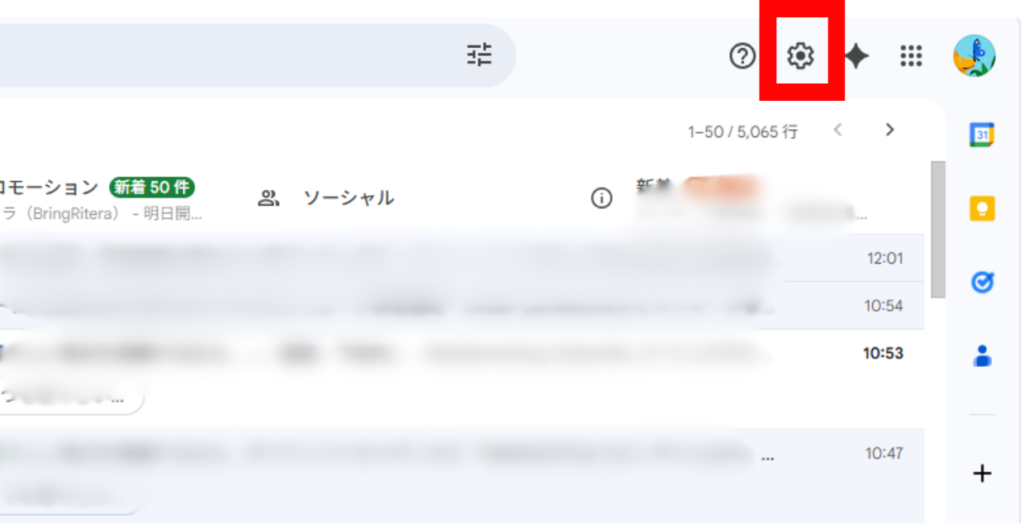
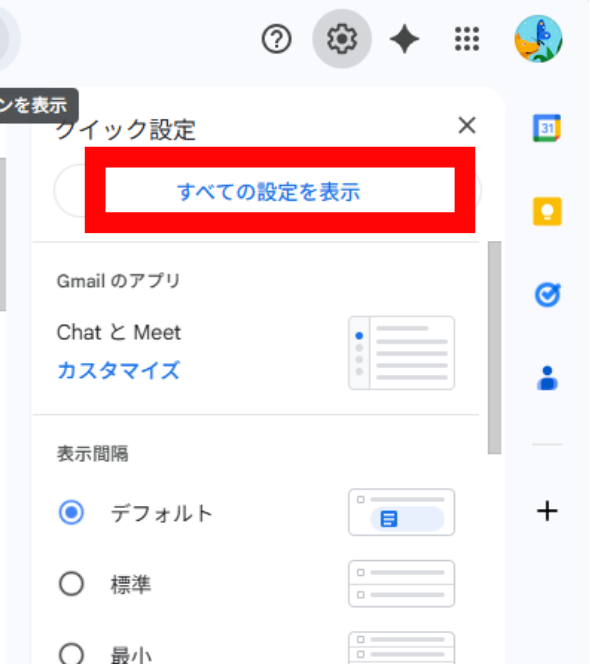
3. 表示されたメニューの上部にある「すべての設定を表示」をクリックします。
手順2:「メール転送とPOP/IMAP」タブを開く
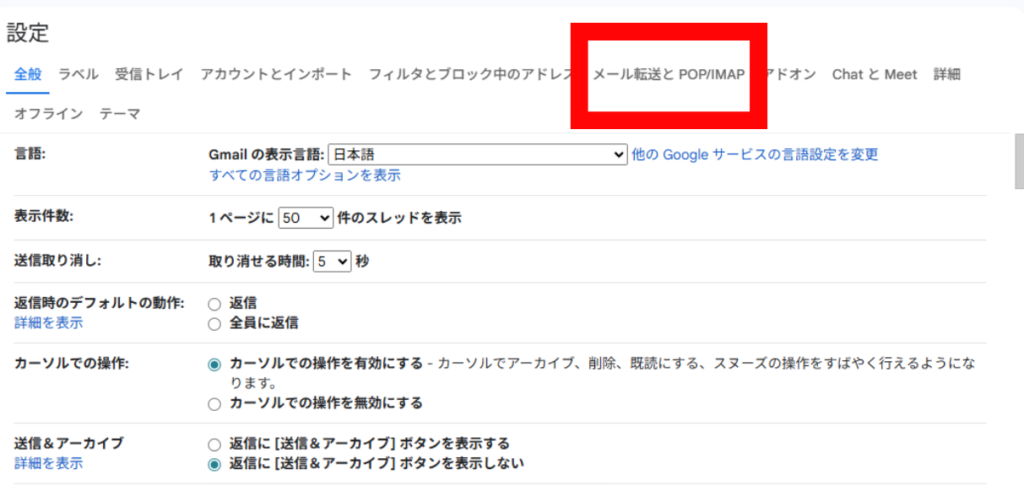
4. Gmailの設定画面が開きます。上部のタブから「メール転送とPOP/IMAP」をクリックします。
手順3:転送先アドレスを追加する
5. 「転送」セクションにある「転送先アドレスを追加」ボタンをクリックします。
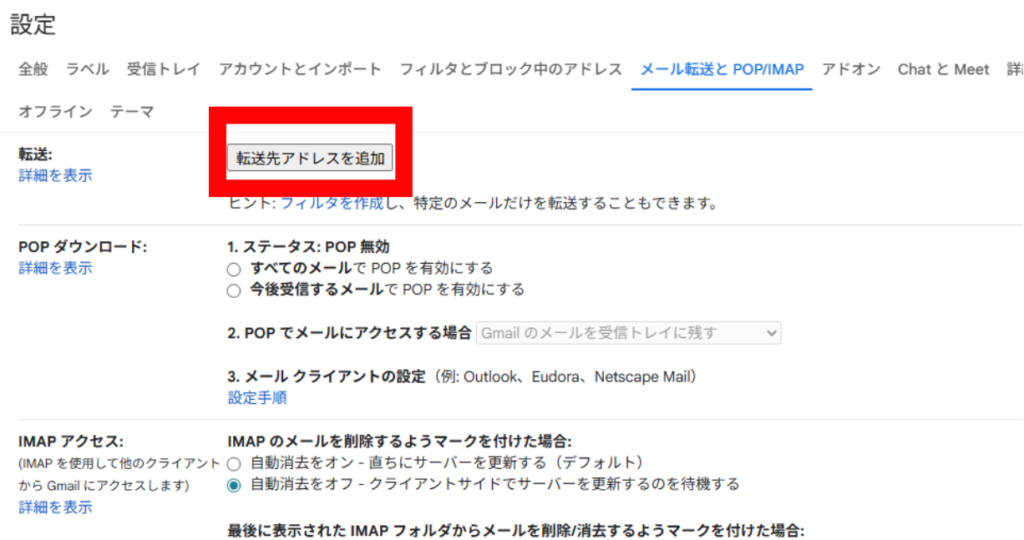
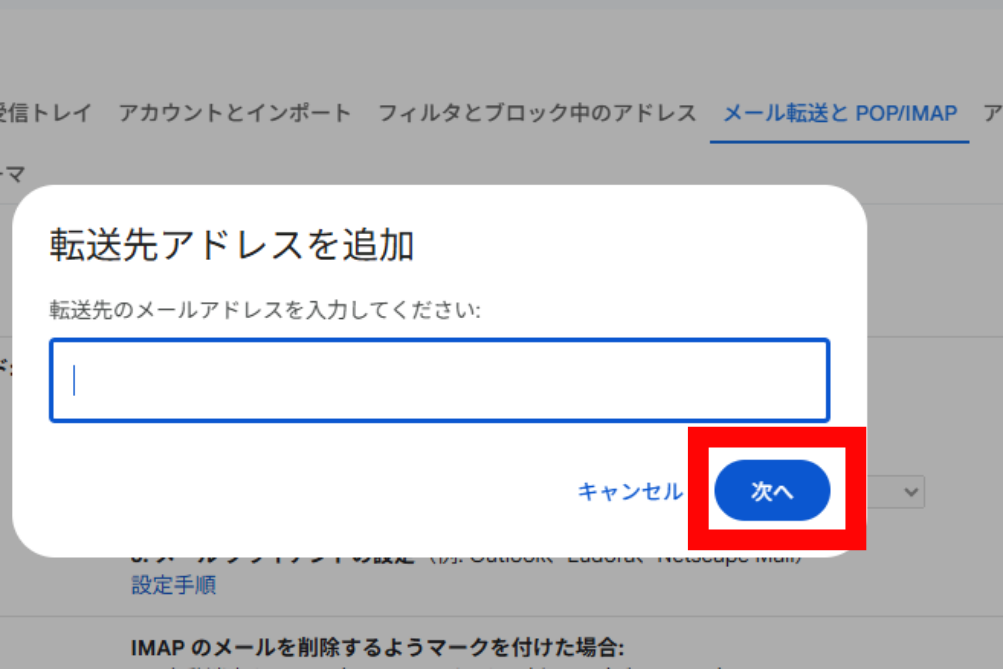
6. ポップアップが表示されます。転送先にしたいメールアドレスを入力して「次へ」をクリックします。
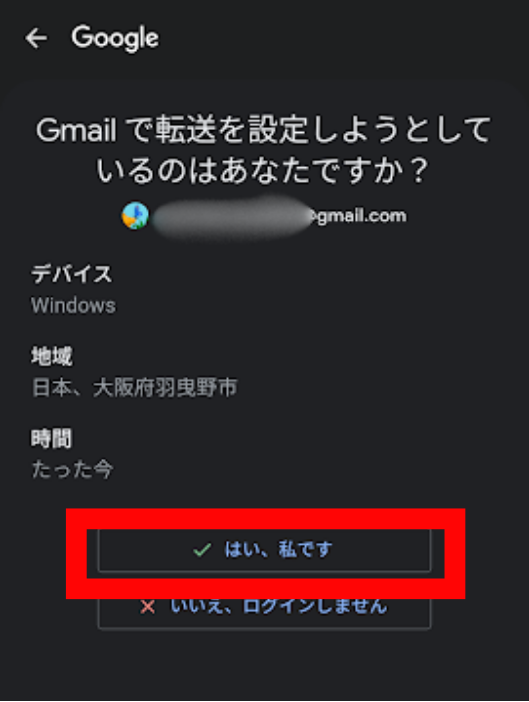
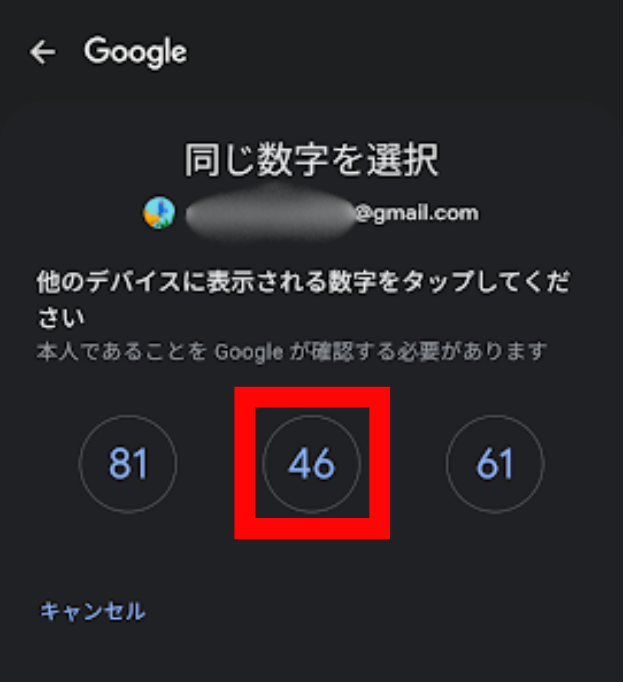
7. スマートフォンに確認の表示がされますので、「はい、私です」をタップします。
デスクトップのほうには以下の画面が表示されます。
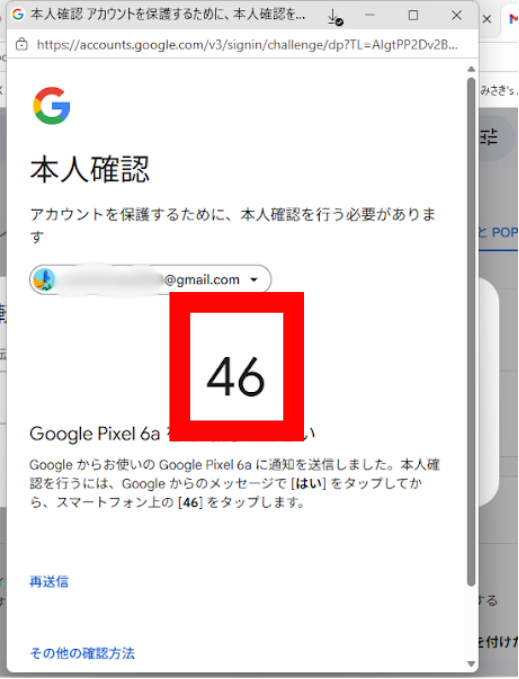
デスクトップと同じ数字をスマホで選択して認証します。
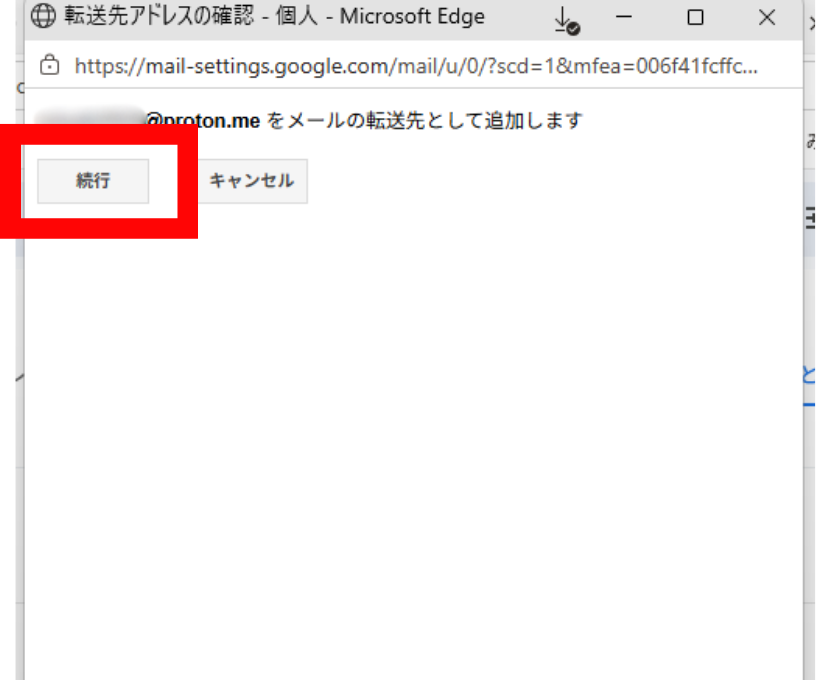
8.入力したメールアドレスの確認画面が表示されます。アドレスが正しいことを確認して「続行」をクリックします。
確認が完了すると、転送先アドレスの一覧に追加されます。以降の転送設定でこのアドレスが選択肢として表示されます。
確認メールが届かない場合は、転送先アドレスの迷惑メールフォルダを確認してください。数分待っても届かない場合は、アドレスの入力間違いがないか見直してみてください。
STEP 2:全メールを転送したい場合
すべての受信メールを転送したい場合は、STEP 1の確認完了後、同じ「メール転送とPOP/IMAP」タブで以下の操作をします。
- 「転送」セクションにある「受信メールを [転送先アドレス] に転送して…」を選択します
- ドロップダウンから転送先アドレスを選びます
- 転送後のGmail側の処理(受信トレイに残す・既読にする・アーカイブする・削除するなど)を選択します
- ページ下部の「変更を保存する」をクリックして完了です
ただし、特定のメールだけを転送したい場合はこの設定は不要です。次のSTEP 3のフィルタ設定のみで対応できます。この全メール転送とフィルタ転送は独立して機能するため、全メール転送を「無効」にしたままでフィルタだけを使う形で問題ありません。
STEP 3:特定のメールだけを転送する(フィルタ設定)
フィルタを使えば、条件に一致したメールだけを転送できます。送信者・宛先・件名・キーワード・添付ファイルの有無など、さまざまな条件を指定できます。
フィルタは新着メールにのみ適用されます。フィルタ設定前に受信していた既存のメールには適用されません。
※事前に転送先アドレスの追加・承認(上記の手順1〜4)を完了しておく必要があります。
1. Gmailの受信トレイ画面で、検索バーの右側にある「▼(検索オプションを表示)」アイコンをクリックします。

2. 詳細な検索オプションが表示されます。転送したいメールの条件を入力します。
| 入力欄 | 使い方の例 |
|---|---|
| From(差出人) | 特定の差出人からのメールのみ転送(例:example@gmail.com) |
| To(宛先) | 特定のアドレス宛のメールのみ転送 |
| 件名 | 件名に特定のキーワードが含まれるメールのみ転送 |
| キーワードを含む | 本文に特定の言葉が含まれるメールのみ転送 |
| 添付ファイルあり | 添付ファイル付きのメールのみ転送 |
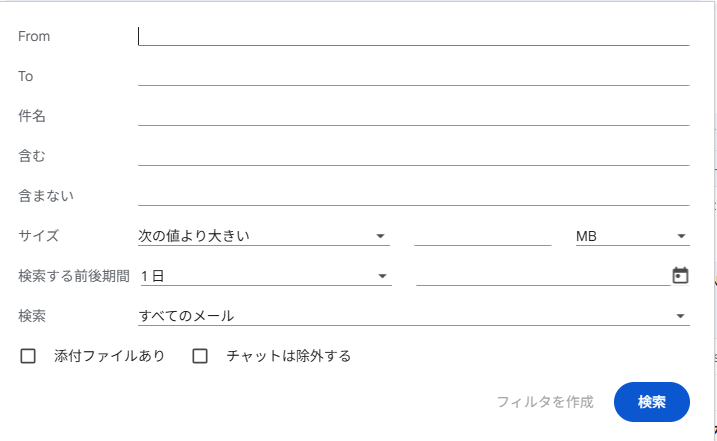
3. 条件を入力したら、右下の「フィルタを作成」をクリックします。
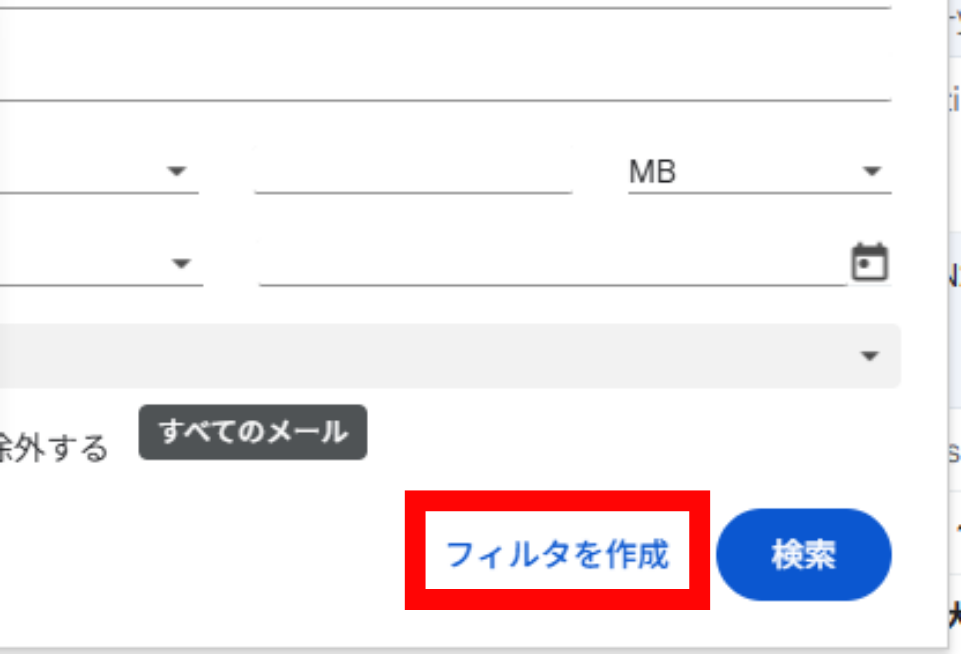
4. フィルタの処理内容を選択する画面になります。「次のアドレスに転送する」にチェックを入れ、右側のプルダウンから転送先アドレスを選択します。
5. 必要に応じて他の処理(「既読にする」「ラベルを付ける」など)も設定し、「フィルタを作成」をクリックします。
6. 「フィルタを作成しました」と表示されれば設定完了です。
送信者アドレスで絞り込む
「特定のアドレスから届いたメールだけを転送したい」場合の手順です。
- Gmail上部の検索ボックスの右端にある「検索オプションを表示」アイコン(▼)をクリックします
- 「From」欄に転送したいメールの送信者アドレスを入力します(例:example@company.com)
- 「フィルタを作成」をクリックします
- 「次のアドレスに転送する」にチェックを入れます
- ドロップダウンから転送先アドレスを選択します
- 「フィルタを作成」をクリックして完了です
ドメインごとにまとめて指定することもできます。たとえば「From」欄に「@company.com」と入力すると、company.comドメインから届いたすべてのメールが対象になります。
件名・キーワードで絞り込む
「件名に特定の文字が含まれるメールだけを転送したい」「本文に特定のキーワードがあるメールだけ転送したい」場合は以下の欄を使います。
「件名」欄に文字を入力すると、その文字を件名に含むメールが対象になります。「含む」欄に文字を入力すると、件名または本文にその文字を含むメールが対象になります。「含まない」欄を使うと、特定のキーワードを含むメールを除外できます。
例として、「注文確認」という件名のメールだけを転送したい場合は、「件名」欄に「注文確認」と入力してフィルタを作成します。
複数条件を組み合わせる
複数の欄を同時に入力すると、条件のAND(すべてに一致)で絞り込まれます。
たとえば「From」に「@amazon.co.jp」、「件名」に「注文確認」と入力すると、Amazonからの注文確認メールだけが対象になります。
OR(どちらかに一致)の条件にしたい場合は、フィルタを複数作成します。1つのフィルタで複数の条件をORでつなぐことはできません。
複数の転送先に送る方法
Gmailの標準設定では、1つのフィルタに設定できる転送先は1アドレスのみです。複数のアドレスにそれぞれ転送したい場合は、同じ条件のフィルタを転送先ごとに別々に作成します。
たとえばAさんとBさんの両方に同じメールを転送したい場合は、以下のように2つのフィルタを作成します。
フィルタ1:「From: @company.com」→「Aさんのアドレスに転送」
フィルタ2:「From: @company.com」→「Bさんのアドレスに転送」
フィルタは最大500個まで作成できます。また、転送先に指定できる転送先アドレスの登録は最大20件までです(「他のアドレスへ転送するフィルタは20個まで」という制限があります)。
転送後のGmail側の処理を選ぶ
フィルタでメールを転送するとき、Gmail側でそのメールをどう扱うかも同時に設定できます。
| 処理オプション | 内容 |
|---|---|
| 受信トレイに残す(デフォルト) | 転送後もGmailの受信トレイに残る |
| 既読にする | 受信トレイに残るが既読状態になる |
| アーカイブする | 受信トレイからは消えるが、「すべてのメール」には残る |
| 削除する | Gmailからも削除される(ゴミ箱に入る) |
転送先でのみ確認すればよい場合は「アーカイブする」が便利です。Gmail側でも引き続き確認したい場合は「受信トレイに残す」を選んでください。
転送設定を解除・変更する方法
フィルタによる転送を解除する場合
1. Gmail設定画面の「フィルタとブロック中のアドレス」タブを開きます。
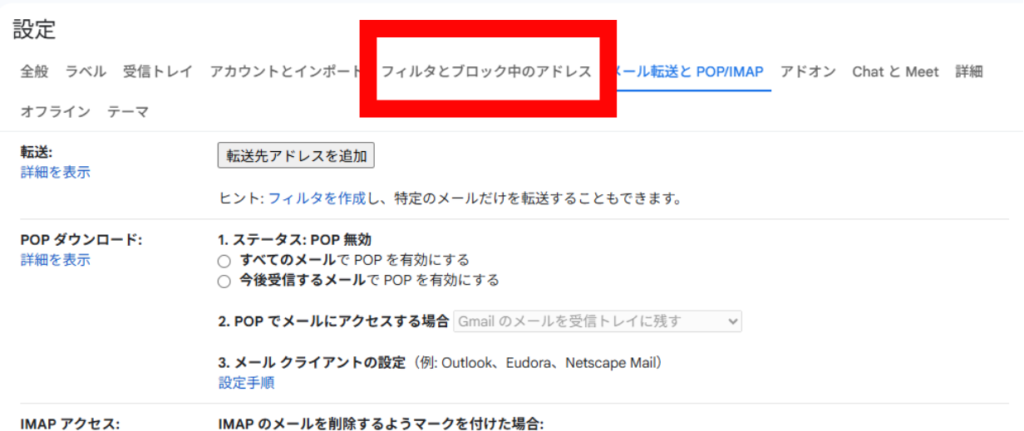
2. 転送設定のフィルタを見つけて「削除」をクリックします。
3. 確認ダイアログで「OK」をクリックします。これでフィルタ転送が解除されます。
全メール転送を解除する場合
「メール転送とPOP/IMAP」タブを開き、「転送を無効にする」を選択して「変更を保存する」をクリックします。
不要な転送設定が残っていると情報漏洩のリスクになります。定期的に設定を見直して、使わなくなった転送フィルタは削除しておきましょう。
スマホからの設定方法
GmailアプリはiOS・Android共に、転送に関する設定メニューを持っていません。スマホから設定する場合は、ブラウザを使ってGmailのWeb版にアクセスします。
AndroidのChromeブラウザからPC版で設定する方法
1. AndroidのChromeを開き、mail.google.comにアクセスします。
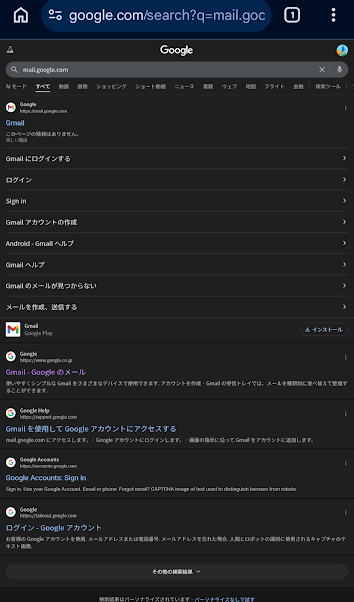
2. 右上の「⋮」をタップし、「PC版サイト」にチェックを入れます。
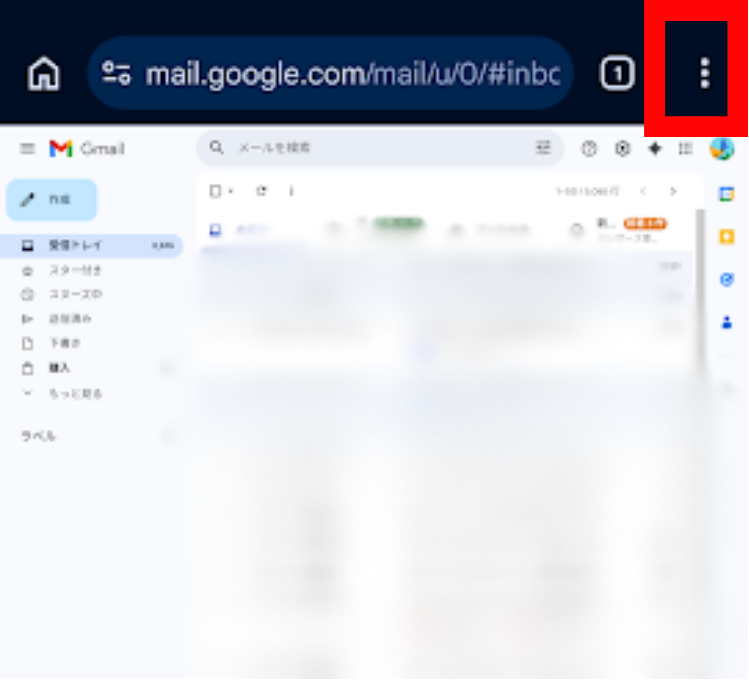
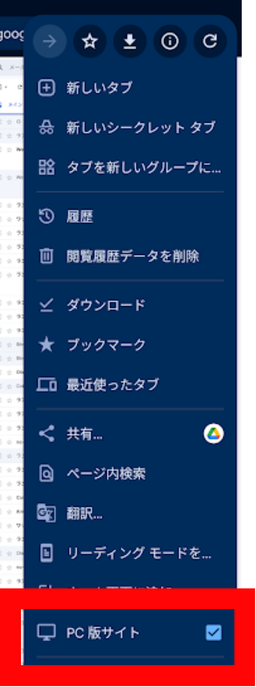
3. PC版のGmailが表示されます。以降は「PC版の設定手順1〜14」と同じ操作を行います。
iPhoneのSafariからPC版で設定する方法
1. iPhoneのSafariでmail.google.comにアクセスします。
2. アドレスバー左の「ぁあ」アイコンをタップし、「PCサイトを表示」を選択します。
3. PC版のGmailが表示されます。以降はPC版と同じ手順で設定できます。ただし画面が小さく操作しにくいため、可能であればPCからの設定を推奨します。
うまく転送されないときの対処法
設定をしたのに転送されない、あるいは転送先に届かないという場合は、以下の点を確認してください。
転送先アドレスの確認が完了していない
転送先アドレスを登録しても、確認リンクのクリックまたは確認コードの入力が完了していないと転送されません。設定画面で転送先アドレスが「確認済み」の状態になっているか確認してください。
転送先で迷惑メールに振り分けられている
転送されたメールが転送先の迷惑メールフォルダに入ってしまっている場合があります。転送先のメールサービスで迷惑メールフォルダを確認し、もし入っていた場合は「迷惑メールでない」と報告してください。以降は正常に受信トレイへ届くようになります。
フィルタの条件が一致していない
フィルタで指定した条件(送信者・件名・キーワードなど)が、実際に届くメールと一致していない可能性があります。フィルタの検索オプション画面で条件を入力した後、「検索」ボタンをクリックして、対象になるメールが正しく表示されるか確認してみてください。
Gmailが迷惑メールと判定している
Gmailが迷惑メールと判定したメールは転送されません。これはGmailの仕様です。転送元のメールが受信トレイではなく迷惑メールフォルダに届いていないか確認してください。
フィルタが既存メールには適用されない
フィルタは設定後の新着メールにのみ適用されます。設定前に届いていたメールを転送したい場合は、手動で転送するか、条件に「既存のスレッドにもフィルタを適用する」チェックボックスをオンにしてフィルタを作成し直してください。
まとめ
Gmailで特定のメールだけを別アドレスへ転送する手順は、大きく2ステップです。
まずSTEP 1として、「メール転送とPOP/IMAP」タブから転送先アドレスを登録し、届いた確認メールで承認します。次にSTEP 2として、検索オプションから条件を入力して「フィルタを作成」し、アクションで「次のアドレスに転送する」を選択します。
よく使う転送条件の例をまとめると以下の通りです。
| 転送したいケース | 使う欄 | 入力例 |
|---|---|---|
| 特定の送信者から届くメール | From | example@company.com |
| 特定ドメインからのすべてのメール | From | @amazon.co.jp |
| 件名に特定の文字を含むメール | 件名 | 注文確認 |
| 本文に特定のキーワードを含むメール | 含む | 請求書 |
| 特定の宛先に届いたメール | To | info@mydomain.com |
転送設定は一度セットすれば自動で動き続けますが、不要になった転送フィルタはこまめに削除しておくことをおすすめします。


コメント