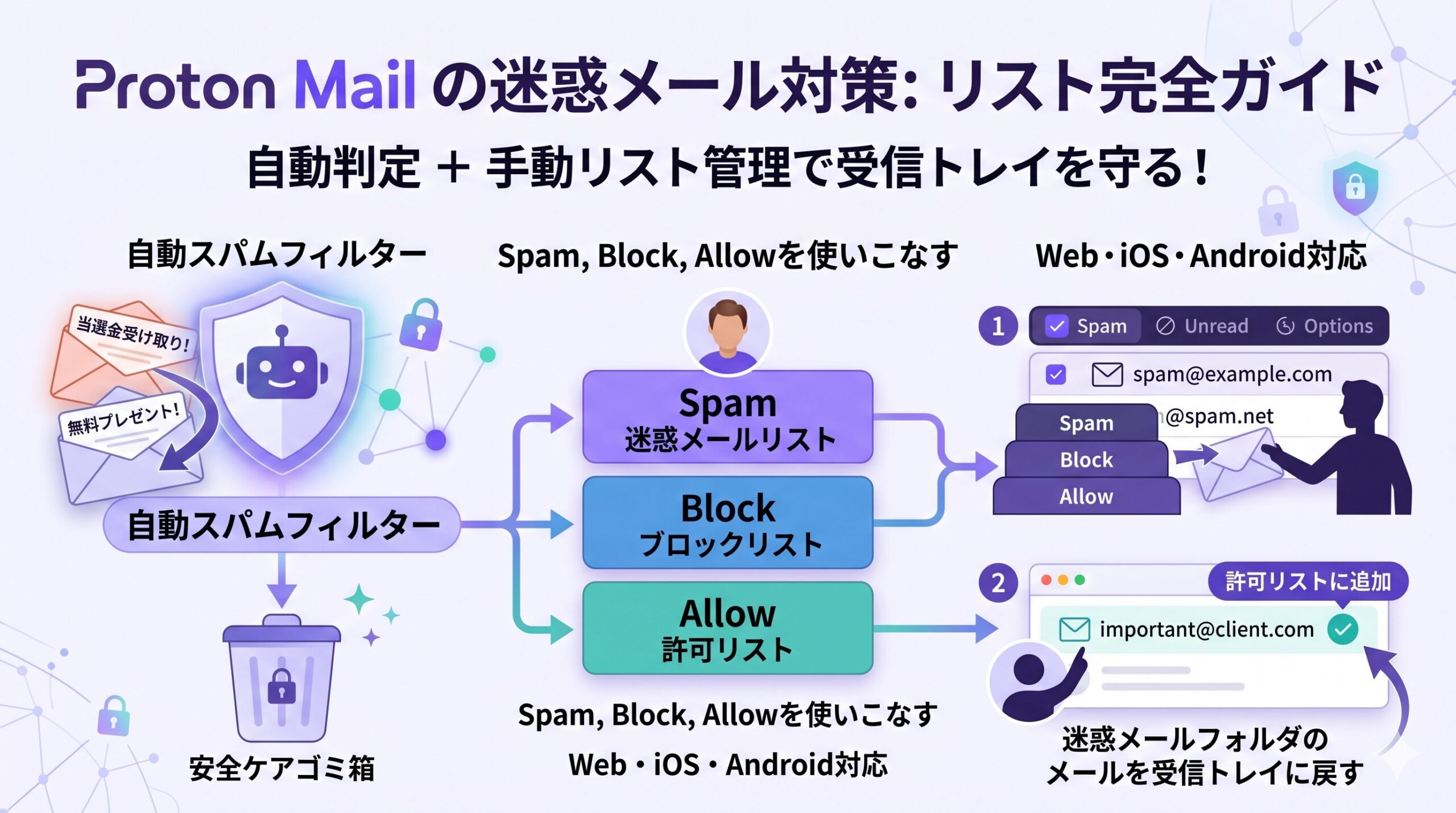
Proton Mailには機械学習を使った自動スパムフィルターが搭載されており、多くの迷惑メールは自動的に振り分けられます。
しかし、自動判定では対応できないケースもあります。特定の送信者からのメールを確実に迷惑メールとして処理したい、あるいは逆に重要なメールがスパムに誤判定されないようにしたい、といった場合に役立つのが手動のフィルター設定です。
この記事では、Proton Mailの迷惑メール対策として使える「スパムリスト」「ブロックリスト」「許可リスト」の3種類のリスト管理方法を、Web版・iOS・Android別に解説します。
メールを受信トレイからスパムに報告する方法や、誤ってスパム判定されたメールを受信トレイに戻す方法も合わせて紹介します。
Proton Mailの迷惑メールフィルターの仕組み
Proton Mailのスパムフィルターは機械学習(ベイズフィルター)を使って自動的に迷惑メールを検出します。メールの件名に含まれるキーワード、送受信パターン、既知のスパムIPアドレスリストなどを分析して判定します。
ただし、Proton Mailはメール本文のエンドツーエンド暗号化を維持するため、他のメールサービスのように本文の内容を使ったスパム検出はできません。これはプライバシー保護のトレードオフです。件名・ヘッダー・メタデータは分析対象になりますが、本文は暗号化されたままです。
自動フィルターに加えて、ユーザーが手動でスパム報告や受信トレイへの移動を行うと、そのフィードバックを学習してフィルター精度が向上します。
しかし、自動判定には限界があります。特定の送信者を確実に遮断したい、または重要な相手のメールが毎回スパムに入ってしまうといった場合は、以下で解説する手動のリスト設定を使ってください。
スパム・ブロック・許可リストの違い
Proton Mailには送信者を手動で管理するための3種類のリストがあります。
| リスト | 動作 | 使いどころ |
|---|---|---|
| 迷惑メールリスト(Spam) | 該当の送信者からのメールが迷惑メールフォルダに入る | まだ受け取りたいが受信トレイには入れたくない場合 |
| ブロックリスト(Block) | 該当の送信者からのメールが完全に破棄される(届かない) | 二度と受け取りたくない迷惑メール・嫌がらせメール |
| 許可リスト(Allow) | 該当の送信者からのメールが必ず受信トレイに届く | 重要なメールが誤ってスパムに入ってしまう場合 |
迷惑メールリストはメールを受信しつつ迷惑メールフォルダに振り分けます。まだ記録として残しておきたい場合に使います。
ブロックリストはメールを完全に破棄します。相手には届かなかった旨の通知は送られません(送信者からはメールが届いたように見える場合もあります)。嫌がらせや悪質なスパムに対して使うのが適切です。
許可リスト(ホワイトリスト)はスパムフィルターをバイパスして必ず受信トレイに届けます。取引先や重要な連絡先からのメールが誤検知されないようにしたい場合に有効です。
いずれのリストも、個別のメールアドレス(例:spam@example.com)またはドメイン全体(例:@example.com)のどちらかで指定できます。
リストの確認方法
Web版(mail.proton.me)
- mail.proton.meにログインします
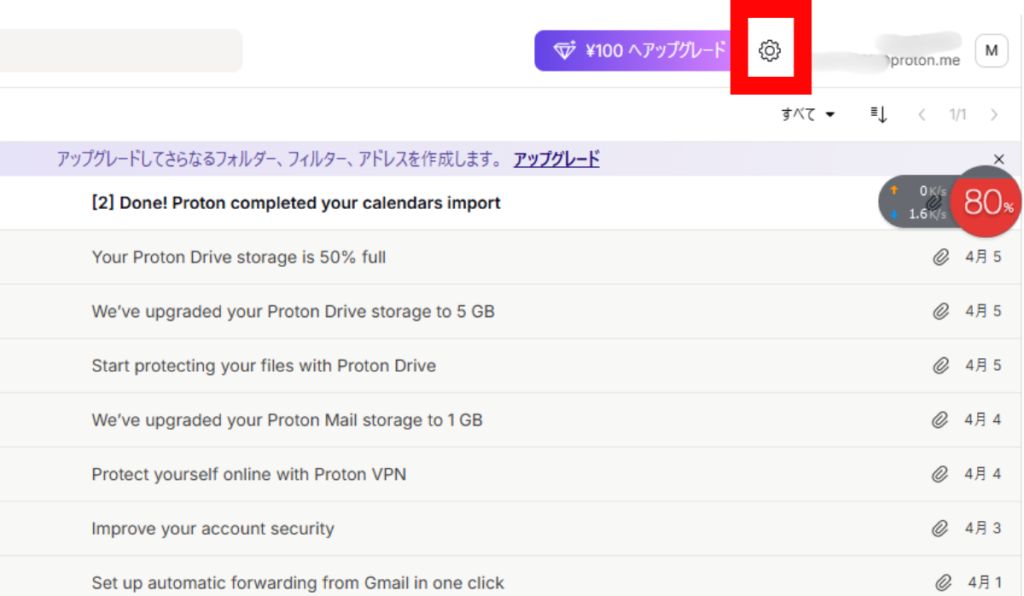
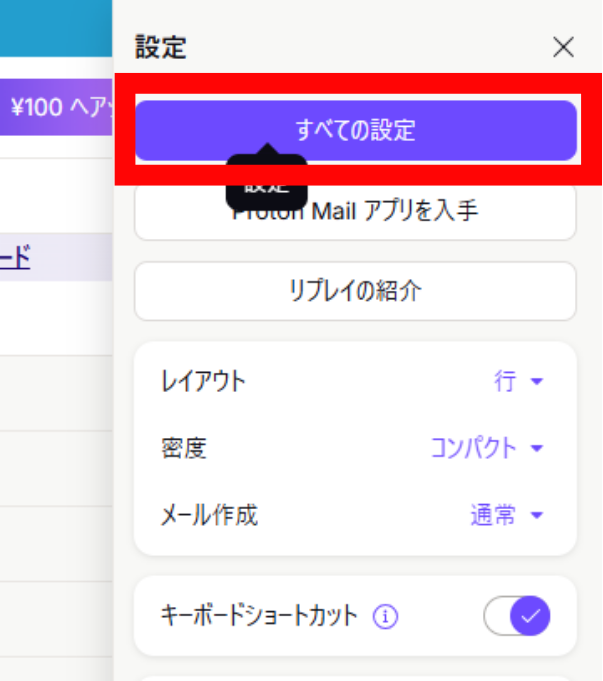
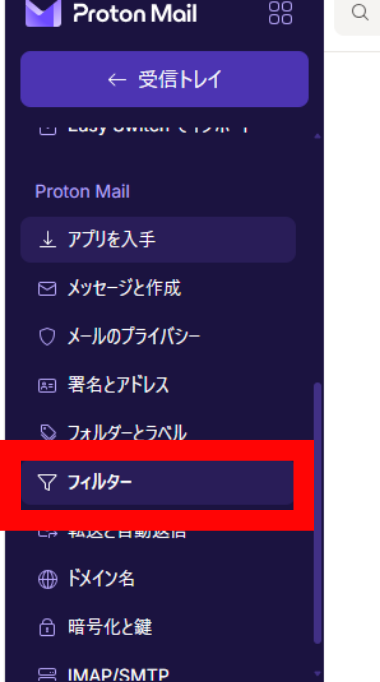
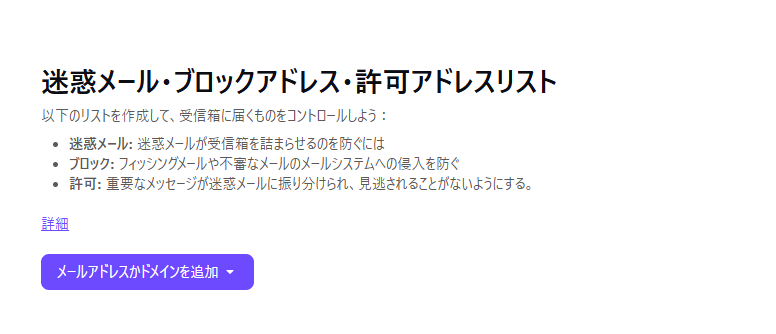
- 設定 → すべての設定 → フィルター → 迷惑メール・ブロック・許可リスト(Spam, block, and allow lists)を開きます
- 「Spam」「Block」「Allow」の3タブで現在の登録内容を確認できます
iOS・Androidアプリ
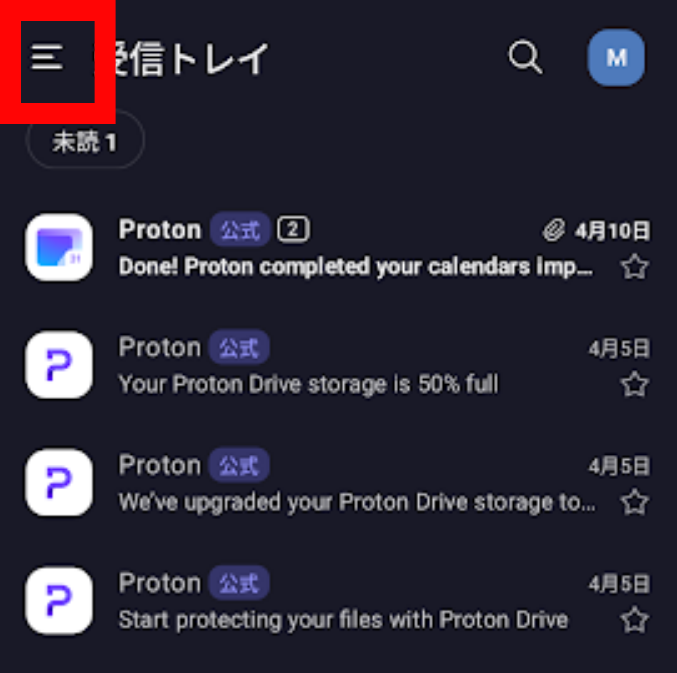
- Proton Mailアプリを開きます
- 左上のハンバーガーメニュー(☰)をタップします
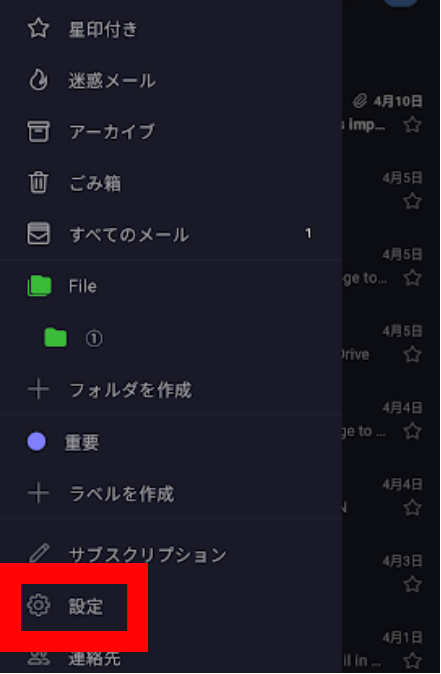
- 「設定(Settings)」を選択します
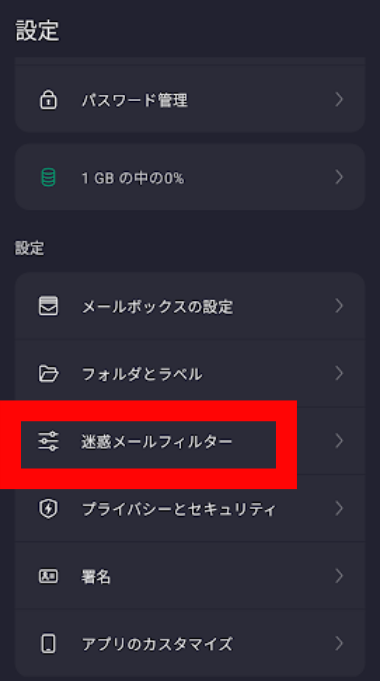
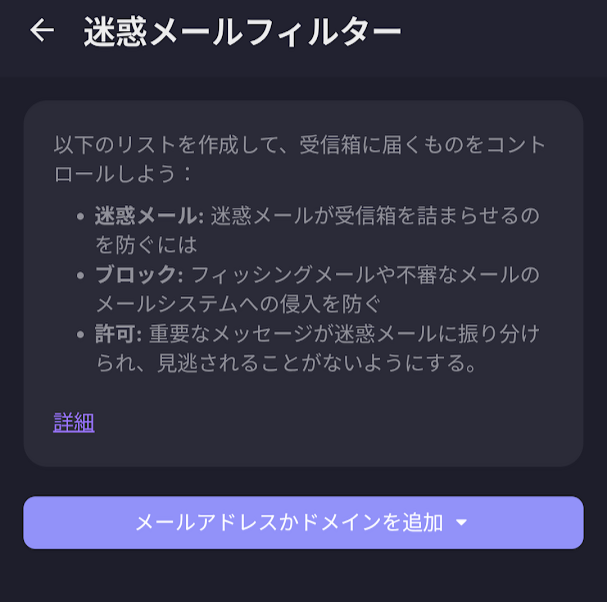
- 「迷惑メールフィルター」をタップします
ここでSpam・Block・Allowの各リストを確認・管理できます。
迷惑メールリストに追加する(迷惑メールフォルダへ振り分け)
Web版の手順
- 設定 → すべての設定 → Proton Mail → フィルター → Spam, block, and allow listsを開きます
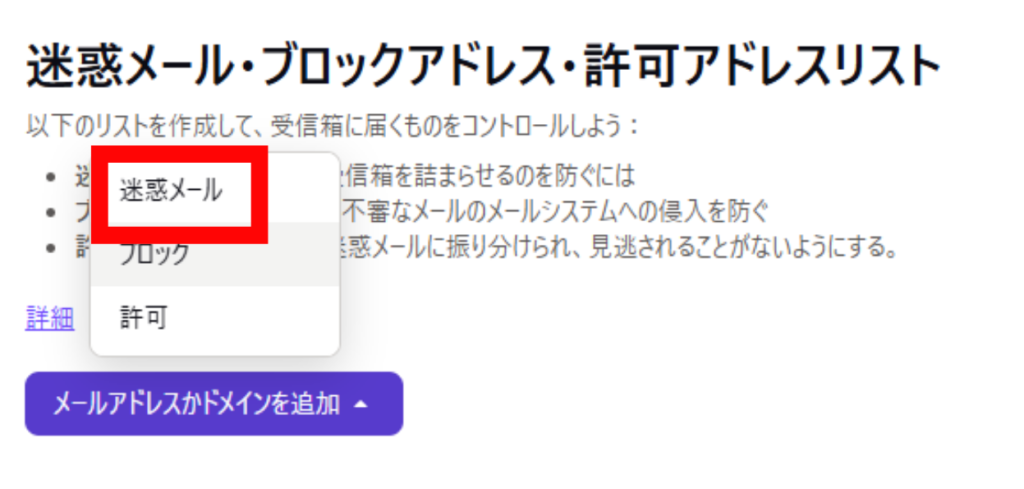
- 「アドレスまたはドメインを追加(Add address or domain)」ボタンのドロップダウンから「迷惑メール」を選択します
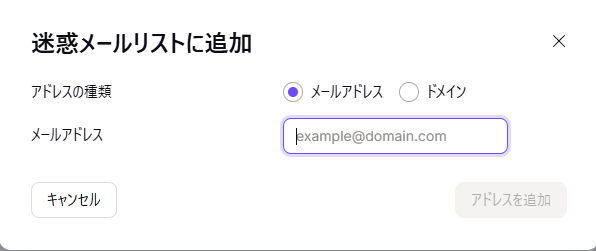
- 「メール(Email)」または「ドメイン(Domain)」のどちらかを選択します
- メールアドレスまたはドメインを入力して「アドレスを追加(Add address)」をクリックします
iOS・Androidアプリの手順
- ☰ → 設定 → Spam and filtersを開きます
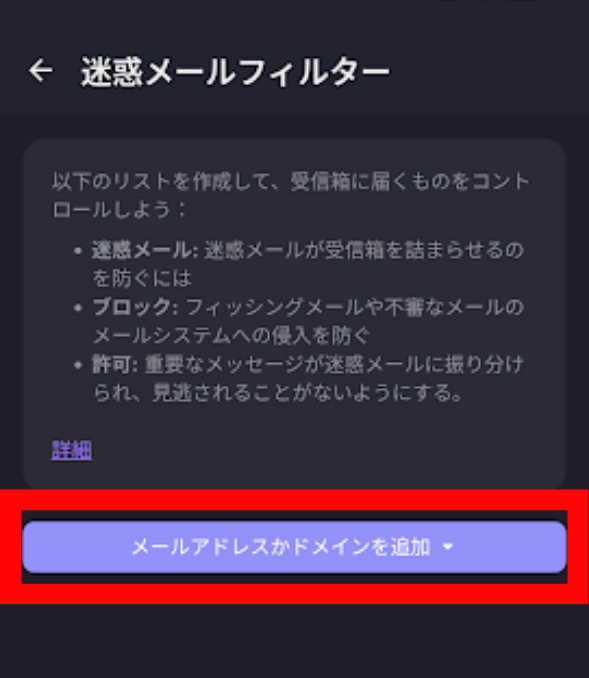
- 「アドレスまたはドメインを追加(Add address or domain)」をタップして「迷惑メール」を選択します
- アドレスタイプ(メールまたはドメイン)を選んで入力します
- 「アドレスを追加」または「ドメインを追加」をタップして完了です
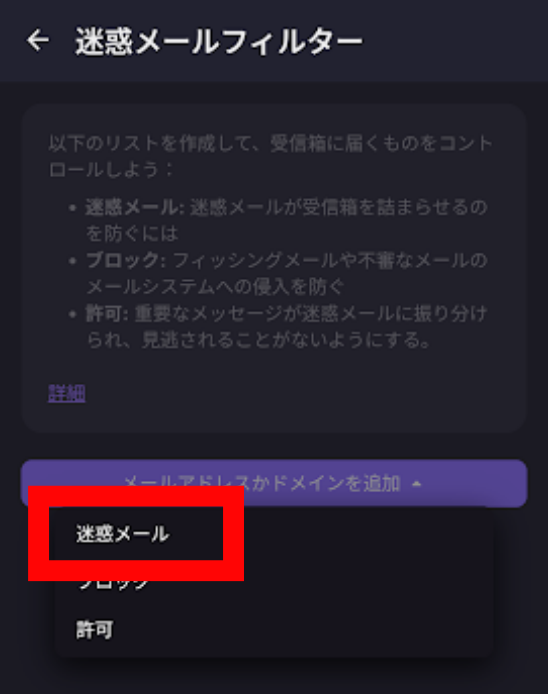
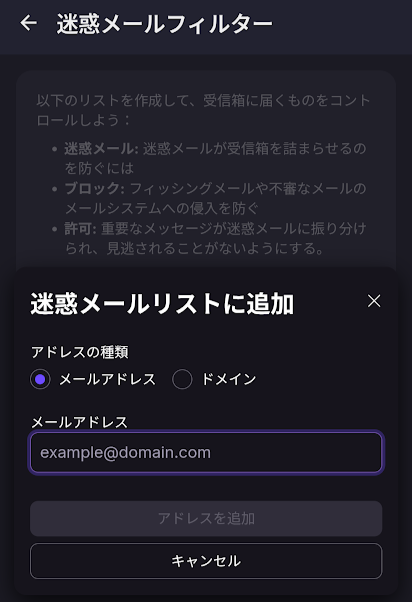
設定後、そのアドレス・ドメインからのメールはスパムフォルダに振り分けられます。
ブロックリストに追加する(完全にブロック)
Web版の手順
- 設定 → すべての設定 → Proton Mail → フィルター → Spam, block, and allow listsを開きます
- 「Add address or domain」ボタンのドロップダウンから「ブロック(Block)」を選択します
- 「Email」または「Domain」を選んでアドレス・ドメインを入力します
- 「Add address」をクリックして完了です
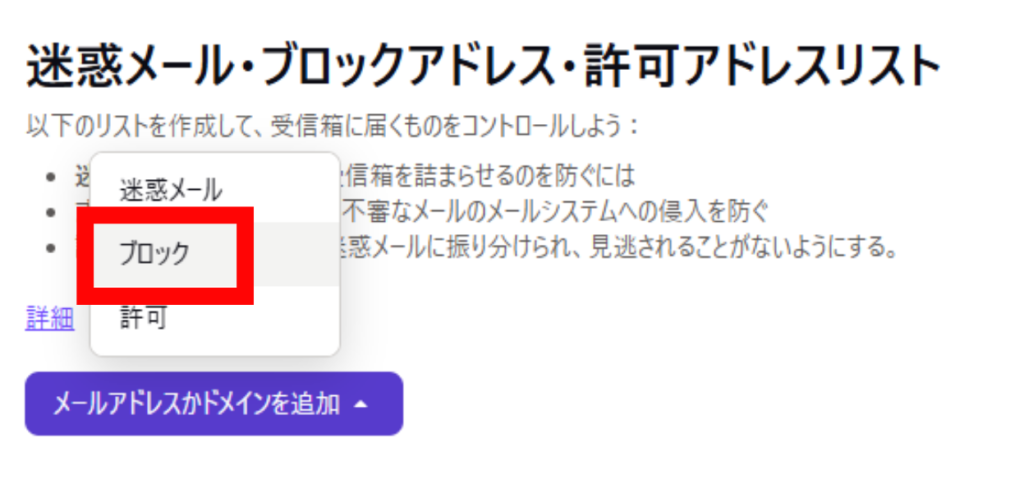
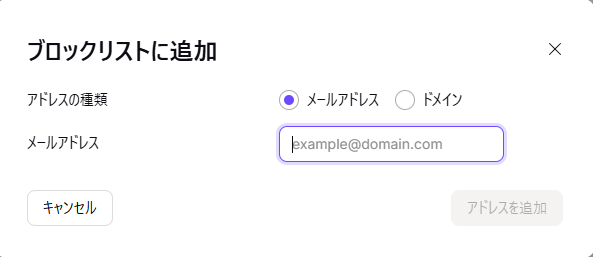
iOS・Androidアプリの手順
- ☰ → 設定 → Spam and filtersを開きます
- 「Add address or domain」→「ブロック(Block)」を選択します
- アドレスタイプを選んで入力し、「アドレスを追加」または「ドメインを追加」をタップします
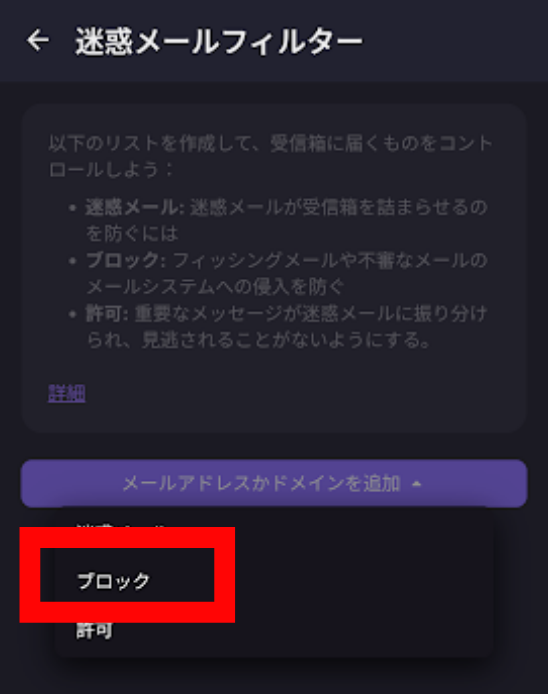
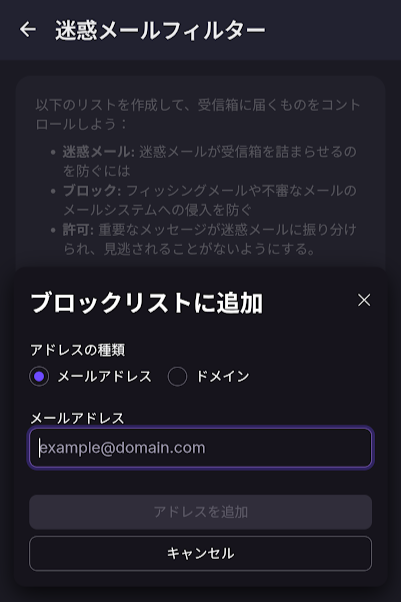
設定後、そのアドレスからのメールは完全に破棄され、受信トレイにもスパムフォルダにも届きません。
許可リストに追加する(スパム判定をバイパス)
重要な取引先や連絡先のメールが誤ってスパムフォルダに入ってしまう場合は、許可リストに追加することで以降は必ず受信トレイに届くようになります。
Web版の手順
- 設定 → すべての設定 → Proton Mail → フィルター → Spam, block, and allow listsを開きます
- 「Add address or domain」ボタンのドロップダウンから「許可(Allow)」を選択します
- 「Email」または「Domain」を選んでアドレス・ドメインを入力します
- 「Add address」をクリックして完了です

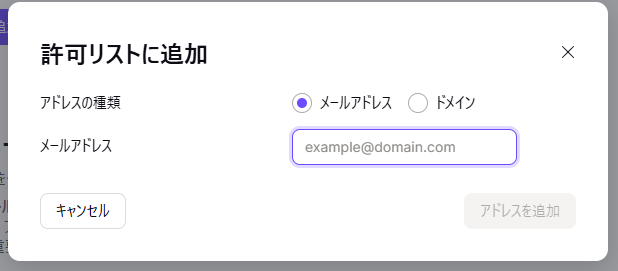
iOS・Androidアプリの手順
- ☰ → 設定 → Spam and filtersを開きます
- 「Add address or domain」→「許可(Allow)」を選択します
- アドレスタイプを選んで入力し、「アドレスを追加」または「ドメインを追加」をタップします
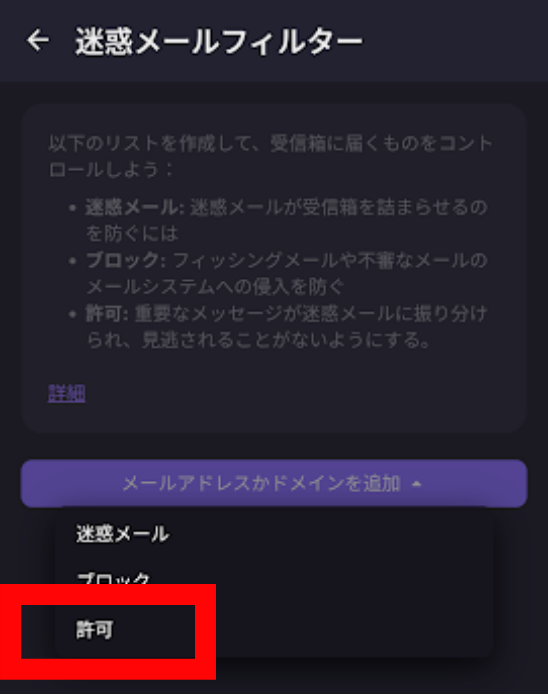
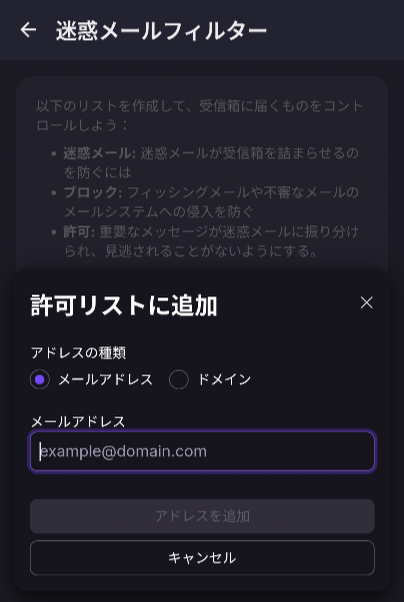
設定後、そのアドレス・ドメインからのメールはスパムフィルターをバイパスして受信トレイに直接届きます。
ドメイン単位で許可リストに追加すると、そのドメインからのすべてのメールが受信トレイに届きます。信頼できるサービスや企業のドメイン(例:@amazon.co.jp)を一括で許可したい場合に便利ですが、そのドメインからの正規の迷惑メールも受信してしまうリスクがあるため、個別アドレス単位で追加する方が安全です。
リストから削除・移動する
スパム・ブロック・許可のいずれかのリストに追加した送信者を削除したり、別のリストに移動したりできます。
Web版の手順
- 設定 → Proton Mail → フィルター → Spam, block, and allow listsを開きます
- 削除・移動したい送信者を見つけ、「編集(Edit)」列の「…」(横3点)をクリックします
- すべてのリストから削除する場合は「削除(Delete)」を選択します。別のリストに移動する場合は「迷惑メール(Spam)」「ブロック(Block)」「許可(Allow)」のうち移動先を選択します
iOS・Androidアプリの手順
- ☰ → 設定 → Spam and filtersを開きます
- 削除したいアドレス・ドメインを見つけて、横の「⋯」(3点)をタップします
- 「削除(Delete)」を選択します
メールを受信トレイから直接スパムに報告する
リスト設定画面を開かなくても、受信トレイから直接スパム報告できます。この操作によってそのアドレスがブロックリストに自動的に追加されます。
Web版
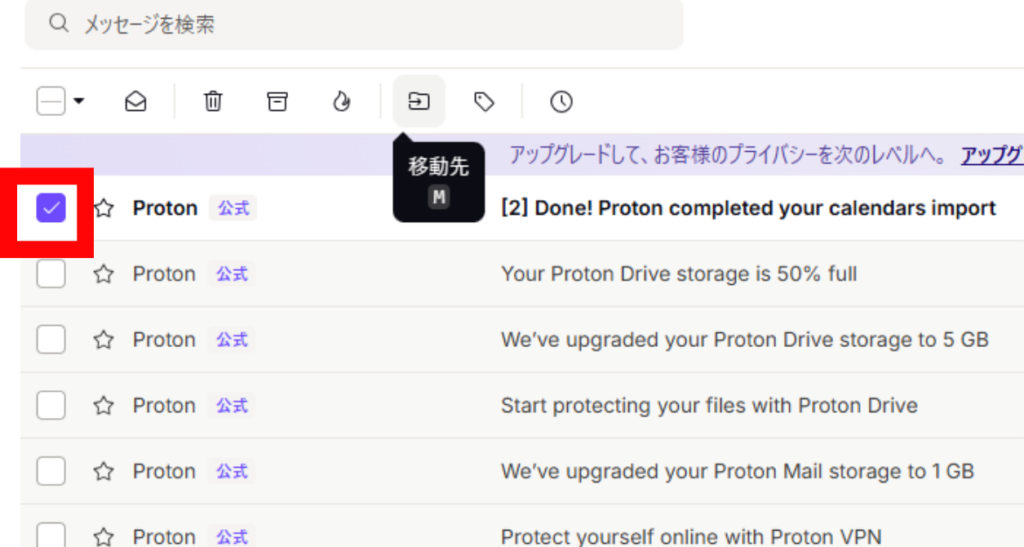
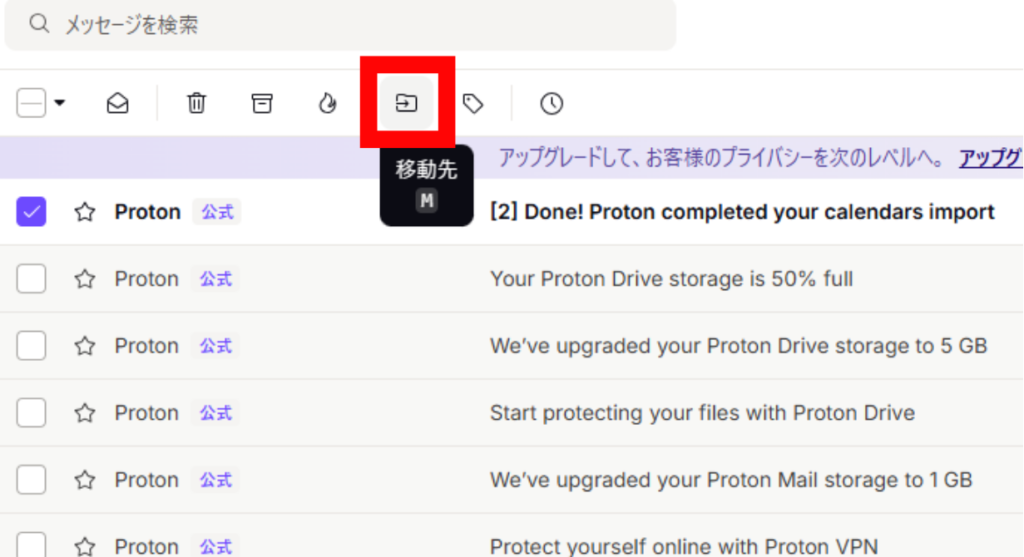
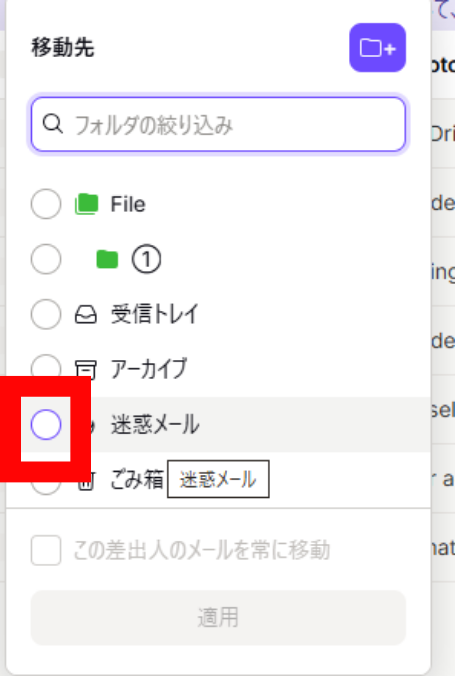
メール一覧または開いたメールのツールバーで「迷惑メール」ボタンをクリックします。メールがスパムフォルダに移動し、その送信者がブロックリストに追加されます。
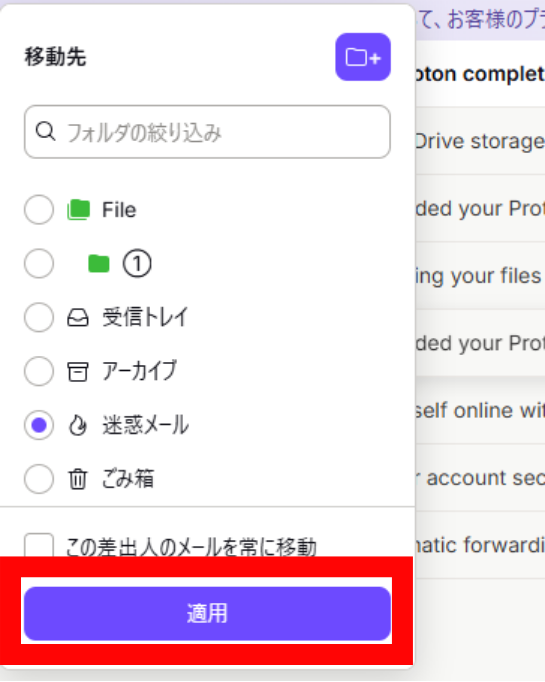
アプリ版
メールを長押しして選択し、メニューから「迷惑メールとして報告」を選択します。
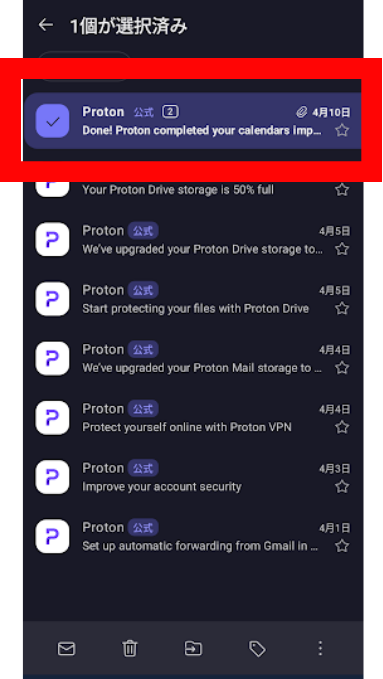
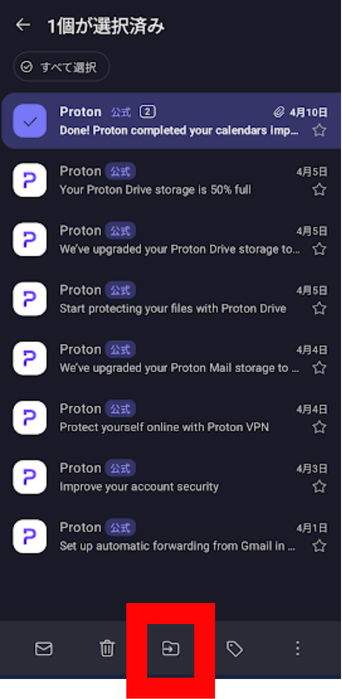
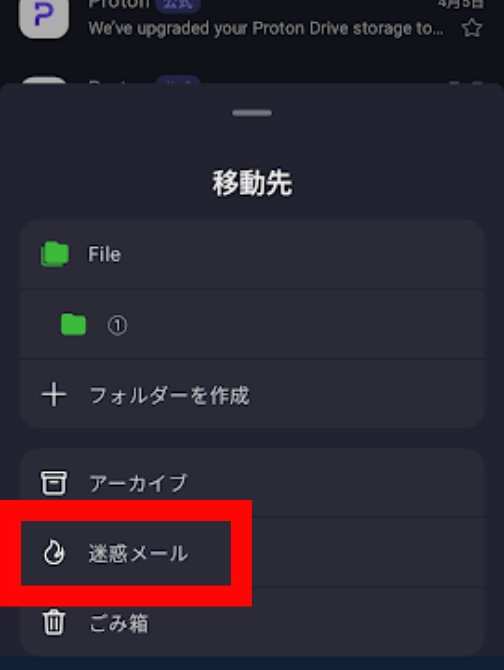
迷惑メール報告がフィルター学習に役立ちます。Proton Mailのスマートフィルターはこれらの報告を学習して、以後の判定精度を向上させます。自動で迷惑メールに入らなかった迷惑メールは積極的に報告することをおすすめします。
なお、迷惑メール報告で追加されるのはブロックリストです。ブロックリストはメールを完全に破棄するため、報告後はそのアドレスからのメールが一切届かなくなります。迷惑メールフォルダに振り分けるだけにしたい場合は、ブロックリストから迷惑メールリストに移動してください。
迷惑メールフォルダのメールを受信トレイに戻す
重要なメールが迷惑メールフォルダに誤判定された場合は、「迷惑メールではない」として受信トレイに戻せます。この操作もフィルターの学習に使われます。
Web版
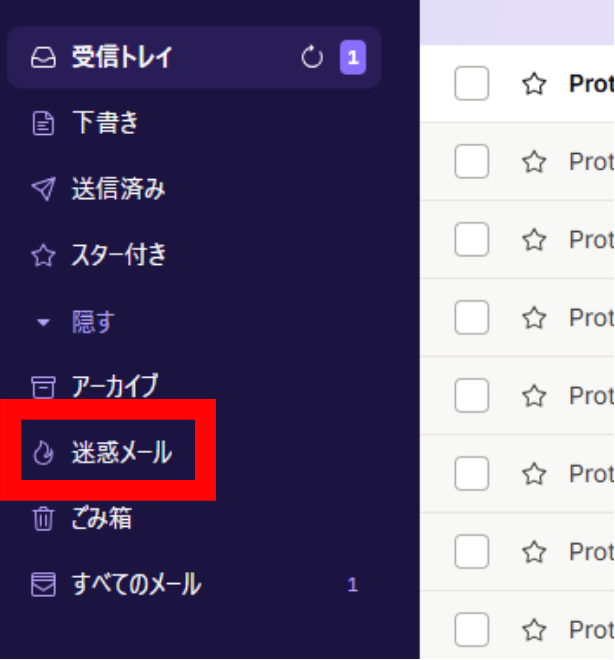
- 左側サイドバーから「迷惑メール」フォルダを開きます
- 誤って入っているメールを選択します
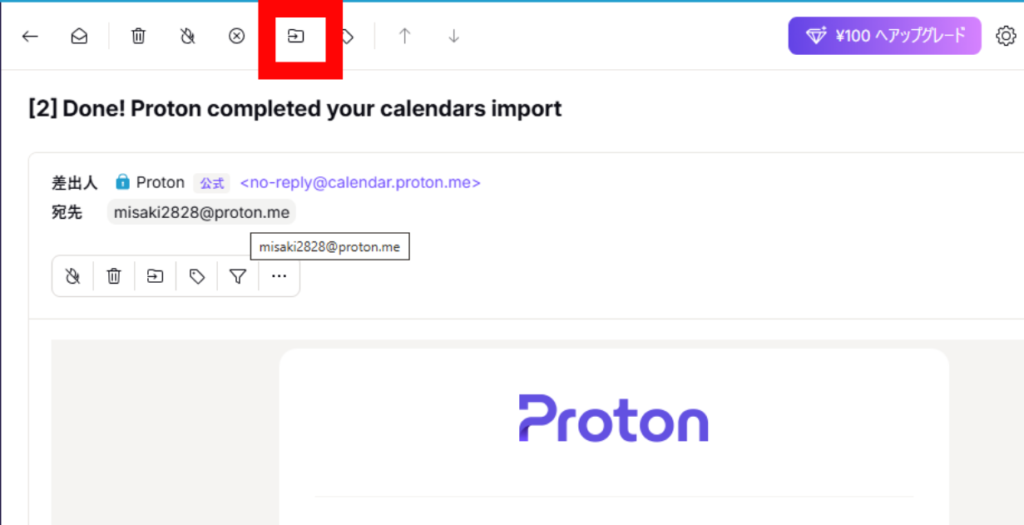
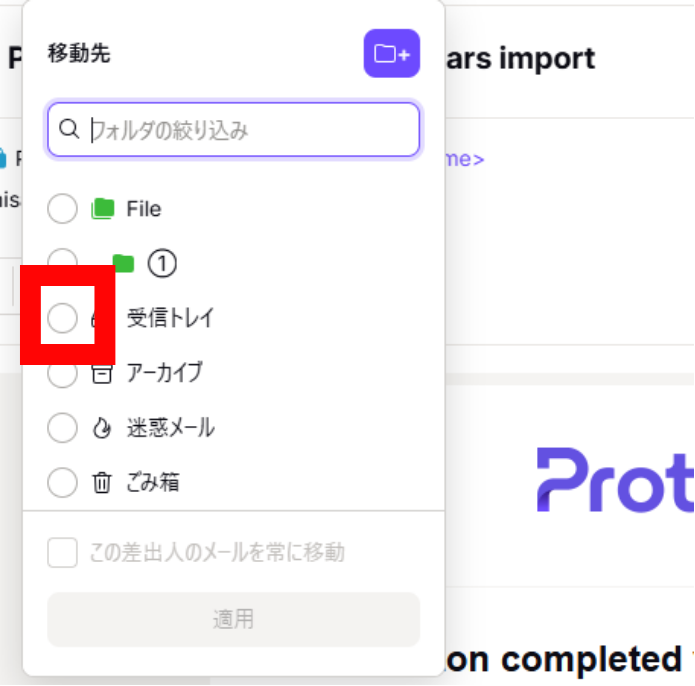
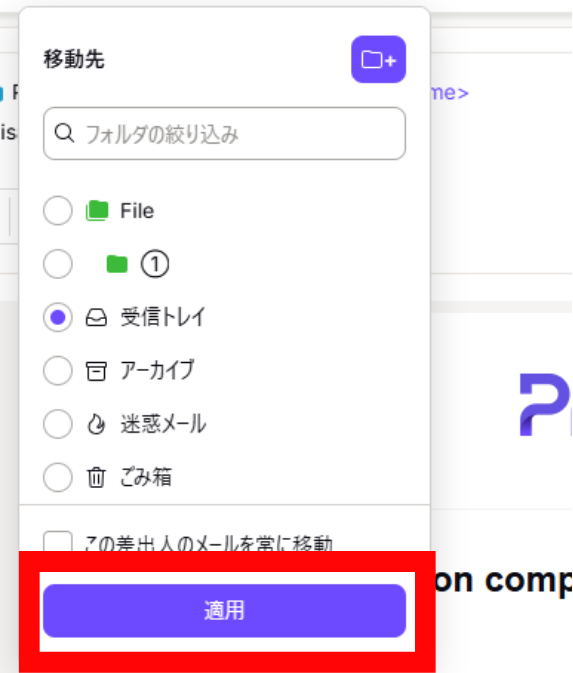
- ツールバーの「受信トレイに移動(Move to inbox / Not spam)」をクリックします
アプリ版
スパムフォルダのメールを長押しして選択し、「受信トレイに移動」または「迷惑メールでない」を選択します。
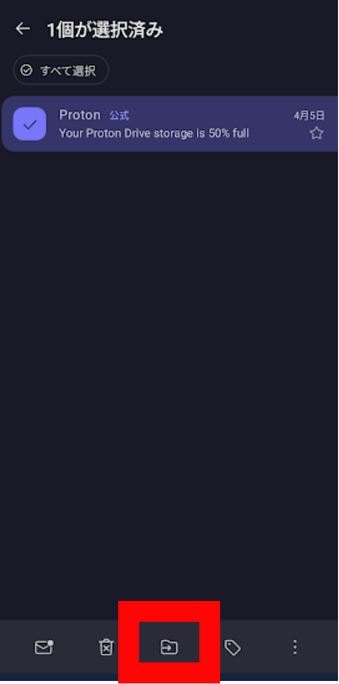
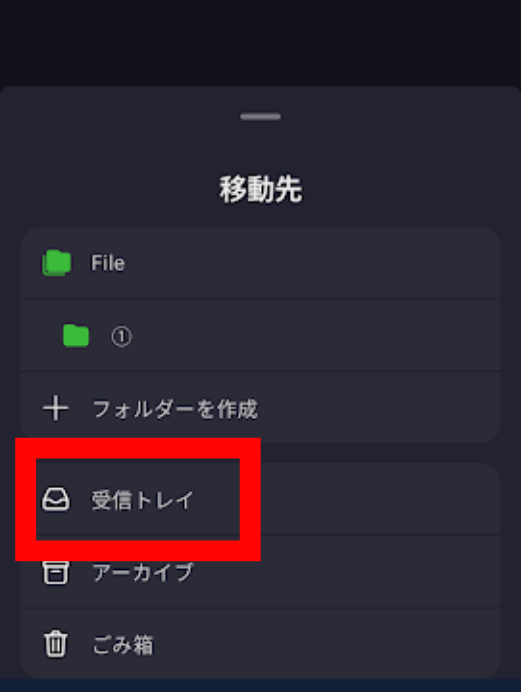
操作後、メールは受信トレイに戻り、その送信者のメールは以後スパムに振り分けられにくくなります。もし今後もスパムに入る場合は、その送信者を許可リストに追加してください。
送信者をメールから直接ブロックする
設定画面を経由せず、メールを開いたまま送信者を直接ブロックする方法もあります。
Web版
- ブロックしたい送信者からのメールを開きます
- 「差出人(From)」欄の送信者名・アドレスをクリックします
- ドロップダウンに「この送信者からのメッセージをブロック(Block messages from this sender)」が表示されるのでクリックします
- 確認ダイアログで「ブロック(Block)」をクリックして完了です
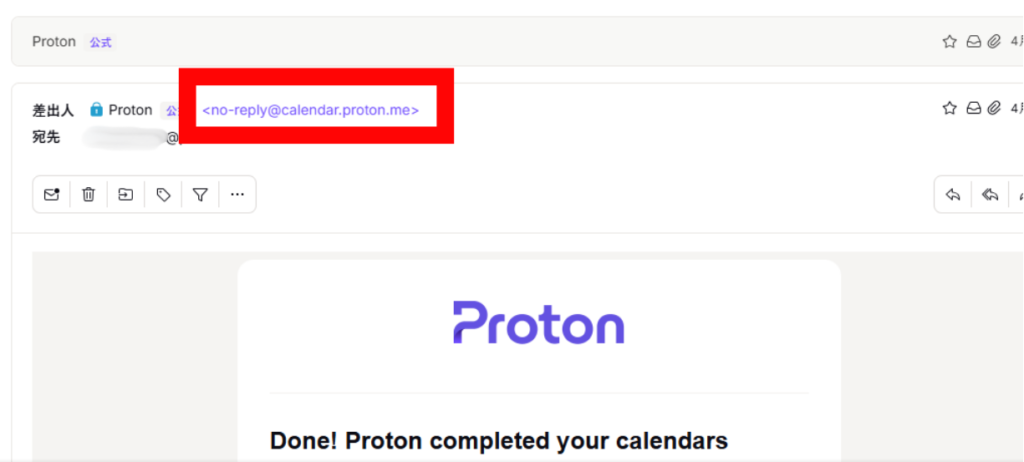
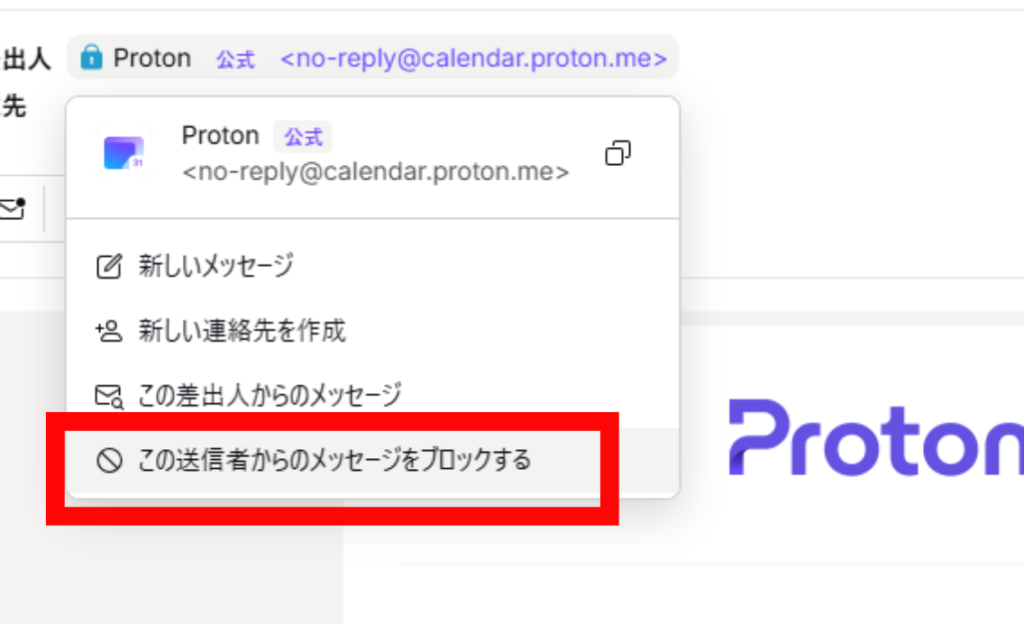
以降、その送信者からのメールは完全に破棄されます。
よくある疑問
スパムリストとブロックリストの使い分けがわかりません
迷惑メールリストは「迷惑メールフォルダに入れる」、ブロックリストは「完全に破棄する(届かない)」という違いです。迷惑メールを念のため記録として残したい場合は迷惑メールリスト、二度と見たくない・危険な送信者の場合はブロックリストを使ってください。
ドメイン単位でブロックしても大丈夫ですか?
ドメイン単位でブロックすると、そのドメインからのすべてのメールが届かなくなります。たとえば「@gmail.com」をブロックしてしまうと、Gmailを使っている友人・取引先からのメールもすべて届かなくなります。ドメイン単位のブロック・迷惑メールリストへの追加は慎重に判断してください。
許可リストはカスタムフィルターより優先されますか?
許可リストはスパムフィルターをバイパスしますが、カスタムフィルターとの優先順位は設定の内容によります。カスタムフィルターで迷惑メールフォルダへの移動を指定している場合、許可リストと競合することがあります。設定後に動作確認をすることをおすすめします。
ブロックした相手は自分がブロックしたことを知ることができますか?
いいえ、ブロックされた送信者には通知が届きません。メールが届いたかどうかに関わらず、ブロックした事実は相手に伝わりません。
迷惑メールフォルダのメールはいつ自動削除されますか?
デフォルトでは、迷惑メールフォルダのメールは自動削除されません。
ただし、設定 → すべての設定 → Proton Mail → Messages and composing → 「迷惑メール・ゴミ箱を30日後に自動削除(Auto-delete Spam and Trash)」をオンにすると、30日後に自動削除するよう設定できます。
まとめ
Proton Mailの迷惑メール対策を状況別にまとめると以下の通りです。
| 状況 | おすすめの対応 |
|---|---|
| 特定の送信者のメールを迷惑メールフォルダに振り分けたい | 迷惑メールリストに追加 |
| 特定の送信者のメールを完全に受け取りたくない | ブロックリストに追加 |
| 重要なメールが迷惑メールに誤判定される | 許可リストに追加 |
| 受信したメールを今すぐ迷惑メール報告したい | 「迷惑メールに移動」をクリック |
| 迷惑メールフォルダに入った正当なメールを戻す | 「受信トレイに移動」をクリック |
| 開いたメールの送信者を即座にブロックしたい | 差出人欄 → 「Block messages from this sender」 |
設定はすべて設定 → Proton Mail →フィルター→ 迷惑メール,ブロック, 許可リストから確認・変更できます。
アプリからは ☰ → 設定 → 迷惑メール、フィルターで変更できます。
コメント