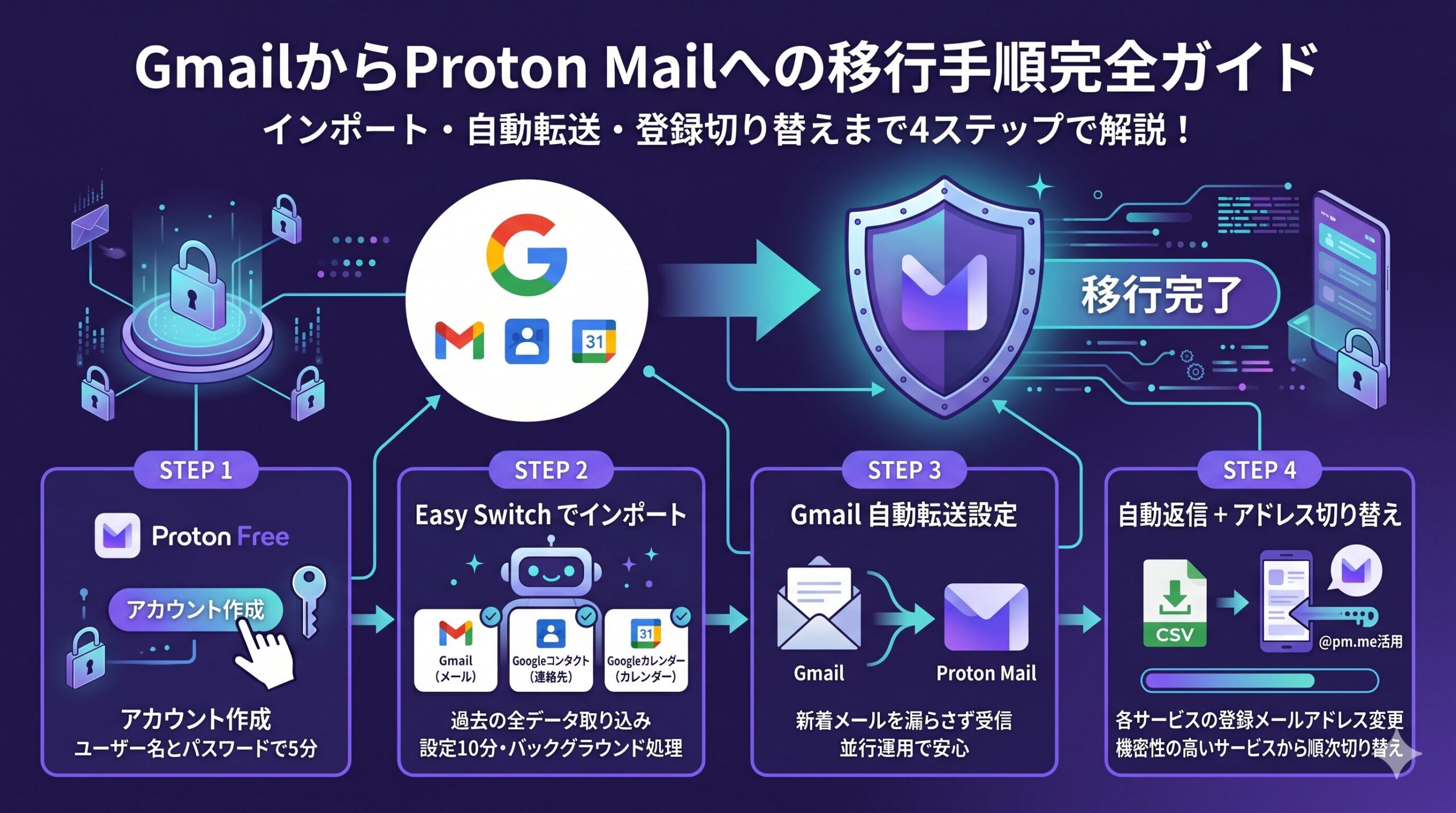
「Proton Mailを使い始めたいけど、今まで使っていたGmailのメールや連絡先はどうすればいいんだろう」という方のために、この記事ではGmailからProton Mailへの移行手順をまとめて解説します。
移行は大きく4つのステップで進めます。
まずEasy Switchで既存のメール・連絡先・カレンダーをインポートし、次にGmailからProton Mailへの自動転送を設定し、Gmailでの自動返信を設定して連絡先に通知し、最後に各サービスの登録メールアドレスを順次切り替えていく流れです。
Gmailをすぐに削除しなくても問題ないので、無理のないペースで進められます。
移行前に確認しておくこと
GmailからProton Mailへの移行を始める前に、いくつかの点を把握しておくと移行がスムーズになります。
ストレージの確認が必要です。Gmailのメールを全件インポートすると、Proton Mailのストレージをその分消費します。無料プランのストレージは最大1GBです。Gmailのデータ使用量が1GBを超えている場合は、移行前にProton Mailの有料プランへのアップグレード(Proton Mail Plus・Proton Unlimited)を検討してください。Gmailのストレージ使用量はGoogleアカウントの管理画面(myaccount.google.com)で確認できます。
Proton Mailのストレージの確認は以下の通りです。
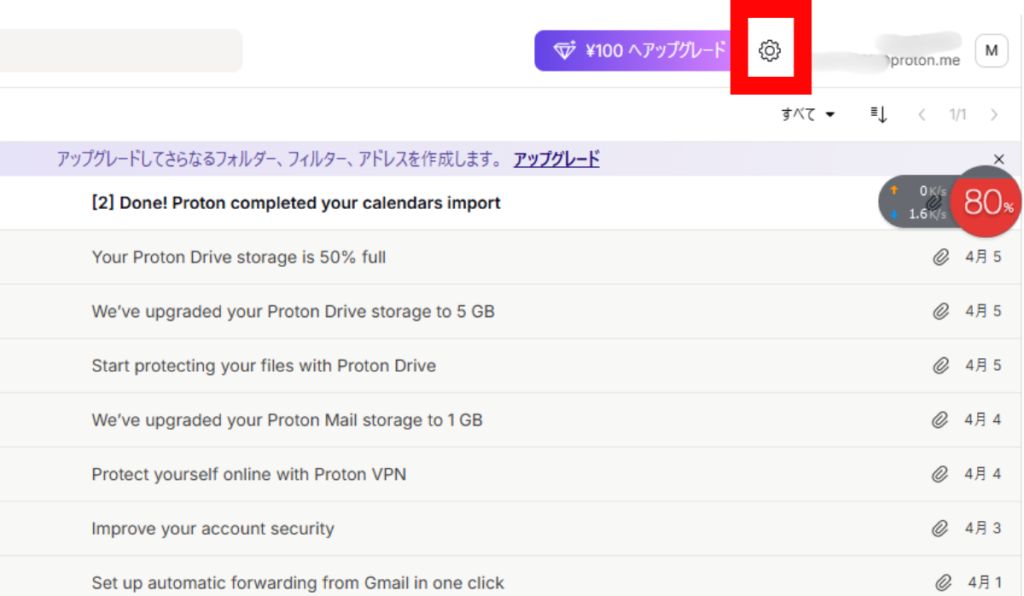
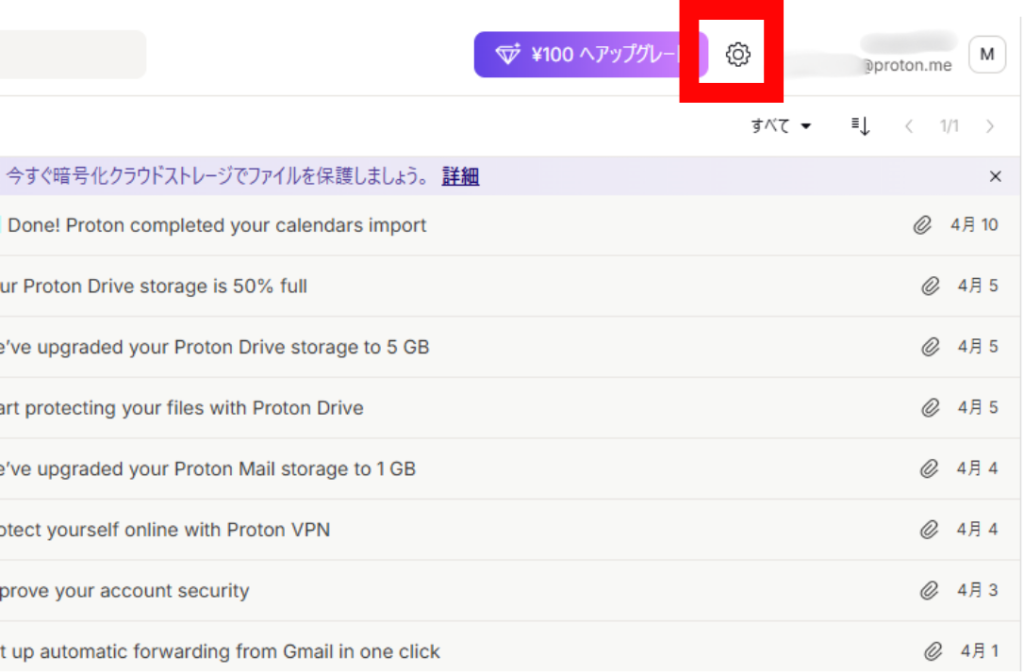
1.設定アイコンをクリックします。
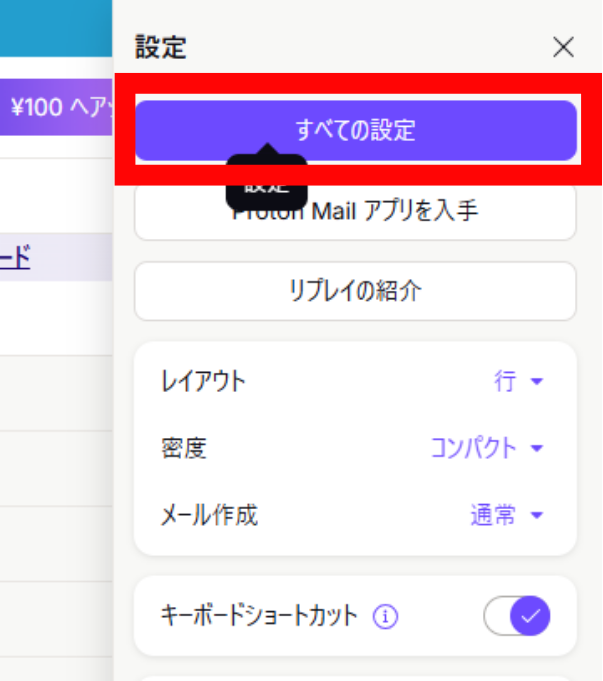
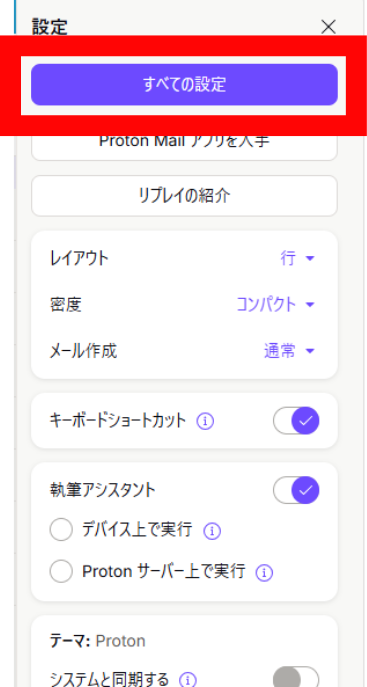
2.すべての設定をクリックします。
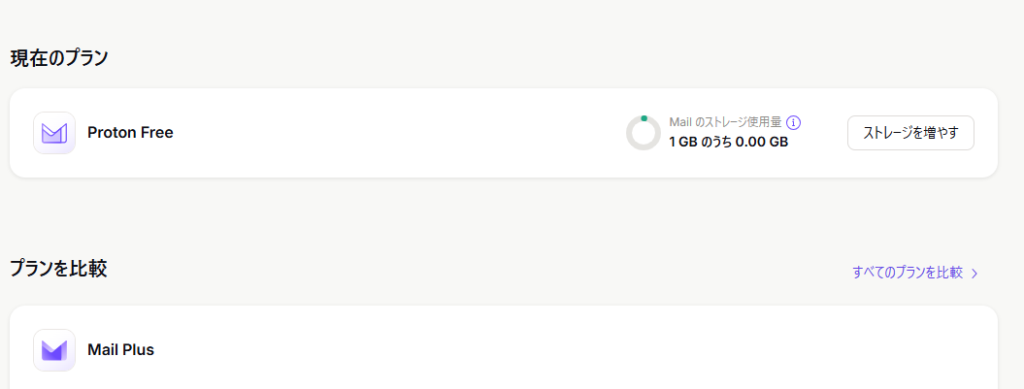
3.現在のプランとストレージが表示されています。
Gmailのストレージの確認は以下の手順でできます。
1.Gmailを開き、Googleアカウントのアイコンをクリックします。
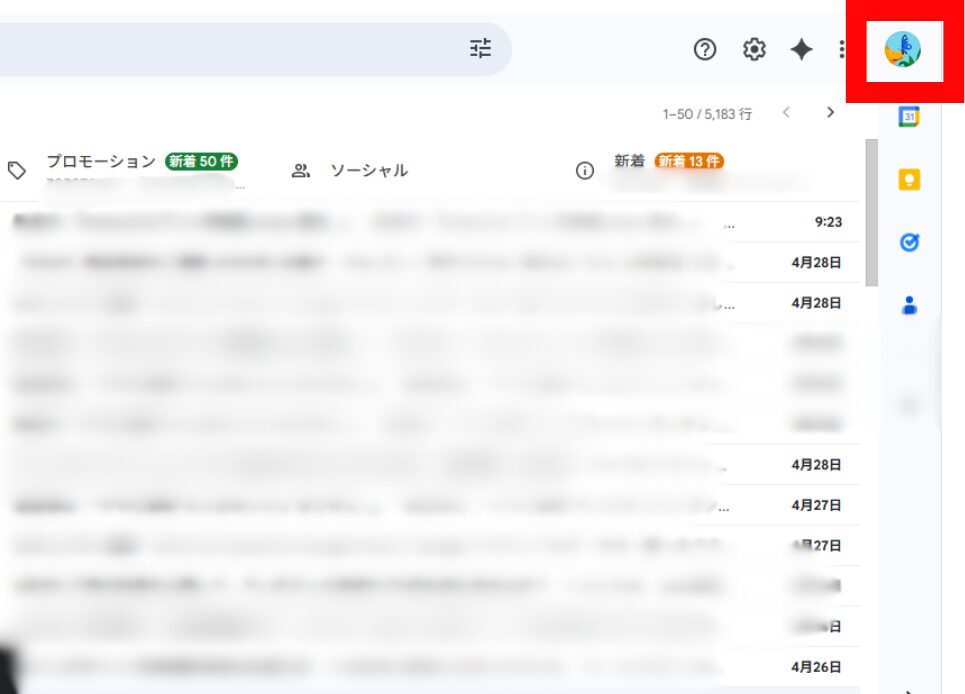
2.こちらで確認ができます。
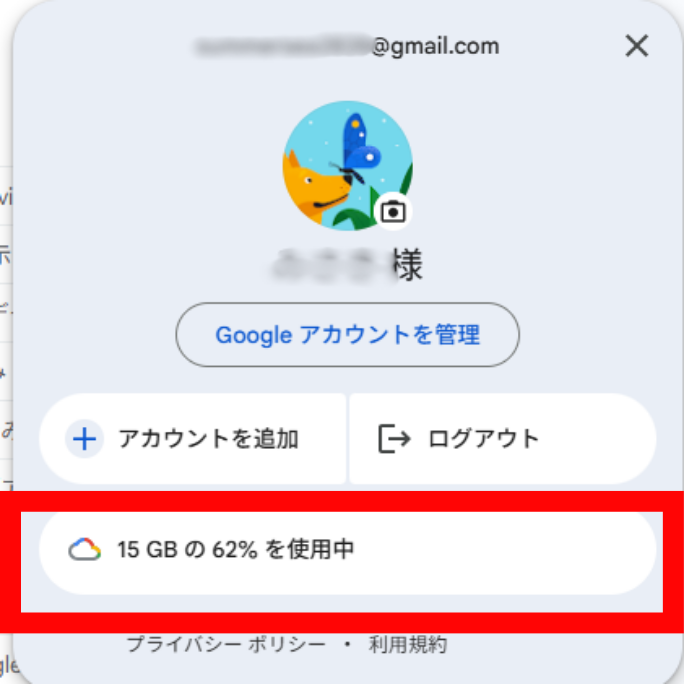
こちらはGmailだけではなく、フォトやドライブなどのGoogleアカウントすべてのストレージです。
移行期間は段階的に進めるのがおすすめです。Gmailをすぐに削除する必要はありません。Proton Mailに慣れながら、少しずつ各サービスの登録メールアドレスをProton Mailに切り替えていく形が現実的です。この記事でも並行運用を前提にした手順を紹介しています。
Easy Switchはブラウザ版のみ対応です。スマートフォンアプリからはEasy Switchにアクセスできません。パソコンのブラウザ(mail.proton.me)から操作してください。
STEP 1:Proton Mailアカウントを作成する
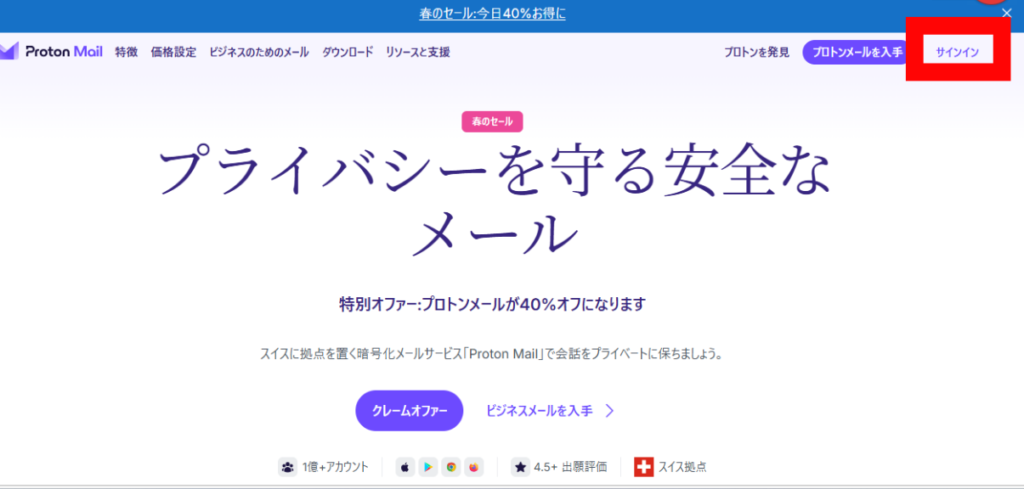
まだProtonアカウントを持っていない場合は、先にアカウントを作成します。
右上のサインインをクリックします。
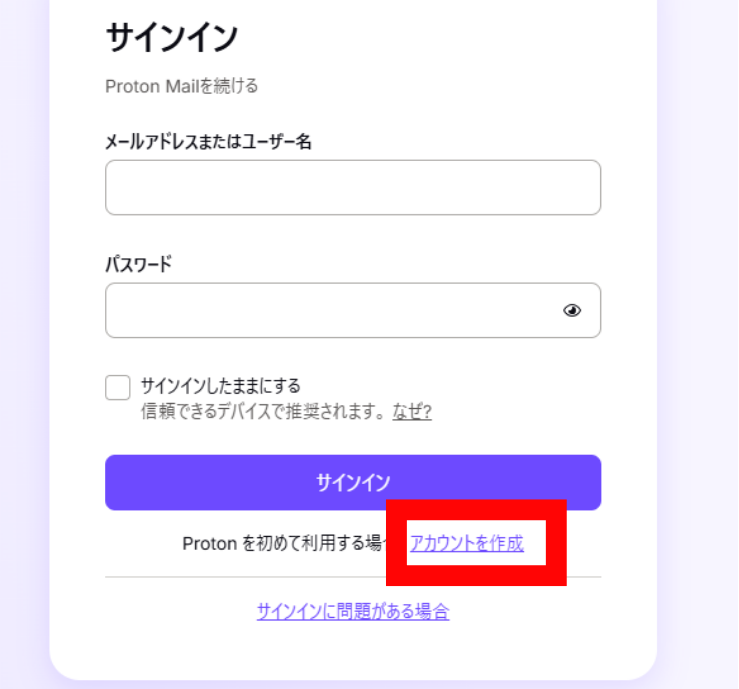
「アカウントを作成」をクリックします。
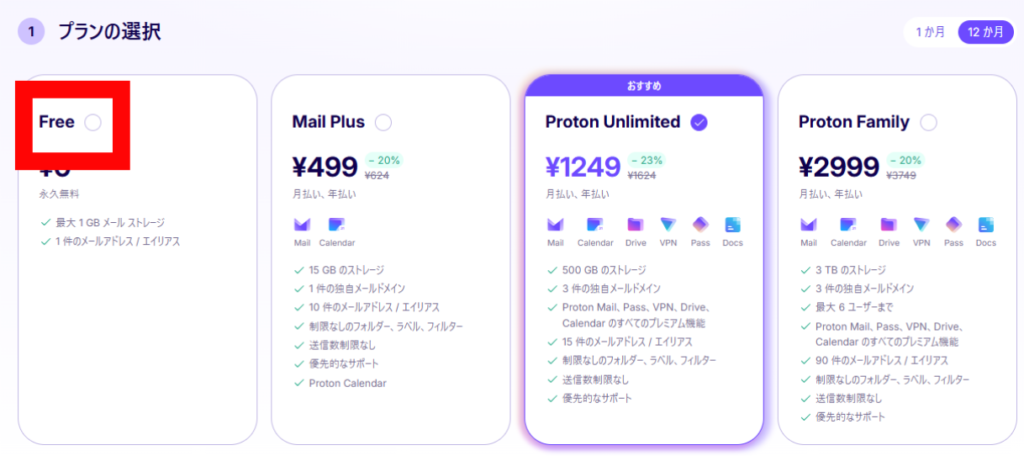
プランの選択画面が表示されます。今回は無料版を作成するため、「Proton Free」を選択します。
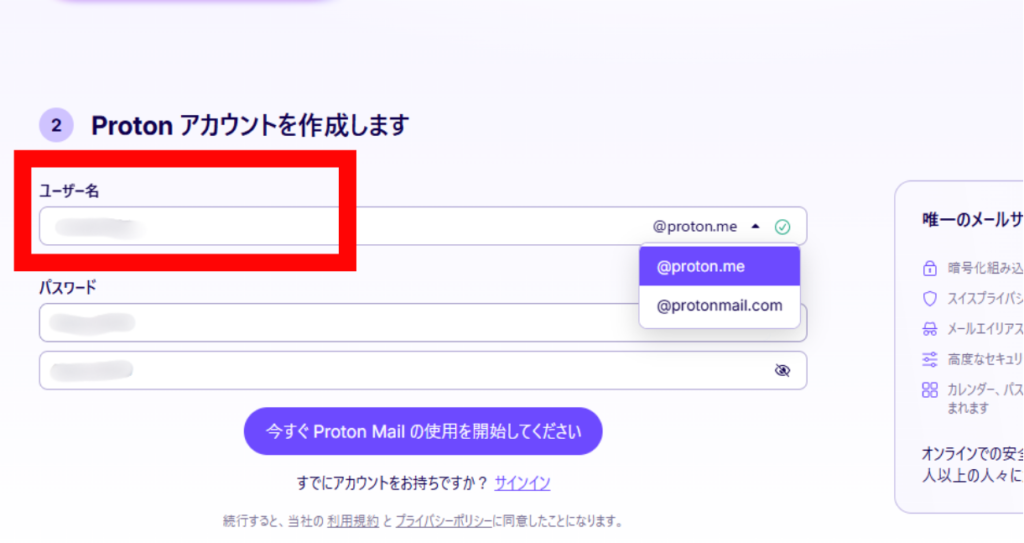
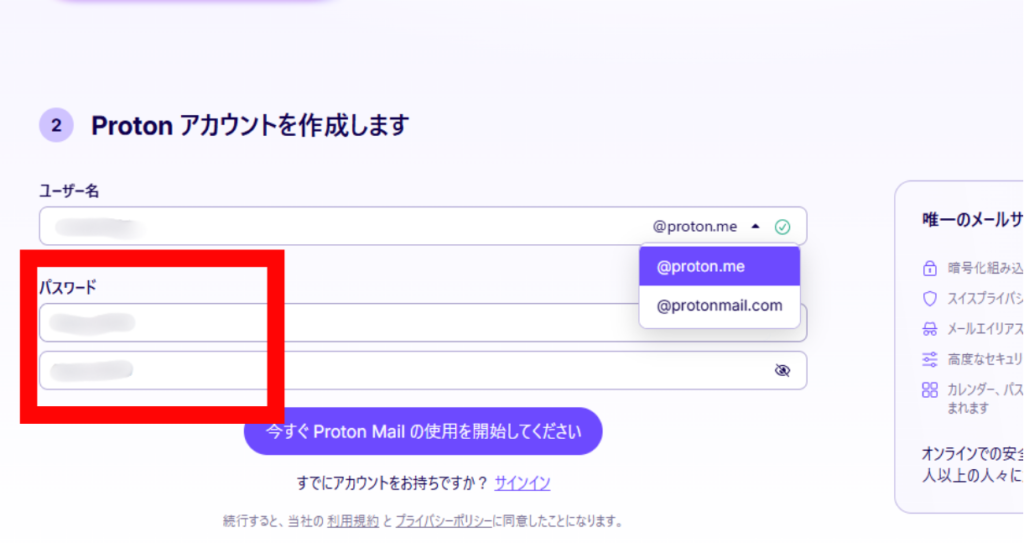
下にスクロールし、利用したいメールアドレス(ユーザー名)とパスワードを設定します。
1.ユーザー名: 希望の文字列を入力します。
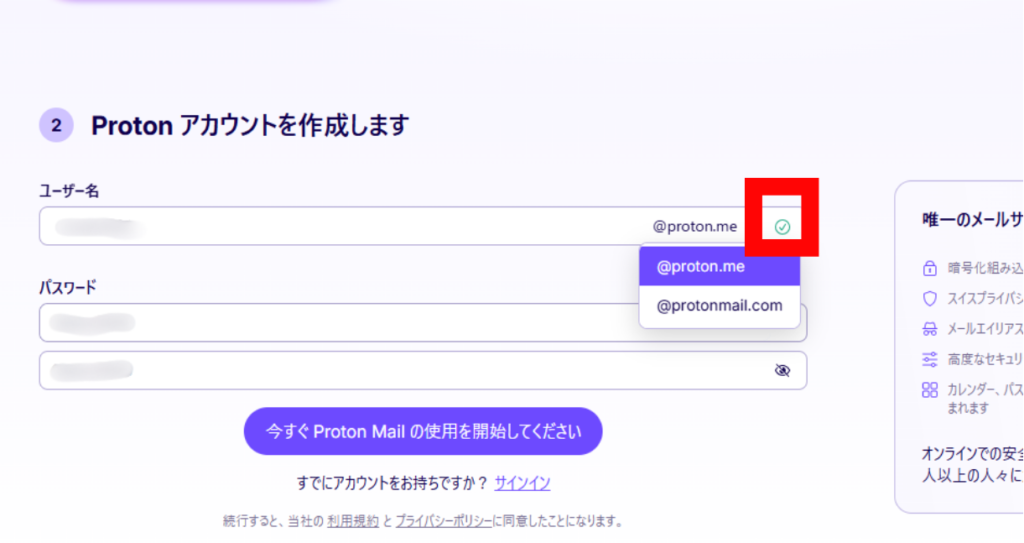
使用可能でしたら、「✓」がつきます。
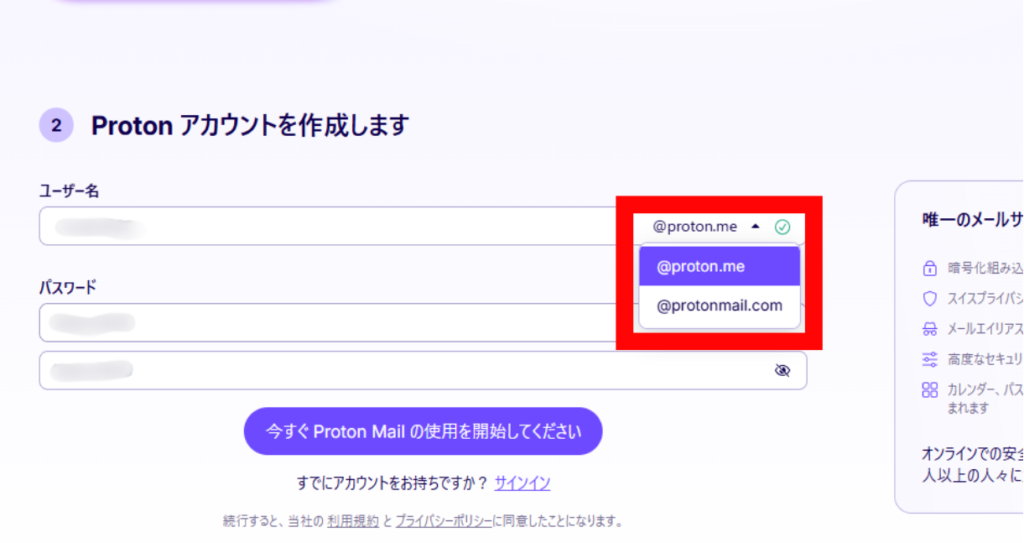
ドメインは「@proton.me」または「@protonmail.com」から選べます(特にこだわりがなければ、短くて覚えやすい「@proton.me」がおすすめです)。
2.パスワード: 推測されにくい強固なパスワードを入力し、確認用にもう一度入力します。
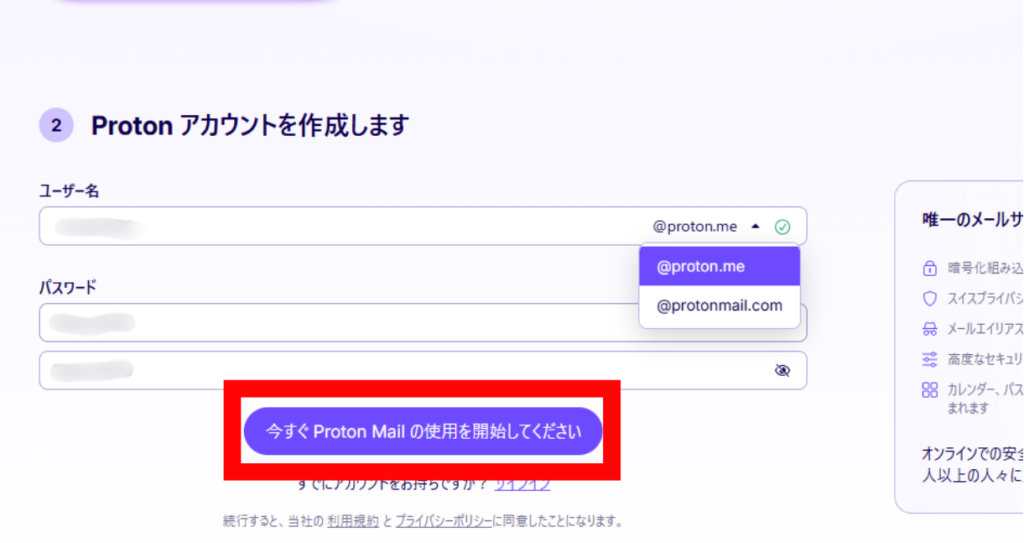
入力が終わったら「今すぐ開始」をクリックしましょう。
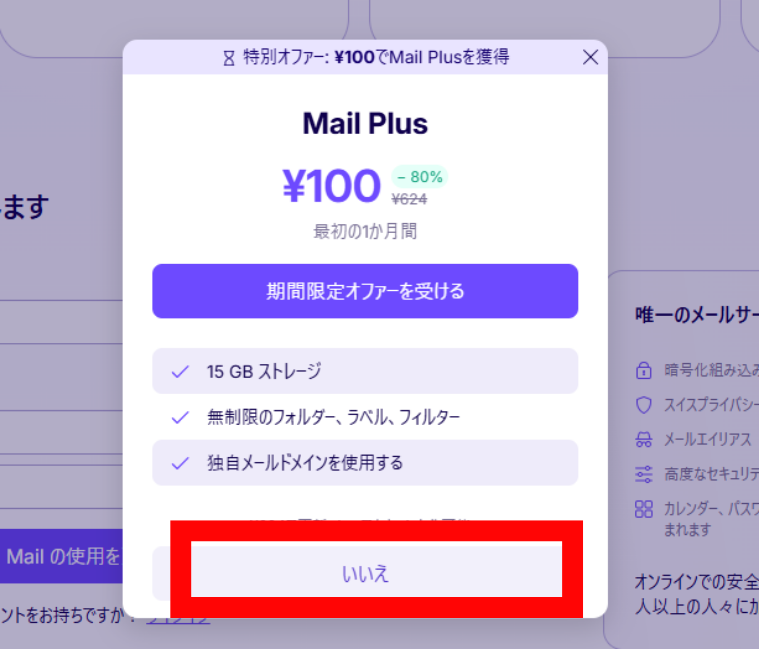
オファーが出ますが、無料で利用したい場合は「いいえ」をクリックします。
ロボットによる大量作成を防ぐための認証画面が表示されます。
パズルのピースを写真に合わせます。
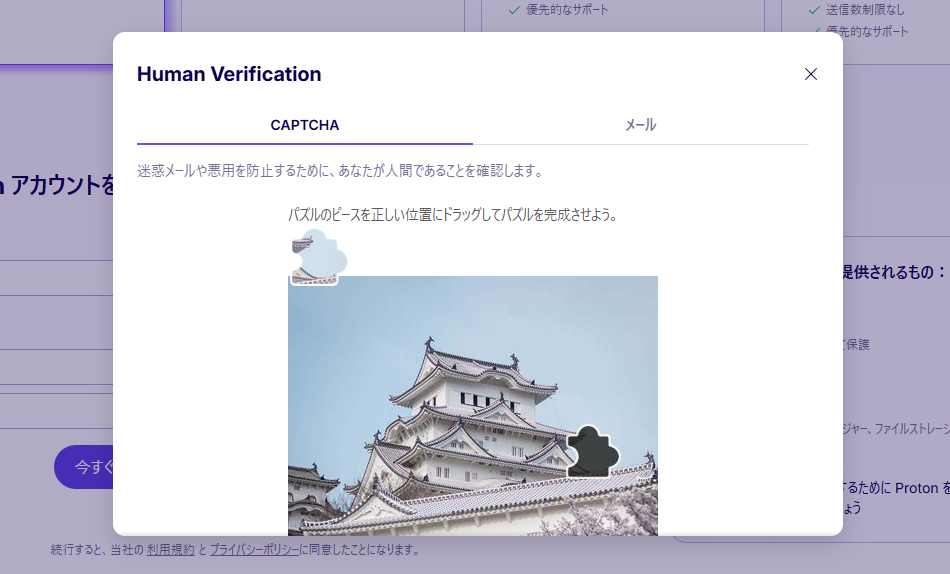
パズルを合わせたら下の「次へ」をクリックします。
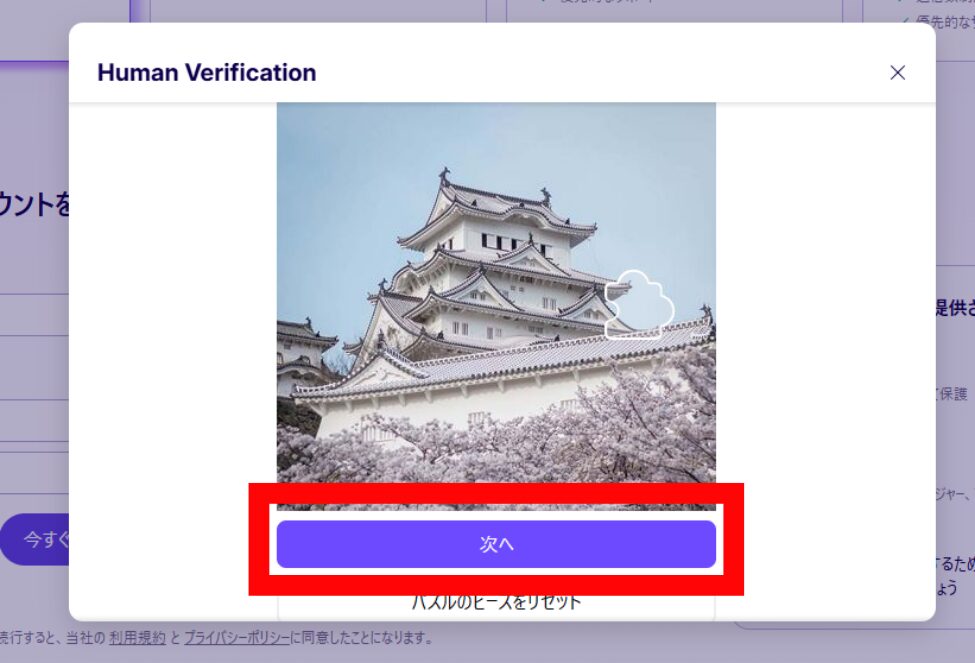
※状況によっては、確認コードを受け取るための「メールアドレス」や「SMS」での認証が求められる場合があります。
アカウントが作成されます。
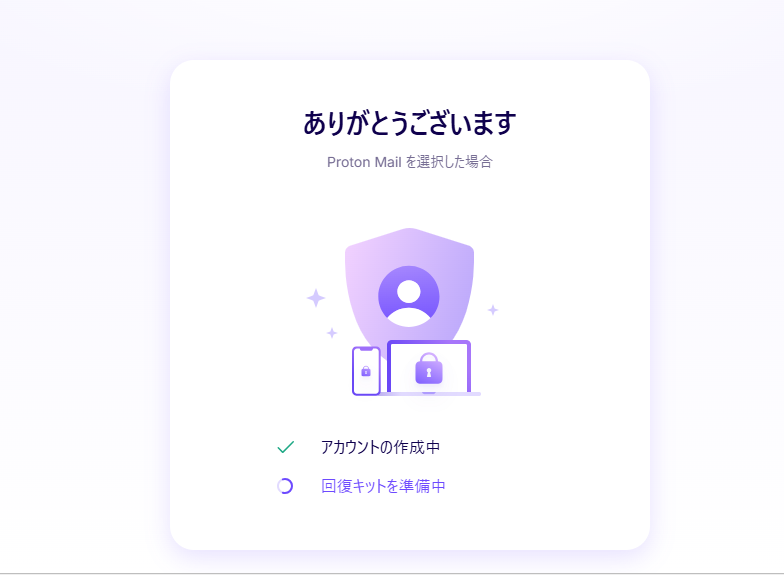
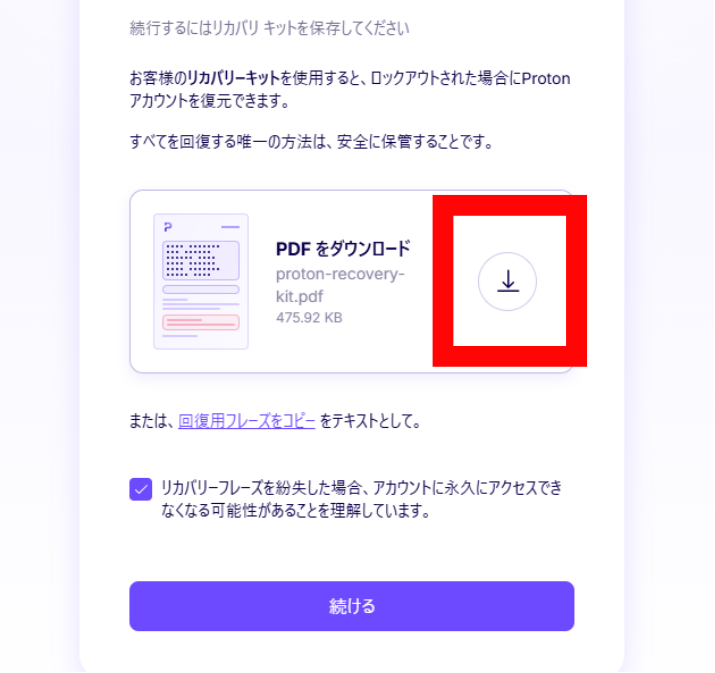
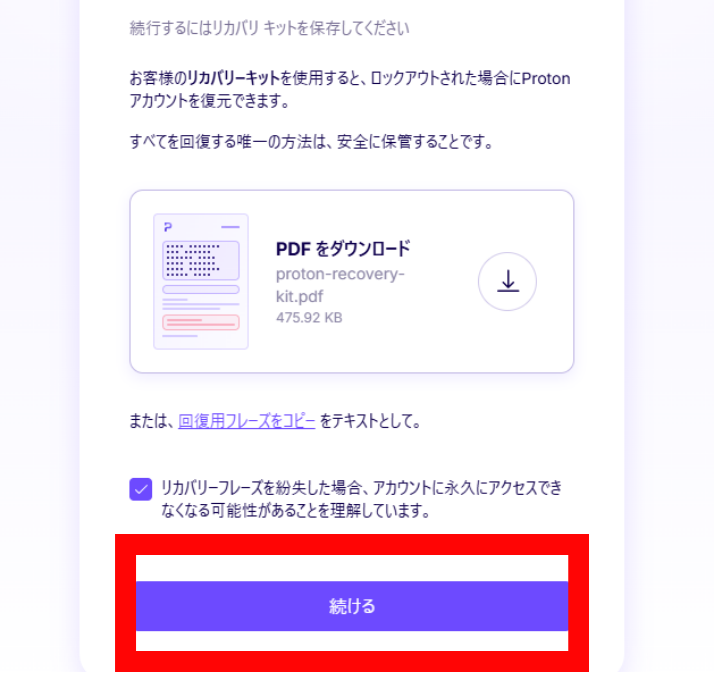
リカバリキットのダウンロードの画面に切り替わります。
PDFをダウンロードする場合は、↓をクリックします。
注意点にチェックを入れます。
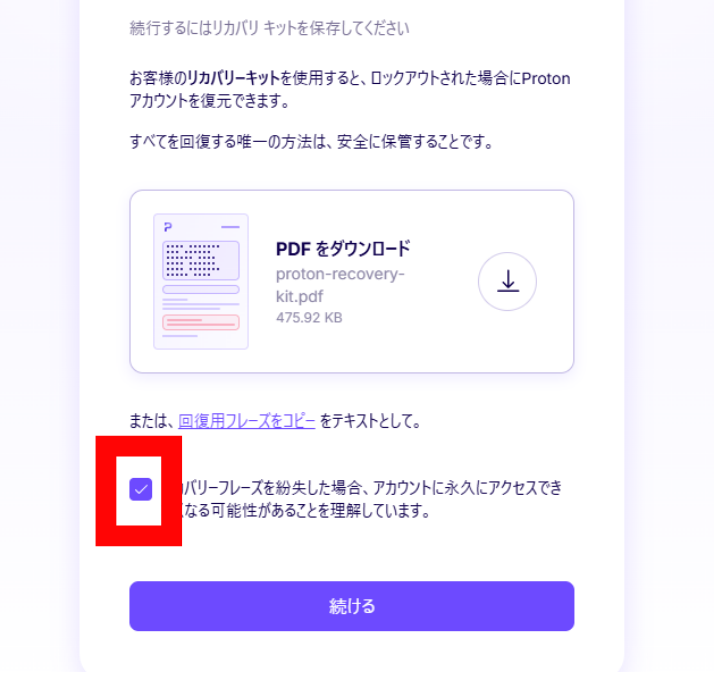
「続ける」をクリックします。
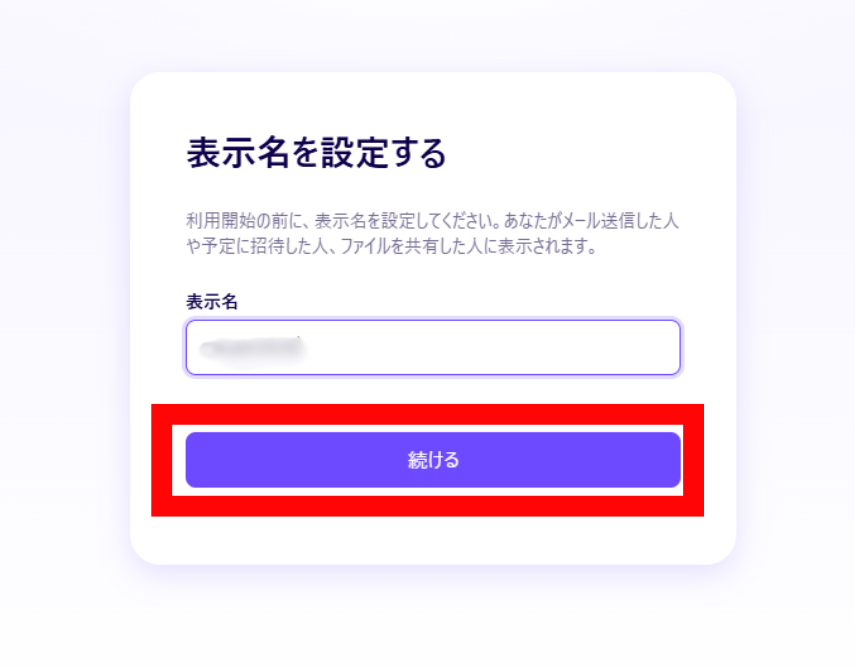
アカウントが作成されると、初期設定画面に移ります。
・表示名: メールの送信先に表示される名前です(後から変更可能です)。
入力したら「次へ」をクリックします。
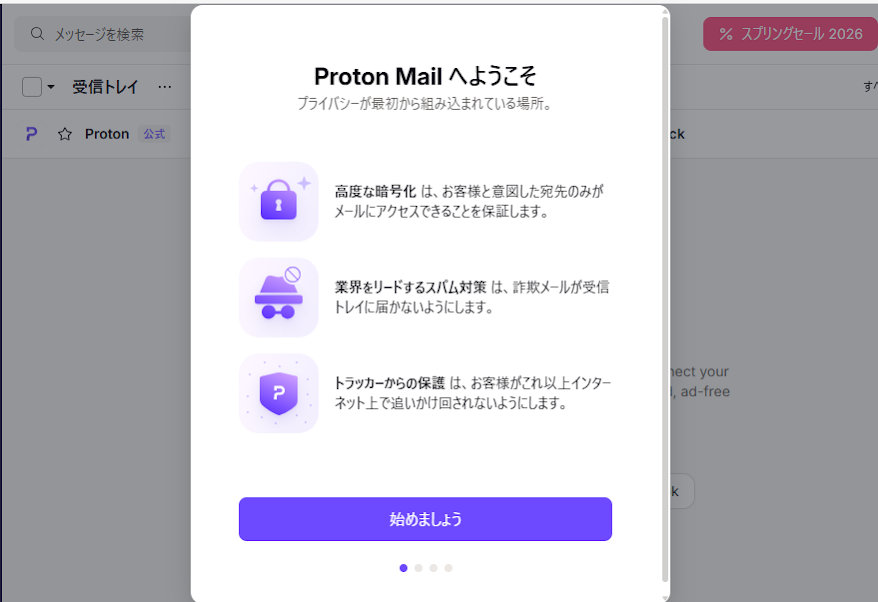
「Proton Mailへようこそ」という画面が表示されれば、無事に作成完了です!
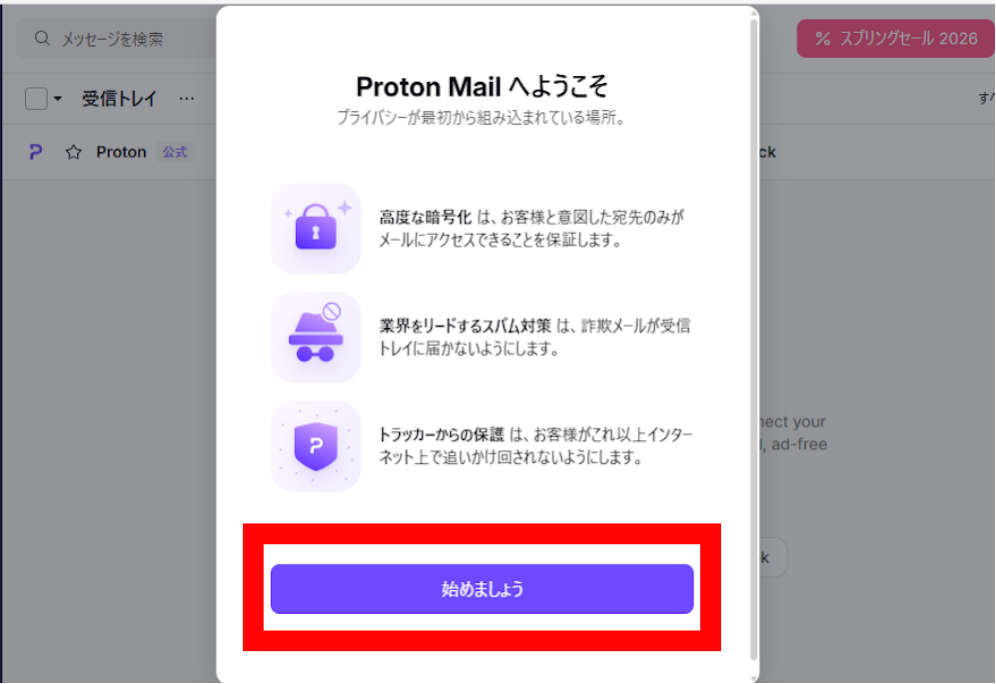
そのまま「始めましょう」をクリックすると、実際の受信トレイ画面に移動します。
アカウント作成に名前・電話番号などの個人情報は不要です。ユーザー名とパスワードだけで完了します。
STEP 2:Easy SwitchでGmailのメールをインポートする
Easy SwitchはProton Mailに組み込まれたデータ移行ツールです。GmailのメールをProton Mailにインポートする最も簡単な方法で、無料プランでも利用できます。
インポート中はバックグラウンドで処理が進むため、インポート中もProton Mailを通常通り使えます。最大2つの異なるメールアカウントから同時にインポートできますが、同じアカウントから同時に2つのインポートを実行することはできません。
Easy Switchの起動
1.ブラウザでmail.proton.meにログインし、左上の歯車アイコン(設定)をクリックします。
2.「すべての設定(All settings)」を選択します
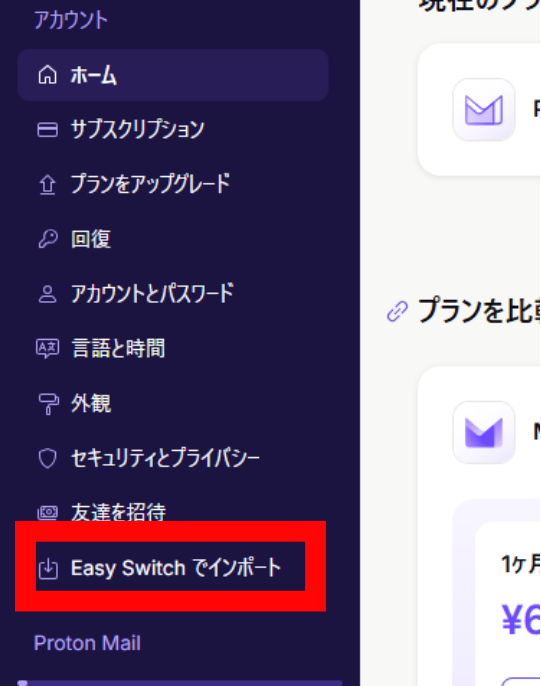
3.「Easy Switch経由でインポート(Import via Easy Switch)」をクリックします
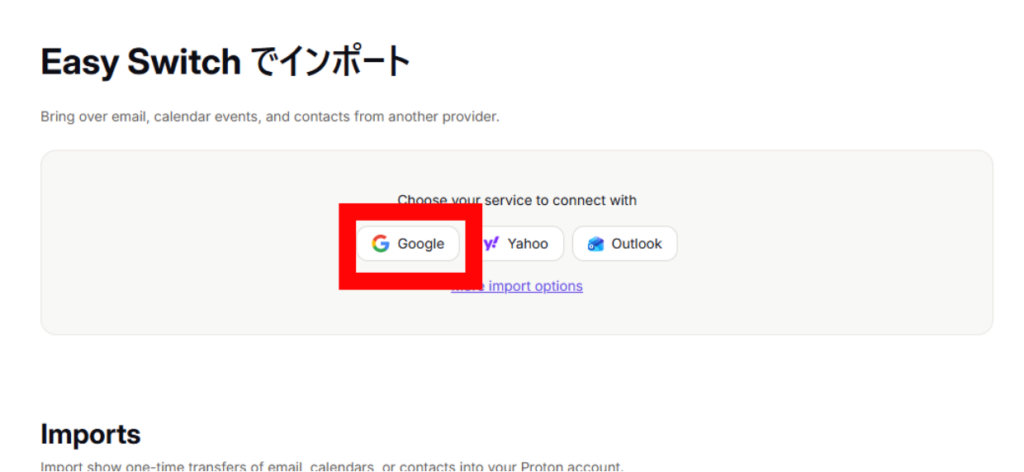
4.「Googleからインポート(Import from Google)」を選択します
Googleアカウントで認証する
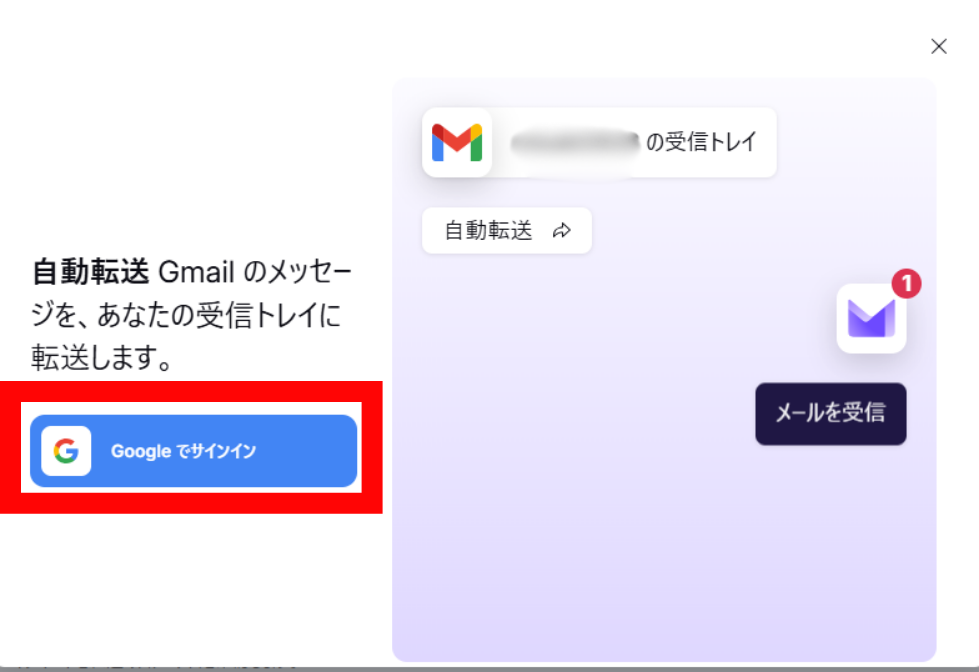
1.「Googleでサインイン(Sign in with Google)」をクリックします
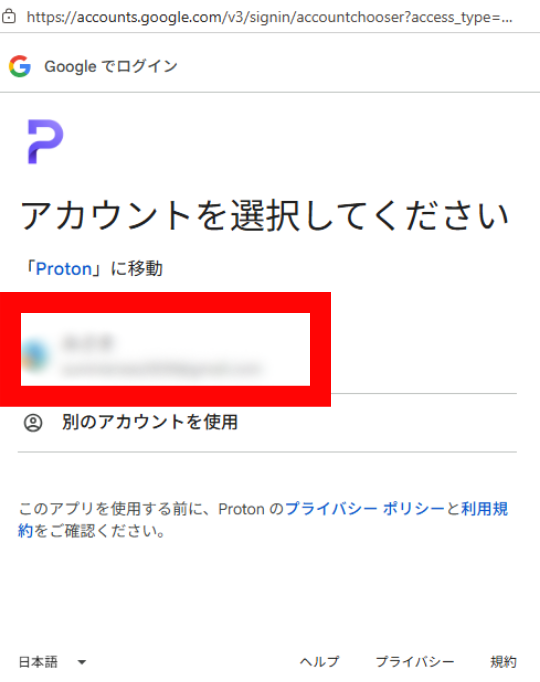
2.インポートしたいGmailアカウントを選択してログインします
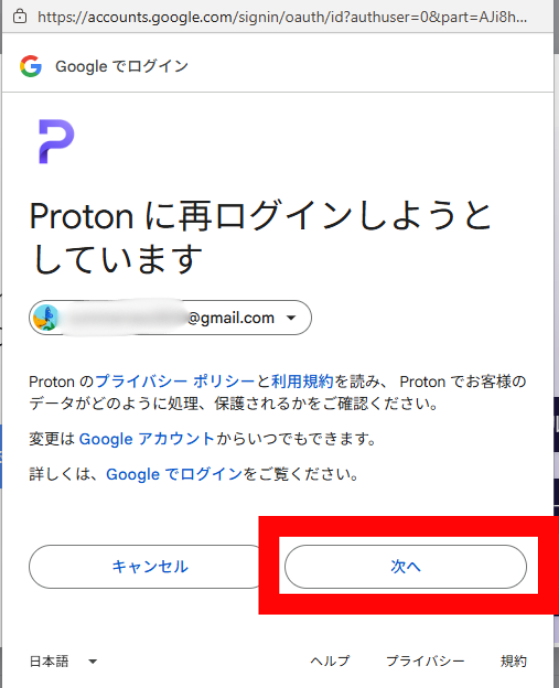
3.確認メッセージが表示されますが、「次へ」をクリックします。
4.Proton Mailがメールにアクセスするための権限を求められます。「続行」をクリックします
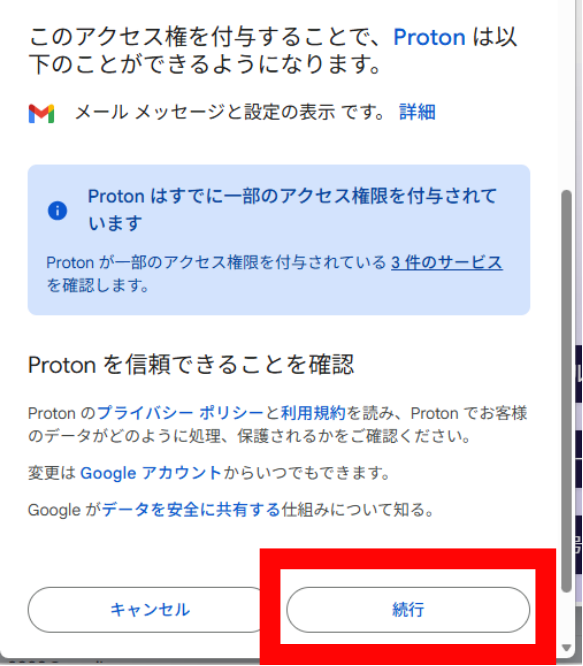
セキュリティに関する補足として、Proton Mailがアクセスするのはインポートに必要な読み取り権限のみです。また、ProtonのメールアドレスはGoogleには伝わらず、プライバシーが保護された形でインポートが行われます。
インポート内容を確認・カスタマイズする
認証が完了すると、インポートの設定画面が表示されます。デフォルトでは以下の内容がすべてインポートされます。
メール(作成日以降の全メール、スター付き・All Mail・重要フォルダを含む)、連絡先(Googleコンタクト)、カレンダー(Google Calendar)の3種類が選択された状態になっています。
インポートしたいものだけを選んで「続行(Continue)」をクリックします。たとえばメールだけインポートして連絡先はスキップする、といった選択も可能です。
メールのインポート設定をカスタマイズしたい場合は、「メール(Email)」の下にある「カスタマイズ(Customize)」をクリックします。カスタマイズ画面では以下の設定が変更できます。
インポートするフォルダ・ラベルの選択(全部ではなく特定のフォルダだけインポートする)、インポートする期間の絞り込み(指定した日付以降のメールのみインポートする)、インポートされたメールに付けるラベルの変更(デフォルトでは「Gmail〔日付〕」のラベルが付く)、フォルダ・ラベルの名前の変更といった設定が行えます。
Proton Mailはネストされたラベル(入れ子構造のラベル)をサポートしていないため、Gmailの入れ子ラベルは「親ラベル名-子ラベル名」の形式で1つのラベルとして変換されます。親ラベルと同じ色が付くため、視覚的に識別しやすくなっています。
インポートを開始する
設定を確認したら「インポートを開始(Start import)」をクリックします。これでインポートが始まります。
インポートは時間がかかる場合があります。メールの量によっては数時間〜数日かかることもあります。バックグラウンドで処理されるため、その間もProton Mailは通常通り使えます。ブラウザやパソコンを閉じても処理は続きます。
インポートの進行状況を確認する
インポートの状況は「Import via Easy Switch」の設定画面から確認できます。
- 設定 → すべての設定 → Import via Easy Switch を開きます
- 「インポート履歴(Import history)」セクションに現在のインポート状況と過去のインポート記録が表示されます
インポートが完了すると、メールに「Gmail〔日付〕」(または設定したラベル名)が付いた状態でProton Mailに表示されます。インポート元のGmailのフォルダ構造やラベルは可能な限り再現されます。
なお、インポートしたメールを一括削除したい場合は、インポートラベルをサイドバーから選択し、ツールバーの「…」→「すべて削除(Delete all)」を使うことで、そのインポートラベルが付いたメール全件をまとめて削除できます。
STEP 3:連絡先をインポートする
STEP 2のEasy SwitchでGoogleを選んだ場合、連絡先もまとめてインポートできます。Googleの連絡先はCSVまたはvCardファイルとしてエクスポートし、Easy Switchで取り込む形になります。
Easy SwitchのGoogleからのインポートでは、メールと連絡先を同時に選択できるためほとんどの場合は追加操作なしで完了します。連絡先グループ(Google Contacts のラベル)もProton Mailの連絡先グループとして引き継がれます。
手動でCSV/vCardをインポートしたい場合は以下の手順で行えます。
- Googleコンタクト(contacts.google.com)を開きます
- 右上の「⋮」→「エクスポート」を選択します
- 「Google CSV形式」または「vCard形式」を選んでダウンロードします
- Proton MailのEasy Switch → 連絡先(Contacts)→ CSVまたはvCardをアップロードしてインポートします
インポートできるファイルサイズは10MB以下という制限があります。
STEP 4:GmailからProton Mailへ自動転送を設定する
過去のメールのインポートが完了しても、Gmailに届いた新着メールはそのままではProton Mailに届きません。移行期間中も、Gmailに届くメールをProton Mailで受け取るために自動転送を設定します。
Easy SwitchにはGmailの自動転送設定を補助する機能もありますが、ここでは確実に動作するGmail設定画面からの直接設定手順を紹介します。
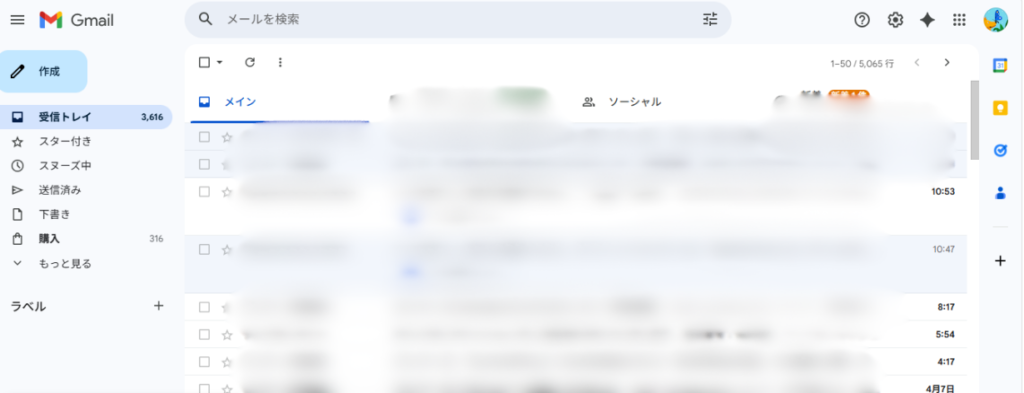
1. PCのブラウザでmail.google.comにアクセスし、転送元のGmailアカウントでログインします。
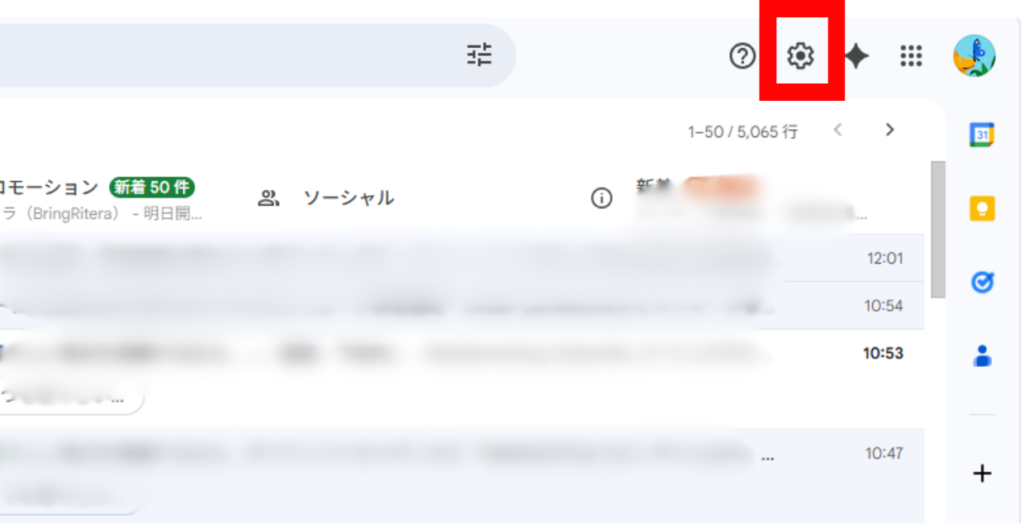
2. 画面右上の「⚙(歯車)」アイコンをクリックします。
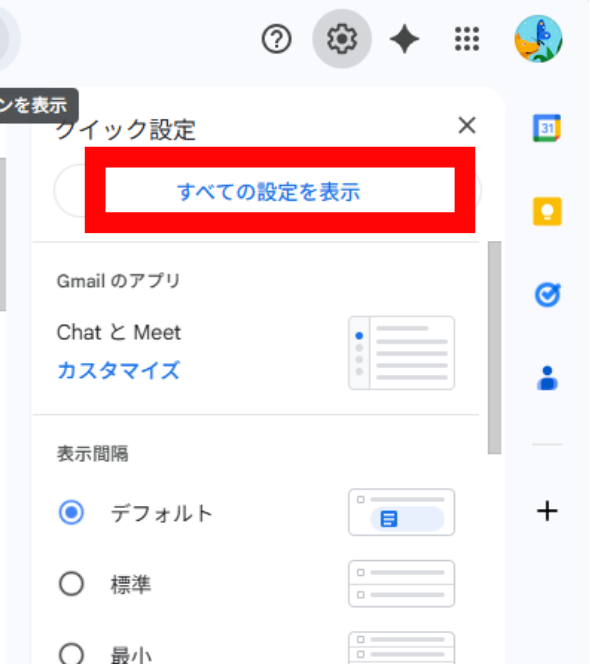
3. 表示されたメニューの上部にある「すべての設定を表示」をクリックします。
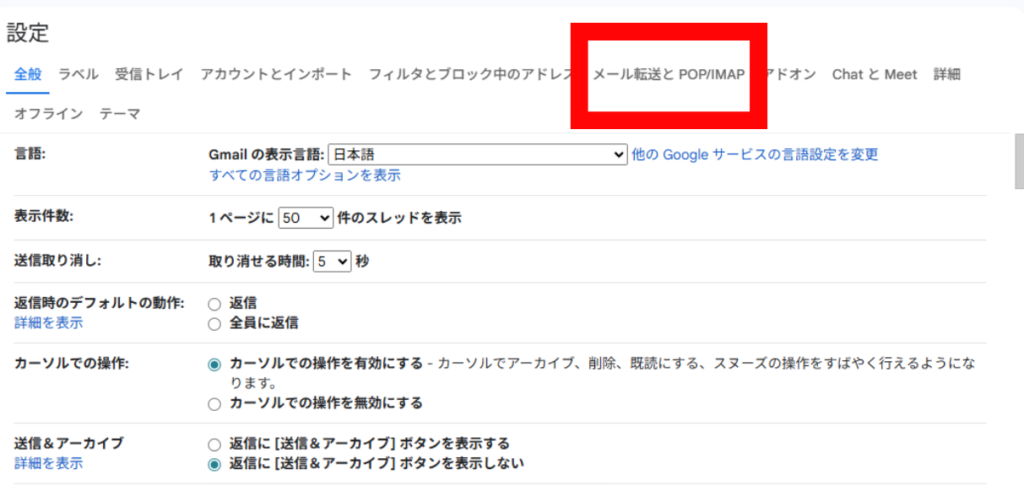
4. Gmailの設定画面が開きます。上部のタブから「メール転送とPOP/IMAP」をクリックします。
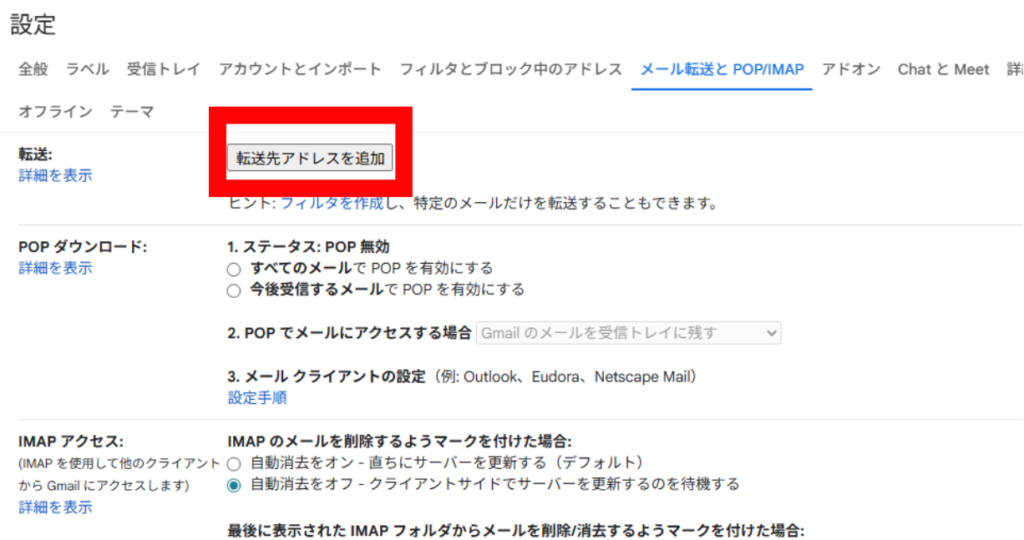
5. 「転送」セクションにある「転送先アドレスを追加」ボタンをクリックします。
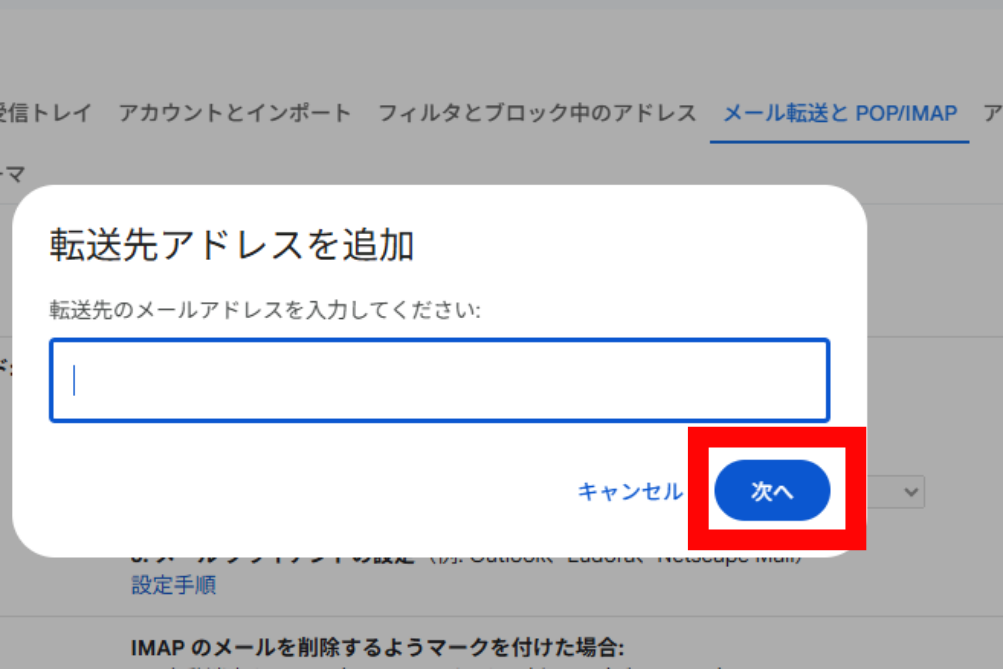
6. ポップアップが表示されます。転送先にしたいメールアドレスを入力して「次へ」をクリックします。
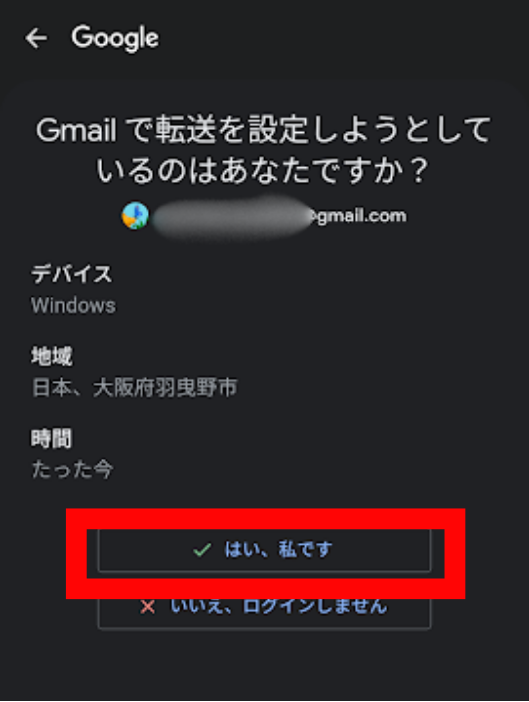
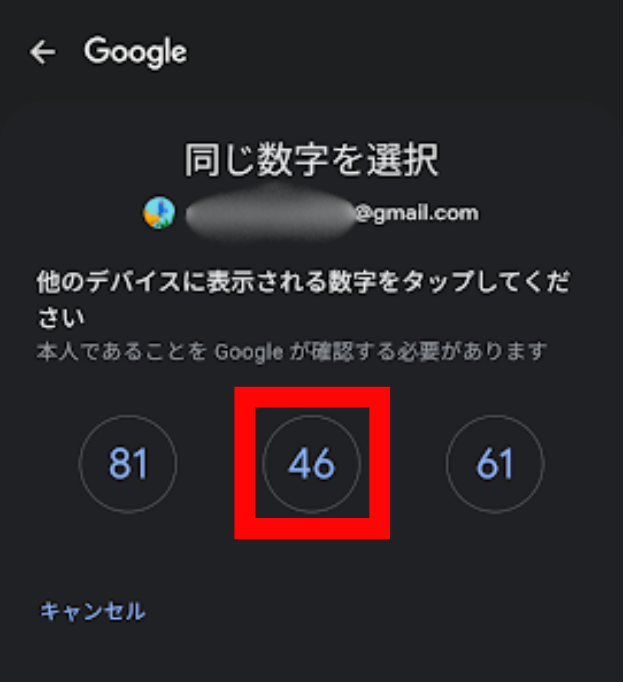
7. スマートフォンに確認の表示がされますので、「はい、私です」をタップします。
デスクトップのほうには以下の画面が表示されます。
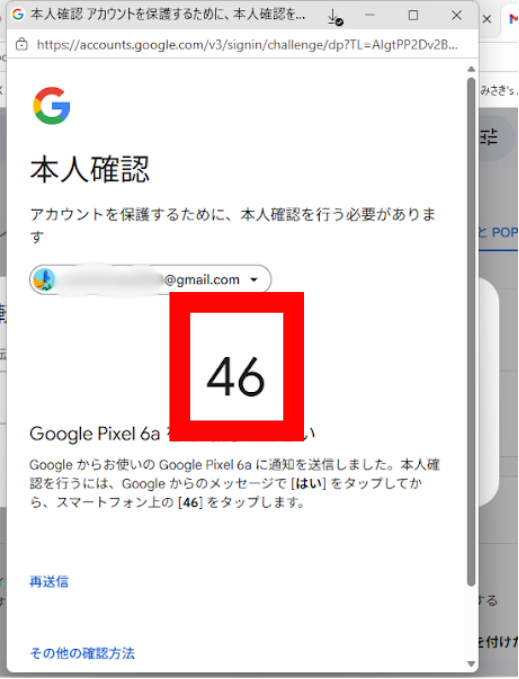
デスクトップと同じ数字をスマホで選択して認証します。
8.入力したメールアドレスの確認画面が表示されます。アドレスが正しいことを確認して「続行」をクリックします。
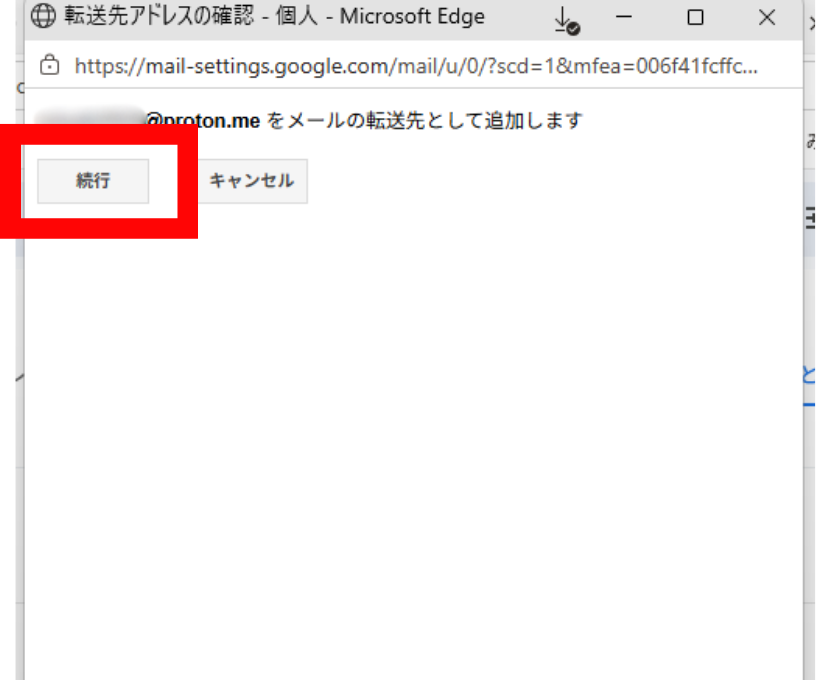
転送設定後、Gmailに届いた新着メールはProton Mailにも自動的に転送されます。Gmailに届いたメールをGmailでも保管しておきたい場合は「受信トレイに残す」を選択してください。
STEP 5:Gmailで自動返信(不在通知)を設定する
Gmailのアドレスに届くメールに対して「メールアドレスが変わりました」という旨の自動返信を設定しておくと、連絡先に新しいアドレスを知らせる効率的な方法になります。
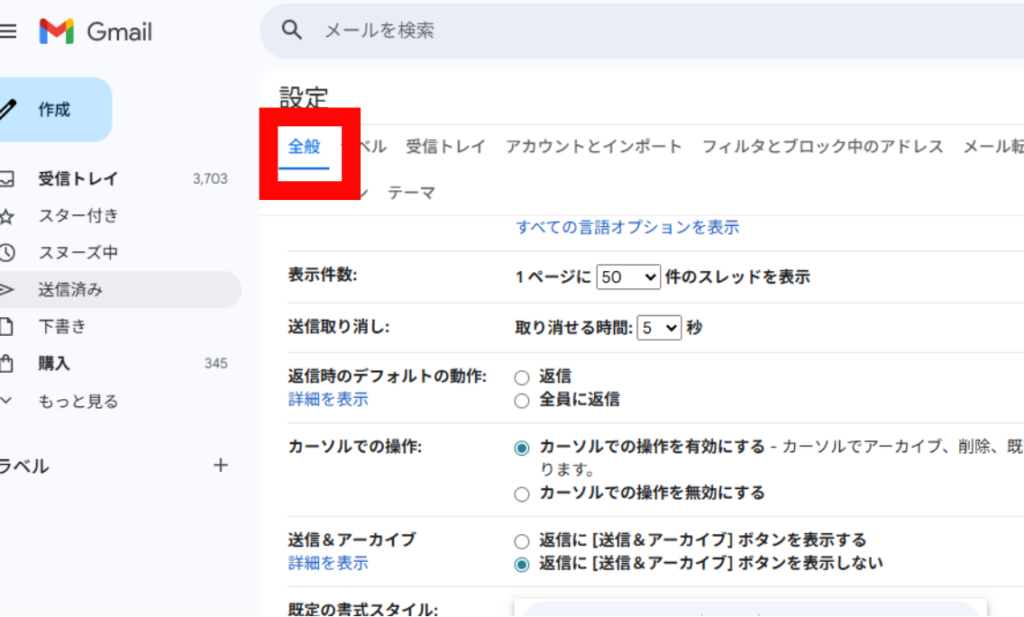
1.Gmail設定 → 「全般(General)」タブを開きます
2.下部にある「不在通知(Vacation responder)」セクションを見つけます
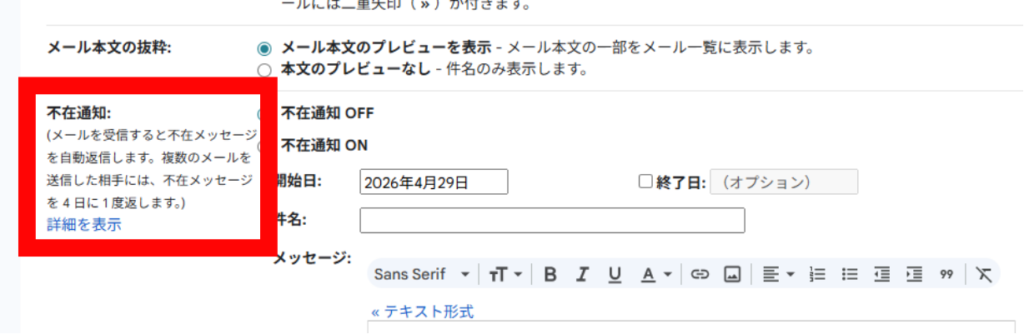
3.「不在通知オン(Vacation responder on)」を選択します
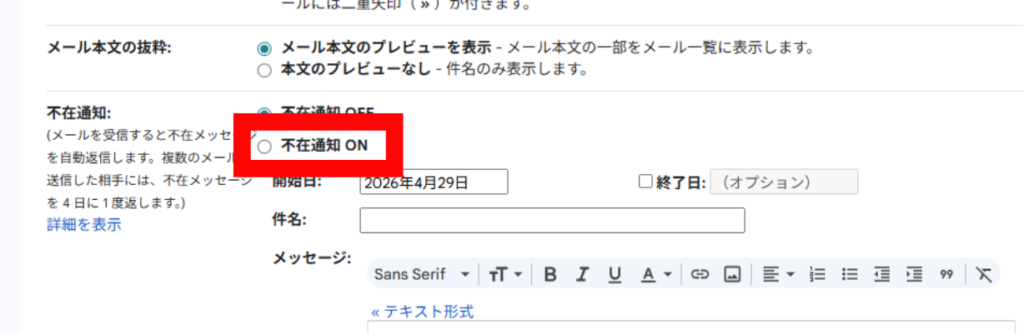
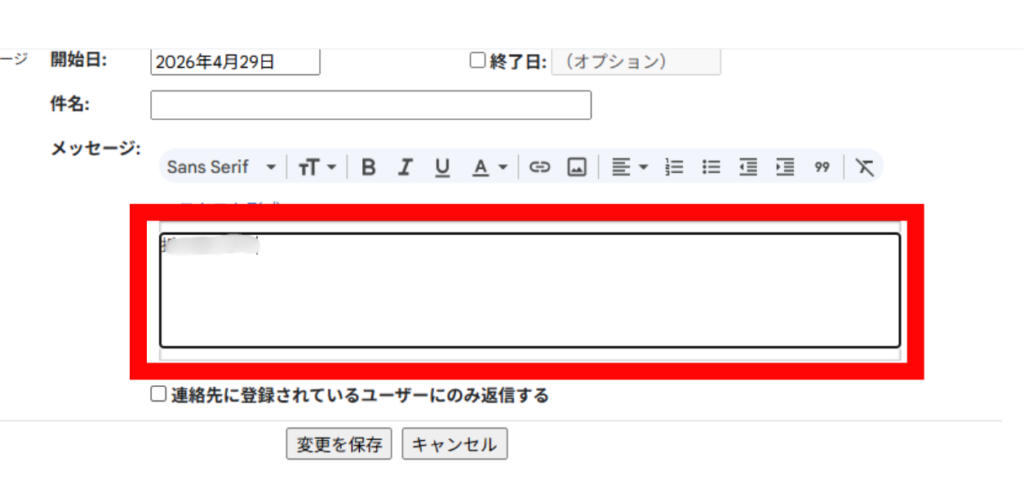
4.件名と本文を設定します。例として「メールアドレス変更のお知らせ」という件名に、「現在こちらのアドレスは使用頻度を下げており、新しいアドレス([ProtonMailのアドレス])でご連絡いただけますと確実にお返事できます」といった内容を書いておくと便利です
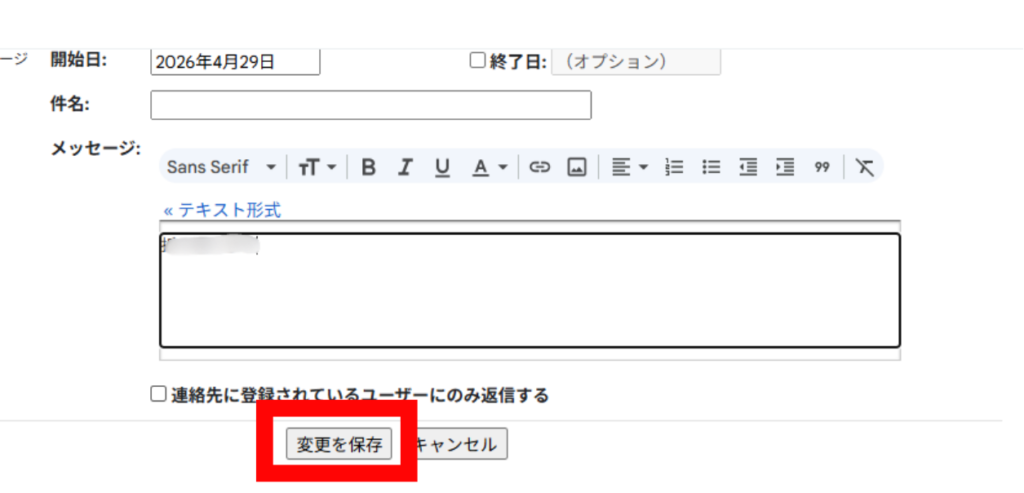
5.「変更を保存する」をクリックします
この設定はGmailのアドレスに届いたメールへの返信にのみ機能します。Proton Mailに届いたメールには影響しません。移行期間が落ち着いたらオフに戻してください。
STEP 6:各サービスの登録メールアドレスを切り替える
Gmail移行で最も時間がかかるのがこのステップです。銀行・SNS・ショッピングサイト・サブスクリプションサービスなど、Gmailアドレスで登録している各サービスのアドレスを、Proton Mailのアドレスに順番に変更していきます。
優先順位をつけて進めると効率的です。まず機密性の高いサービスから変更してください。金融機関(銀行・証券・クレジットカード)、行政・税務関連のサービス、医療・保険関連、クラウドストレージなどのファイル管理サービスの順番で進めることをおすすめします。
次に、日常的によく使うサービス(SNS・ショッピングサイト・定期購読など)を変更します。残りは時間をかけて少しずつ変更していきましょう。
まだGmailアドレスを使っている連絡先を把握する方法として、Proton MailにGmailからの転送フォルダを作成して自動振り分けを設定しておくと便利です。転送されてきたメールがまだそのフォルダに届いている間は、その送信者がまだ古いアドレスを使っていることがわかります。フォルダが空になってくれば、移行がほぼ完了したと判断できます。
@pm.meアドレスを活用することもできます。Proton Mailアカウントには@proton.meのアドレスに加え、username@pm.meというショートアドレスも使えます(有料プランでは送信も可能)。短くて覚えやすいため、移行期間中に口頭で新しいアドレスを伝えやすいというメリットがあります。
Gmailラベルの引き継ぎについて
Easy Switchを使うとGmailのラベルはProton Mailのラベルとして自動的に引き継がれます。ただし、以下の点に注意が必要です。
Proton Mailにはネストされたラベル(入れ子構造)がありません。Gmailで「仕事 > プロジェクトA」のように入れ子になっているラベルは、「仕事-プロジェクトA」という1つのラベルに変換されます。
Gmailでフォルダとラベルが同じ名前になっている場合、名前の衝突が発生してインポートに失敗することがあります。その場合はカスタマイズ画面でどちらかの名前を変更して対応してください。
Gmailの受信トレイ・送信済み・下書きは、Proton Mailの同名フォルダに自動的に対応します。アーカイブしたメール(All Mailにあるもの)はProton Mailの「すべてのメール(All Mail)」に入ります。
移行後にやっておくと便利な設定
Proton Mailへの移行が完了したら、以下の設定も合わせて行っておくとより便利に使えます。
フォルダとラベルの整理をおすすめします。インポートで大量のラベルが追加された場合は、不要なものを削除して整理しておくと見やすくなります。
スパムフィルターの設定として、よく受け取る重要な送信者を許可リストに追加しておくと、スパム誤判定を防げます。
署名の設定として、Web版(account.proton.me)で新しいProton Mailアドレスの署名を設定しておきましょう。
Androidアプリのインストールもしておくと便利です。
2要素認証(2FA)の設定は、Proton Mailアカウントのセキュリティを高めるために重要です。account.proton.me → セキュリティ → 2要素認証から設定できます。
よくある疑問
インポートにどのくらい時間がかかりますか?
メールの量によって大きく異なります。数百通なら数分〜数十分、数万通になると数時間〜数日かかることがあります。バックグラウンドで処理されるため、その間もProton Mailは通常通り使えます。
インポート中にGmailを使い続けても問題ありませんか?
問題ありません。インポート中もGmailは通常通り使えます。インポート完了後、Gmailのメールは変更・削除されずそのまま残っています。
インポートしたメールは重複しますか?
同じメールを2回インポートすると重複して表示される場合があります。インポートの進行状況は「Import history」から確認できるため、完了前に再度インポートを実行しないよう注意してください。
Gmailの全データをProton Mailに移せますか?
メール・連絡先・カレンダーはEasy Switchで移行できます。GoogleドキュメントやGoogleドライブのファイルは対象外です。Googleドライブのファイルを移行したい場合はProton Driveを別途検討してください。
移行後にGmailアカウントを削除しても大丈夫ですか?
Gmailアカウントを削除する前に、そのGmailアドレスで登録しているすべてのサービスのメールアドレスをProton Mailに変更し終えてから削除してください。削除後は復元できません。移行が完全に完了するまでGmailを残しておくことをおすすめします。
無料プランのストレージが1GBでは足りません
Gmailのデータが1GBを超える場合は、有料プランへのアップグレードが必要です。Proton Mail Plus($3.99/月・年払い・ストレージ15GB)またはProton Unlimited($9.99/月・年払い・500GB)を選んでください。
まとめ
GmailからProton Mailへの移行手順をまとめると以下の通りです。
| ステップ | 内容 | 所要時間の目安 |
|---|---|---|
| STEP 1 | Proton Mailアカウントを作成する | 5分 |
| STEP 2 | Easy SwitchでGmailのメール・連絡先・カレンダーをインポートする | 設定10分・インポート処理は数時間〜数日 |
| STEP 3 | GmailからProton Mailへの自動転送を設定する | 5〜10分 |
| STEP 4 | Gmailで自動返信(新アドレスのお知らせ)を設定する | 5分 |
| STEP 5 | 各サービスの登録アドレスを順次切り替える | 数日〜数週間(量による) |
移行は一度に完了させようとせず、STEP 1〜4を先に完了させてから、STEP 5は時間をかけて少しずつ進めるのが現実的な進め方です。Gmailからの自動転送を設定しておけば、移行期間中もメールを見逃す心配がありません。
コメント