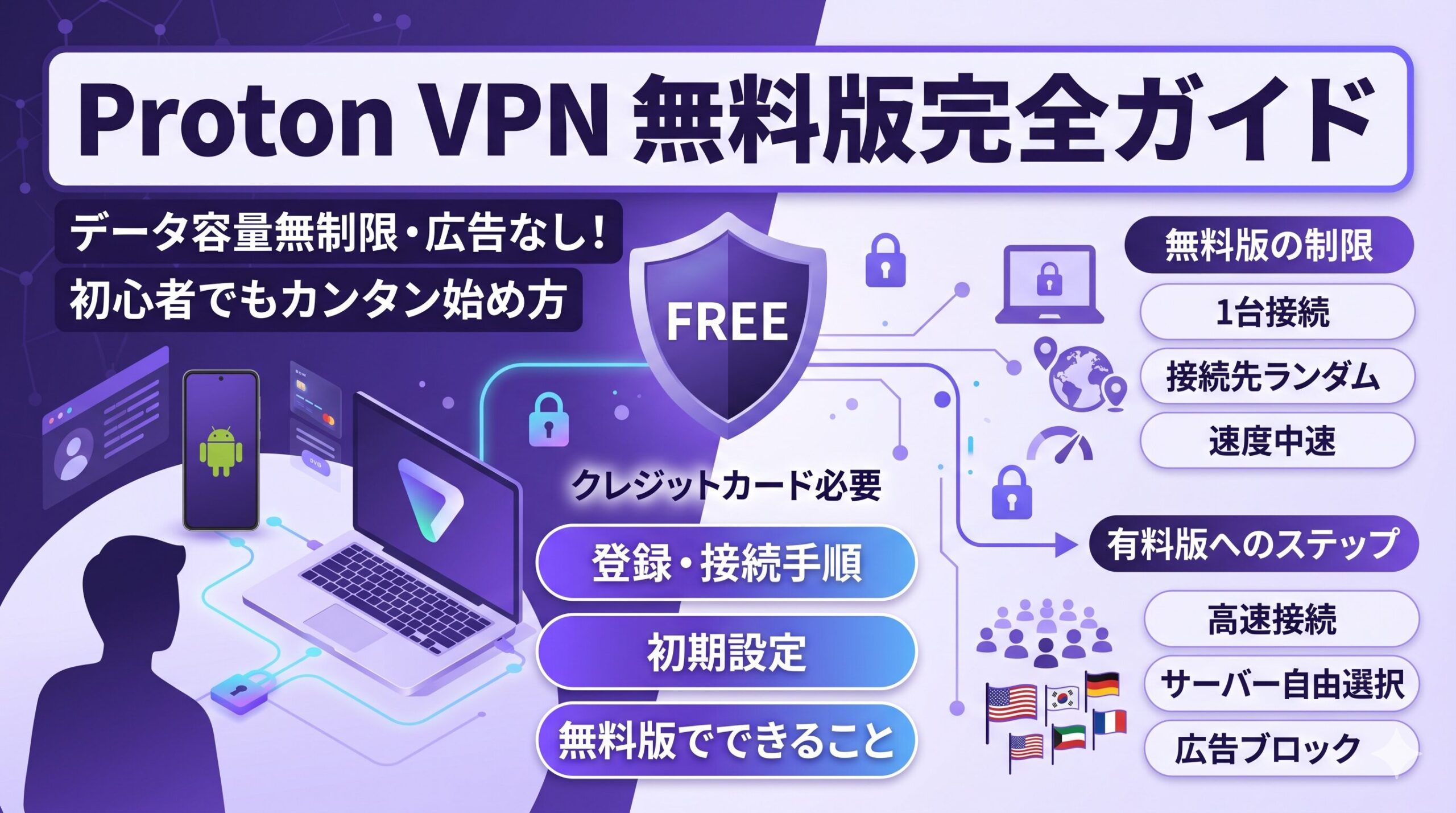
「Proton VPNって無料で使えるの?」「最初の設定は難しくない?」「有料版にしなくても十分使える?」と気になっていませんか。
Proton VPNは、無料・広告なし・データ容量無制限で始められる珍しいVPNサービスです。しかも、Proton系サービスらしくプライバシー重視で、初心者でもアプリを入れてログインすればすぐ使い始められます。
とはいえ、無料版には「1台まで」「接続先は無料対象国の中からランダム」「速度は中速」といった制限もあります。最初にそこを理解しておくと、使い始めてから「思っていたのと違った」となりにくいです。
この記事では、Proton VPN無料版の始め方から、最初にやっておきたい初期設定、無料版でできること・できないこと、よくあるトラブルの対処法まで、初心者向けにわかりやすく解説します。
この記事でわかること
- Proton VPN無料版でできること・できないこと
- Proton VPN無料版の登録方法
- アプリのインストールから初回接続までの手順
- 最初に見ておきたい初期設定
- 無料版が向いている人・向いていない人
結論:Proton VPN無料版は「まず安全に試したい人」に向いています
先に結論を書くと、Proton VPN無料版は、VPNを初めて使う人がまず試すにはかなり使いやすいサービスです。
理由はシンプルで、クレジットカード不要で始めやすいこと、データ容量が無制限であること、そしてアプリを入れてログイン後にワンクリックで接続できることが大きいからです。
一方で、無料版は1台までの接続に限られ、サーバーを自由に選ぶ用途や動画配信サービスの視聴、広告ブロック、P2Pなどを重視する人には物足りません。そうした使い方をするなら、有料版のほうが向いています。
Proton VPN無料版でできること・できないこと
まずは、無料版の特徴をざっくり整理しておきます。
無料版でできること
Proton VPN無料版の主な特徴は次のとおりです。
| 項目 | Proton VPN無料版 |
|---|---|
| 料金 | 無料 |
| データ容量 | 無制限 |
| 接続台数 | 1台 |
| 速度 | Medium |
| 接続先 | 10カ国の無料対象サーバーにランダム接続 |
| ログポリシー | 厳格な監査済みノーログ |
| Kill Switch | 利用可能 |
| DNS/IP漏れ対策 | あり |
Protonの公式ページでは、無料版は無制限の帯域、広告なし、ノーログ、1台接続、10カ国の無料サーバーにランダム接続と案内されています。
無料版でできないこと
反対に、無料版では次のような点に制限があります。
- 同時接続は1台まで
- サーバーを自由に細かく選ぶ使い方には向かない
- 速度は有料版より控えめ
- 広告ブロック機能「NetShield」は使えない
- Secure Core、P2P、ストリーミング向け機能などは有料版向け
このあたりは「VPNをまず体験したい」「公共Wi-Fiで最低限安全に使いたい」なら十分ですが、用途がはっきりしている人ほど有料版との差が出やすい部分です。
Proton VPNを始める前に知っておきたいこと
1. まずはブラウザ拡張ではなく「アプリ版」がおすすめ
Proton VPNにはブラウザ拡張もありますが、最初に使うなら通常アプリのほうがおすすめです。
理由は、ブラウザ拡張はブラウザ内の通信だけを保護するのに対して、通常アプリはデバイス全体の通信を保護できるからです。初心者向けの記事としては、まずアプリ版を前提にしたほうがわかりやすく、実用性も高いです。
2. 対応デバイスはかなり広い
Proton VPNは、Windows、Mac、iPhone、iPad、Android、Linux、ブラウザ拡張、Android TV、Fire TV、Apple TV、ルーターなど幅広い環境に対応しています。
今回は初心者が最も迷いにくいように、公式アプリを使う基本的な始め方を中心に解説します。
Proton VPN無料版の始め方
ここからは、実際の手順を見ていきましょう。
大きな流れは、アカウント作成 → アプリのインストール → ログイン → 接続 → 初期設定確認です。
手順1:Protonアカウントを作成する
まずはProtonの公式サイトにアクセスし、無料アカウントを作成します。
Proton VPNはProtonアカウントで利用する形なので、すでにProton Mailなどのアカウントを持っていれば、そのアカウントで使えます。
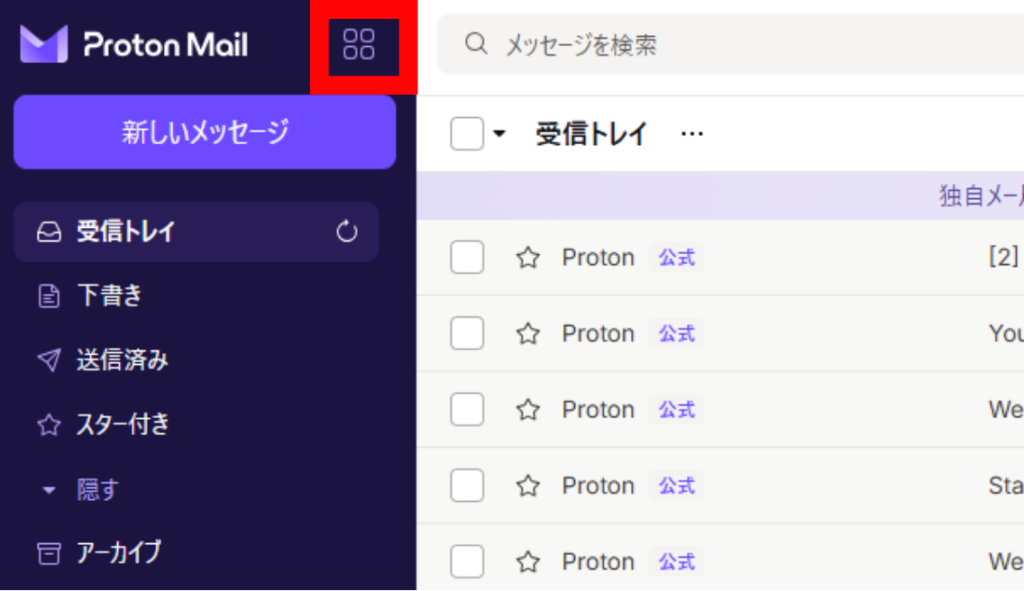
Proton Mailからのログインを解説します。
1.Proton Mailなどの左のメニューをクリックします。
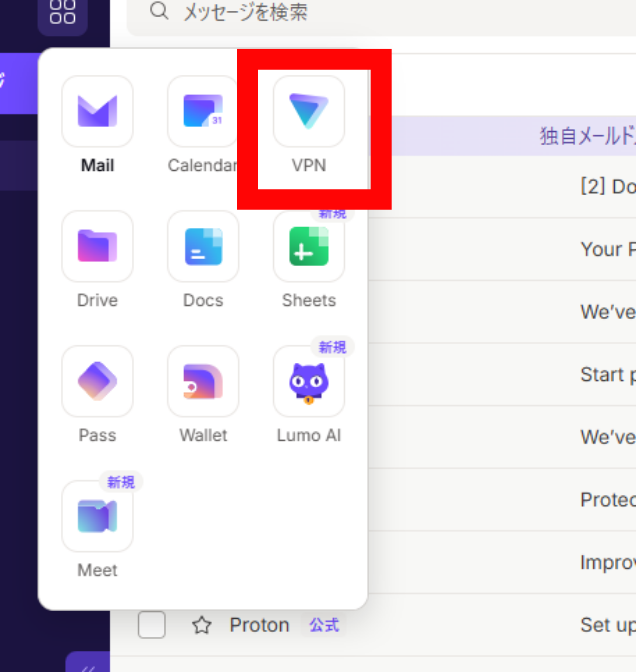
2.Proton VPNをクリックします。
3.Proton VPNに切り替わります。
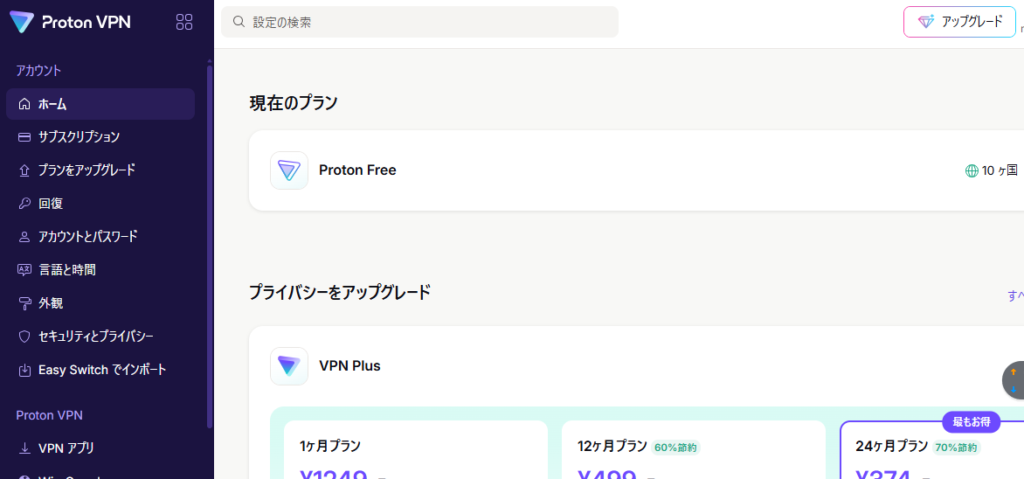
このとき、無料版はクレジットカード不要で始められるのがメリットです。とりあえず試したい人でも導入しやすいです。
手順2:公式アプリをダウンロードする
アカウント作成後は、使うデバイスに合ったProton VPNアプリをダウンロードします。
Windows、Mac、iPhone、Androidなど主要OS向けの公式アプリが用意されています。
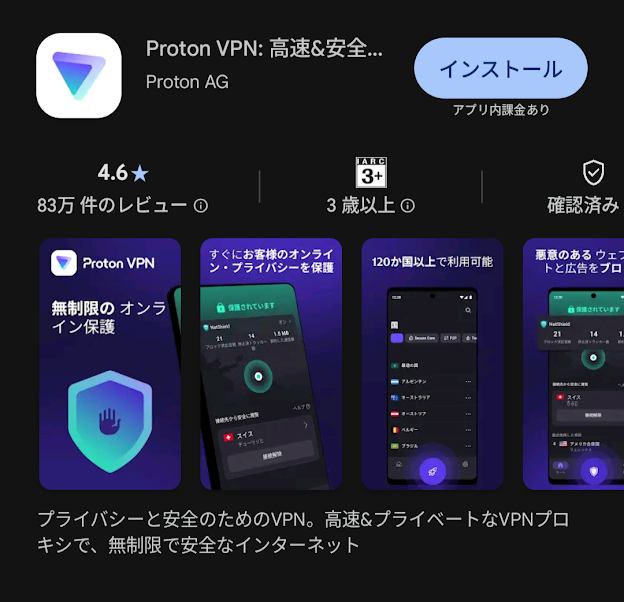
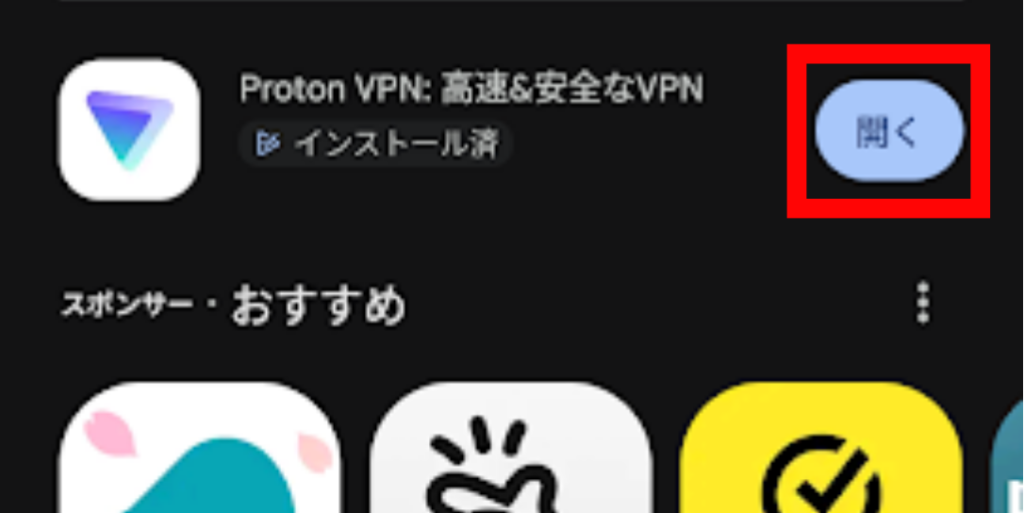
手順3:アプリをインストールしてログインする
アプリをインストールしたら、起動して作成したアカウントでログインします。
Windows版の公式サポートでも、初回はアプリを開いてユーザー名とパスワードを入力し、サインインする流れになっています。
サインインをタップします。
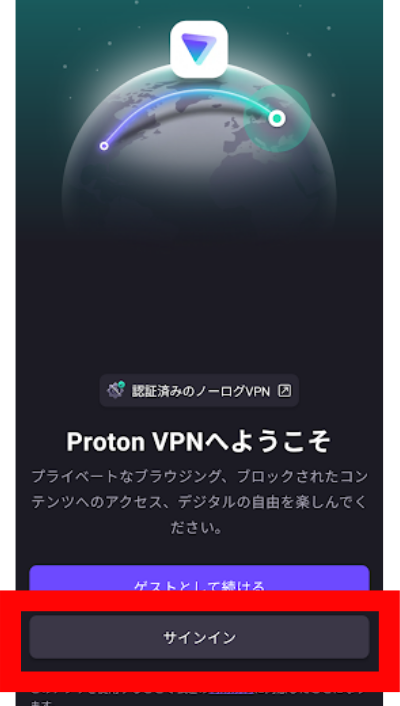
メールアドレスを入力し、「続ける」をタップします。
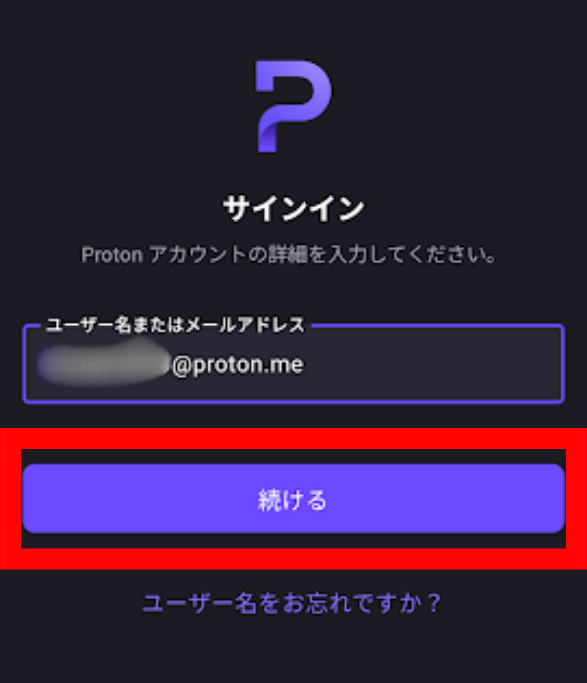
パスワードを入力し、「続ける」をタップします。
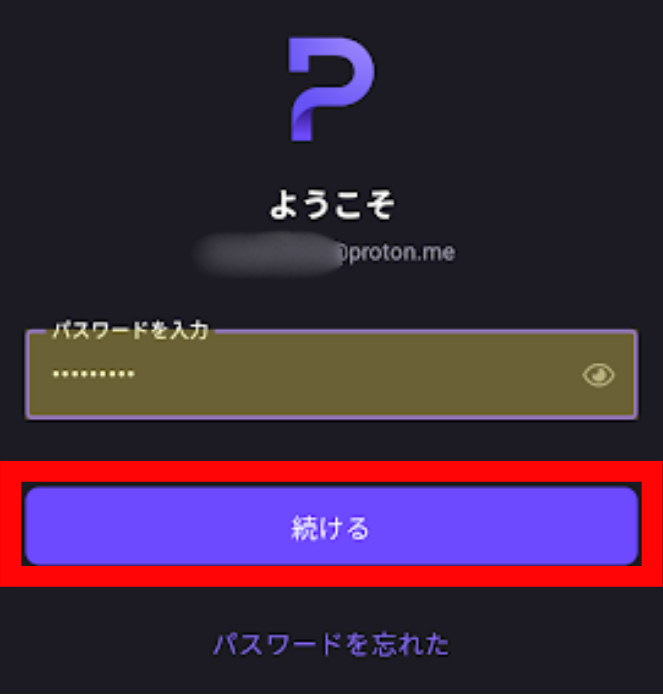
ここまでは特に難しい操作はありません。
手順4:「接続」を押して接続する
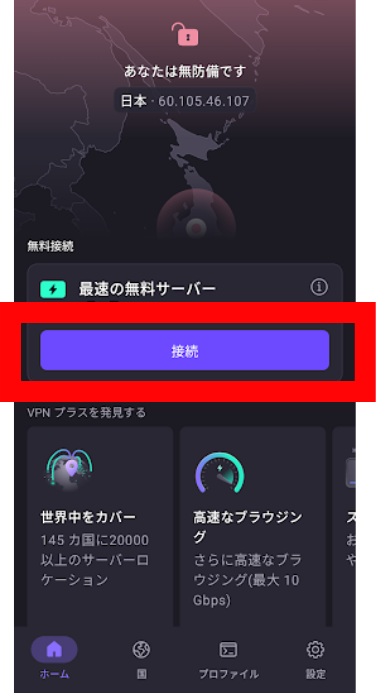
ログイン後は、まず接続ボタンを押してみましょう。
無料プランでは、その時点で利用可能な最速の無料サーバーへ自動接続されます。有料プランのように最初から自由に細かく選ぶ形ではなく、まずは簡単につながる設計です。
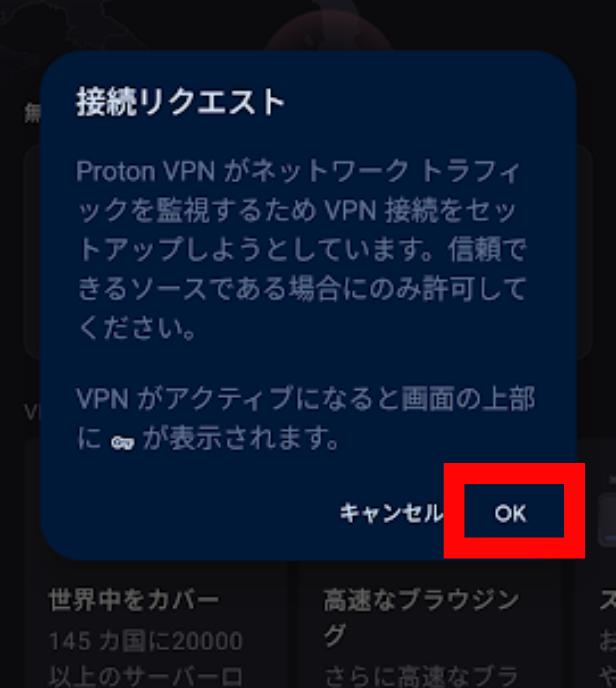
メッセージが表示されるので「OK」をタップします。
接続が完了すると、アプリ上で「接続中」とわかる表示になります。
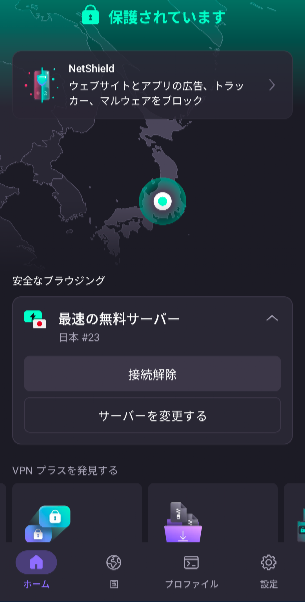
この状態になれば、デバイスの通信はVPN経由で保護されます。Protonの通常アプリはブラウザだけでなく、デバイス全体のインターネット通信を保護します。
手順5:必要なら「サーバーを変更する」で接続先を切り替える
無料版では、接続後に「サーバーを変更する」から別の無料対象国へ変更できます。
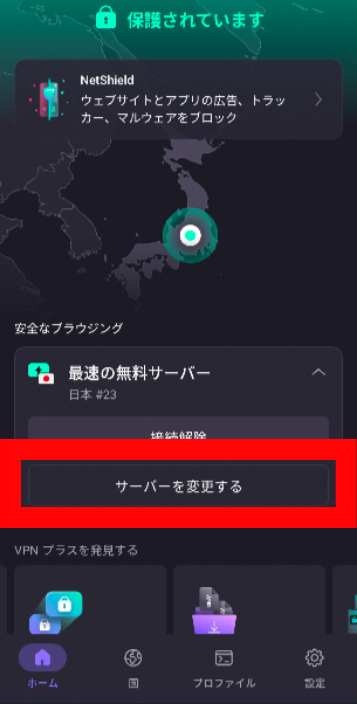
ただし、この時にどの国にするかは選べません。さらに変更できるのは有料プランのみです。
無料のプランの場合は、待ち時間が経過したら変更できます。
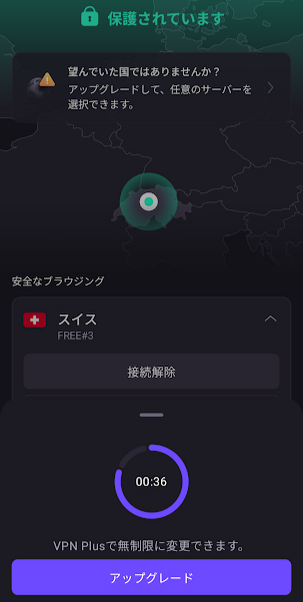
筆者の無料のアカウントでは、1回目は45秒で切り替えできましたが、2回目は9分45秒の待ち時間がありました。
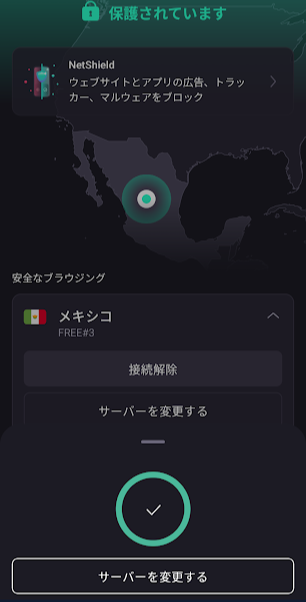
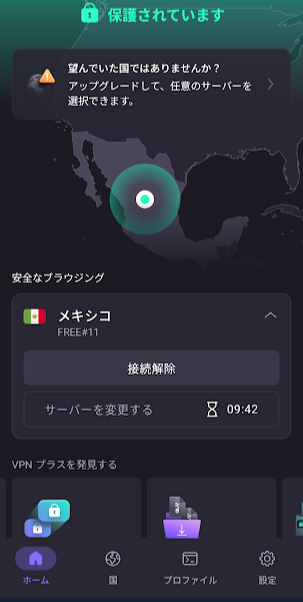
公式サポートではクールダウン(待ち時間)が入ることがあると案内されています。無料版はここが有料版より不便に感じやすいポイントです。
最初にやっておきたい初期設定
接続できたら、次は初期設定を確認します。
初心者が最初に見るなら、難しい項目を全部いじる必要はありません。まずは3つだけで大丈夫です。
1. Kill Switchを有効にする
最初に確認したいのがKill Switchです。
Kill Switchは、もしVPN接続が途中で切れたときに、インターネット通信を止めて実IPアドレスやDNS情報の漏れを防ぐ機能です。無料プランでも使えます。
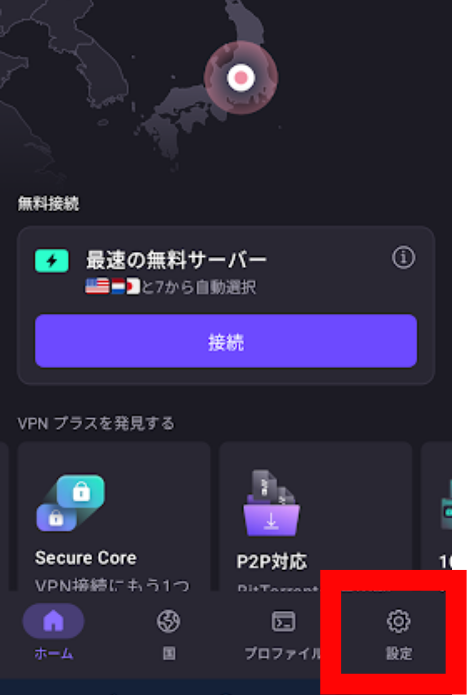
1.アプリの下部メニューの設定をタップします。
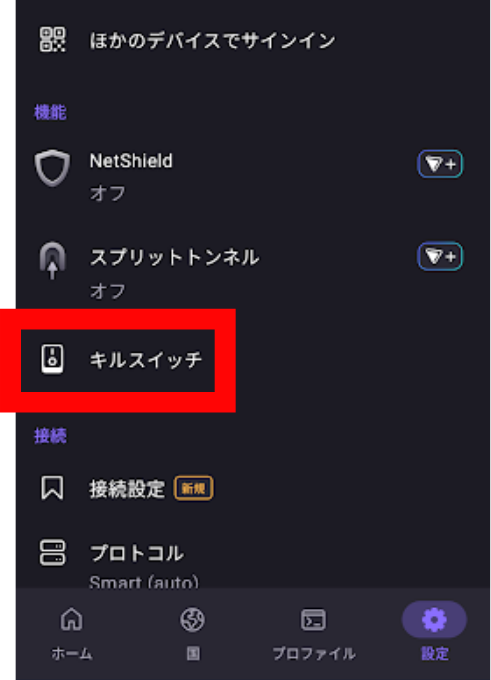
2.「キルスイッチ」をタップします。
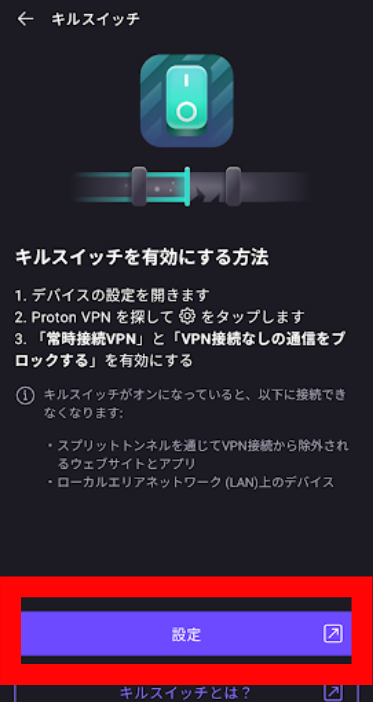
3.「設定」をタップします。
4.設定マークをタップします。
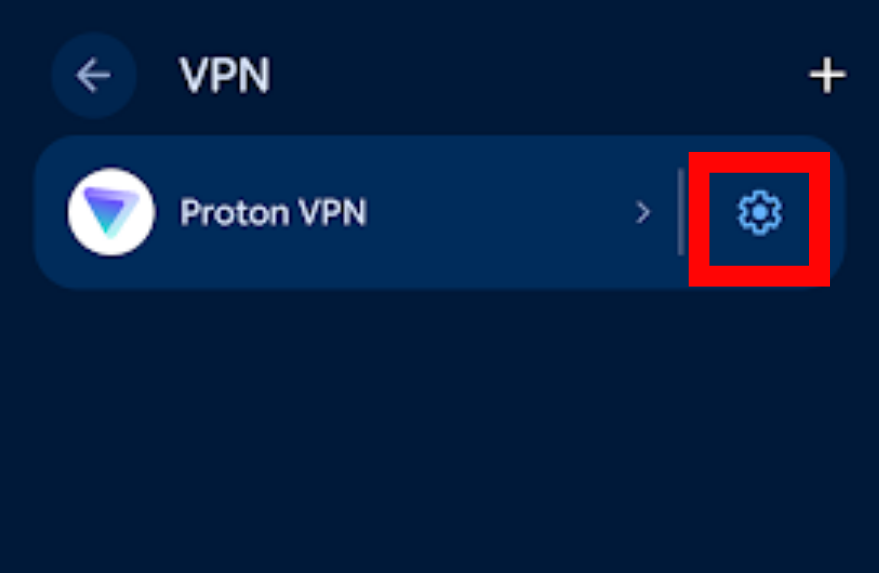
5.常時接続VPNのトグルをオンにします。
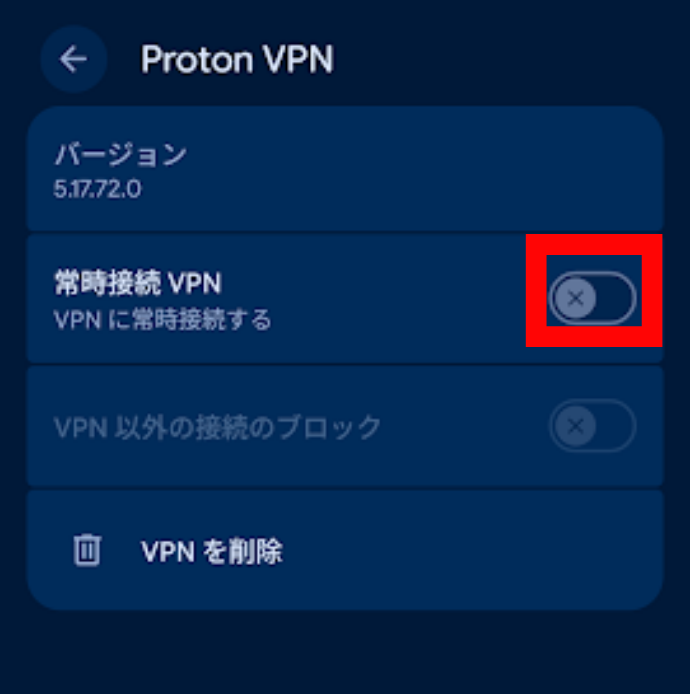
特に、公共Wi-Fiで使うことが多い人や、「VPNが切れてもそのまま通信してしまうのは不安」という人は、最初にオンにしておくと安心です。
ただし、Kill Switchを有効にすると、VPNが切れたときに通信そのものが止まるため、「ネットが急に使えなくなった」と感じることがあります。これは不具合ではなく、保護のための正常動作です。
2. プロトコル設定は、最初はスマートのままでOK
VPNアプリには接続方式の設定がありますが、初心者はここで迷いやすいです。
Proton VPNはOpenVPNやWireGuardなどの安全なプロトコルを採用しており、初期設定でスマートですが、最初はスマートのままで問題ありません。
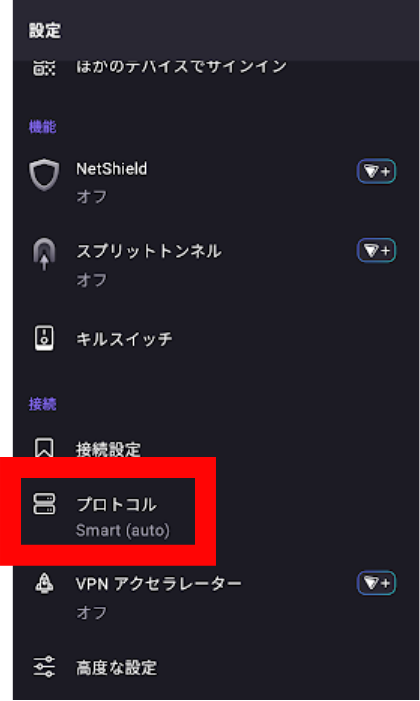
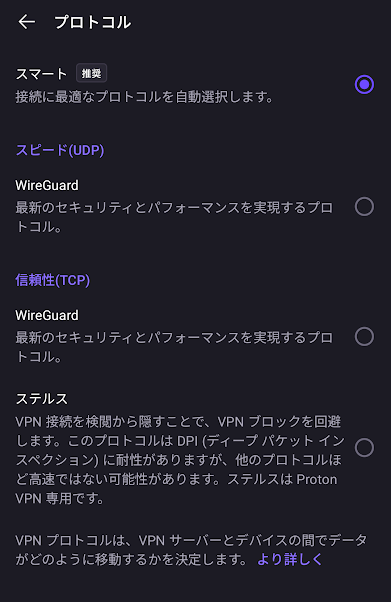
細かくチューニングしたい人以外は、まず標準設定で使い始めて、接続の安定性や速度に不満が出たときだけ見直せば十分です。
3. 自動起動・自動接続は「必要な人だけ」オンにする
毎回VPNを使いたい人なら、自動起動や自動接続を検討してもよいです。
一方で、普段は不要で、公共Wi-Fiのときだけ使いたい人なら常時オンにする必要はありません。
この設定は便利ですが、初心者にとっては「いつの間にか接続されていた」「逆に切る方法がわからない」と混乱しやすい部分でもあります。
最初は手動で接続 / 接続解除する運用のほうがわかりやすいです。
Proton VPN無料版の基本的な使い方
接続するとき
アプリを開いて「接続」を押すだけです。
最速の無料サーバーに自動でつながるので、難しい知識はほぼ不要です。
切断するとき
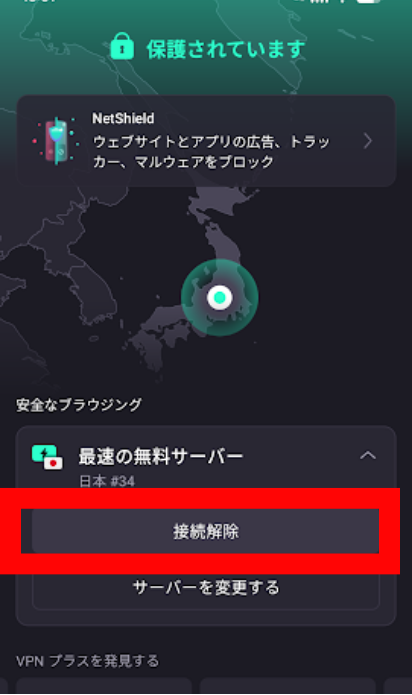
VPNを使わないときは、アプリの「接続解除」で切断します。
VPNを切ると、通信は通常のネット回線に戻ります。
接続中かどうか確認するとき
接続中は、アプリの表示や接続先の国表示、画面の色変化などで確認できます。
「ちゃんと動いているか不安」という人は、まずアプリ内の状態表示を見る習慣をつけると迷いにくいです。
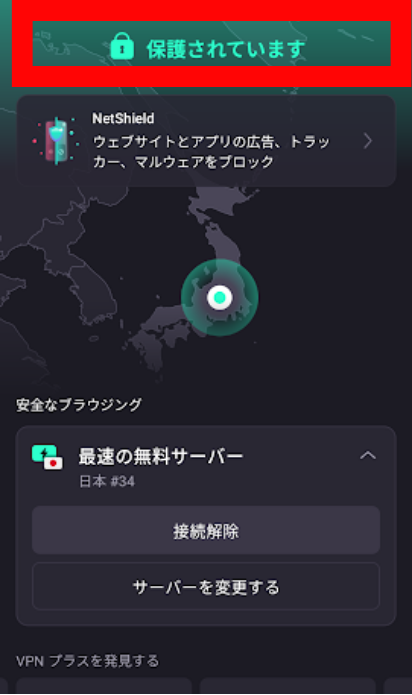
「保護されています」となっていたら接続状態です。
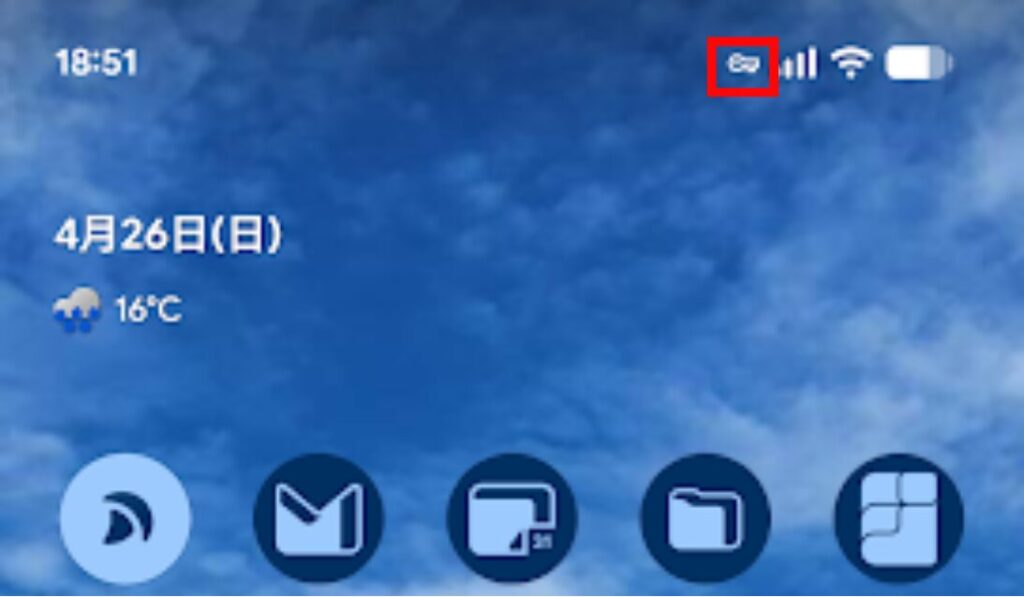
Androidの場合は電波のマークの横に鍵のマークがつきます。
無料版で特に気をつけたい注意点
1. 「無料なのに無制限」は強いが、万能ではない
Proton VPN無料版の強みは、やはりデータ容量無制限です。
無料VPNの中には通信量制限が厳しいものも多いので、この点はかなり使いやすいです。
ただし、無制限だからといって、動画視聴や高速ダウンロード、自由な国選択まで全部快適というわけではありません。そこは有料版との違いとして理解しておく必要があります。
2. 同時接続は1台まで
スマホとPCの両方で同時に使いたい人は、無料版だと不便に感じやすいです。
無料版は1台までなので、複数デバイスを日常的に使う人は有料版向きです。
3. ブラウザ拡張だけでは保護範囲が狭い
先ほども触れた通り、ブラウザ拡張はブラウザ内の通信だけを保護します。
VPNを「デバイス全体の保護」として使いたいなら、通常アプリを使うのが基本です。
よくあるトラブルと対処法
接続できない
Protonの公式サポートでは、接続できない原因として、サーバーメンテナンス、端末の時刻設定のズレ、利用しているネットワーク側の制限などを挙げています。
まずは次を試してみてください。
- 別のネット回線で試す
- アプリを再起動する
- 端末時刻を自動設定にする
- 別の無料サーバーへ切り替える
- アプリを最新版に更新する
速度が遅い
VPNは通常、回線状況や接続先サーバーの混雑に影響されます。
Proton公式でも、地理的に近いサーバーや負荷の低いサーバーを使うことが速度改善につながると案内しています。
無料版は速度が「Medium」扱いなので、通信速度を最優先するなら有料版のほうが向いています。
ネットが使えなくなった
Kill Switchをオンにしている場合、VPN接続が切れると通信が止まることがあります。
これはIP漏れ防止のための正常な動作です。いったん再接続するか、必要ならKill Switch設定を見直してください。
Proton VPN無料版が向いている人・向いていない人
無料版が向いている人
Proton VPN無料版は、次のような人に向いています。
- VPNを初めて試す人
- まずは安全性重視で無料から始めたい人
- 公共Wi-Fiでの最低限の保護をしたい人
- データ容量制限のない無料VPNを探している人
無料版が向いていない人
反対に、次のような人は有料版のほうが満足しやすいです。
- 複数デバイスで同時に使いたい人
- 接続先の国やサーバーを自由に選びたい人
- より高速な接続を重視する人
- 広告ブロックやP2P、Secure Coreなどの機能を使いたい人
無料版はあくまで「入口」としては優秀ですが、用途が広がるほど有料版との差がはっきり出ます。
まとめ
Proton VPN無料版は、無料・容量無制限・広告なしで始められる、かなり試しやすいVPNです。
特に、VPNをこれから使ってみたい人にとっては、最初の一歩として十分魅力があります。
一方で、無料版には1台まで、無料対象国へのランダム接続、速度は中速といった制限があります。
そのため、まずは無料版で使い始めてみて、不足を感じた段階で有料版を検討する、という流れがいちばん無駄がありません。
最初にやることとしては、次の3つだけ押さえておけばOKです。
- 公式アプリを入れる
- Connectでまず接続してみる
- Kill Switchなど最低限の初期設定を確認する
「VPNって難しそう」と感じていた人でも、Proton VPNなら比較的スムーズに始められるはずです。

コメント