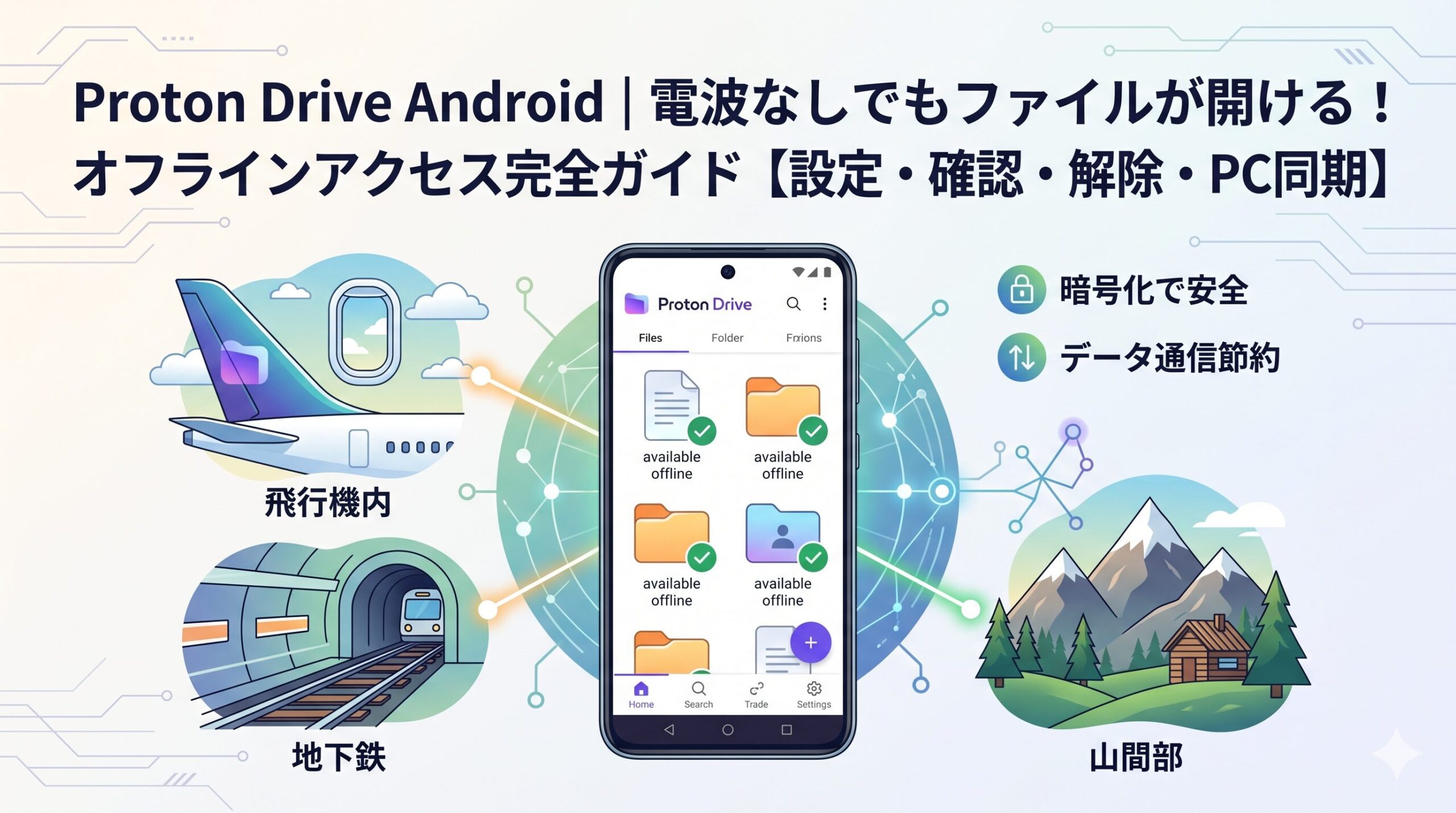
飛行機の機内、地下鉄、電波の届かない山間部などインターネット接続がない場面でも、事前に設定しておけばProton Driveのファイルをそのまま開くことができます。
この記事では、Proton DriveのAndroidアプリで特定のファイル・フォルダをオフラインで利用できるようにする設定方法と、PCで同期したフォルダをAndroidからオフラインで参照する方法を解説します。
オフラインで利用できるファイルの確認方法や、解除の手順も合わせて紹介します。
Proton Driveのオフラインアクセスとは
Proton DriveのAndroidアプリには、「オフラインで利用可能にする(Make available offline)」という機能があります。この機能を使うと、指定したファイルやフォルダが暗号化された状態でデバイスにダウンロードされ、インターネット接続なしでも開けるようになります。
オフライン保存されたファイルはProton Driveアプリ内からのみアクセスできる形で保存されます。端末のファイルマネージャーには表示されませんが、アプリを開けばいつでも確認・閲覧できます。
オフラインアクセスが役立つ場面として、以下のようなケースが挙げられます。
出張や旅行中に機内モードや圏外になる場面では、事前に資料や地図をオフライン保存しておくと安心です。Wi-Fiのない環境で仕事や作業をするときに、必要なドキュメントを事前にオフライン化しておくことでスムーズに作業できます。また、モバイルデータ通信を節約したい場面でも、オフライン保存済みのファイルはデータ通信を使わずに開けるため便利です。
オフラインでの閲覧はセキュリティ面でも安全です。ファイルは暗号化されたままデバイスに保存されるため、デバイスを紛失した場合でもProton Driveアプリを経由しないとアクセスできません。
「オフラインで利用可能にする」の設定手順
事前にProton Driveアプリ(Google Play)をインストールして、Protonアカウントでログインしておいてください。
ファイルをオフライン利用可能にする手順
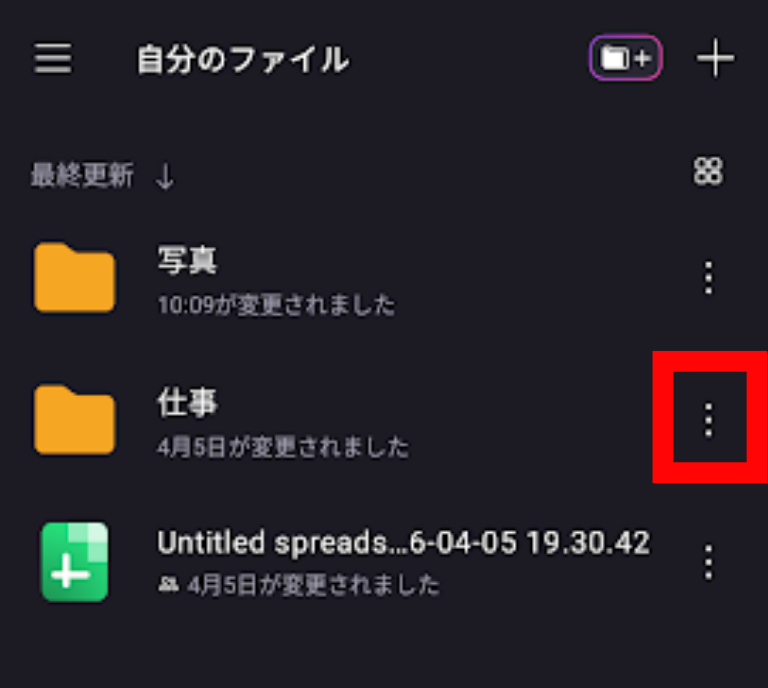
1. オフラインで使いたいファイルまたはフォルダの「⋯」をタップします。
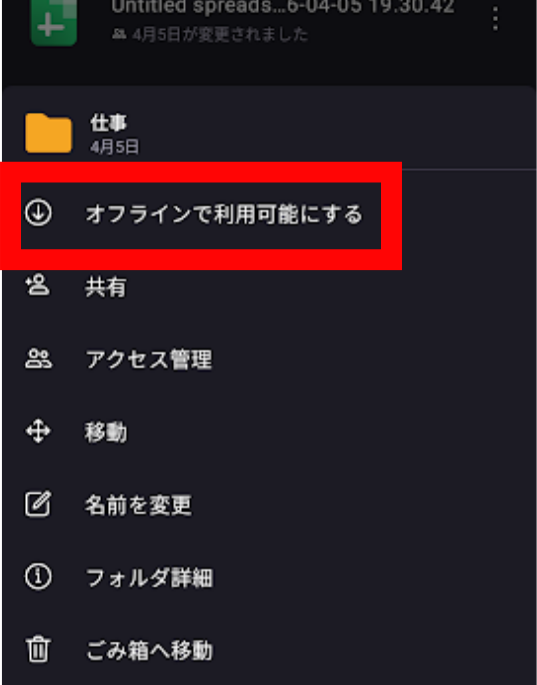
2. 「オフラインで使用可能にする」をタップします。
3. ファイルがデバイスにダウンロードされ、マークが変わり、エンドツーエンド暗号化された状態でスマホに保存されます。インターネット接続なしでも閲覧できます。
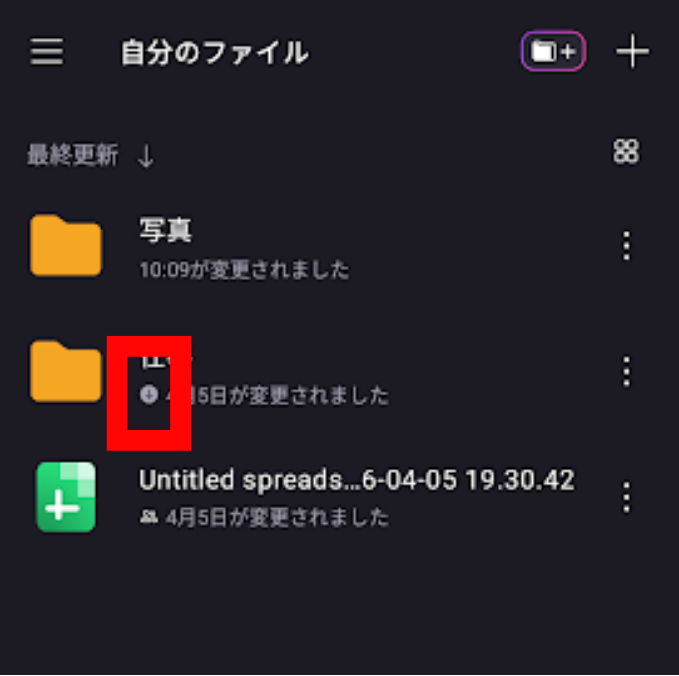
フォルダを選択した場合は、そのフォルダ内のすべてのファイルが一括でダウンロードされます。ファイルの数が多い場合はダウンロードに時間がかかることがあります。
オフラインで利用可能なファイルを確認する
オフライン保存したファイルをまとめて確認したい場合は、以下の手順でアクセスできます。
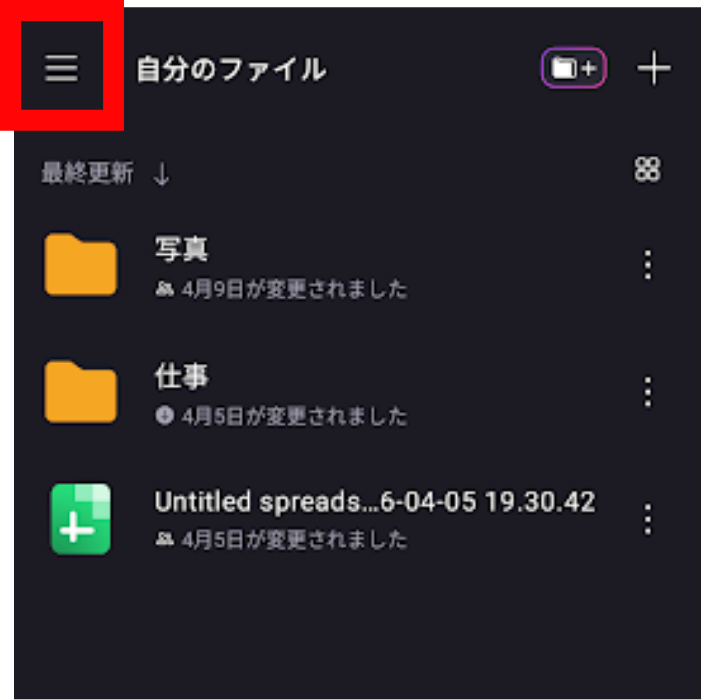
1.Proton Driveアプリを開き、左上のハンバーガーメニュー(≡)をタップして設定サイドバーを開きます
2.「オフラインで利用可能」を選択します
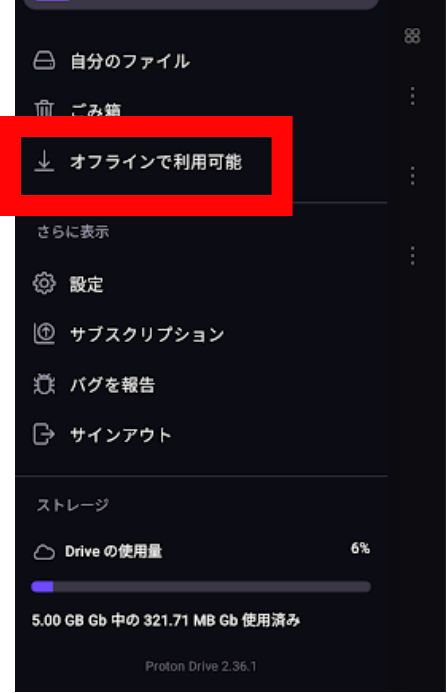
ここに表示されているファイル・フォルダが、現在オフラインでアクセス可能なアイテムの一覧です。圏外やWi-Fiオフの状態でもこの一覧からファイルを開けます。
オフライン設定を解除する
オフラインで利用可能にしたファイルをデバイスから削除したい場合(ストレージ容量を空けたい場合など)は、設定を解除できます。
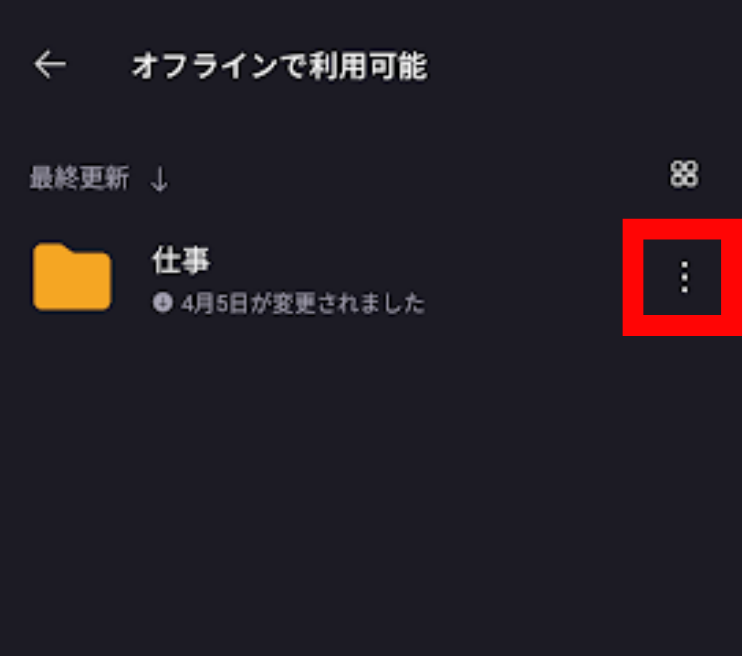
1.解除したいファイルまたはフォルダの「⋮」をタップします
2.「オフラインから削除」をタップしてオフにします
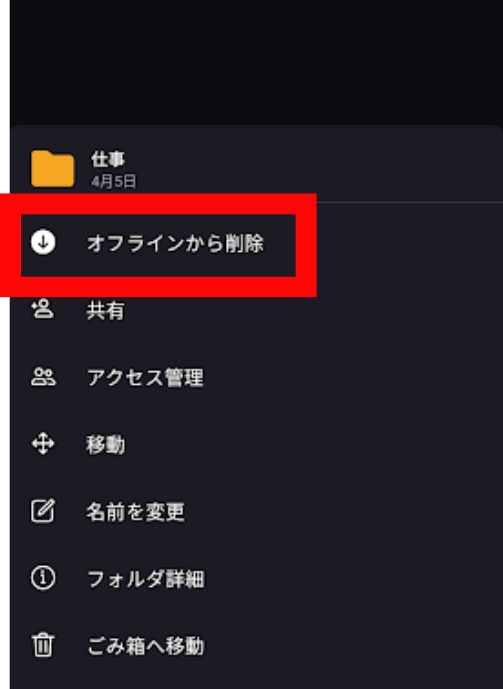
3.デバイスからローカルデータが削除されます
なお、オフライン設定を解除してもProton Drive上のファイル本体は削除されません。クラウド上にはそのまま残ります。
PCで同期したフォルダをAndroidからオフラインで使う
Proton DriveのWindowsまたはMacデスクトップアプリを使ってPCのフォルダをクラウド同期している場合、そのフォルダの内容をAndroidからも確認・オフライン保存できます。
PC同期フォルダにAndroidからアクセスする手順
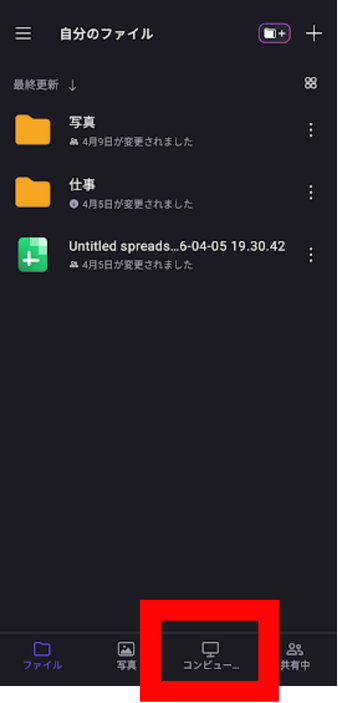
1.Proton DriveのAndroidアプリを開き、画面下部のナビゲーションバーにある「コンピューター(Computers)」タブをタップします
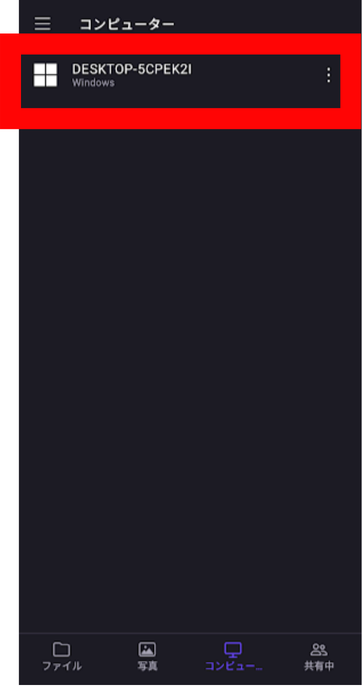
2.同期されているPCのデバイス名の一覧が表示されるので、確認したいPCをタップします
3.そのPCで同期しているフォルダとファイルが表示されます
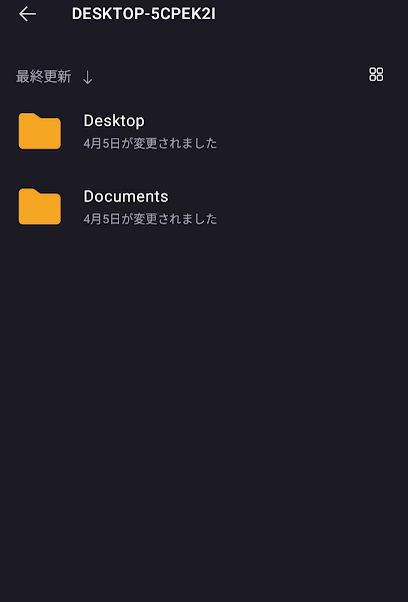
ここに表示されているファイルに対しても、通常のファイルと同じように「⋮」→「オフラインで利用可能にする」の操作でオフライン保存できます。
ファイルの削除・名前変更といった操作はWebアプリとデスクトップPC両方に反映されます。ただし、PC間でのファイル移動はAndroidアプリからは行えません。
この機能を使うと、たとえば自宅PCで同期しているプロジェクトフォルダをスマホからオフラインで参照する、という使い方が実現できます。
「ダウンロード」との違い
Proton Driveには「オフラインで利用可能にする」のほかに、「ダウンロード(Download)」という機能もあります。両者は似ていますが、用途が異なります。
| 機能 | 保存先 | アクセス方法 | 向いている用途 |
|---|---|---|---|
| オフラインで利用可能にする | アプリ内(暗号化) | Proton Driveアプリ内から | オフライン閲覧・繰り返し参照 |
| ダウンロード | 端末のストレージ | ファイルマネージャー・他のアプリから | 他のアプリで開く・端末に永続保存 |
オフラインで利用可能にするは、ファイルをProton Driveアプリの管理下に暗号化して保存します。インターネットなしでアプリから開けますが、他のアプリからは見えません。旅行前に資料をまとめてオフライン化しておく、といった用途に向いています。
ダウンロードは、ファイルをAndroid端末のストレージ(ダウンロードフォルダなど)に保存します。他のアプリ(OfficeアプリやPDFビューアーなど)で開きたい場合、または端末に永続的に保存しておきたい場合に使います。
セキュリティを保ちつつオフラインで閲覧するだけなら「オフラインで利用可能にする」、他のアプリで編集したい場合は「ダウンロード」が適しています。
注意点とよくある疑問
オフライン保存はストレージを消費します。ファイルのサイズ分だけ端末のストレージが使われます。大容量のフォルダを丸ごとオフライン化する場合は、端末のストレージ残量を事前に確認しておきましょう。
オフライン中のファイル編集には対応していません。現時点では、オフライン中のファイル内容の編集はできません。閲覧(表示)のみです。Proton Docs(ドキュメント)もオフラインでの編集には対応していません。編集が必要な場合は「ダウンロード」で端末に保存して他のアプリで編集してください。
ファイルの更新はオンライン時に自動反映されます。クラウド上のファイルが更新された場合、次にインターネットに接続したときにオフライン版も自動で最新状態に更新されます。
アプリを削除するとオフラインデータも削除されます。Proton Driveアプリをアンインストールすると、オフラインで保存していたデータも端末から削除されます。クラウド上のファイル本体には影響しません。
フォルダをオフライン設定すると、中のファイルがすべて保存されますか?
はい、フォルダを「オフラインで利用可能にする」と、そのフォルダ内のすべてのファイルが一括でダウンロードされます。サブフォルダがある場合はその中のファイルも含まれます。
オフライン中にファイルを削除するとどうなりますか?
オフライン中に行った削除操作は、次回オンラインになったタイミングでクラウド側にも反映されます。誤って削除してしまった場合は、オンラインに戻った後すぐにProton Driveのゴミ箱から復元してください。
大きなファイルはWi-Fi接続中にオフライン保存するのがおすすめです。オフライン保存はファイルをダウンロードする処理を伴うため、特に大きなファイルやフォルダをオフライン設定する場合は、Wi-Fi接続中に行うとモバイルデータの消費を抑えられます。出発前夜にWi-Fi環境でまとめてオフライン保存しておくのが実用的です。
まとめ
Proton DriveのAndroidアプリでオフラインアクセスを設定する手順はシンプルです。
ファイル・フォルダの「⋮」→「オフラインで利用可能にする」を選ぶだけで設定が完了します。設定済みのファイルは「≡」→「オフライン」からいつでも一覧で確認できます。設定を解除したい場合も同じメニューから操作できます。
旅行や出張、圏外の作業環境に備えて、前日のうちにWi-Fi環境で必要なファイルをオフライン化しておく習慣をつけると便利です。暗号化されたままデバイスに保存されるため、万が一スマホを紛失した場合でも内容は保護されます。
PCのデスクトップアプリで同期しているフォルダも、AndroidのComputersタブから同様にオフライン保存できます。自宅PCの作業ファイルをそのままスマホでオフライン参照したい方にも活用してみてください。

コメント