
Googleの検索履歴を消したい。手順は後述しますが、先に知っておいたほうがいいことがあります。
Google公式ヘルプ「アクティビティを削除する」に、こう書かれています。
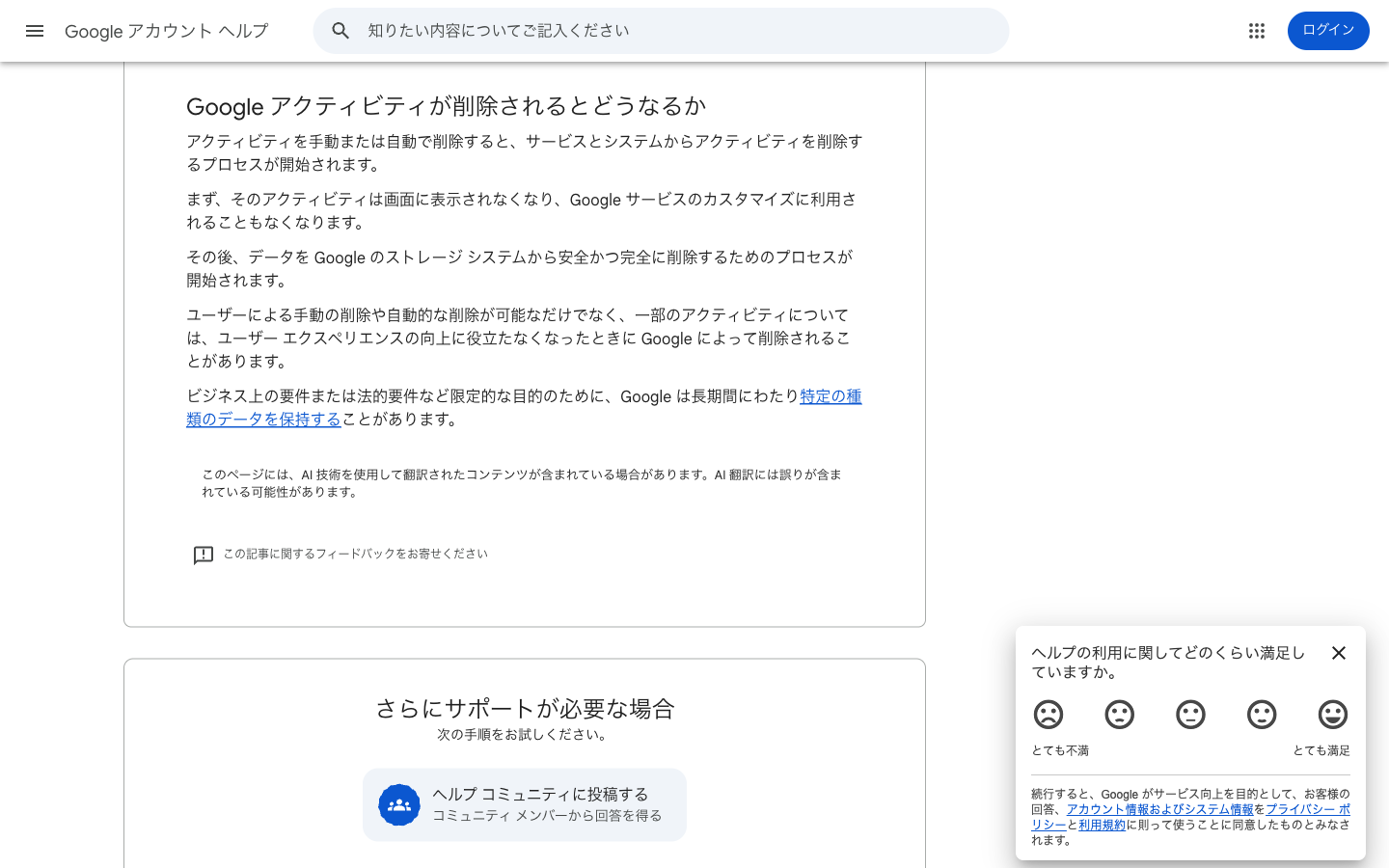
「ビジネス上の要件または法的要件など限定的な目的のために、Google は長期間にわたり特定の種類のデータを保持することがあります。」
つまり「削除」を押しても、消えないデータがあります。Googleが隠しているわけではなく、ヘルプに書いてあります。
まず、削除の手順
目的の情報から先に書きます。
すべてのアクティビティを削除する
- パソコンで
myactivity.google.comにアクセス - 上部の削除アイコンをクリック
- 「全期間」→「次へ」→「削除」をクリック
日付やサービスを指定して削除する
同じ画面で絞り込めます。
- 日付で絞る:「カレンダー」から期間を選ぶ(設定済みの期間か、開始日と終了日を指定)
- サービスで絞る:「検索」からサービスを選ぶ
- 絞り込んだあと、検索バー横の「削除」→「検索結果を削除」
今後は自動で削除させる
毎回手作業をしなくて済む設定があります。
- Googleアカウントにアクセス
- 左側の「データとプライバシー」
- 「履歴の設定」から対象を選ぶ
- 「自動削除」をクリックし、保存期間を選ぶ
手作業で消すより、自動削除を設定するほうが確実です。一度設定すれば、以降は放っておけます。
「削除」の実態は2段階
ここが重要です。削除ボタンを押した瞬間にデータが消えるわけではありません。
公式ヘルプの「Google アクティビティが削除されるとどうなるか」に、こう書かれています。
読み取れること
| 段階 | 何が起きるか |
|---|---|
| 第1段階 | 画面から見えなくなる カスタマイズに使われなくなる |
| 第2段階 | ストレージから削除するプロセスが開始される |
「削除された」ではなく「削除するプロセスが開始される」という表現です。完了までの時間は明示されていません。
消えないもの、3種類
公式ヘルプの記述から、削除しても残るものを整理しました。
①ブラウザに残っている分
Googleのサーバー側を消しても、手元のブラウザの閲覧履歴は別物です。こちらはブラウザ側で別途削除する必要があります。
②そもそもマイアクティビティに保存されないもの
マイアクティビティの画面が空になっても、それは「全部消えた」という意味ではありません。別の場所に保存されているデータがあります。
公式は、マイアクティビティの検索バーから「その他のアクティビティ」を開くと、他の保存場所を確認できると案内しています。ここは一度見ておく価値があります。
③ビジネス上・法的要件で保持されるもの
これが最も重要な一文です。
どのデータが該当するか、どのくらいの期間かは書かれていません。ただし「削除しても保持されるデータが存在する」ことは明記されています。
| 削除で消えるか | 対象 |
|---|---|
| 消える | マイアクティビティに表示される記録 (時間差はある) |
| 消えない | ブラウザ側の履歴 |
| 消えない | マイアクティビティ外に保存されたもの |
| 消えない | ビジネス上・法的要件で保持されるデータ |
【要注意】シークレットモードの誤解
ここは実害が出やすいので、独立して書きます。
「シークレットモードで検索すれば履歴が残らない」と考えている方が多いのですが、公式ヘルプにこう書かれています。
シークレットモードは「その端末に履歴を残さない」機能であって、「Googleに記録させない」機能ではありません。
| シークレットモード | |
|---|---|
| 端末に閲覧履歴を残さない | 効く |
| Cookieを残さない | 効く |
| ログイン中はアカウントに記録されない | 効かない |
| IPアドレスを隠す | 効かない |
| フィンガープリントを変える | 効かない |
削除より効くこと:そもそも保存させない
履歴を消し続けるのは、蛇口を開けたまま床を拭いているようなものです。
①保存自体をオフにする
公式の手順です。
- Googleアカウント →「データとプライバシー」
- 「履歴の設定」から、保存したくないものを選ぶ
- 「オフにする」または「オフにしてアクティビティを削除」を選ぶ
「オフにしてアクティビティを削除」を選べば、今後の保存停止と過去分の削除を同時にできます。
②ログアウトして検索する
これが最も効きます。アカウントに紐づかなければ、そもそも「あなたの履歴」になりません。
- 調べものは別のブラウザでログアウトして行う
- 用途ごとにブラウザを分ける
- 検索エンジン自体を変える
③そもそも記録しないサービスを使う
Googleの外に出るという選択肢です。当サイトでは、ブラウザから見直す方法をBraveブラウザとは?にまとめました。Brave Searchを日本語で実際に使った検証も載せています。
メールも同じ構造です
検索履歴を気にする方は、メールのほうが情報量として重いことも意識してみてください。契約、請求、医療、家族のやり取りが集まります。
Gmailの実態はGmailはGoogleに読まれている?で公式の記述を確認しました。日本では一部の設定が既定でオフになっている、という意外な事実も書いています。
▶ Proton Mailを無料で作る(クレジットカード不要)
削除したのに表示される場合
公式ヘルプに、トラブル対応も書かれています。
複数の端末を使っている場合、オフラインだった端末には古い状態が残ります。すべての端末をオンラインにすれば同期されます。
チェックリスト
- myactivity.google.com で「全期間」を削除する
- 「その他のアクティビティ」を開いて、他の保存場所も確認する
- 「履歴の設定」で自動削除を設定する(毎回やらずに済みます)
- ブラウザ側の履歴も別途削除する
- すべての端末をオンラインにして同期させる
ここまでやっても、ビジネス上・法的要件で保持されるデータは残ります。それが公式の説明です。
よくある質問(FAQ)
Googleの検索履歴はどこから削除できますか?
myactivity.google.com から削除できます。上部の削除アイコンをクリックし、「全期間」→「次へ」→「削除」で一括削除できます。日付やサービスで絞り込んでからの削除も可能です。
削除すればデータは完全に消えますか?
消えないものがあります。Google公式ヘルプによると、削除するとまず画面に表示されなくなり、その後にストレージから削除するプロセスが開始されます。またブラウザ側に残っている分、マイアクティビティ以外の場所に保存されている分、そして「ビジネス上の要件または法的要件など限定的な目的」で長期保持されるデータがあると明記されています。
毎回削除するのが面倒です
自動削除を設定してください。Googleアカウント →「データとプライバシー」→「履歴の設定」→「自動削除」から保存期間を選べます。一度設定すれば以降は自動です。なお公式によると、デバイスの位置情報とIPアドレスは30日後にウェブとアプリのアクティビティから削除されます。
シークレットモードなら履歴は残りませんか?
端末には残りませんが、Googleアカウントには保存される可能性があります。公式ヘルプに「シークレットブラウジングウィンドウでGoogleアカウントにログインすると、検索アクティビティがそのアカウントに保存される可能性があります」と明記されています。ログインしたままでは、ほとんど意味がありません。
削除したのにまだ表示されます
公式によると、オフラインの別のデバイスでは古い状態が表示され続けることがあります。そのデバイスをインターネットに接続すれば削除が反映されます。あわせてキャッシュとCookieの削除も案内されています。
いちばん効果的な方法は何ですか?
保存自体をオフにすることです。「履歴の設定」から「オフにしてアクティビティを削除」を選べば、今後の保存停止と過去分の削除を同時にできます。さらに効くのは、ログアウトして検索することです。アカウントに紐づかなければ、そもそも「あなたの履歴」になりません。
まとめ
Google公式ヘルプを確認した結果をまとめます。
- 削除は myactivity.google.com から。 「全期間」で一括削除できます
- 「削除」は2段階です。 まず表示されなくなり、その後に削除プロセスが開始されます
- ブラウザ側の履歴は別物です。 個別に削除する必要があります
- マイアクティビティに保存されないアクティビティもあります。 画面が空でも全部消えたわけではありません
- ビジネス上・法的要件で長期保持されるデータがあります。 Google自身が明記しています
- シークレットモードはログイン中なら意味が薄い。 アカウントに保存される可能性があります
- いちばん効くのは、保存自体をオフにすること。 消し続けるより確実です
履歴を消す作業を続けるより、「履歴の設定」で保存をオフにするか、ログアウトして検索するほうが根本的です。前者は5分で終わり、以降は放っておけます。
▶ 記録されない場所から始める:Proton Mailを無料で作る

コメント