
Bitwardenは、無料でも保存数・端末数に制限のないパスワードマネージャーです。使い始めるうえで実際につまずくのは、操作方法よりも「今ブラウザに保存しているパスワードをどう移すか」です。
この記事はそこを軸に組み立てます。特にBitwarden公式が明確に警告している落とし穴が1つあり、これを知らずに作業すると保管庫がぐちゃぐちゃになります。
始める前に:無料版でできること・できないこと
先に範囲を把握しておくと、あとで慌てません。Bitwarden公式の料金ページで確認した内容です。
| 機能 | 無料 |
|---|---|
| 保存できるパスワード数 | 無制限 |
| 使える端末数 | 無制限 |
| ブラウザ拡張・スマホ・デスクトップアプリ | すべて使える |
| パスキー | 対応 |
| 他人との共有 | 1人まで |
| 暗号化エクスポート | できる |
| 内蔵の2FA(認証コード生成) | できない(有料) |
| ファイル添付 | できない(有料) |
| 緊急アクセス | できない(有料) |
| 保管庫の健全性レポート | できない(有料) |
大事なのは「パスワードを保存して自動入力する」という本来の用途は、無料版で完全に足りるということです。無制限に保存でき、端末も制限されません。
ステップ1:アカウントを作る前に決めておくこと
登録自体は数分で終わります。ただしマスターパスワードだけは慎重に決めてください。
マスターパスワードの重要性
Bitwardenは、保管庫の中身をマスターパスワードから作られた鍵で暗号化します。つまりBitwarden側にも中身は見えません。これは安全ですが、裏返すと次のことを意味します。
- マスターパスワードを忘れると、誰にも復旧できません。 運営に問い合わせても無理です
- 保管庫のデータは実質的に失われます
決め方の指針
- 他のどこにも使っていない、長いものにする
- 覚えられない場合は紙に書いて物理的に安全な場所に保管する(これは推奨される運用です)
- 登録後すぐにマスターパスワードのヒントを設定しておく
ステップ2:Chromeのパスワードを移す(ここが本番)
作業は2段階です。Chromeから書き出して、Bitwardenに読み込むだけです。
①Chromeから書き出す
- Chromeの設定から
chrome://password-manager/settingsを開く - 「パスワードをエクスポート」を選び、ファイルをダウンロードする
- パソコンのパスワード入力を求められるので認証する
詳しい手順はChromeのパスワードをエクスポートする方法に画像付きでまとめました。
②Bitwardenに読み込む
公式の手順は次の通りです。
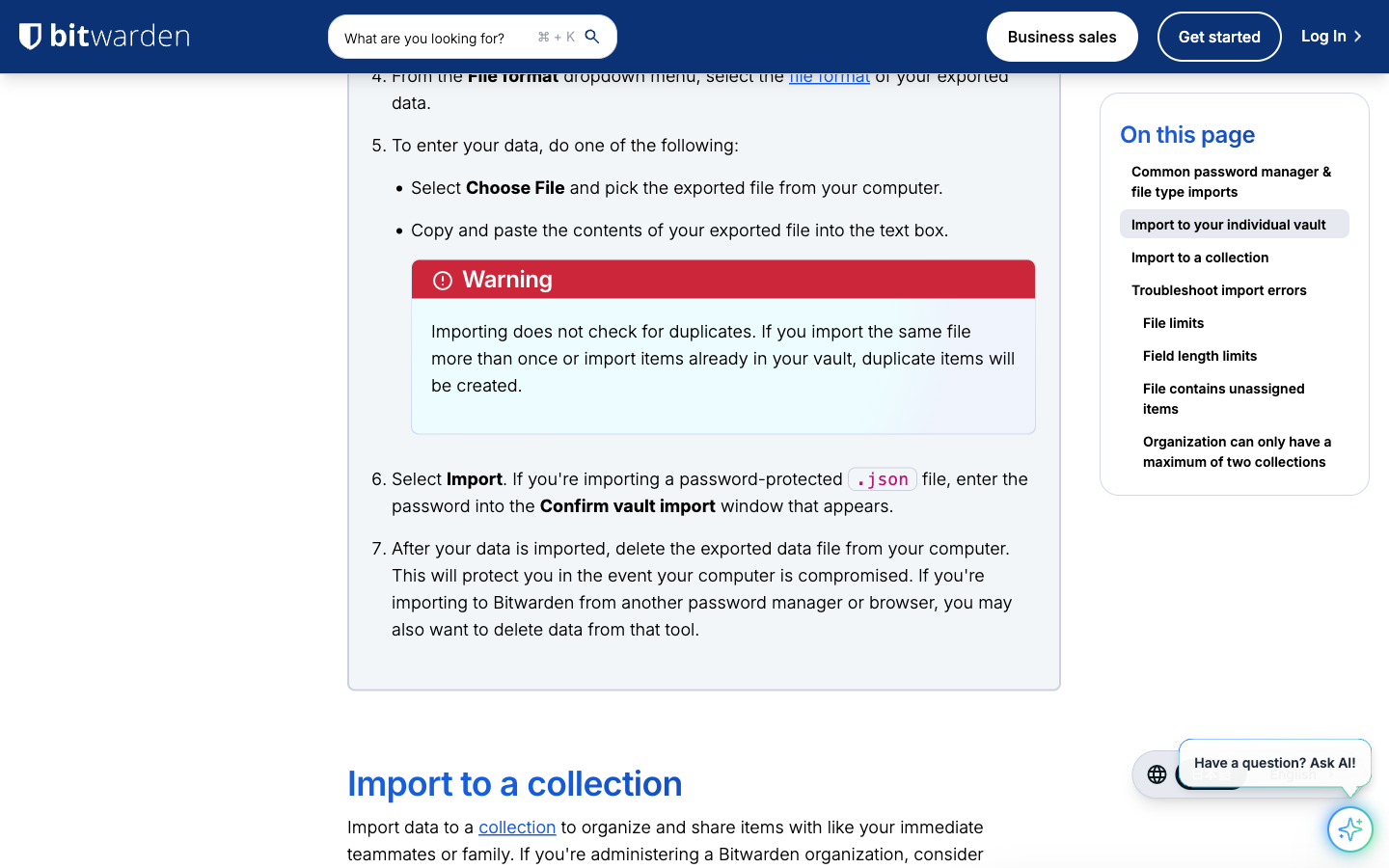
- Webアプリで「Tools」を選ぶ
- 「Import」を選ぶ
- 保存先を選ぶ(個人なら「My vault」)
- File format から書き出したファイルの形式を選ぶ
- ファイルを選択して読み込む
インポートはWebアプリのほか、ブラウザ拡張・デスクトップアプリ・CLIからもできます。データはサーバーに送られる前に手元で暗号化されると公式に明記されています。
【最重要】重複チェックがない
公式ドキュメントには、はっきりこう書かれています。
「うまくいったか分からないから、もう一度読み込んでおこう」が一番やってはいけない操作です。
失敗しないための進め方は次の通りです。
- 読み込みは1回だけ。 エラーが出ていないなら成功しています
- 読み込み後に件数を確認する。 元のCSVの行数と合っているか見る
- 足りなければ追加ではなく、まず原因を調べる
移せないもの
公式によると、ファイルの添付とSend(一時共有)はインポートできません。これらは移行後に個別に登録し直す必要があります。
他のサービスからの移行
Chrome以外にも、公式ガイドが用意されている移行元があります。
LastPass / 1Password / Keeper / Dashlane / Edge・Chromium系ブラウザ / macOS・Safari / Firefox / KeePass / Password Safe / Myki
一覧にないサービスでも、エクスポート機能さえあれば、ファイルを対応形式に整えることで取り込めます。
ステップ3:ブラウザ拡張を入れて、Chromeの保存機能を切る
ここを忘れると、移行した意味が半減します。
やること
- 使っているブラウザにBitwardenの拡張機能を入れる(Chrome / Firefox / Safari / Edge に対応)
- 拡張機能にログインする
- Chromeのパスワード保存機能をオフにする
- Chromeに保存済みのパスワードを削除する
なぜChrome側を消すのか
2つ理由があります。
- 両方に残っていると、どちらが最新か分からなくなります。 パスワードを変更したときに片方だけ古いままになり、ログインできない原因になります
- Chromeに残したままだと、Googleアカウントに紐づいた状態が続きます。 脱Googleの観点では、ここを外さないと意味がありません
ステップ4:2段階認証を設定する
パスワードマネージャーは、すべてのパスワードが1か所に集まる場所です。ここが破られると全部持っていかれます。
Bitwardenの無料版でも、アカウント自体の2段階認証は設定できます。公式の比較表によると、対応しているのは次の方法です。
- 認証アプリ(Authentication app)
- メール
- ハードウェアセキュリティキー(最大10個)
- Yubico OTP
- Duo
認証アプリが必要なら、無料でアカウント登録も不要なProton Authenticatorが使えます。
無料版で足りなくなったら
使い込むうちに、有料版が必要になる場面が出てくるかもしれません。
| やりたいこと | 必要なもの |
|---|---|
| 2FAコードもまとめて管理したい | Bitwarden Premium(年$19.80) |
| 家族6人で使いたい | Bitwarden Families(年$47.88) |
| 使い捨てメールアドレスも欲しい | Proton Pass(無料で10個) |
| 自分のサーバーで運用したい | Bitwardenのセルフホスト(サーバーもオープンソース) |
エイリアスが欲しい場合は注意
Bitwardenにもエイリアス連携機能はありますが、これは他社のサービスを呼び出す機能です。SimpleLogin、Addy.io、Firefox Relay、Fastmail、Forward Email、DuckDuckGoのいずれかにアカウントを作り、APIキーを登録する必要があります。
一方Proton Passはエイリアスが最初から内蔵されていて、無料で10個使えます。追加のアカウントは不要です。
両者の詳しい比較はProton Pass と Bitwarden を比較にまとめました。結論だけ書くと、パスワード管理だけならBitwardenで十分です。Proton Passが効いてくるのは、メールごとプライバシーを整理したい場合です。
▶ Proton Passを無料で見てみる(エイリアス10個が無料)
よくある質問(FAQ)
Bitwardenは無料でどこまで使えますか?
パスワードの保存数と端末数が無制限で、ブラウザ拡張・スマホアプリ・デスクトップアプリもすべて使えます。パスキーにも対応しており、他人1人との共有もできます。一方、内蔵の2FAコード生成、ファイル添付、緊急アクセス、保管庫の健全性レポートは有料です。
Chromeのパスワードを移すにはどうすればいいですか?
Chromeの設定から chrome://password-manager/settings を開き、「パスワードをエクスポート」でファイルをダウンロードします。次にBitwardenのWebアプリで Tools → Import を開き、保存先とファイル形式を選んで読み込みます。書き出したCSVはパスワードが平文で入っているため、作業後に必ず削除してください。
インポートを2回やってしまいました
同じ項目が重複しています。Bitwarden公式が「インポートは重複をチェックしない」と明記しており、まとめて削除する機能もありません。手作業で消すことになるため、インポートは1回だけにしてください。うまくいったか不安な場合は、追加で読み込むのではなく件数を確認してください。
Bitwardenで2段階認証コードを管理できますか?
有料プランが必要です。ただしBitwardenのアカウント自体を2段階認証で守ることは無料でできます。この2つは別の話なので混同しないでください。無料で他サービスの2FAコードを管理したい場合は、別の認証アプリを使うことになります。
マスターパスワードを忘れたらどうなりますか?
復旧できません。Bitwardenは保管庫をマスターパスワードから作った鍵で暗号化しており、運営側にも中身が見えない設計です。忘れるとデータは実質的に失われます。他のどこにも使っていない長いものを設定し、紙に書いて物理的に安全な場所へ保管することをおすすめします。
Chromeのパスワードは消したほうがいいですか?
消してください。両方に残っていると、どちらが最新か分からなくなります。またChromeに残したままではGoogleアカウントに紐づいた状態が続きます。ただし順番が重要で、Bitwardenで実際にログインできることを確認してから消してください。
まとめ
公式ドキュメントを確認してまとめた要点です。
- 無料版で本来の用途は足ります。 保存数も端末数も無制限です
- 内蔵の2FAコード生成は有料。 アカウント自体の2段階認証は無料でできます。ここは別の話です
- インポートは重複をチェックしません。 読み込みは1回だけ。不安でも重ねて読み込まないでください
- 書き出したCSVは平文です。 作業後に必ず削除してください
- Chrome側は必ず消す。 ただしBitwardenでログインできることを確認してからです
- マスターパスワードは復旧できません。 紙に書いて物理的に保管するのが最も安全です
移行そのものは30分もかかりません。詰まるとしたら重複インポートと、Chrome側を消し忘れる2点だけです。ここさえ避ければ失敗しようがありません。
▶ Proton Passも無料で試してみる(エイリアス付き)

コメント