「Chromeに保存したパスワードを別のブラウザに移行したい」
「パスワードマネージャーに一括でインポートしたい」
「スマホを機種変更するのでパスワードをバックアップしておきたい」と感じていませんか?
ChromeにはIDとパスワードを自動保存する機能が備わっており、気づいたら数十〜数百件ものパスワードがChromeに蓄積されているケースも珍しくありません。
しかし、ブラウザの乗り換えやパスワード管理ツールの導入を検討するとなると、どうやってパスワードを取り出せばいいのかわからないという方も多いはずです。
また、「エクスポートしたファイルは安全なの?」「移行先でうまく読み込めない」といった不安や疑問も出てくるかと思います。
この記事では、ChromeからパスワードをCSVファイルとしてエクスポートする手順を、PC・Android・iPhoneごとにわかりやすく解説します。さらに、他のブラウザやパスワード管理ツールへのインポート方法、エクスポートしたファイルの取り扱い上の注意点まで詳しく説明します。
この記事を読めば、Chromeのパスワードを安全に・スムーズに移行できるようになります。それでは詳しく見ていきましょう。
Chromeのパスワードエクスポートの仕組みと注意点
エクスポートするとどんなファイルになる?
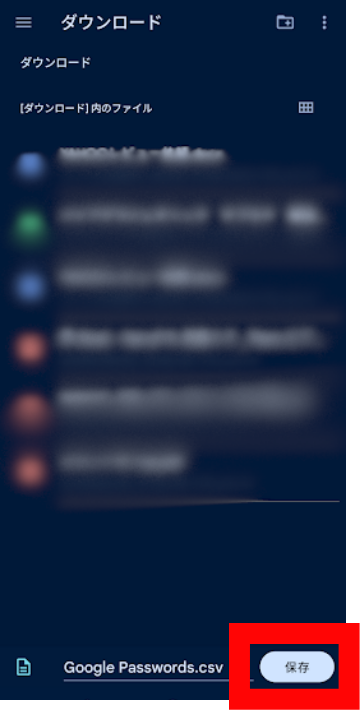
Chromeのパスワードをエクスポートすると、CSV(カンマ区切りテキスト)形式のファイルがダウンロードされます。ファイル名は「Google Passwords.csv」または「chrome_passwords.csv」のような名前になります。
CSVファイルの中身は以下のような構造になっています。
name,url,username,password
example.com,https://example.com,user@example.com,MyPassword123
amazon.co.jp,https://www.amazon.co.jp,user@example.com,AmazonPass456上記のように、サイト名・URL・ユーザー名・パスワードがすべて平文(暗号化なし)で記録されています。非常に重要な情報が詰まったファイルであるため、取り扱いには細心の注意が必要です。
エクスポート前に必ず確認すること
【PC版Chrome】パスワードをエクスポートする方法
手順(Windows・Mac共通)
1. Chromeを開き、右上の「⋮」(縦三点リーダー)をクリックします。

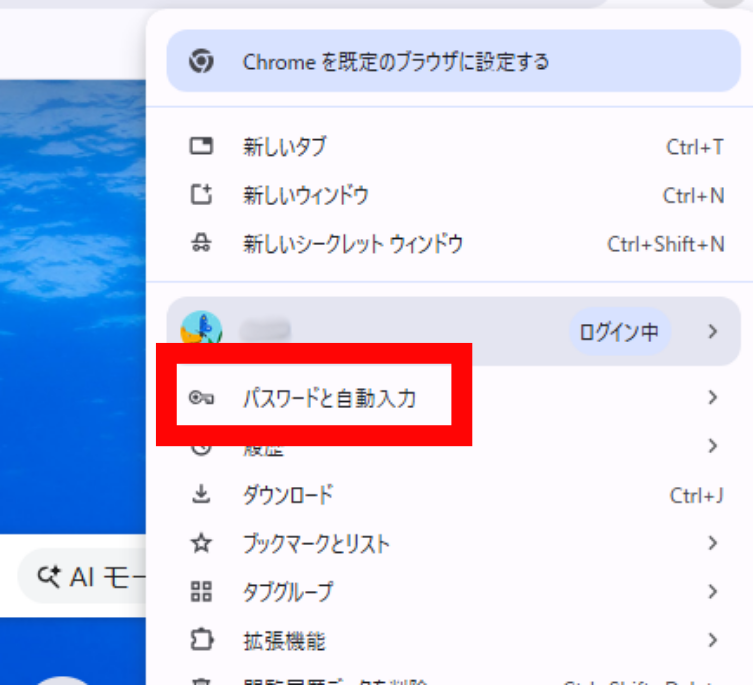
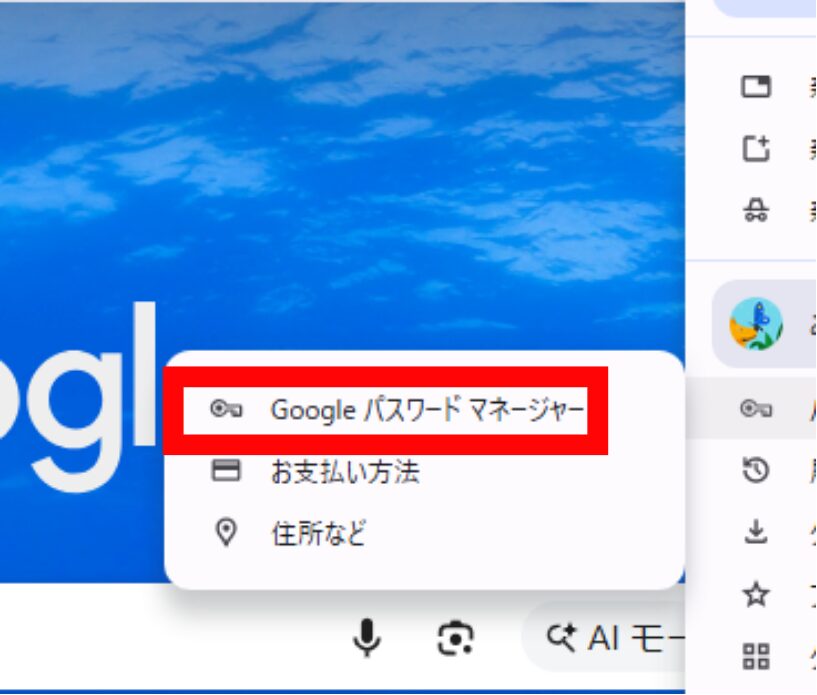
2. 「パスワードと自動入力」→「Googleパスワードマネージャー」をクリックします。
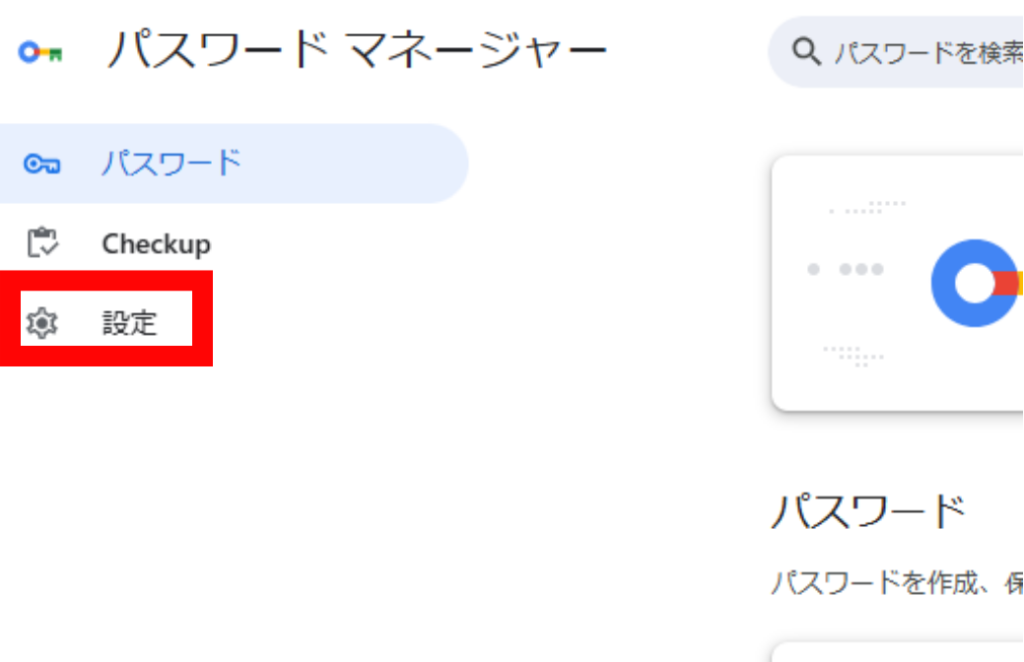
3. Googleパスワードマネージャーの画面が開きます。左メニューの「設定」をクリックします。
4. 「パスワードをエクスポート」という項目を探し、「パスワードをダウンロード」ボタンをクリックします。
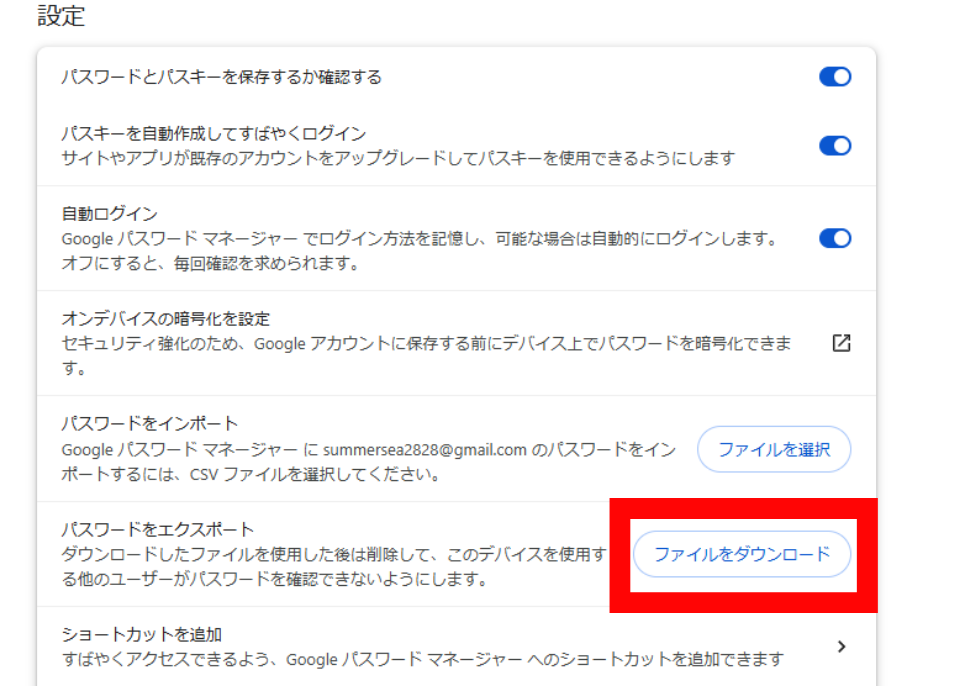
5. PCのロック解除を求めるダイアログが表示される場合があります。WindowsではWindowsのPINまたはパスワード、MacではMacのログインパスワードを入力します。
6. 保存先を選択するダイアログが表示されます。保存場所を確認してから「保存」をクリックします。
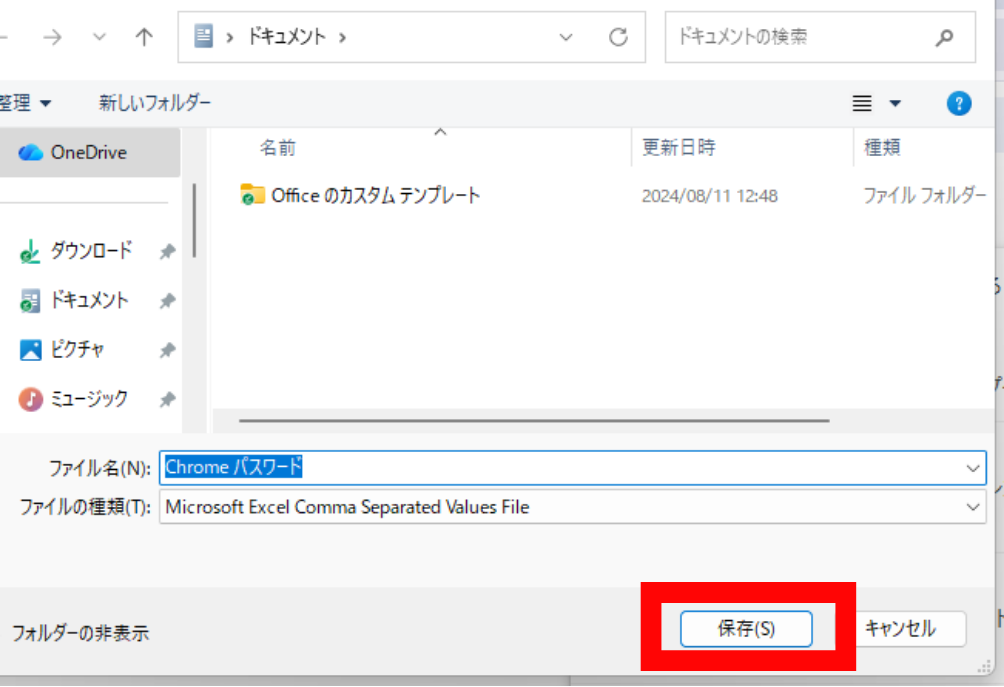
7. 「Google Passwords.csv」というファイルが指定した場所にダウンロードされます。これでエクスポート完了です。
【Android版Chrome】パスワードをエクスポートする方法
手順
1. AndroidスマホでChromeアプリを開き、右上の「⋮」(縦三点リーダー)をタップします。
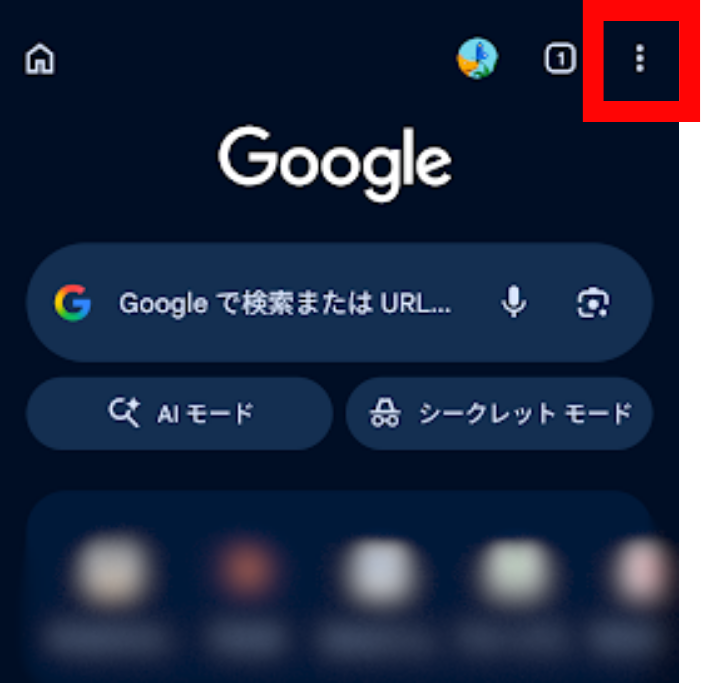
2. 「設定」をタップします。
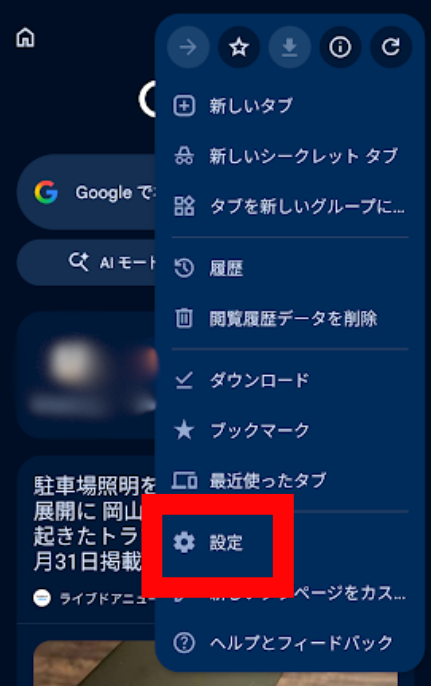
3. 「パスワードマネージャー」をタップします。
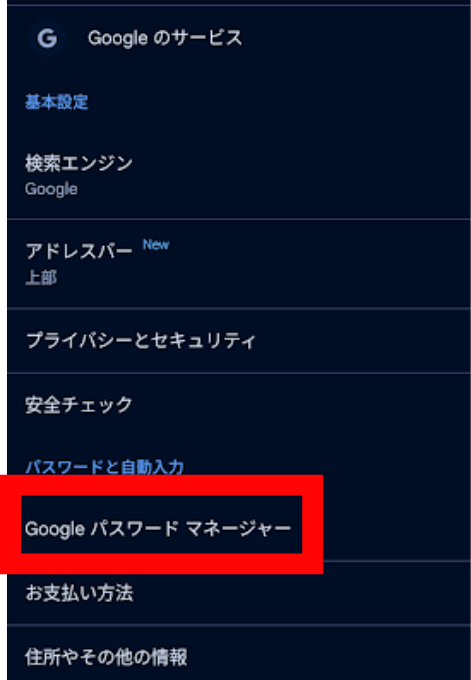
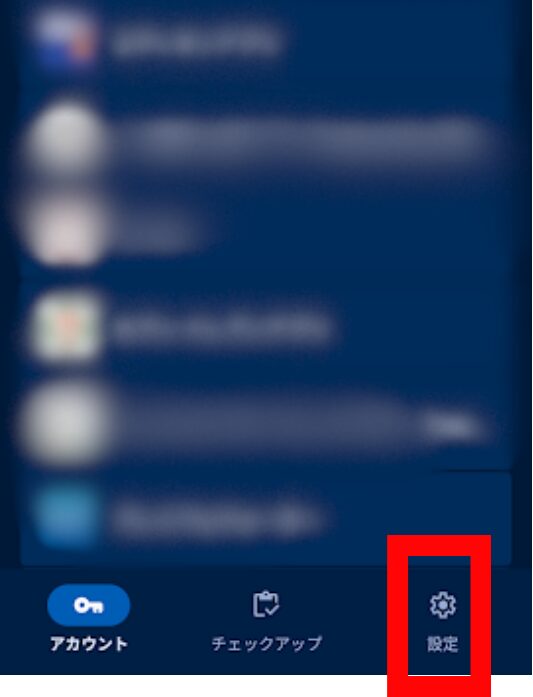
4. 右下の「設定アイコン」をタップします。
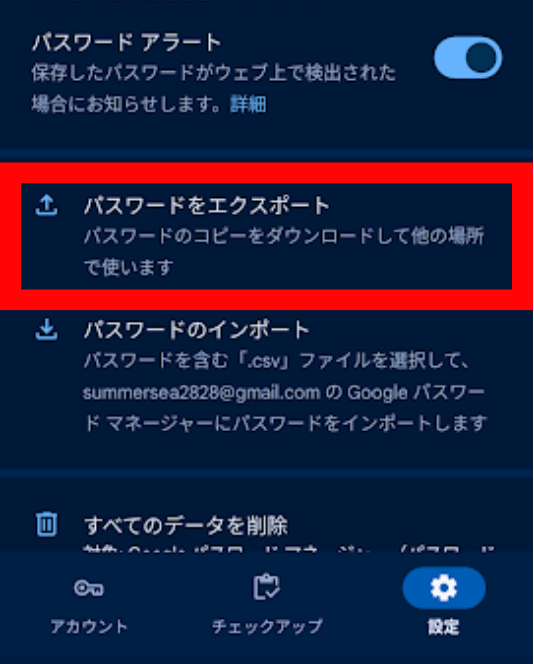
5. 「パスワードをエクスポート」をタップします。
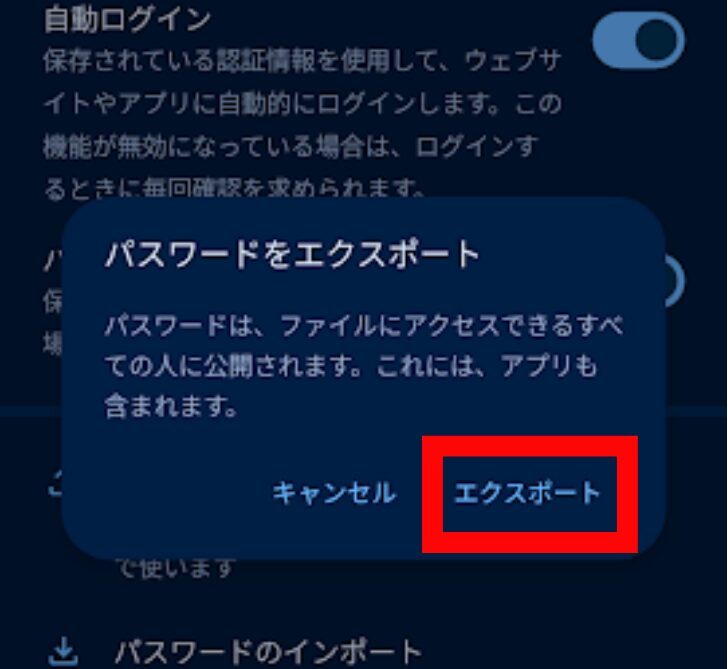
6. 確認ダイアログが表示されます。「エクスポート」をタップします。
7. 生体認証(指紋・顔認証)またはPINの入力を求められます。認証を行います。
8. 保存先(Google Drive・ダウンロードフォルダなど)を選択し、「保存」をタップします。
【iPhone・iPad版Chrome】パスワードをエクスポートする方法
手順
1. iPhoneでChromeアプリを開き、右下の「⋯」をタップします。
2. 「設定」をタップします。
3. 「パスワード」をタップします。
4. Face IDまたはパスコードによる認証を行います。
5. 右上の「⋯」→「パスワードをエクスポート」をタップします。
6. 保存先を選択します。iPhoneの場合は「ファイル」アプリ内のフォルダに保存することをおすすめします。
エクスポートしたパスワードを他ブラウザにインポートする方法
Microsoft Edgeにインポートする
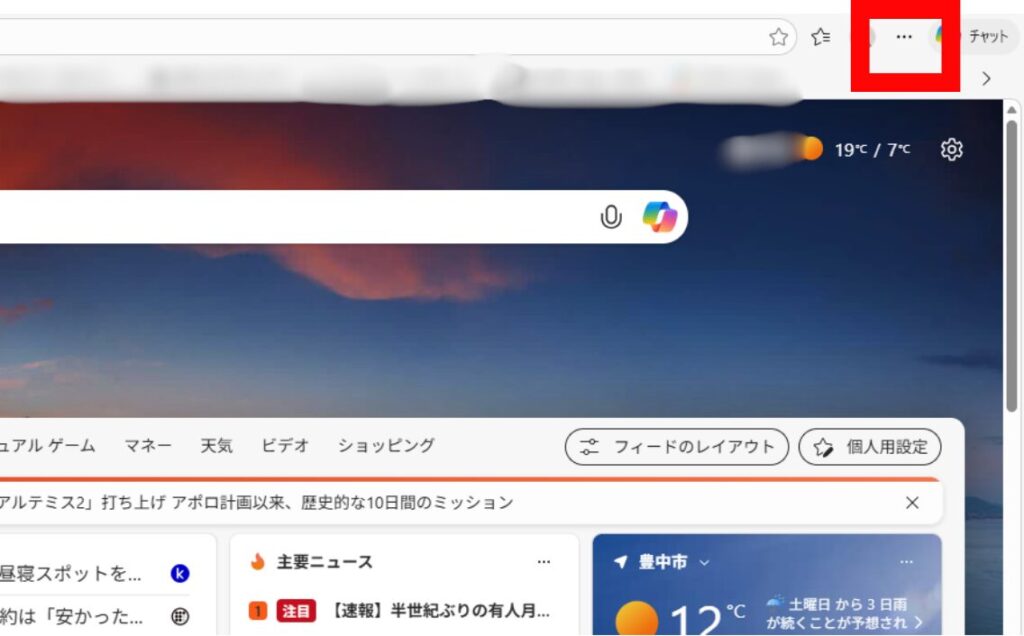
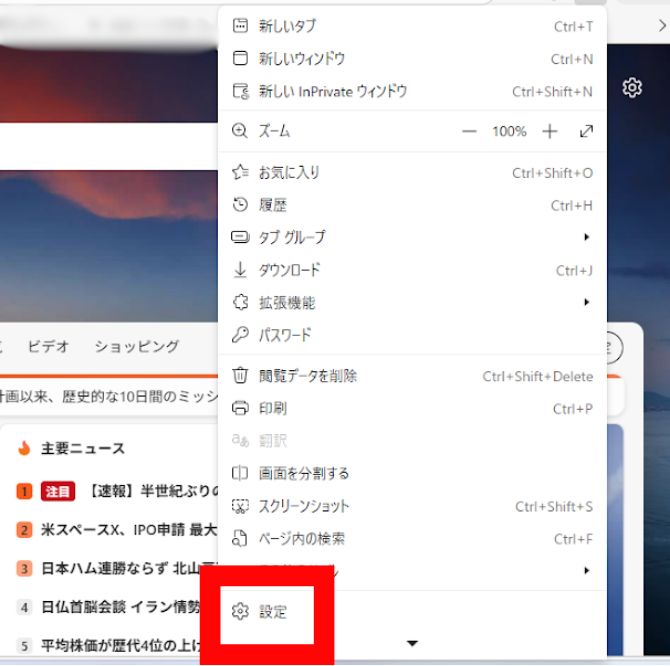
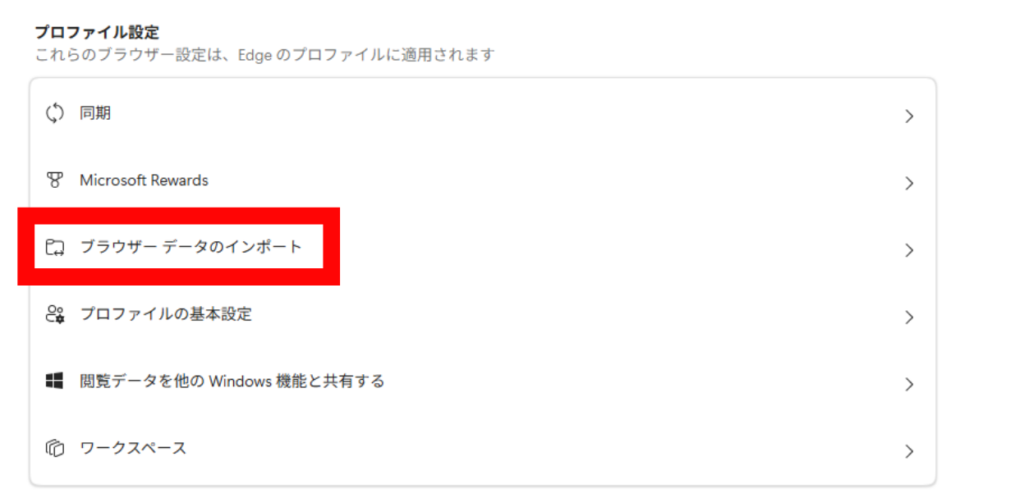
1. Edgeを開き、右上の「⋯」→「設定」をクリックします。
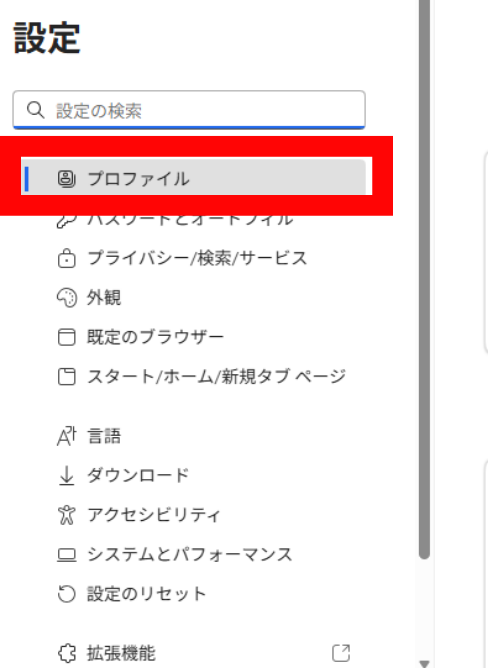
2. 左メニューの「プロファイル」をクリックします。
3. 「ブラウザデータのインポート」→「Google chromeからデータをインポートする」の「インポート」をクリックします。
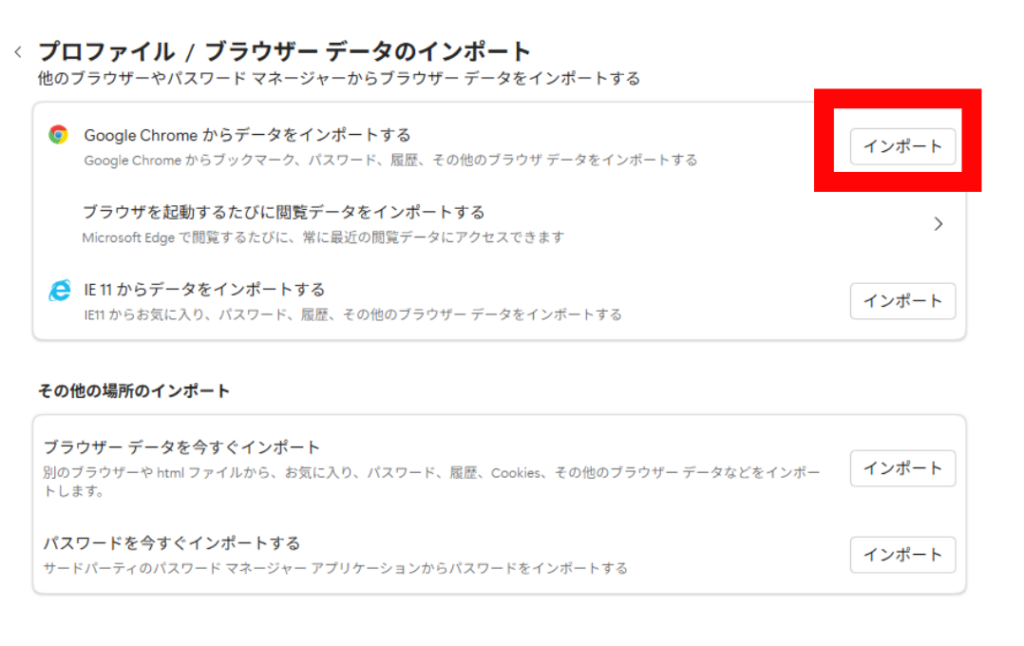
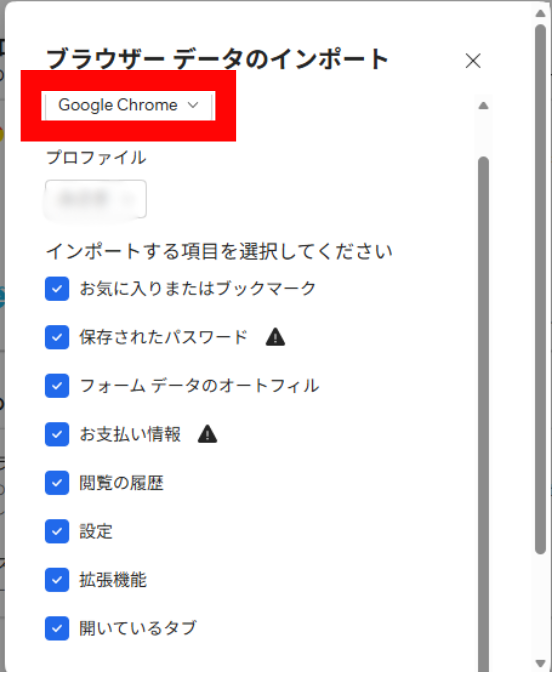
Googlechromeをクリックします。
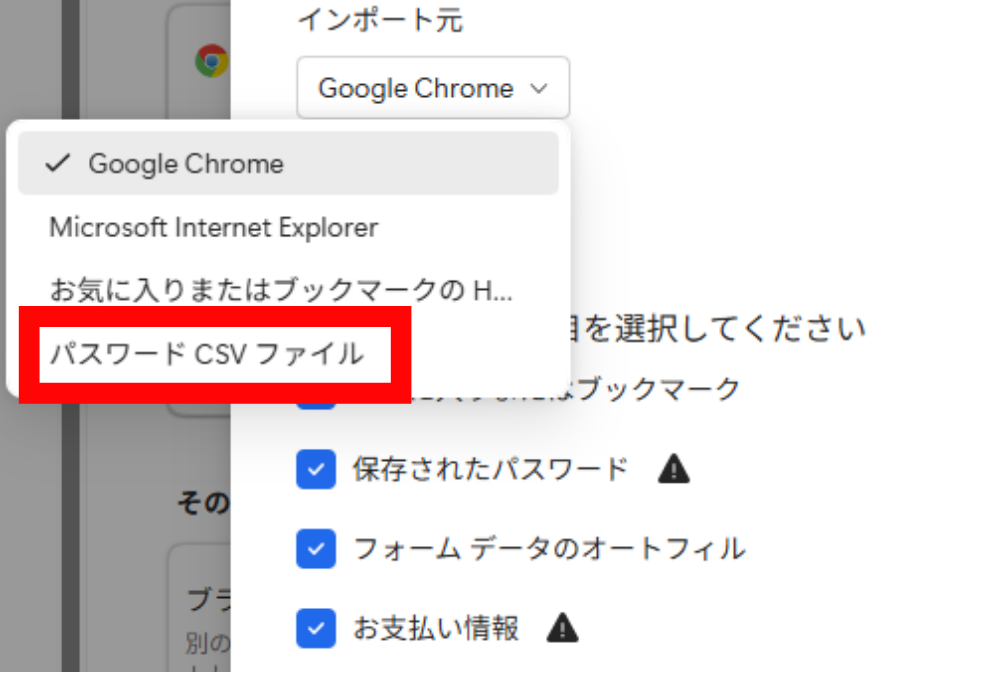
「パスワードCSVファイル」をクリックします。
「ファイルの選択」をクリックします。
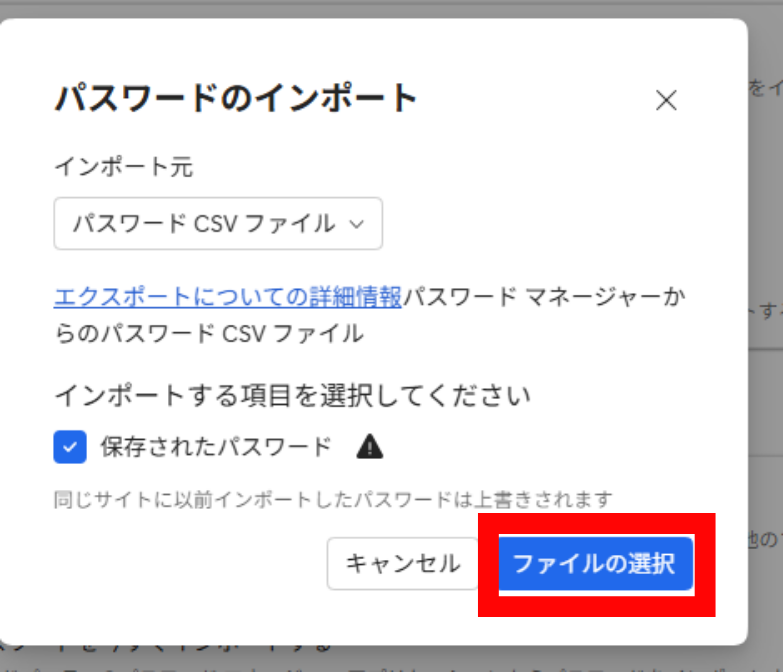
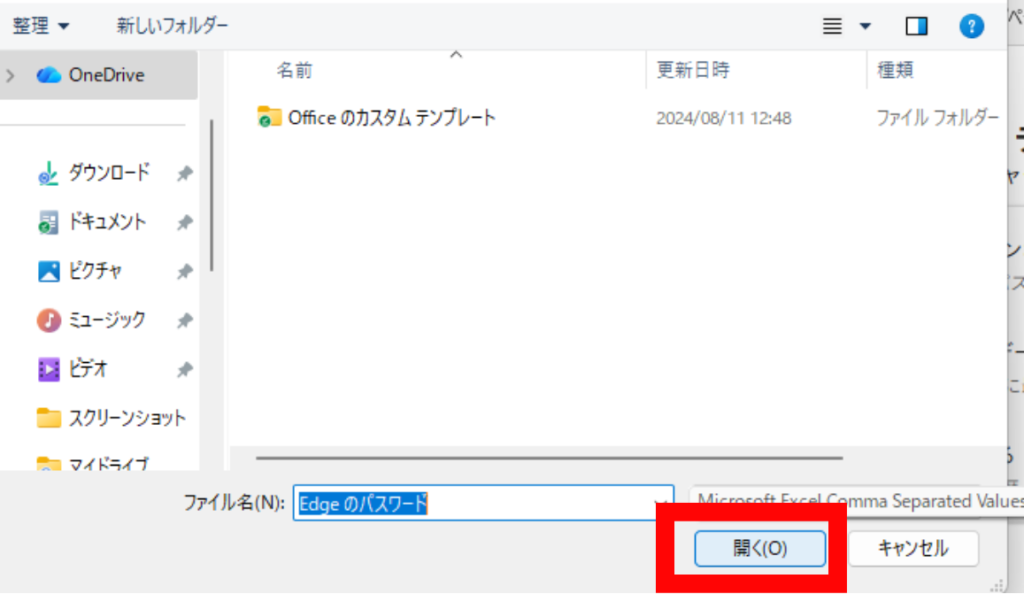
4. 先ほどエクスポートしたファイルを選択して「開く」をクリックします。
5. インポート完了のメッセージが表示されます。
Mozilla Firefoxにインポートする
1. Firefoxを開き、右上の「≡」→「パスワード」をクリックします。
2. Firefoxパスワードマネージャーが開きます。右上の「⋯」→「CSVファイルからインポート」をクリックします。
3. エクスポートしたCSVファイルを選択して「開く」をクリックします。
4. インポートされるパスワードの一覧がプレビュー表示されます。内容を確認して「インポート」をクリックします。
5. 完了メッセージが表示されればインポート成功です。
SafariにインポートするにはMacが必要
SafariへのCSVインポートは、Mac版Safariのみ対応しています(iPhone・iPadのSafariには直接インポートできません)。
1. Mac版Safariを開き、上部メニューの「ファイル」→「インポート元」→「CSVファイル」をクリックします。
2. エクスポートしたCSVファイルを選択して「インポート」をクリックします。
3. Macのパスワードを入力して認証します。
4. インポート完了後、Safariのパスワードマネージャーでパスワードをしているサイトとのパスワードを確認できます。
パスワード管理ツールにインポートする方法
Bitwarden(無料で使えるおすすめ管理ツール)
Bitwardenはオープンソースの無料パスワードマネージャーです。ChromeのCSVをそのまま読み込むことができます。
1. ブラウザでbitwarden.comにアクセスし、アカウントにログインします。
2. 左メニューの「ツール」→「データのインポート」をクリックします。
3. 「インポート元」のドロップダウンから「Google Chrome(csv)」を選択します。
4. 「ファイルを選択」からエクスポートしたCSVファイルを選択します。
5. 「データのインポート」ボタンをクリックします。インポート件数が表示されれば完了です。
1Password
1. 1Passwordアプリを開き、「ファイル」→「インポート」をクリックします(デスクトップアプリの場合)。
2. 「Chrome」を選択し、エクスポートしたCSVファイルをドラッグ&ドロップします。
3. インポートするVault(保管庫)を選択して「インポート」をクリックします。
Keeper
1. Keeperのウェブ版(keepersecurity.com)にログインします。
2. 右上のアカウントアイコン→「設定」→「インポート」をクリックします。
3. 「Chromeからインポート」または「CSVファイル」を選択し、エクスポートしたCSVファイルを読み込みます。
主要パスワード管理ツールのインポート対応まとめ
| ツール名 | 無料プラン | Chrome CSVインポート | 対応デバイス |
|---|---|---|---|
| Bitwarden | ○(無制限) | ○ | Windows・Mac・Android・iOS |
| 1Password | ×(14日間試用) | ○ | Windows・Mac・Android・iOS |
| Keeper | △(限定機能) | ○ | Windows・Mac・Android・iOS |
| Dashlane | △(1端末のみ) | ○ | Windows・Mac・Android・iOS |
| LastPass | △(1端末のみ) | ○ | Windows・Mac・Android・iOS |
完全無料で使い始めたい場合はBitwardenがおすすめです。オープンソースで透明性が高く、デバイス数無制限で利用できます。
エクスポートしたCSVファイルの安全な削除方法
パスワードの移行が完了したら、エクスポートしたCSVファイルは必ず削除してください。通常の削除(ゴミ箱への移動)だけでは不十分な場合があります。
Windows PCの場合
1. ダウンロードしたCSVファイルを右クリックし「削除」をクリックします。
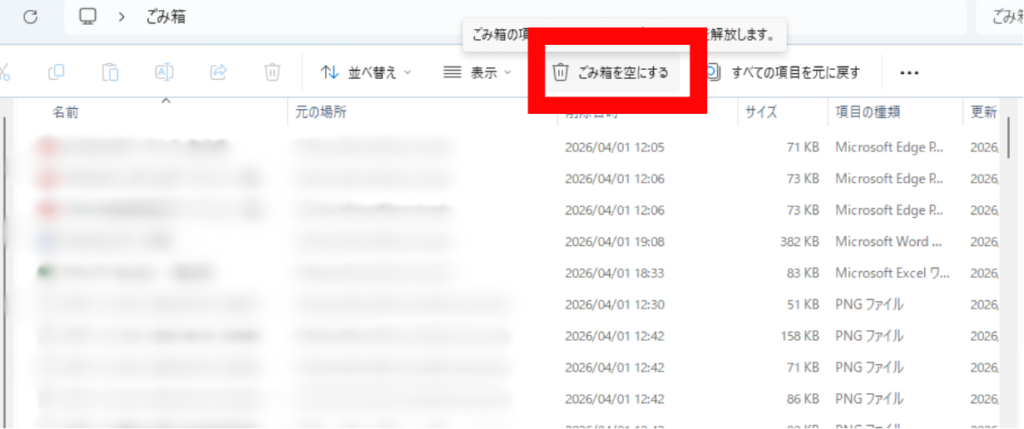
2. デスクトップのごみ箱をクリックし「ごみ箱を空にする」をクリックします。
Macの場合
1. CSVファイルをゴミ箱に移動します。
2. ゴミ箱を右クリックし「ゴミ箱を空にする」をクリックします。
Androidの場合
1. ファイルマネージャーアプリを開き、ダウンロードフォルダ内のCSVファイルを長押しします。
2. 「削除」をタップし、確認ダイアログで削除を確定します。
エクスポートできない・うまくいかない場合のトラブル対処法
トラブル1:「パスワードをエクスポート」の項目が表示されない
原因と対処法
- Chromeが最新バージョンでない → Chrome右上「⋮」→「ヘルプ」→「Google Chromeについて」からアップデートを確認する
- Googleアカウントにログインしていない → Chrome右上のプロフィールアイコンからログインする
- 組織・企業によりポリシーで制限されている → 個人のGoogleアカウントでChromeにログインし直す
トラブル2:エクスポートしたCSVが文字化けする
原因:CSVファイルの文字コードがExcelなどのソフトと合っていない場合があります。
対処法
- ExcelではなくGoogleスプレッドシートやテキストエディタ(メモ帳)でCSVを開く
- Excelで開く場合は「データ」→「テキストファイル」→「UTF-8」を選択してインポートする
ただし、パスワードのCSVファイルをExcelで開くこと自体がセキュリティリスクになるため、確認目的でもなるべく開かないことをおすすめします。
トラブル3:インポート先で一部のパスワードが取り込まれない
原因と対処法
- インポート先のツールにすでに同じURLのパスワードが存在する → 重複スキップ仕様のため正常な動作。必要なら手動で上書き設定をする
- CSVの形式がインポート先に対応していない → インポート先のサポートページで対応フォーマットを確認し、必要に応じてCSVの列名を変換する
- パスワードが空欄のエントリが含まれている → 空欄エントリはスキップされる場合がある(仕様)
トラブル4:Chromeに保存したはずのパスワードが見つからない
ChromeのパスワードはGoogleアカウントと紐づいて同期されています。パスワードの保存先がGoogleアカウントではなく「デバイスのみ」になっている場合、別の端末からは見えません。
確認方法として、アドレスバーに「chrome://password-manager/passwords」と入力してパスワード一覧を確認してください。また、passwords.google.comにアクセスすると、Googleアカウントに紐づいて保存されているパスワードを確認・管理できます。
まとめ
この記事では、ChromeのパスワードをCSVとしてエクスポートする手順(PC・Android・iPhone)と、Edge・Firefox・Safari・各パスワード管理ツールへのインポート方法を解説しました。
Chromeパスワードの移行で特に重要なポイントをまとめます。
- エクスポートファイルはパスワードが平文で記録されている:CSVファイルには、サイト名・URL・ユーザー名・パスワードがすべて暗号化なしで記載されています。メールやクラウドストレージでの共有は絶対に避け、移行完了後は必ずファイルを完全削除してください
- インポート手順はブラウザ・ツールごとに異なる:Edge・Firefox・SafariのいずれもCSVインポートに対応しています。パスワード管理ツールに移行する場合、Bitwardenは無料で使えてChrome CSVをそのまま読み込めるためおすすめです
- 移行後はChromeのパスワード保存を見直すのもあり:パスワードマネージャーに一本化する場合、Chromeのパスワード自動保存機能をオフにしておくとパスワードの管理が二重にならず混乱しにくくなります。Chrome設定の「パスワードマネージャー」→「パスワードを保存するかどうか確認する」をオフにすると無効化できます
パスワードの管理は、セキュリティを守るうえで非常に重要な作業です。この記事を参考に、安全かつスムーズにパスワードを移行してみてください。


コメント