
Proton Authenticatorは、ログイン時に使う6桁のコードを生成する2段階認証アプリです。Google認証システムやMicrosoft Authenticatorと同じ役割のものです。
特徴的なのは、Protonアカウントがなくても使えて、完全に無料という点です。メールアドレスも電話番号も要りません。
Google認証システムとの違いを、両社の公式記述をもとに整理しました。結論から言うと、決定的な差は「デスクトップで使えるか」と「バックアップの暗号化の方式」の2点です。
Proton Authenticatorとは何か
位置づけを整理します。
| 項目 | 内容 |
|---|---|
| 料金 | 無料 |
| Protonアカウント | 不要(メールアドレスも電話番号も不要) |
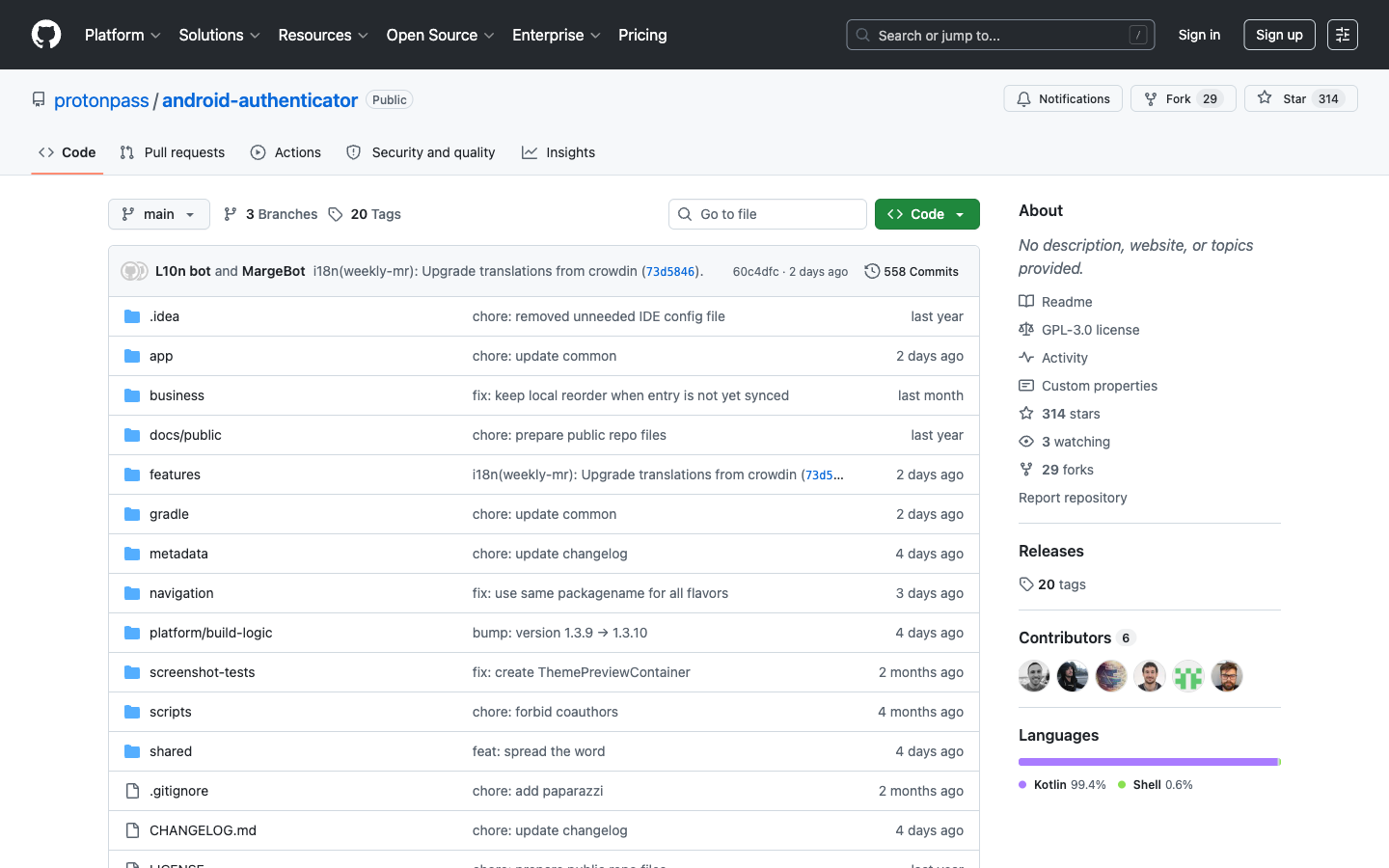
| 対応OS | iOS / iPadOS / Android / Windows / macOS / Linux / Apple Watch |
| macOS版の条件 | Apple silicon のみ |
| ソースコード | 公開(GPL-3.0) |
| Android版の配布 | Google Play のほか F-Droid でも配布 |
| オフライン | 使用可能 |
公式ページには 「アカウント登録も、電話番号も、メールアドレスも不要です」 と書かれています。ダウンロードして開けば、その場から使えるという設計です。
Protonアカウントがあると何が変わるか
ログインは必須ではありませんが、Protonアカウントでログインすると複数の端末でコードを同期できます。公式の説明では、この同期はエンドツーエンド暗号化されており「他の誰もアクセスできない」とされています。
Google認証システムとの違い
Google公式ヘルプの記載と突き合わせました。
| 項目 | Proton Authenticator | Google 認証システム |
|---|---|---|
| 料金 | 無料 | 無料 |
| アカウント | 不要 | 同期にはGoogleアカウントが必要 |
| デスクトップ版 | あり(Win / Mac / Linux) ※Mac版はiOSアプリの流用 |
なし(スマホのみ) |
| バックアップの暗号化 | エンドツーエンド | 転送中および保管時 |
| ソースコード | 公開(GPL-3.0) | 非公開 |
| オフラインでの利用 | 可能 | 可能 |
| 次のコードの先読み表示 | あり | なし |
| macOSの条件 | Apple siliconのみ | ―(デスクトップ版なし) |
差①:デスクトップで使えるかどうか
Google公式ヘルプの対応環境は「Android」と「iPhone と iPad」の2つだけです。パソコン版は用意されていません。
パソコンで作業しているときに毎回スマホを取り出すのは、地味ですが毎日の手間になります。Proton Authenticatorはここを解消します。
差②:バックアップの暗号化方式
ここは表現の違いに注意が必要です。Google公式ヘルプにはこう書かれています。
一方、Protonの説明は「エンドツーエンド暗号化されたバックアップ。他の誰もアクセスできない」です。
この違いは、当サイトで何度も出てくる論点と同じです。
- 転送中と保管時の暗号化=暗号化はされているが、鍵は事業者が持っている
- エンドツーエンド暗号化=事業者も復号できない
2段階認証のコードは、パスワードと並ぶ最後の砦です。そのバックアップを事業者が復号できる状態に置くかどうかは、判断の分かれ目になります。
【重要】macOS版の正体と、Proton Passと同期しないこと
配布ファイルを調べていて、日本語の解説記事にまず出てこない事実が2つ見つかりました。
①macOS版は独立したMacアプリではない
公式ダウンロードページのリンク先を1つずつ確認したところ、次のようになっていました。
| OS | 配布方法 | バージョン |
|---|---|---|
| Windows | 公式サイトから直接ダウンロード(.msi) | 1.1.6 |
| macOS | App Store のみ(iOS版と同一のアプリID) | 1.4.3 |
| iOS / iPadOS | App Store | 1.4.3 |
| Android | Google Play / F-Droid | ― |
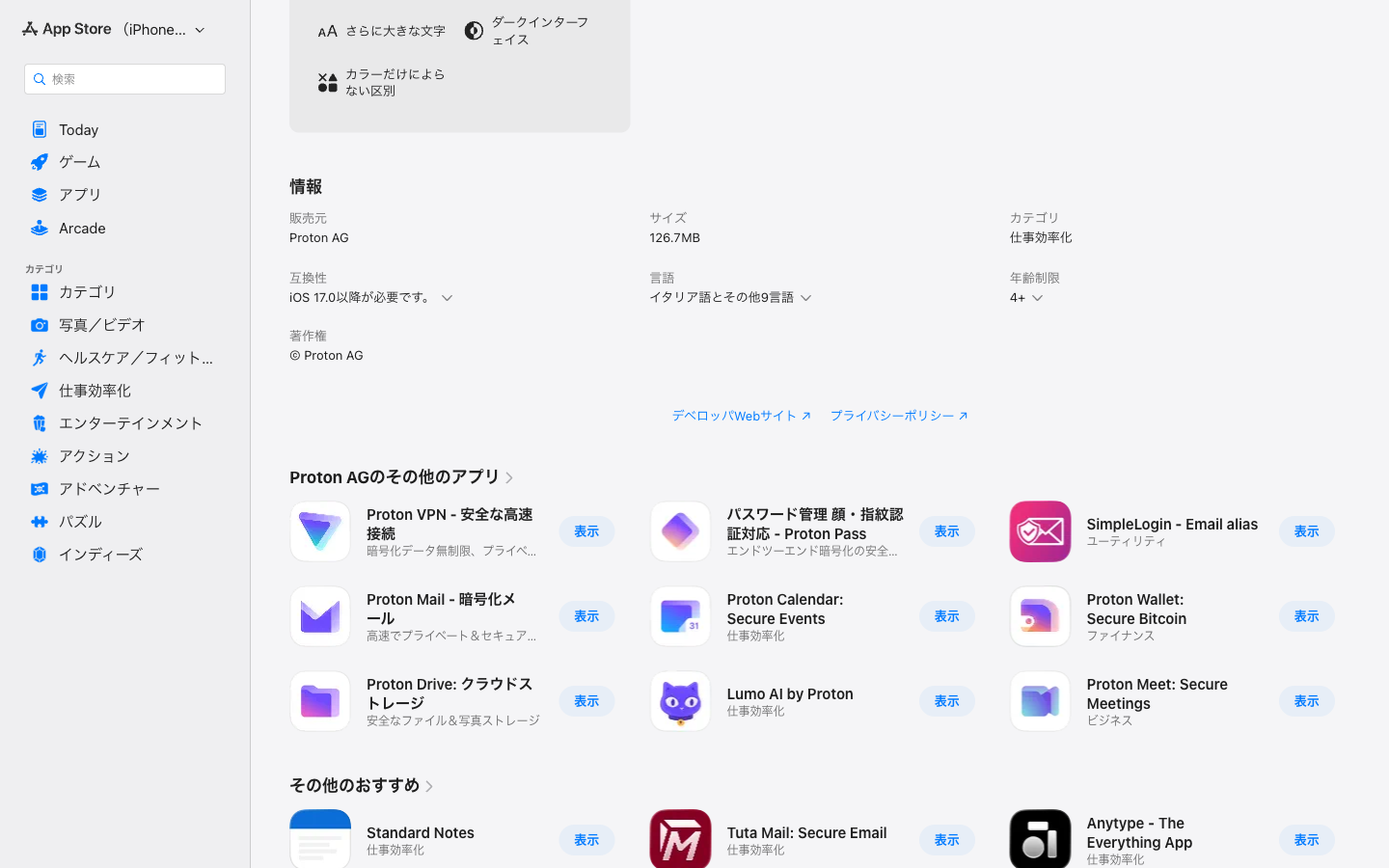
注目すべきはmacOSとiOSでアプリIDが同じ点です。さらにApp Storeの「情報」欄を見ると、互換性は「iOS 17.0以降が必要です」とだけ書かれており、対応デバイスは「iPhone、iPad、Apple Watch」と記載されています。macOSの条件は一切書かれていません。
ここから導かれる結論はこうです。macOS版は独立したMacアプリではなく、iOS版のアプリをMacで動かしているものと考えられます。Apple silicon搭載のMacはiPhone・iPad用アプリを実行できますが、Intel Macはできません。「Apple silicon only」の理由はこれで説明がつきます。
②Proton Passとは同期しない(公式回答)
App Storeのレビュー欄に「Proton Passがあるのに、なぜアプリを分ける必要があるのか」という日本のユーザーからの投稿があり、それに対する開発元の回答が公開されていました。
これは実用上かなり重要です。Proton PassにすでにTOTPを登録していても、Proton Authenticatorには自動で入ってきません。両方を使う場合、それぞれ別々に管理することになります。
なおProton公式によると、Google Authenticator・Authyなどからのインポートには対応しており、専用の手順が用意されています。
そのほか確認できた情報
- アプリのサイズは126.7 MB
- 収集されるデータは「診断」のみで、Appleの表示では「ユーザに関連付けられないデータ」に分類されています
- 公式の説明では「ローカルファーストストレージ」と表現されており、コードはまず端末に保存されます
- 日本のApp Storeでの評価は5段階中4.4(14件)でした
Proton Passの内蔵2FAとどちらを使うべきか
Protonには2段階認証を扱えるものが2つあります。ここは迷うところなので整理します。
| Proton Authenticator | Proton Pass の内蔵2FA | |
|---|---|---|
| 料金 | 無料 | 有料プラン(Pass Plus以上) |
| アカウント | 不要 | Protonアカウントが必要 |
| パスワードとの関係 | 別のアプリに分かれる | 同じ金庫に入る |
| 自動入力 | 手動でコピー | パスワードと一緒に入る |
使い勝手を取るならPass、安全側に倒すならAuthenticator
Proton Passの内蔵2FAは、パスワードと認証コードが同じ画面で完結するので圧倒的に速いです。ログインのたびにアプリを切り替える必要がありません。
ただし、パスワードと2段階認証コードが同じ金庫に入ることになります。
2段階認証の本来の考え方は「知っているもの(パスワード)」と「持っているもの(端末)」を分けることです。両方を1か所にまとめると、その1か所が破られたときに2つとも失います。
Proton Pass自体の実力はProton Passとは?実際に使って分かった実力、Bitwardenとの比較はProton Pass と Bitwarden を比較にまとめました。
▶ Proton Passを公式サイトで見る(無料プランあり)
始め方と、乗り換えるときの注意
手順は3ステップです。
- アプリを入れる。 使いたい端末にダウンロードします。Protonアカウントは不要です
- コードを登録する。 サービス側で2段階認証を有効にすると出てくるQRコードを読み取ります。他の認証アプリからのインポートにも対応しています
- ログイン時に6桁のコードを入力する。 数十秒ごとに新しいコードが表示されます
乗り換えるときに必ず守ること
安全な進め方は次の通りです。
- 新しいアプリにコードを登録する
- 実際にログインし直して、コードが通ることを確認する
- 各サービスのリカバリーコードを控えておく(これが最後の命綱です)
- 全部確認できてから、古いアプリを消す
ログインできなくなったときの対処はProtonMailにログインできない?4つの原因と対処法にまとめています。
Intel Macを使っている場合
公式のダウンロードページには 「macOS (Apple silicon only)」 と明記されています。Intel搭載のMacでは、現時点でデスクトップ版を使えません。この場合はスマホ版を使うことになります。
よくある質問(FAQ)
Proton Authenticatorは無料ですか?
無料です。さらにProtonアカウントも不要で、公式ページには「アカウント登録も、電話番号も、メールアドレスも不要」と書かれています。ダウンロードすればすぐに使えます。
Google認証システムと何が違いますか?
大きな違いは2つです。1つはデスクトップ版の有無で、Proton AuthenticatorはWindows・macOS・Linux版がありますが、Google認証システムはスマホ向けのみです。もう1つはバックアップの暗号化方式で、Protonはエンドツーエンド暗号化、Googleは「転送中と保管時」の暗号化と説明されています。後者は事業者が鍵を持つ方式です。
Protonアカウントを作らないと同期できませんか?
複数の端末でコードを同期したい場合はProtonアカウントでのログインが必要です。ログインしない場合は端末内にローカル保存する形になります。クラウドに置きたくない人は、ログインせずに使えます。
Macで使えますか?
Apple silicon(M1以降)搭載のMacでのみ使えます。公式のダウンロードページに「macOS (Apple silicon only)」と明記されており、Intel搭載のMacには対応していません。なおmacOS版には直接ダウンロードできる配布ファイルがなく、App Storeで配信されているiOS版と同じアプリIDが案内されています。App Storeの互換性欄も「iOS 17.0以降」とだけ書かれているため、独立したMacアプリではなくiOSアプリをMacで動かす形と考えられます。
Proton Passに登録済みの2FAコードは同期されますか?
同期されません。App Storeでの開発元の回答に「現時点でProton Passとの同期はできません」と明記されています。両方を使う場合はそれぞれ別々に管理することになります。ただしGoogle AuthenticatorやAuthyなど他の認証アプリからのインポートには対応しており、専用の手順が用意されています。
Proton Passがあれば認証アプリは不要ですか?
Proton Passの有料プランには2段階認証のコード生成機能が内蔵されているので、機能としては足ります。ただしパスワードと認証コードが同じ金庫に入るため、そこが破られると両方を失います。銀行やメインのメールなど重要なものだけ別のアプリに分ける、という使い分けが現実的です。
他の認証アプリから移行できますか?
公式の説明によると、他の認証アプリからのトークンのインポートに対応しています。ただし移行が完了して実際にログインできることを確認するまで、元のアプリは絶対に消さないでください。あわせて各サービスのリカバリーコードを控えておくことをおすすめします。
まとめ
確認した結果をまとめます。
- 無料で、Protonアカウントも不要です。 入れればその場から使えます
- デスクトップ版があります。 Google認証システムはスマホのみなので、ここは明確な差です。ただしWindowsは本物のデスクトップアプリ、MacはiOSアプリの流用で、中身は別物です
- Proton Passとは同期しません。 開発元がApp Storeで明言しています。両方使うなら別々の管理になります
- バックアップはエンドツーエンド暗号化。 Googleは「転送中と保管時」の暗号化で、鍵は事業者側にあります
- ソースコードが公開されています。 GPL-3.0で、AndroidはF-Droidでも配布されています
- macOS版はApple silicon限定です。 Intel Macでは使えません
- Proton Passの内蔵2FAとの使い分けは、重要度で決めるのが現実的です。 銀行やメインのメールは分ける、それ以外はまとめる
乗り換える場合は、新しいアプリで実際にログインできることを確認するまで、古いアプリを消さないでください。リカバリーコードの控えも忘れずに。ここさえ守れば、失敗しようのない移行です。
▶ Proton Passを無料で試す(パスワード管理から始めるなら)

コメント