ProtonMailを使おうとしたら、突然ログインできなくなった。「パスワードは合っているはずなのに…」「2FAのコードが通らない…」「画面が真っ白になって動かない…」
こういった状況は、ProtonMailユーザーの間でよく起こる問題です。この記事では、ProtonMailにログインできない場合の4つの原因と、それぞれの対処法を解説します。
ProtonMailへのログイン
まず確認として、ProtonMailのログインは以下のURLから行います。
最近は、ログインページが変更されるようなケースはありませんが、ブックマークが古い場合や検索エンジンからアクセスした際に実は違うサービスにログインしようとしていた。ということもあります。 必ず上記の正しいURLからアクセスしてください。
原因1. パスワード・ユーザー名の入力ミス
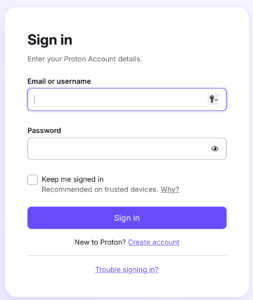 最も多い原因がこちらとなります。特に多いのが、タブレット端末でログインしようと際に自動的nメールアドレスやパスワードの先頭1文字が自動的に大文字になっているケースや、Caps Lock キーがオンになってしまっているケースです。 ProtonMailのパスワードは、基本的には大文字・小文字を区別しますので、ご注意ください。
チェックリスト
- Caps Lockがオンになっていないか確認する
- パスワードをコピー&ペーストした場合、末尾や先頭に余分なスペースが入っていないか確認する
- パスワードやメールアドレスの先頭1文字が大文字になっていないか確認する
- 複数のProtonアカウントを持っている場合、別のアカウントのパスワードを入力していないか確認する
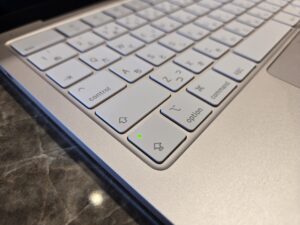
Macの場合は以下の画像の「Caps Lock」キーに戻り色のライトがついている場合は、すべてが大文字になってしまっています。
ユーザー名の入力形式に注意
ProtonMailのユーザー名には複数の形式があります。基本的には、メールアドレスをフルで入力する必要があります。
| アカウントの種類 | 入力方法 |
|---|---|
| 通常のProtonアカウント | username または username@proton.me |
| 古いアカウント(2016年以前) | username@protonmail.ch が正しい場合あり |
| Proton以外のメールで登録した場合 | yourname@example.com のようにフルアドレスで入力 |
※ 特に古くからのユーザーは @protonmail.ch で登録されている場合があります。
パスワードを忘れた場合
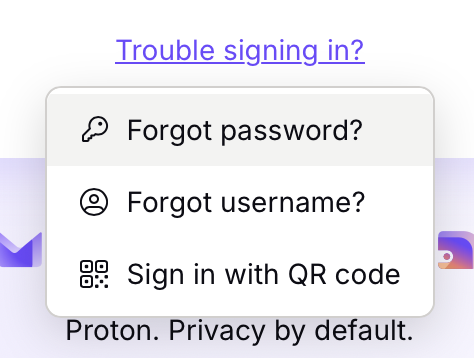
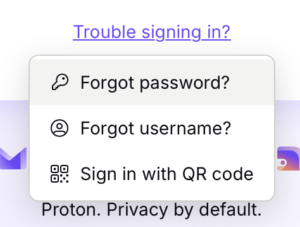 もしパスワードを忘れてしまった場合やログインがうまくいなか場合は、ログイン画面の「パスワードをお忘れですか?」から、登録済みの回復用メールアドレスまたは回復用電話番号にパスワードのリセットリンクを送ることができます。
ProtonMailはゼロ知識証明を採用しているため、パスワードをリセットすると暗号化されたメールデータは復号できなくなる場合があります。回復用フレーズを事前に設定していれば、データを保持したままパスワードをリセットできます。 また、Protonアカウントでは他の回復用のメールアドレスを設定せずにサービスを利用することができます。もし、回復用のメールアドレスを設定していない場合はパスワードのリセットはできません。
原因2. 二段階認証(2FA)
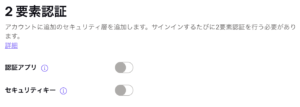 2FA(二段階認証)を設定している場合、6桁のコードが通らないケースがあります。
最もよくある原因:デバイスの時刻がずれている
2FAのコードは時刻と同期して生成されています。スマートフォンの時刻設定が数秒でもずれていると、コードが一致しません。 その場合は、以下の対処方法でスマートフォンの時刻を正しい時刻に合わせてください。スマホ時刻のずれは以下のサイトにアクセスすることで確認できます。 NCIT: JST Clock 上記のサイトにアクセスした上で、「地域標準時との差」が「合っています」になっている場合は時刻は正しく設定されています。 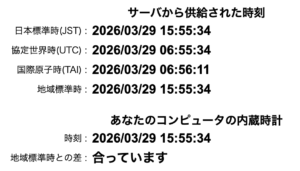
対処法
- スマートフォンの「設定」→「一般」(iPhone)または「日付と時刻」(Android)を開く
- 「自動設定」または「ネットワーク時刻を使用」をオンにする
- 時刻が自動同期されたら、もう一度2FAコードを試す
2FAデバイスを紛失した場合
設定時に発行されたリカバリーコードを使ってログインできます。
リカバリーコードでのログイン手順:
- ログイン画面でパスワードを入力する
- 2FAコード入力画面で「リカバリーコードを使用」を選択する
- 保存しておいたリカバリーコードを入力する
リカバリーコードもない場合
以下の方法を順番に試してください。
- 別のデバイスでまだログイン済みの場合: そのデバイスから 設定 → アカウントとパスワード → 二段階認証 → 「2FAデバイスへのアクセスを失いましたか?」から2FAを無効化できます
- 回復用メール・電話番号を設定済みの場合: パスワードリセットを通じて2FAを解除できます
- 上記すべてが使えない場合: 残念ながらProtonのサポートでも対応できないケースがあります。これはセキュリティ上の仕様で、「Protonでさえもアカウントに侵入できない」という設計の裏返しです
原因3. ブラウザ・拡張機能の問題
ログイン画面が表示されない、入力しても先に進まない、画面が白くなる、といった症状はブラウザ側の問題であることが多いです。
対処法1. シークレットモードでログイン
ブラウザの拡張機能やキャッシュが原因かどうかを切り分けるために、シークレットモード(プライベートブラウジング)でログインを試みてください。 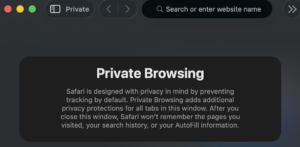
シークレットモードの起動方法
- Chrome:
Ctrl + Shift + N(Windows)/Cmd + Shift + N(Mac) - Firefox:
Ctrl + Shift + P(Windows)/Cmd + Shift + P(Mac) - Safari:
Cmd + Shift + N
シークレットモードでログインできた場合、通常モードのブラウザに問題があります。以下を試してください。
キャッシュとCookieの削除
- ブラウザの設定を開く
- 「閲覧履歴データの削除」を選択する
- 「キャッシュされた画像とファイル」と「Cookieとサイトデータ」にチェックを入れて削除する
原因になりやすいブラウザ拡張機能
以下の拡張機能はProtonMailのログインを妨げる可能性があります。
- 広告ブロッカー:uBlock Origin、AdBlockなど
- VPNのブラウザ拡張機能
拡張機能を一つずつ無効化して、どれが原因かを特定してください。
原因4. ネットワーク・アカウントのセキュリティ制限
VPN・Torを使用している場合
ProtonMailは不審なネットワークからのアクセスを一時的にブロックすることがあります。VPNやTorを経由してログインしようとすると、セキュリティチェックが強化される場合があります。
Proton公式によると、以下のような状況でアクセスが一時的にブロックされることがあります。
- 悪意のある行為が確認されたIPアドレスと同じネットワークからのアクセス
- Torネットワーク経由のアクセス
- 大量のスパム送信が行われたVPNサーバー経由のアクセス
対処法
- VPNを使用している場合は、別のサーバーに切り替える
- スマートフォンの場合、Wi-Fiをオフにしてモバイル通信に切り替える
- 一時的にVPN・Torをオフにして自宅のインターネット回線からアクセスする
Protonのサービス自体に障害が発生している場合
稀ですが、Protonのサーバー自体に問題が発生していることもあります。Proton Statusページで現在の稼働状況を確認してください。障害情報が出ている場合は、復旧を待つしかありません。
パスワードマネージャーが干渉している場合
一部のパスワードマネージャーはProtonMailと相性が悪い場合があります。パスワードマネージャーが誤ったパスワードを自動入力することがあります。パスワードマネージャーを無効化した状態で、手入力でログインを試みてください。
それでも解決しない場合
上記の対処法をすべて試しても解決しない場合は、Protonサポートに問い合わせてください。問い合わせ時に以下の情報を用意すると、解決が早まります。
- 使用しているブラウザとバージョン
- 使用しているOSとデバイス
- エラーメッセージの内容(スクリーンショットがあると尚良い)
- 問題が発生し始めた時期
ログイン問題を予防するために
ログインできない事態を未然に防ぐために、以下を設定しておくことを強くおすすめします。
- 回復用メールアドレスまたは電話番号の設定:設定 → アカウントとパスワード → アカウント回復 から登録できます
- 2FAリカバリーコードの保管:2FAを設定した際に発行されるリカバリーコードを、デバイスとは別の場所(印刷して保管するなど)に保存しておきましょう
- 回復用フレーズの設定:ProtonMailには「回復用フレーズ」機能があります。これを設定しておくと、パスワードリセット時もメールデータを失わずに済みます
まとめ
| 症状 | 主な原因 | まず試すこと |
|---|---|---|
| パスワードが通らない | 入力ミス・Caps Lock | パスワード表示で確認 |
| 2FAコードが通らない | デバイスの時刻ずれ | 自動時刻設定をオン |
| 2FAデバイスを紛失した | リカバリーコード未保管 | リカバリーコードを使用 |
| 画面が固まる・白くなる | ブラウザの問題 | シークレットモードで試す |
| そもそもアクセスできない | VPN・ネットワークの問題 | VPNサーバー変更またはオフ |
ProtonMailは高いセキュリティが売りのサービスです。その分、ログインに関しても厳格な仕組みが採用されています。今回の対処法で解決できない場合は、アカウント設定を見直して予防策を講じることをおすすめします。
ProtonMailをまだ使っていない方へ
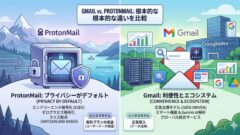
この記事でProtonMailに興味を持った方は、まず無料プランで試してみてください。Gmailとは異なり、メールの内容がProtonに読まれることはありません。
プライバシーを本気で守りたい方には、メール・VPN・ストレージ・パスワードマネージャーがすべて含まれるProton Unlimitedもおすすめです。
コメント