Proton VPNのAndroidアプリは、インストール後すぐに使い始められます。しかし、接続するだけでは使えていない機能がいくつかあります。
広告・トラッカーをブロックするNetShield、VPN切断時にIPアドレスを守るキルスイッチ、特定のアプリだけVPNを通さないスプリットトンネリング、常時VPN接続を維持する常時接続 VPN。
これらを正しく設定することで、プライバシー保護の効果が大きく変わります。
この記事では、Proton VPNのAndroidアプリのインストールと初期設定から、各セキュリティ機能の設定方法までを順を追って解説します。
Proton VPN Androidアプリの概要
Proton VPNはスイスのProton AGが提供するVPNサービスです。ノーログポリシーを採用しており、接続履歴・閲覧履歴・IPアドレスを保存しません。アプリはオープンソースで公開されており、独立した第三者機関による定期監査を受けています。
Androidアプリで使える主な機能は以下の通りです。
- 120か国以上・15,000台以上のサーバーへの接続
- NetShield(広告・トラッカー・マルウェアブロック)
- キルスイッチ(VPN切断時のIP漏洩防止)
- Always-On VPN(常時VPN接続)
- スプリットトンネリング(アプリ・IPアドレス単位でのVPN除外・限定)
- Stealth(検閲回避プロトコル)
- WireGuard®・OpenVPN・IKEv2の各プロトコル対応
無料プランでもWireGuardプロトコルでのVPN接続が使えますが、
- NetShield
- スプリットトンネリング
- Secure Core
- Stealth
などのセキュリティ機能は有料プラン(Proton VPN Plus・Proton Unlimited)限定です。
インストールとアカウント設定
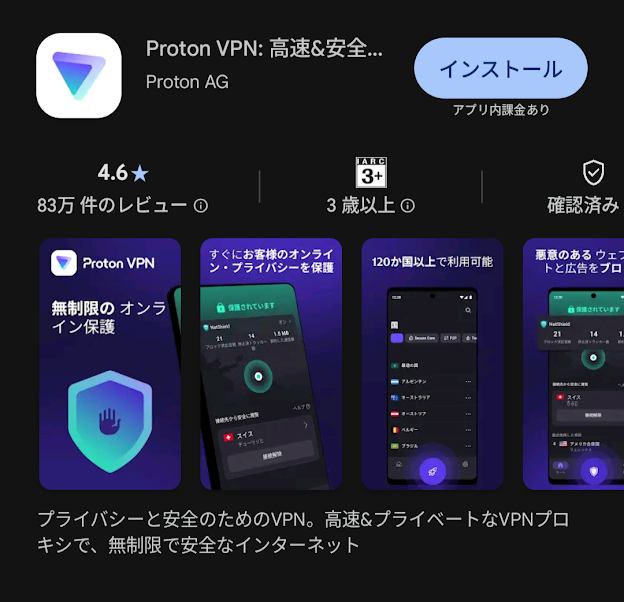
1.Google PlayストアでProton VPNを検索してインストールします
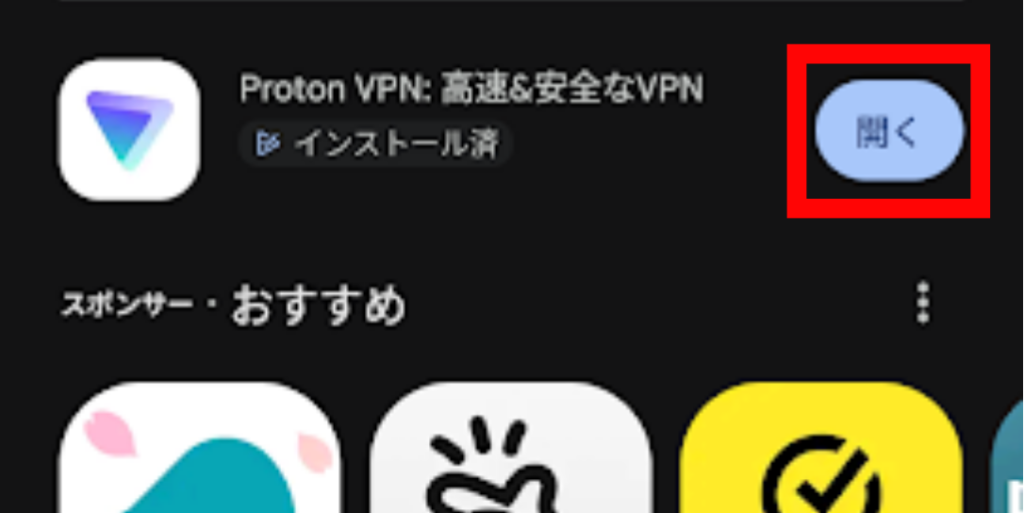
2.アプリを開きます
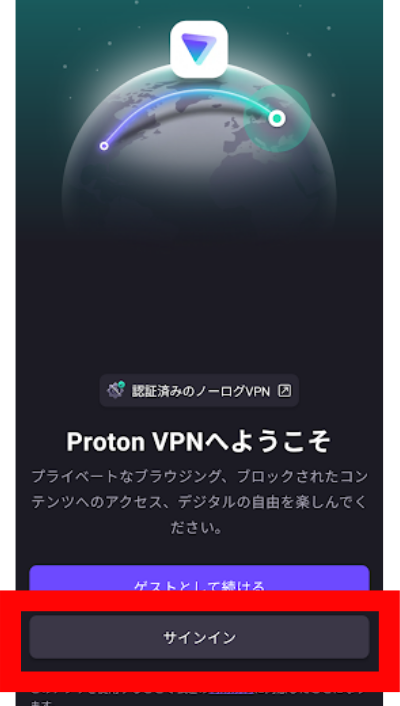
3.すでにProtonアカウントをお持ちの場合は「サインイン(Sign in)」をタップし、Protonのユーザー名とパスワードを入力します
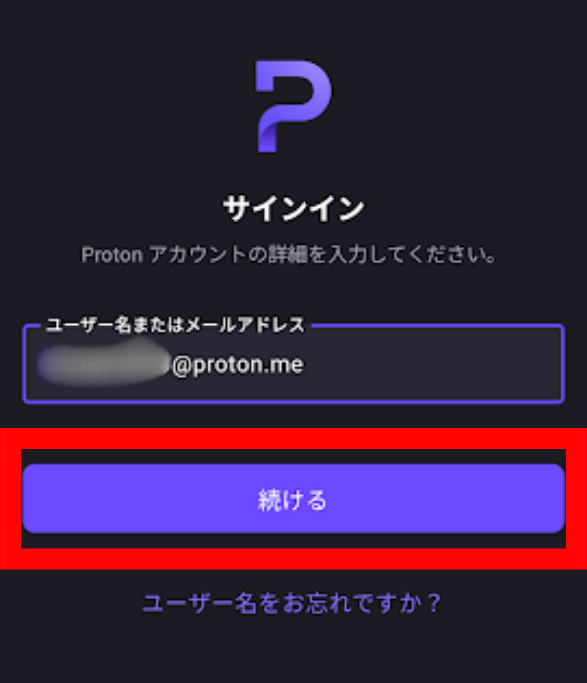
サインインをタップします。
メールアドレスを入力し、「続ける」をタップします。
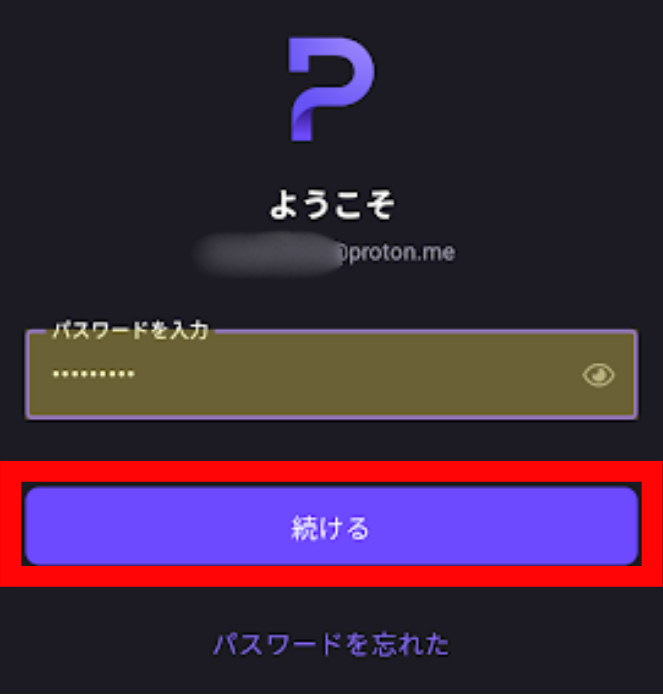
パスワードを入力し、「続ける」をタップします。
4.アカウントをお持ちでない場合は「アカウントを作成(Create account)」からProtonアカウントを作成します(メールアドレス・個人情報の入力は不要。ユーザー名とパスワードのみで作成できます)
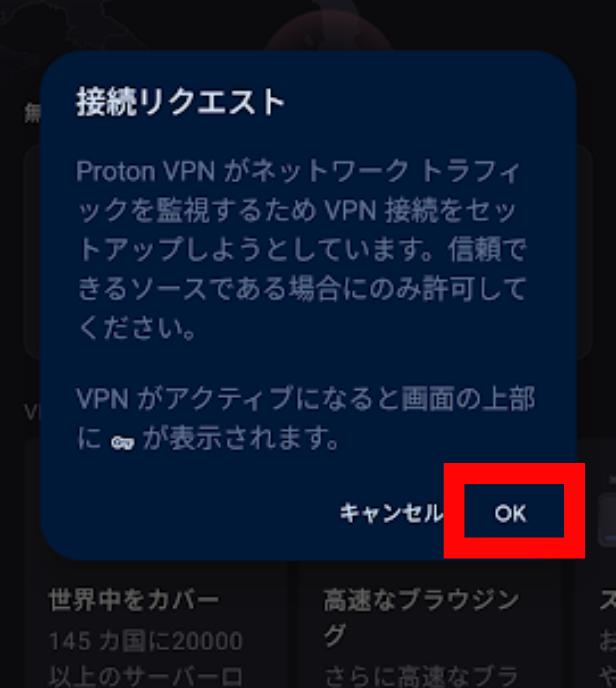
5.ログイン後、VPNプロファイルのインストールを求めるシステムダイアログが表示されます。「OK」または「許可」をタップしてインストールを完了します
VPNプロファイルのインストールはAndroidがVPN接続を管理するために必要な操作で、悪意のある処理ではありません。「このアプリはネットワークトラフィックを監視する可能性があります」という警告が表示されますが、これはVPNアプリすべてに表示されるAndroidの標準メッセージです。
VPNに接続する
最速サーバーに接続する(おすすめ)
最も簡単な接続方法は、ホーム画面の接続ボタン(または「Quick Connect」ボタン)をタップすることです。Proton VPNが自動的に最も速いサーバーを選択して接続します。
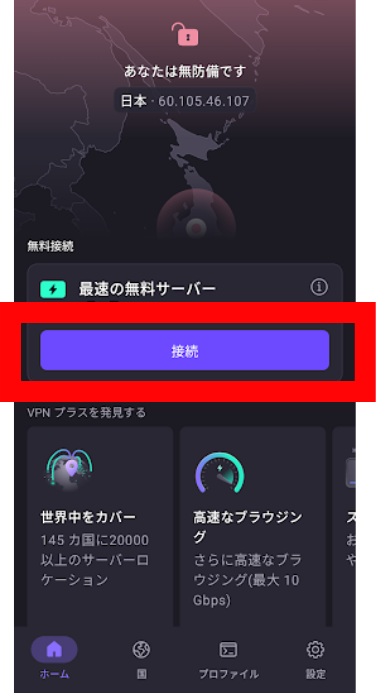
メッセージが表示されるので「OK」をタップします。
接続が完了すると、アプリ上で「接続中」とわかる表示になります。
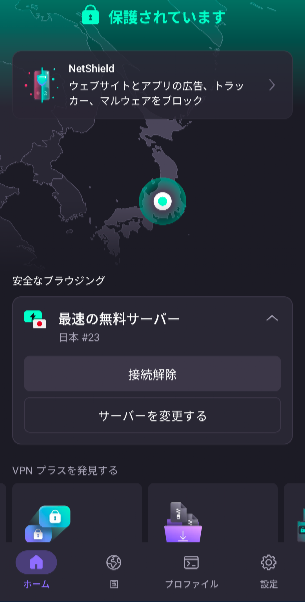
接続が完了すると、ボタンの色が変わり、接続中のサーバー名・接続国・現在のIPアドレスが画面に表示されます。
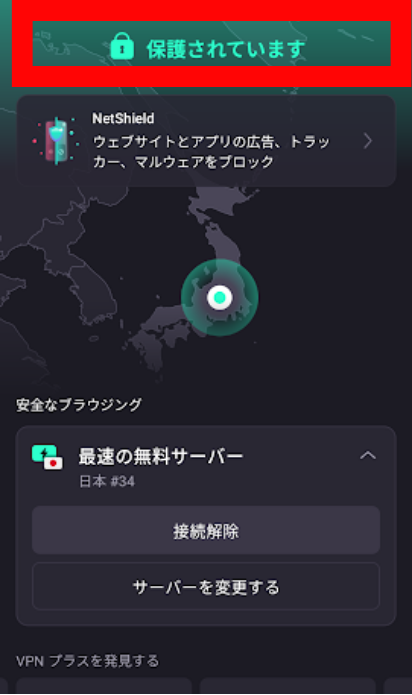
「保護されています」となっていたら接続状態です。
国・サーバーを指定して接続する
有料プラン限定ですが、特定の国やサーバーに接続したい場合は、ホーム画面の下部または「Countries(国)」タブから操作します。
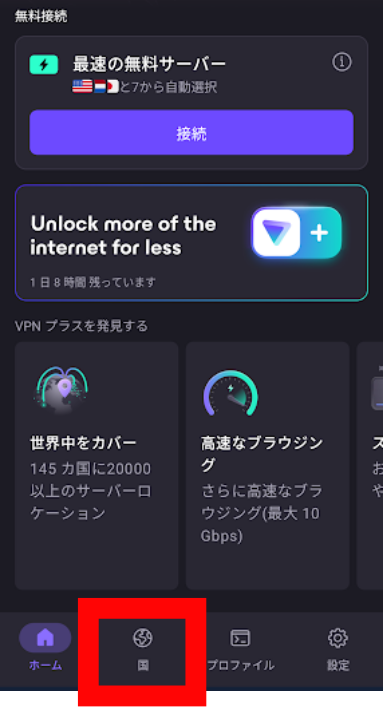
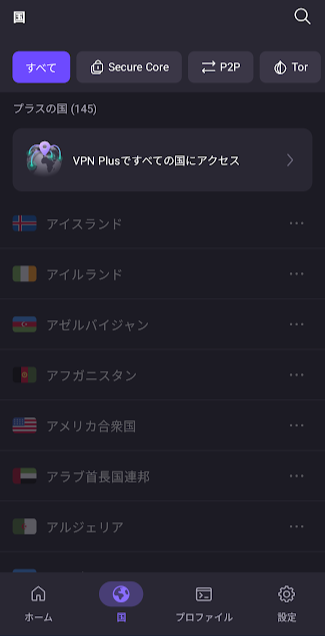
- 「Countries」タブをタップして国の一覧を表示します
- 接続したい国をタップします
- 国名の右にある電源ボタンアイコンをタップするとその国の最速サーバーに接続します
- 国名をタップして展開すると、その国内の個別のサーバー一覧が表示されます。特定のサーバーを選んで接続することもできます
有料プランではストリーミング対応サーバー(「Streaming」タグ付き)・P2P対応サーバー(「P2P」タグ付き)・Tor対応サーバー(「Tor」タグ付き)など、用途別のサーバーが選べます。
接続中の画面の見方
VPN接続中のホーム画面には以下の情報が表示されます。
接続中のサーバー名(例:JP#1)、接続している国・都市、接続に使用しているプロトコル(WireGuard / IKEv2など)、VPN接続後の外部IPアドレス、ダウンロード・アップロードの転送速度が確認できます。
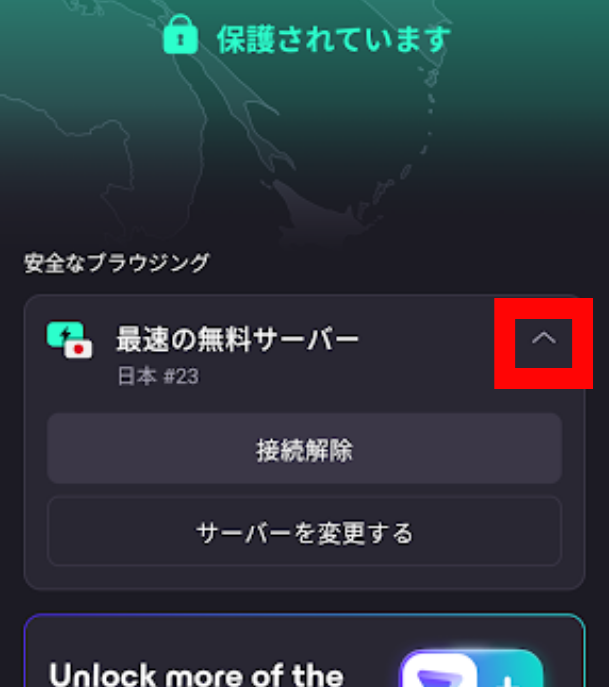
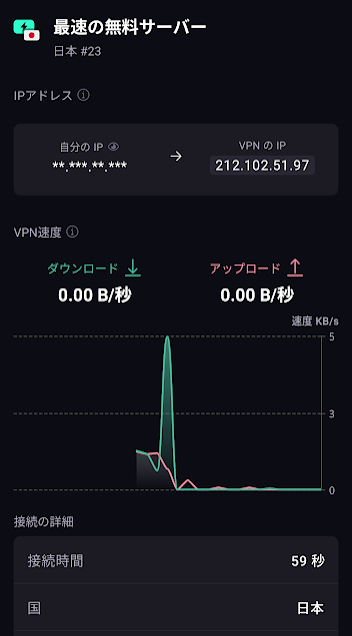
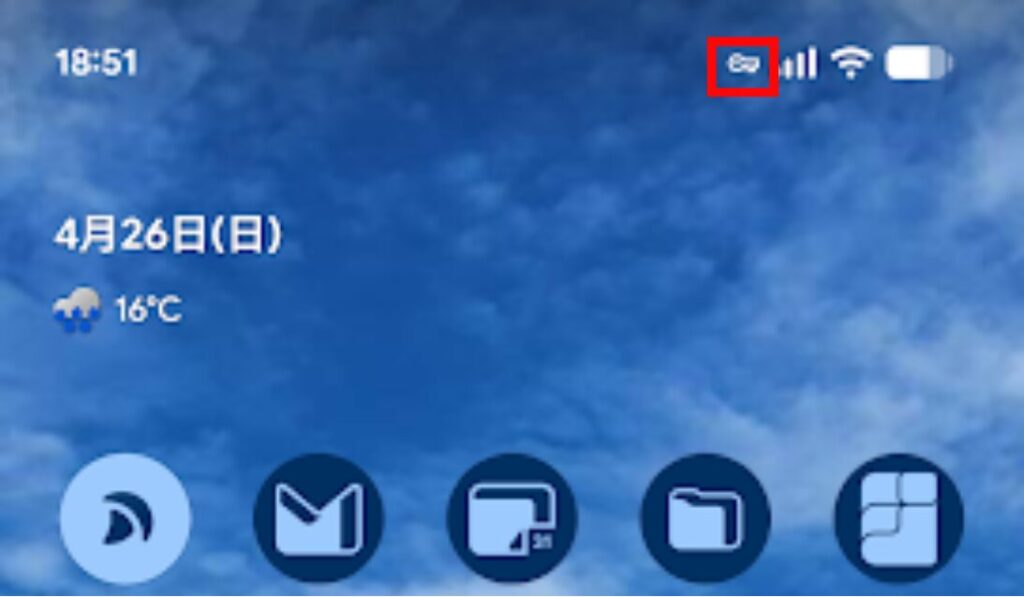
AndroidのステータスバーにVPNアイコン(鍵のマーク)が表示されていれば、VPNが有効な状態です。
NetShieldを設定する(広告・トラッカー・マルウェアブロック)
NetShieldはDNSレベルで広告・トラッカー・マルウェアをブロックするProton VPN独自の機能です。ブラウザ拡張機能なしで、すべてのアプリのトラフィックに対して機能します。有料プランのみ利用できます。
NetShieldの設定手順
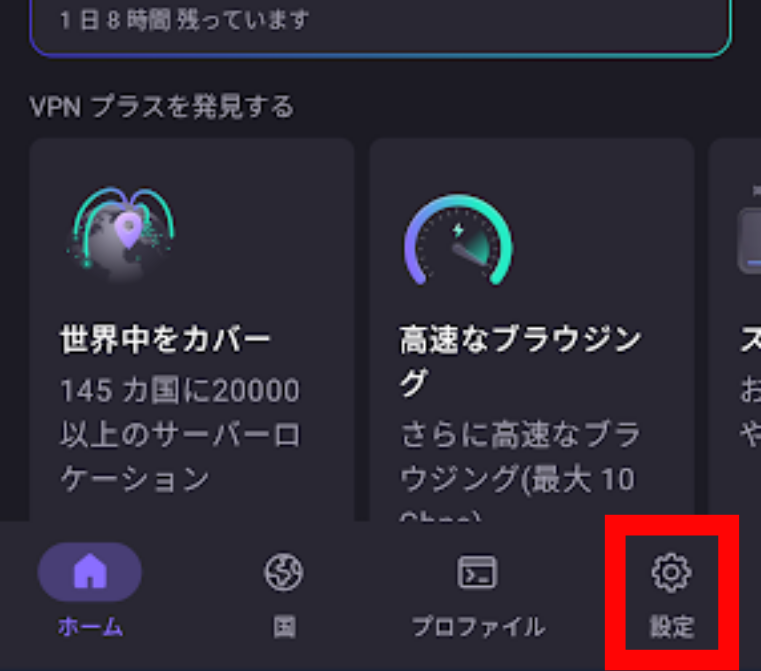
1.画面下部の「設定(Settings)」タブ →「NetShield」を選択します
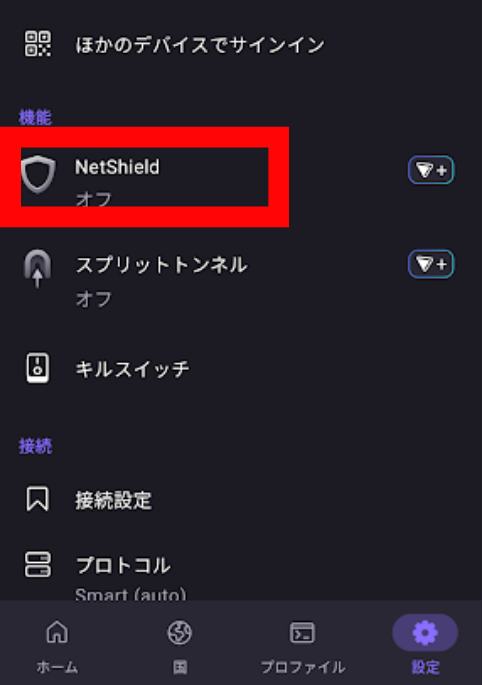
2.以下の3つのモードから選択します
| モード | 内容 |
|---|---|
| オフ(Off) | NetShieldを無効にする |
| マルウェアブロックのみ(Block malware only) | マルウェアのみブロック。広告・トラッカーはブロックしない |
| マルウェア・広告・トラッカーをブロック(Block malware, ads, and trackers) | すべてブロック(推奨) |
通常は「Block malware, ads, and trackers」を選んでおくのが最もプライバシー保護効果が高くおすすめです。特定のウェブサイトで表示崩れや機能不全が起きる場合は「Block malware only」に下げるか、一時的にオフにしてください。
NetShieldの有効中は、ホーム画面に「今日ブロックしたトラッカー数・マルウェア数・広告数」の統計が表示されます。
キルスイッチを設定する
キルスイッチは、VPN接続が予期せず切断された場合に、自動的にインターネット接続全体をブロックする機能です。VPN接続が途切れた瞬間に実際のIPアドレスが外部に漏れることを防ぎます。
設定手順
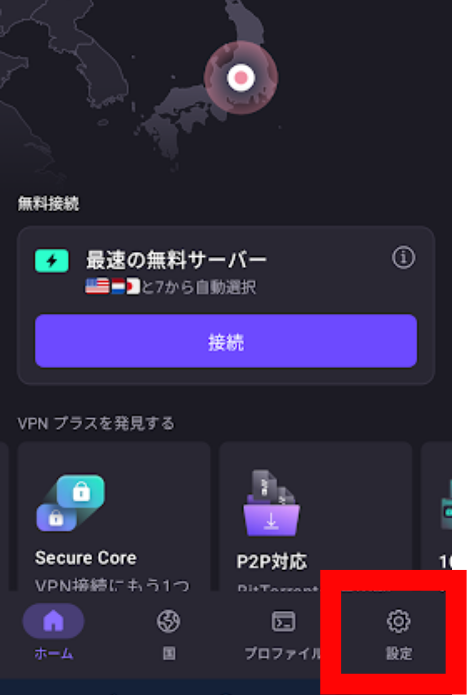
1.アプリの下部メニューの設定をタップします。
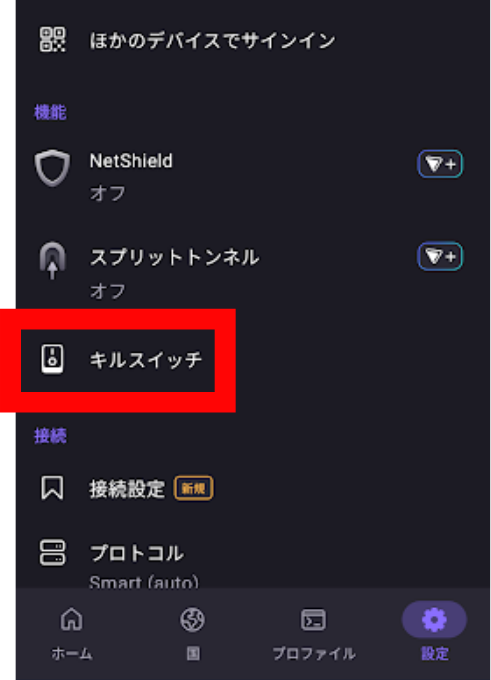
2.「キルスイッチ」をタップします。
3.「設定」をタップします。
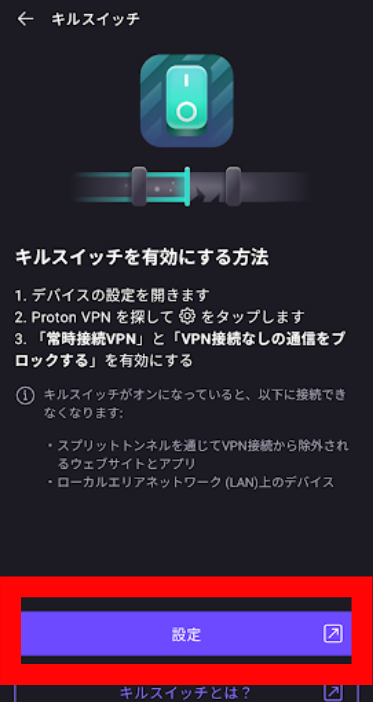
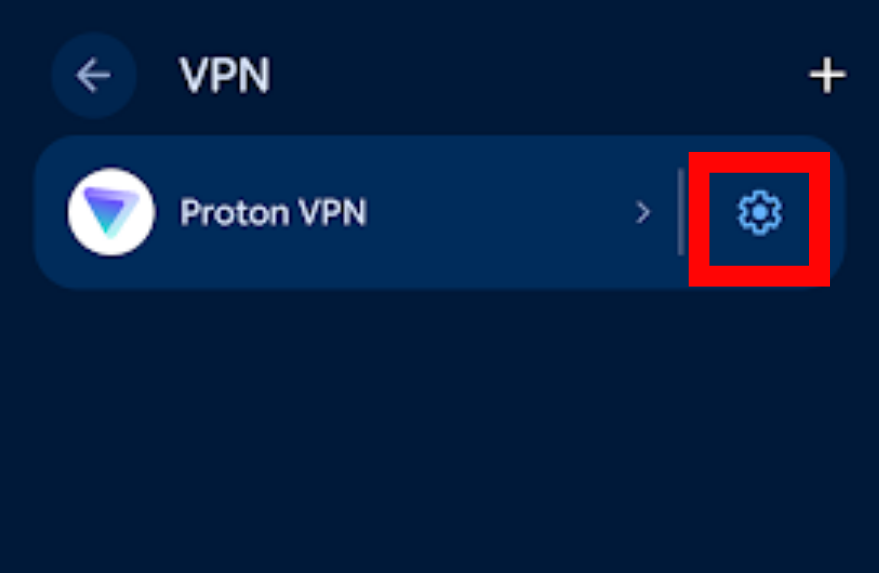
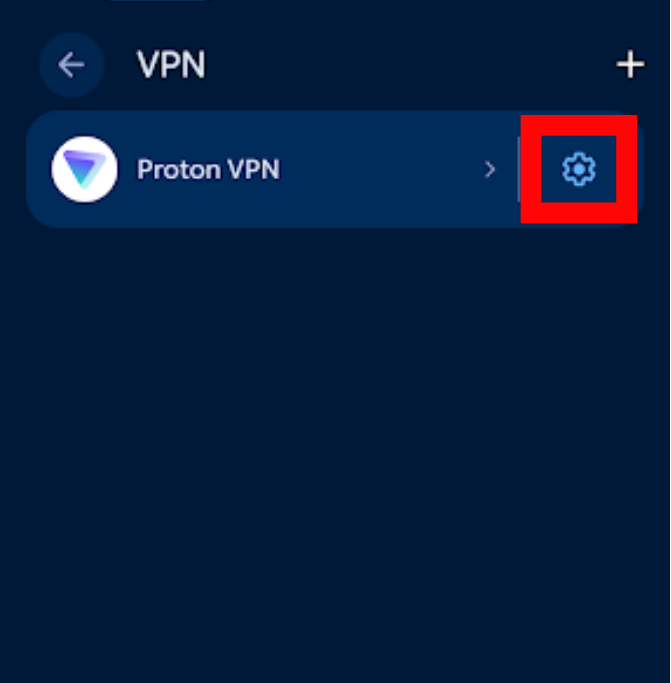
4.設定マークをタップします。
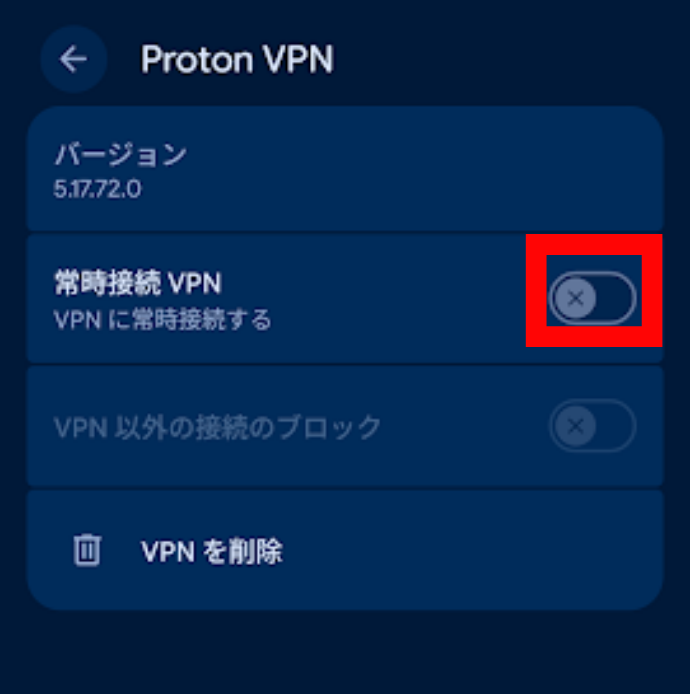
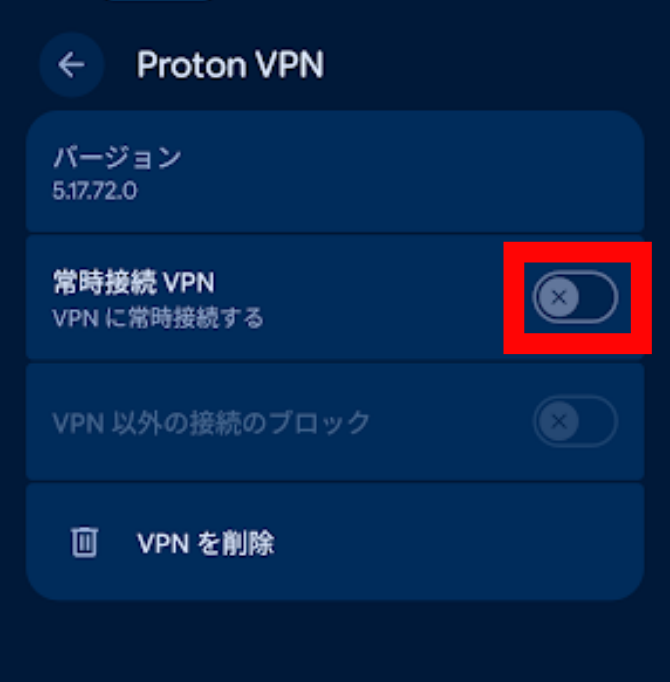
5.常時接続VPNのトグルをオンにします。
キルスイッチが有効な状態では、Proton VPNに接続していない間はインターネット全体が遮断されます。VPN接続が切れた場合にも一切の通信がブロックされるため、完全なIPアドレス保護が実現します。
注意点として、キルスイッチを有効にしたままVPNをオフにすると、インターネットにまったく接続できなくなります。意図的にVPNなしでインターネットを使いたい場合は、キルスイッチを一時的にオフにするか、VPNを接続したまま利用してください。
また、キルスイッチはスプリットトンネリングとの同時使用は通常できません(競合が発生します)。どちらか一方を使う形になります。
常時接続 VPNを設定する
常時接続 VPNはAndroidのOS機能を使ってVPN接続を常時維持する設定です。アプリが再起動されたり、スマホを再起動したりしても、自動的にVPNが再接続されます。
常時接続 VPNはProton VPNアプリ内ではなく、Androidのシステム設定から行います。
設定手順
1.Androidの「設定」アプリを開きます

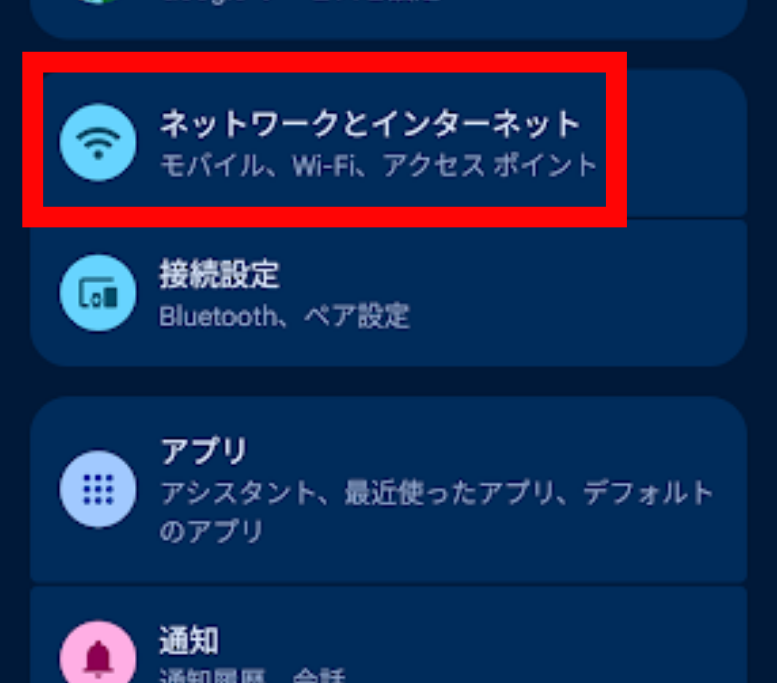
2.「ネットワークとインターネット(Network & internet)」をタップします
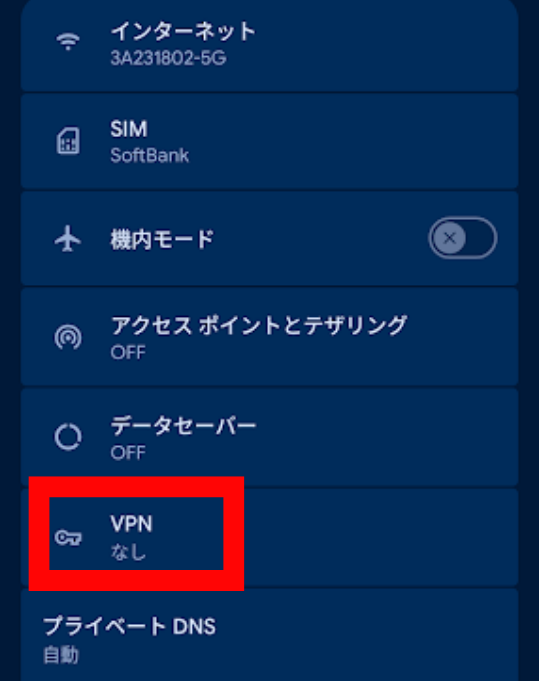
3.「VPN」をタップします
4.「Proton VPN」の横にある歯車アイコン(⚙)をタップします
5.「常時接続 VPN」のトグルをオンにします
6.「VPN以外の接続のブロック」のトグルも合わせてオンにすると、VPN接続が切れた瞬間にインターネット全体が遮断されます(キルスイッチ相当の機能)
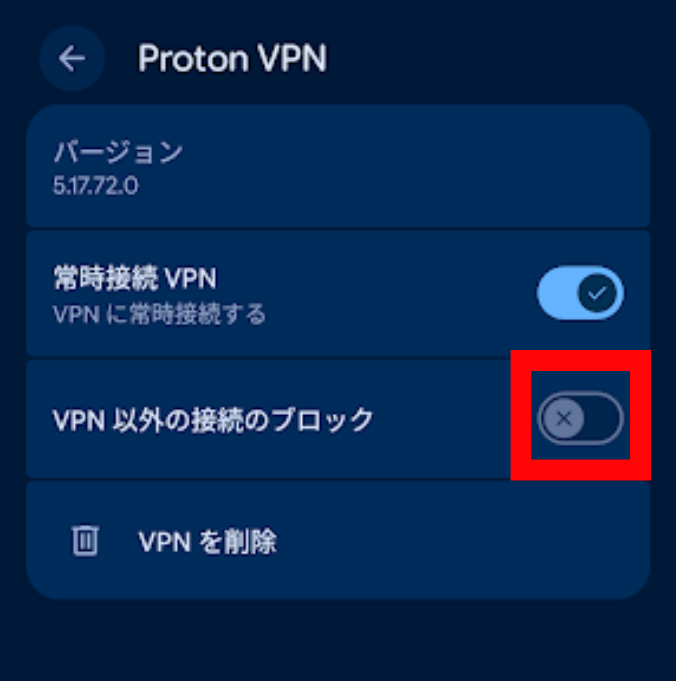
「VPN以外の接続のブロック」は常時接続 VPNをオンにしてから選択可能になります。
スプリットトンネリングを設定する
スプリットトンネリングは、VPN接続中でも特定のアプリやIPアドレスのみVPNを通さない(または逆に特定のものだけVPNを通す)設定です。有料プランのみ利用できます。
たとえば「銀行アプリだけVPNを除外したい」「動画配信アプリはVPN経由で使い、他はVPNなしで通信したい」といった細かい制御が可能です。
設定手順
1.「設定(Settings)」タブ → 「スプリットトンネリング(Split Tunneling)」を選択します
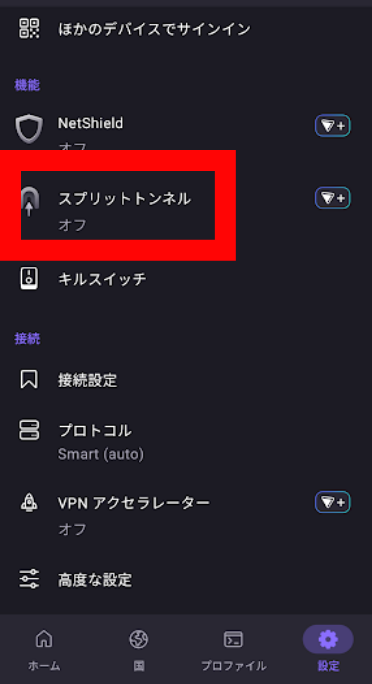
2.「Split Tunneling」のトグルをオンにします
3.「Mode(モード)」をタップしてモードを選択します
通常モード(Exclude)
「Exclude」モードは、選択したアプリ・IPアドレスをVPNトンネルから除外します。指定したもの以外はすべてVPN経由で通信します。
除外したいアプリを選ぶ場合は、「Excluded apps」から端末にインストールされているアプリの一覧を開き、除外したいアプリの「+」をタップして追加します。「Save」をタップして保存します。
IPアドレスを除外したい場合は「Excluded IP addresses」フィールドにIPアドレスを入力して「Add」をタップします。「Save」で保存します。
逆モード(Inverse)
「Inverse」モードは、選択したアプリ・IPアドレスのみVPNトンネルを通します。指定したもの以外はすべてVPNなしで通信します。
「Included apps」から対象のアプリを選んで追加し、「Save」で保存します。
スプリットトンネリングの設定を変更した後は、VPN接続を切断して再接続することで設定が反映されます。また、設定変更前にアプリを開いていた場合は、接続後にそのアプリを再起動する必要があります。
プロトコルを変更する
接続プロトコルは、VPNトンネルを構築する方式のことです。Proton VPN Androidアプリでは以下のプロトコルが選べます。
| プロトコル | 特徴 |
|---|---|
| WireGuard(推奨) | 高速・軽量・デフォルト設定。ほとんどの場面で最適 |
| IKEv2 | 安定した接続。モバイル回線の切り替え(Wi-Fi ⇔ モバイルデータ)に強い |
| OpenVPN(TCP・UDP) | 互換性が高い。VPNブロックが強い環境で有効 |
| Stealth | VPN使用を検出されにくくするプロトコル。検閲が厳しい環境向け(有料プランのみ) |
設定手順
1.「設定(Settings)」をタップします。
2.「プロトコル(Protocol)」をタップします
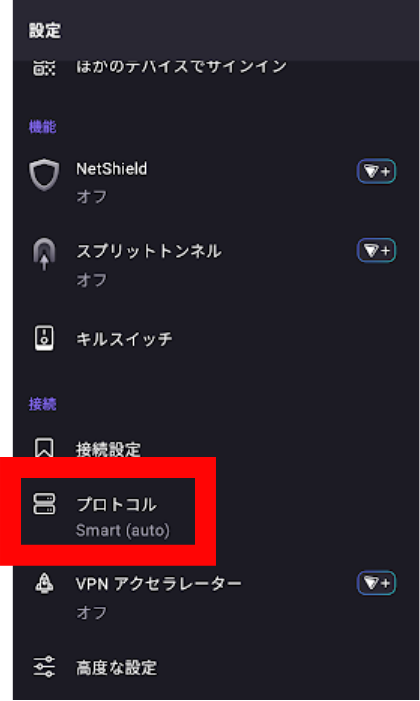
3.一覧からプロトコルを選択します
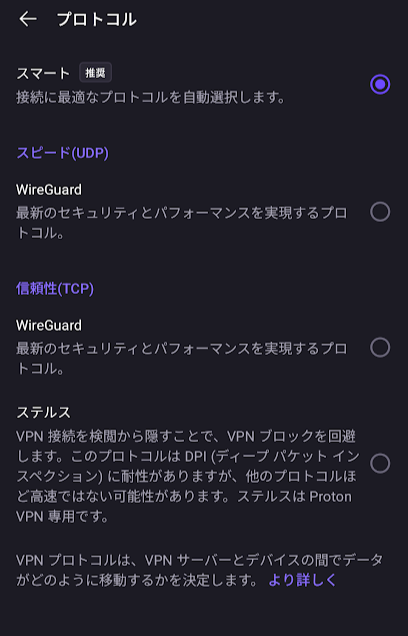
4.VPN接続を再接続すると新しいプロトコルが適用されます
初期設定ではスマートですが、「スマート(Smart)」を選択すると、Proton VPNが自動的に最適なプロトコルを選びます。通常はこのままで問題ありません。
VPN接続が頻繁に切れる・速度が遅いと感じる場合はWireGuardを試してください。日本国内での通常利用ではWireGuardが最速です。会社や学校などのネットワークでVPNがブロックされている場合はStealthまたはOpenVPN(TCP)を試してください。
Secure Coreを使う(有料プラン)
Secure Coreは、通常のVPNサーバーに接続する前に、スイス・アイスランド・スウェーデンなどプライバシー保護の強い国のサーバーを経由する「二重VPN」機能です。ネットワーク攻撃やサーバー側からのトラフィック分析に対してより高い保護を提供します。
設定手順
1.ホーム画面下部の「国」をタップします。
2.タブ上部にある「Secure Core」トグルをオンにします
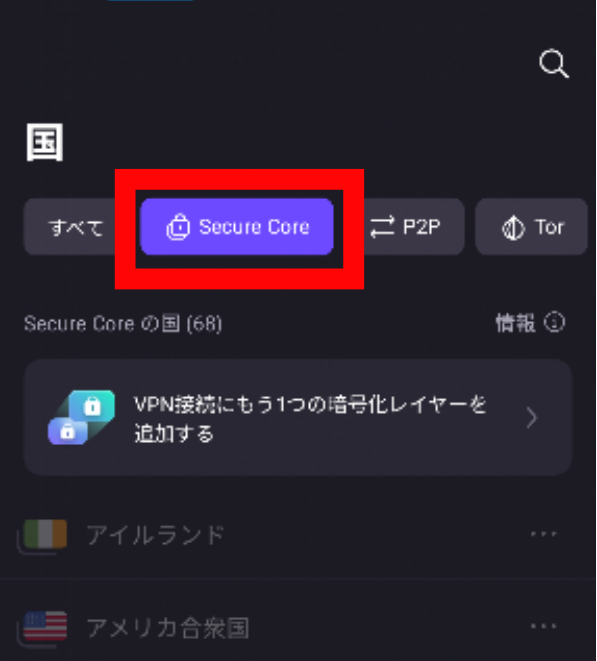
3.接続先の国をタップして接続します
Secure Coreは通常のVPNより速度が低下します(二重にサーバーを経由するため)。通常の用途ではSecure Coreなしで十分です。高リスクな環境(ジャーナリスト・政治的な活動など)でのプライバシー保護が必要な場合に使ってください。
VPN接続を切断する
1.Proton VPNアプリのホーム画面を開きます
2.接続中の接続解除をタップします
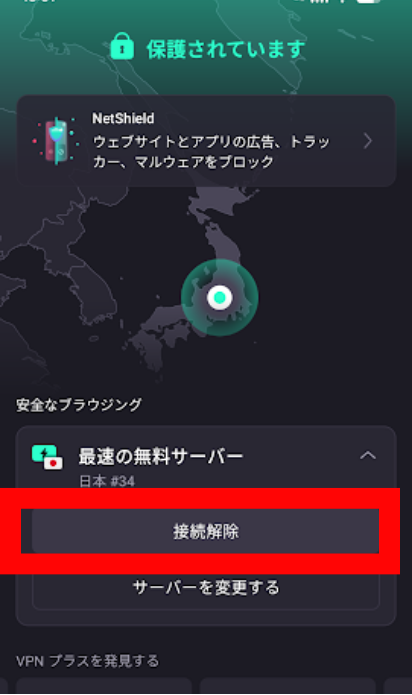
3.ステータスバーのVPNアイコンが消えれば切断完了です
機種によっては、AndroidのクイックセッティングパネルからもVPNを切断できます。画面上部から下にスワイプしてクイック設定を開き、VPNタイルをタップすることで接続・切断の切り替えができます。
常時接続 VPNを有効にしている場合は、アプリから切断しても自動的に再接続される場合があります。常時接続 VPN自体をオフにしたい場合は、Androidのシステム設定から変更してください。
よくある疑問
無料プランでも使えますか?
はい。無料プランでも主要な国のVPNサーバーに接続できます。ただしNetShield・スプリットトンネリング・Secure Core・Stealthなどのセキュリティ機能は有料プラン(Proton VPN Plus・Proton Unlimited)限定です。接続できるサーバーの国数や速度も無料プランでは制限があります。
バッテリーへの影響はありますか?
VPN接続はバッテリーを少し多く消費します。常時接続 VPN自体による消費は大きくありませんが、常時VPN接続を維持することで暗号化処理が継続するためわずかに消費が増えます。体感できるレベルの影響は少ないですが、極端にバッテリーが減る場合はバックグラウンドアプリ制限の設定を確認してください。
公共のWi-Fiで常時接続 VPNをオンにしていると接続できない場合があります
「VPN以外の接続をブロック」を有効にしていると、カフェや空港などの公共Wi-Fiでログインページ(キャプティブポータル)が表示されず、Wi-Fiに接続できないことがあります。その場合は一時的に「VPN以外の接続をブロック」をオフにしてWi-Fiに接続・認証した後、再度オンにしてください。
VPNが自動的に切れてしまいます
Androidのバッテリー最適化機能がProton VPNをバックグラウンドで強制終了させている可能性があります。Android設定 →「アプリ」→「Proton VPN」→「バッテリー」→「バッテリー最適化」→「最適化しない」に変更することで改善することがあります。
接続速度が遅いと感じます
別のサーバーや国に切り替えてみてください。また、プロトコルをWireGuardに変更することで速度が改善する場合があります。Secure Coreを使っている場合はオフにすると速度が上がります。
まとめ
Proton VPN Androidアプリの設定を場面別にまとめると以下の通りです。
| やりたいこと | 設定場所 |
|---|---|
| VPNに接続する | ホーム画面の接続ボタン |
| 国・サーバーを指定して接続する | 国タブ |
| 広告・トラッカーをブロックする | Settings → NetShield |
| VPN切断時のIP漏洩を防ぐ | Settings → Connection → Kill switch |
| 常時VPN接続を維持する | Android設定 → VPN → 常時接続 VPN |
| 特定のアプリだけVPNを除外する | Settings → Split Tunneling(Excludeモード) |
| 特定のアプリだけVPNを通す | Settings → Split Tunneling(Inverseモード) |
| プロトコルを変更する | Settings → Connection → Protocol |
| 二重VPN(高セキュリティ)を使う | Secure Coreトグル(有料プランのみ) |
まず「接続」でVPNに接続し、次にNetShieldをオンにするだけで基本的なプライバシー保護は完成します。キルスイッチと常時接続 VPNはセキュリティをさらに高めたい場合に追加で設定してみてください。
あわせて読みたい


コメント