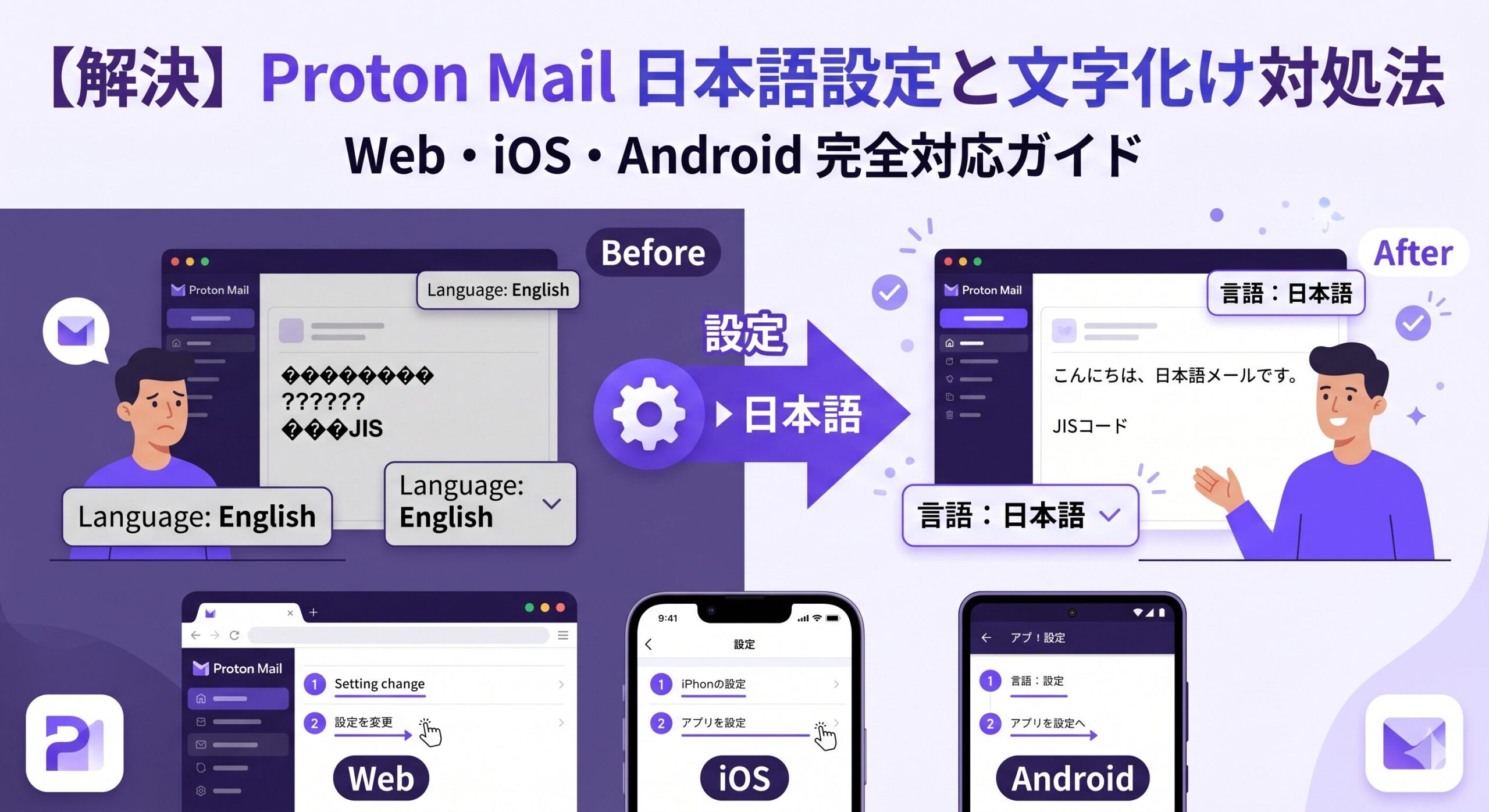
Proton Mailを使い始めたはいいものの、画面が英語のまま、あるいはメールが文字化けして読めない——そういった状況に直面することがあります。
この記事では、Proton Mailのインターフェースを日本語に切り替える方法と、日本語メールが文字化けする原因・対処法を解説しています。Web版・iOS・Androidそれぞれの手順も含めて解説します。
Proton Mailの日本語対応状況
Proton Mailは現在、インターフェースの日本語化に対応しています。Webアプリとモバイルアプリはいずれも日本語で表示でき、日本語での送受信も問題なく行えます。
注意点ですが、デスクトップアプリでは日本語非対応です。そのため、Webアプリとモバイルアプリの仕様をオススメします。
以前は英語のみの対応だった時期もありましたが、現時点(2026年)では日本語UIが正式にサポートされており、設定を変更するだけで日本語表示に切り替わります。日本語のメール本文も、ウェブ版・アプリ版のいずれでも正しく扱われます。
ただし、後述するようにProton Mail Bridgeを経由してThunderbirdなどのメールクライアントを使う場合や、古い文字コードで送られてきたメールを受信する場合には文字化けが発生することがあります。
Proton Mailの安全性が気になる方はこちらをチェック👇
Proton Mailの安全性を徹底解説 | 2021年の事例とスイス法
インターフェースを日本語に切り替える方法
Web版(ブラウザ)
ブラウザでmail.proton.meにアクセスしてログインした状態で、以下の手順で言語を変更できます。
英語になっている場合は、設定から日本語に変更できます。
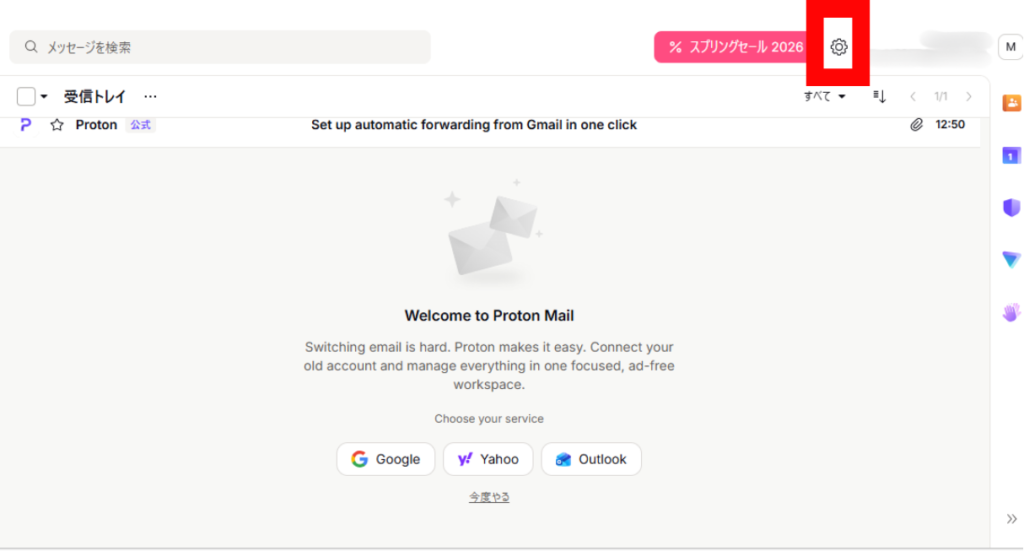
設定をクリックします。
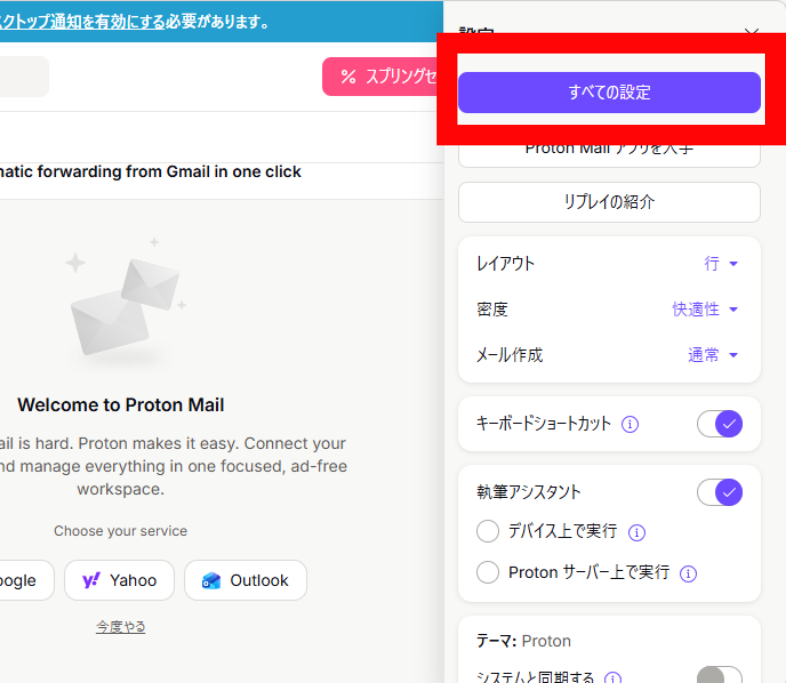
「すべての設定」をクリックします。
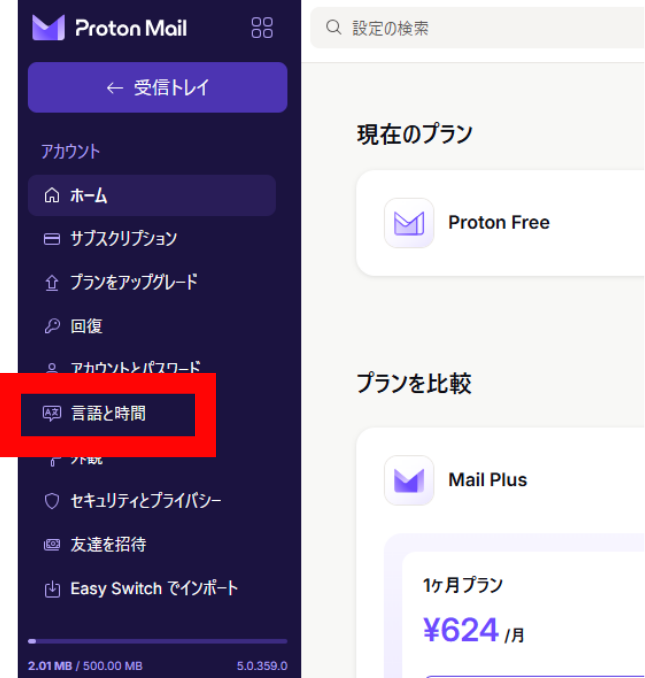
左側の「言語と時間」をクリックします。
「日本語」を選択します。
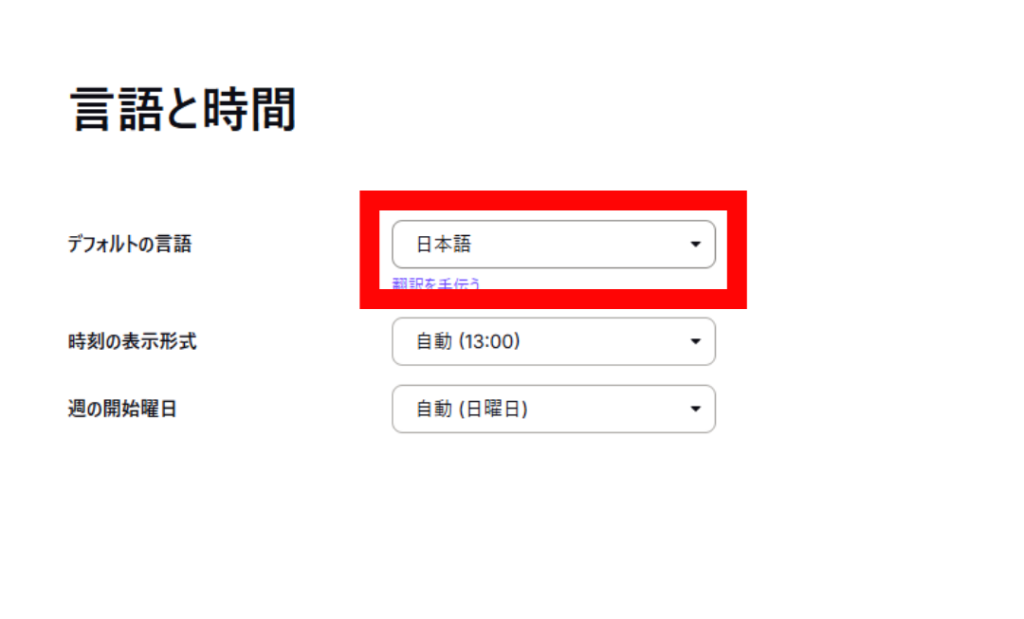
設定を変更するとページが自動的に再読み込みされ、メニュー・ボタン・通知などの表示が日本語に切り替わります。
iOSアプリ
- Proton Mailアプリを開き、「Settings(設定)」に進みます
- 「Language(言語)」の項目をタップします
- 一覧から「日本語」を選択します
選択後、アカウントの言語設定が自動で更新されます。
Androidアプリ
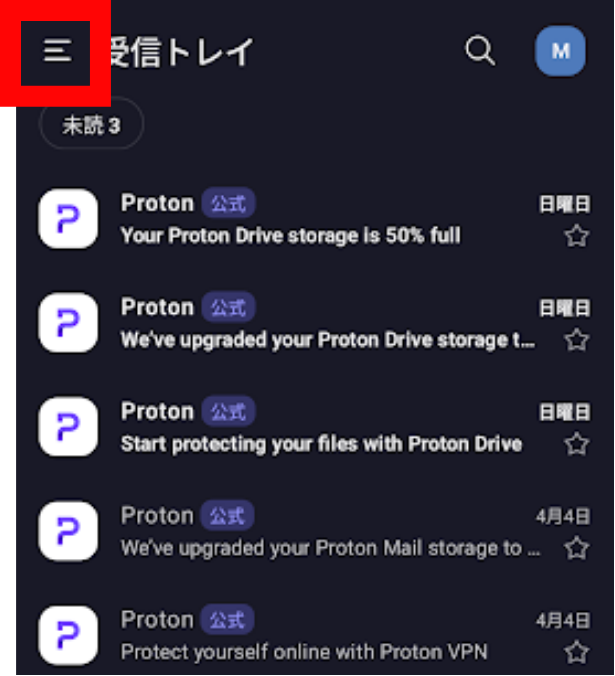
1. 画面左上の「≡」をタップします。
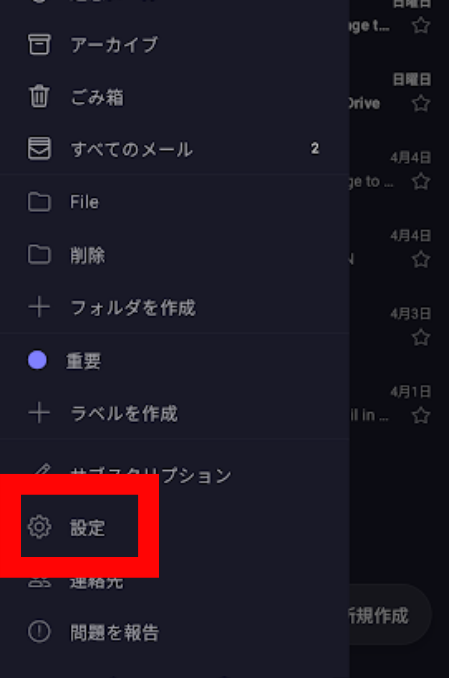
2. 下部の「設定」をタップします。
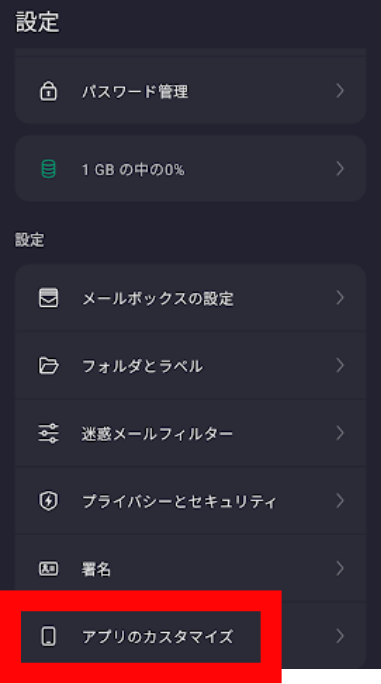
3. 「アプリのカスタマイズ」をタップします。
4.「言語」をタップします。
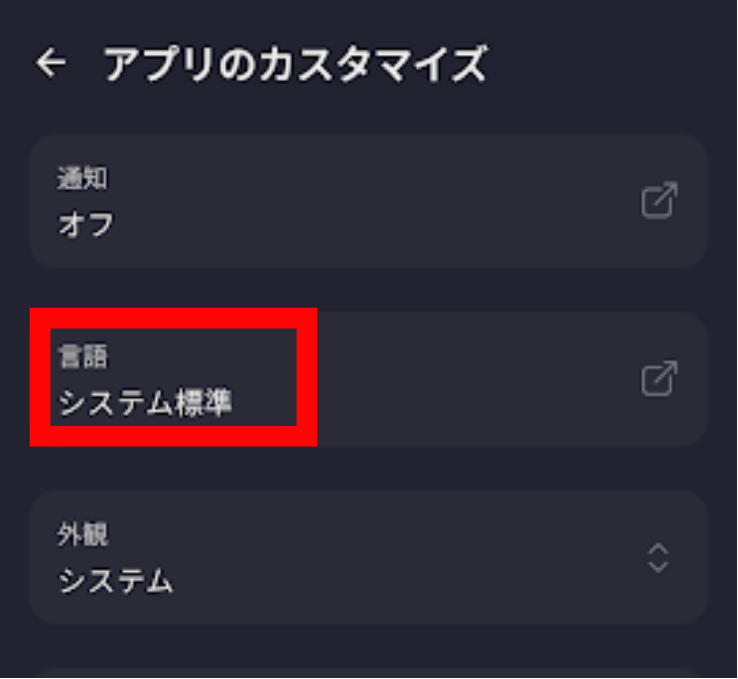
5.「日本語」をタップします。
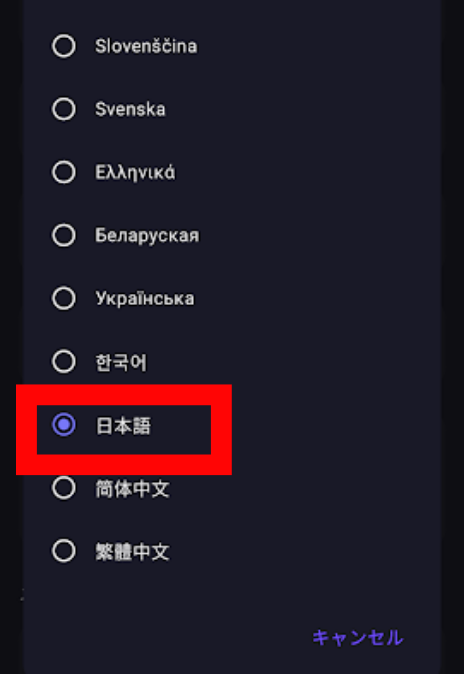
こちらも選択後に自動で反映されます。
日本語メールが文字化けする原因
Proton Mailで文字化けが起きるケースには、いくつかパターンがあります。
パターン1:古いメールソフトから送られてきたメールを受信した場合
日本語メールには複数の文字コードが存在します。Proton MailはUTF-8を使用していますが、古いメールソフトやシステムからISO-2022-JP(JISコード)やShift_JISで送られてきたメールが、まれに正しく表示されないことがあります。
パターン2:Proton Mail Bridgeを経由してThunderbirdなどで受信している場合
Proton Mail Bridgeを使ってThunderbirdなどのメールクライアントで受信している場合、Thunderbird側の文字コード設定によって文字化けが起きることがあります。これはProton Mail固有の問題ではなく、Thunderbirdと特定の文字コードの組み合わせで起こる一般的な問題です。
パターン3:半角カタカナや機種依存文字を使っている場合
送信するメールに半角カタカナや環境依存文字(丸付き数字・℃・㎞など)が含まれている場合、受信側の環境によっては文字化けが発生することがあります。特にメールの件名に含まれている場合に起きやすい傾向があります。
パターン4:HTMLメール形式と受信側の環境の不一致
HTMLメール形式で送信したメールが、受信側のソフトやサービスによっては正しく表示されない場合があります。これはProton Mailに限らず、メール全般で起きうる問題です。
文字化けの対処法
受信メールが文字化けしている場合(Web版)
Proton MailのWeb版(ブラウザ)でメールを受信した場合、文字化けが起きることはほとんどありませんが、万が一表示がおかしい場合はブラウザをリロードするだけで解決するケースが多いです。
それでも改善しない場合は、別のブラウザで開いてみるか、別のネットワーク環境(Wi-Fiとモバイル回線を切り替えるなど)で試してみると解決することがあります。
送信者側の問題である場合は、こちら側では根本的には解決できません。文字化けしている旨を送信者に伝え、メールソフトの文字コード設定を確認してもらうのが最終的な対処になります。
Proton Mail Bridgeを使っている場合の文字化け対処
Proton Mail Bridge経由でThunderbirdを使っている場合、文字化けが発生したときはThunderbird側の文字コード設定を変更することで対処できます。
メール1通ごとに対処する方法
- 文字化けしているメールを開きます
- 上部メニューから「表示」→「テキストエンコーディング」を選択します
- 「日本語(ISO-2022-JP)」または「Unicode(UTF-8)」を選択します
どちらを選ぶかは送信元の文字コードによって異なります。どちらかを選んで正しく表示されればそれが正解です。
フォルダ全体の設定を変更する方法(恒久的な対処)
- 受信トレイを右クリックして「プロパティ」を開きます
- 「フォールバックテキストエンコーディング」の設定を確認します
- 「このエンコーディングをフォルダ内のすべてのメッセージに適用する」のチェックを外します
このチェックが入っていると特定の文字コードが強制適用されてしまうため、チェックを外すことでThunderbirdが文字コードを自動判別するようになります。
送信した日本語が相手側で文字化けする場合
自分がProton Mailから送った日本語メールが、相手側で文字化けして届いているという状況があります。これはProton Mail側の問題ではなく、受信側のメールソフト・サービスの文字コード処理の問題であることが多いです。
対処として試せることは以下の通りです。
半角カタカナを使っていないか確認してみてください。半角カタカナはメール送受信の文字コード変換の中でエラーになりやすいため、全角カタカナに統一するか、ひらがなに変えることで解決する場合があります。
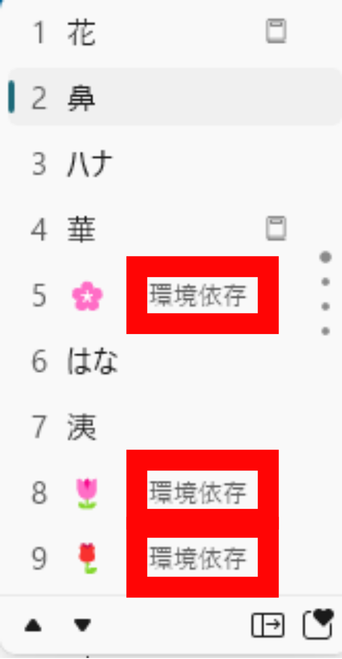
機種依存文字(環境依存文字)を使っていないかも確認してみてください。Windowsで文字を変換する際に「環境依存」と表示される文字は、受信側の環境によって表示できないことがあります。文字の変換候補に「環境依存」と表示されているものは避けるのが安全です。
また、送信形式をプレーンテキスト(Plain text)に変更してみる方法もあります。Proton MailのWeb版では、メール作成時に右下のオプションから「プレーンテキスト」に切り替えられます。
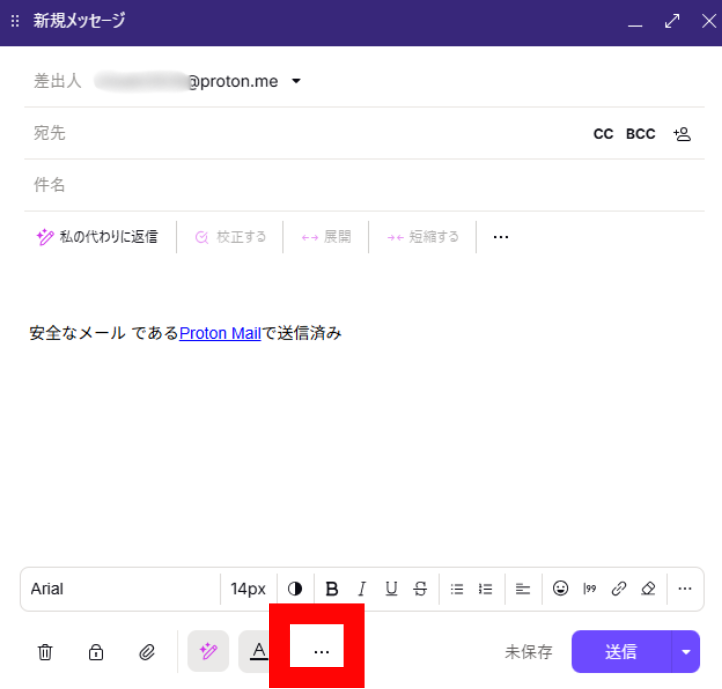
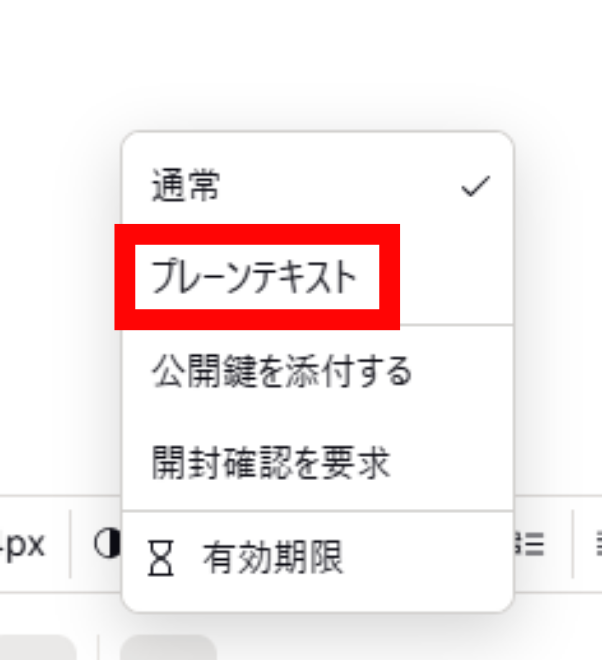
受信側がHTML非対応のメールクライアントを使っている場合、これで解決することがあります。
日本語で送受信する際の注意点
基本的な日本語送受信は問題なく行えますが、いくつか押さえておきたいポイントがあります。
件名に日本語を使う場合、古いシステムからのメール受信時に件名だけが文字化けするケースが報告されています。これは送信側のシステムが件名のエンコードを正しく行っていないことが原因で、Proton Mail側では対処できません。相手側のシステムに問題があるケースです。
添付ファイルのファイル名に日本語を使う場合も注意が必要です。日本語のファイル名は環境によって文字化けすることがあります。受信側の環境がわからない場合は、ファイル名を英数字にしておくのが安全です。
Proton Mail Bridgeを使う場合は有料プランが必要です。Bridge自体は日本語に対応していますが、上記の通りThunderbird側の設定が必要になる場合があります。
まとめ
Proton Mailの日本語対応は現時点では十分に整っており、設定を変更するだけで表示を日本語化できます。日本語のメール本文も問題なく送受信できます。
文字化けが起きた場合は、以下の順で確認することをおすすめします。
1.Web版(ブラウザ)で直接確認してみてください。
Web版で正常に表示されるなら、メールクライアント側の設定の問題です。
2.Bridge経由でThunderbirdを使っている場合は、テキストエンコーディングの設定を変更してみてください。
3.送信したメールが相手側で文字化けしている場合は、半角カタカナ・機種依存文字の排除と、プレーンテキスト形式への切り替えを試してみると改善することが多いです。
日本語での送受信に関する問題の大半は、Proton Mail固有の問題ではなくメール全般の文字コードの仕組みに起因するものです。Proton Mail自体はUTF-8で標準的に動作しており、Web版であれば日本語の文字化けはほとんど発生しません。
Proton Mailの関連記事
Proton Mailのメールが届かない・遅延する場合の対処法
Proton Mailとは?Gmailと何が違うのか【2026年版/徹底比較】
ProtonMailにログインできない?4つの原因と対処法まとめ


コメント