
パスワード管理アプリは種類が多く、どれも「安全」「便利」と書いてあるので選びづらいものです。
結論から言うと、パスワードを保管して自動入力するだけなら、無料で十分に足ります。有料にする必要があるかどうかは、それ以外に何を求めるかで決まります。
この記事では、無料で使える主要な4つを比較し、選ぶ基準とタイプ別のおすすめを整理します。
そもそもパスワード管理アプリは必要か
必要かどうかの判断は、次の質問で決まります。
「今、同じパスワードを2つ以上のサービスで使っていますか?」
使っているなら必要です。理由は単純で、1つのサービスから漏れると、同じパスワードを使っている全サービスが芋づる式に破られるからです。これは「使い回し攻撃」と呼ばれ、実際の不正ログインで最も多いパターンの1つです。
「複雑なパスワードを覚えればいい」という解決策は現実的ではありません。人間が数十個のランダムな文字列を覚えるのは無理があります。だから覚えるのをやめて、アプリに任せるというのが基本的な考え方です。
ブラウザの保存機能で足りるのでは、という疑問もあると思います。それについては後半で触れます。
選ぶときに見るべき5つの基準
各社の宣伝文句を読み比べても差が分かりにくいので、判断に効く基準に絞ります。
| 基準 | なぜ重要か |
|---|---|
| 無料で何台まで同期できるか | スマホとPCで同期できないと実用にならない。ここを制限する製品がある |
| 無料で保存できる件数 | 件数制限があると、途中で有料を迫られる |
| ゼロ知識暗号化か | 運営側がパスワードを復号できない設計かどうか |
| ブラウザ拡張の使い勝手 | 自動入力が効かないと結局使わなくなる |
| 乗り換えやすさ | インポート/エクスポートに対応しているか。囲い込まれないか |
特に上2つが分かれ目です。「無料プランあり」と書いてあっても、実質使えない制限がかかっている製品があります。そこを具体的に見ていきます。
無料で使える4つを比較
2026年7月時点の各社公式サイトの表示をもとに整理しました。
| 製品 | 無料プラン | 無料でのデバイス数 | 有料プランの価格 |
|---|---|---|---|
| Bitwarden | あり | 無制限(パスワード数も無制限) | Premium 月$1.65(年$19.80) |
| Proton Pass | あり | 全デバイス(パスワード数も無制限) | Pass Plus 月¥374(年¥4,488) |
| 1Password | なし(14日間の試用のみ) | — | Individual 月$3.99/年契約 月$2.99 |
| Googleパスワードマネージャー | あり | Googleアカウントで同期 | 無料のみ |
1Passwordには無料プランがありません
公式サイトを確認したところ、1Passwordは14日間の無料トライアルのみで、恒久的な無料プランは提供されていませんでした。機能面の評価は高い製品ですが、「まず無料で試したい」という条件では選択肢から外れます。
Bitwardenの無料プランは率直に強い
Bitwardenは無料でデバイス数・パスワード保存数ともに無制限です。パスワード管理の基本用途に限れば、これで足ります。無料でここまで開放している製品は多くありません。
当サイトはProtonを中心に扱っていますが、この点は正直に書きます。「パスワードを保管して自動入力する」だけが目的なら、Bitwardenの無料プランで十分です。
では Proton Pass を選ぶ理由は何か
Bitwardenの無料プランで足りるなら、Proton Passを選ぶ理由はどこにあるのか。実際に契約して確認したところ、差は「パスワード管理以外の部分」にありました。
hide-my-emailエイリアス
これが最大の違いです。サービス登録のときに、本物のメールアドレスの代わりにランダムなアドレスを生成して使える機能で、届いたメールは本物のアドレスに転送されます。
よくある「アドレス+サービス名@gmail.com」方式と違い、生成されるのは本物のアドレスが推測できない文字列です。スパムが来始めたらそのエイリアスだけ止めれば、本物のアドレスは無傷のまま残ります。
つまりパスワードだけでなく、メールアドレス自体を使い捨てにできるということです。無料版でも10個まで作れます。
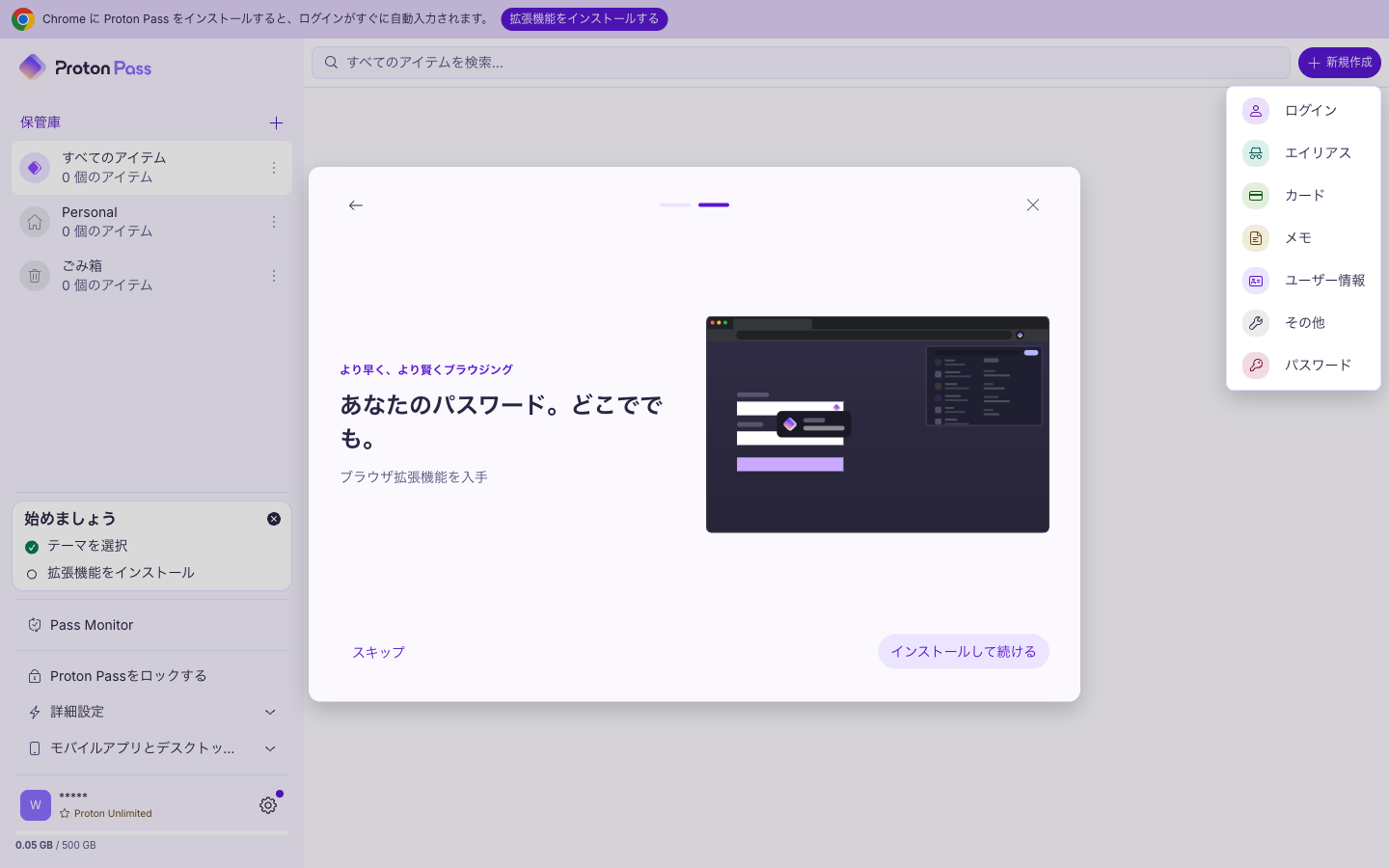
保存できる項目が7種類ある
実際にメニューを開いて確認したところ、ログイン情報・エイリアス・クレジットカード・暗号化メモ・ユーザー情報(氏名や住所)・その他・パスワード単体、の7種類が保存できました。2要素認証のコードもログイン情報と一緒に保存できます。
Protonの他サービスと統合される
すでにProton MailやProton VPNを使っているなら、アカウントが1つで済みます。エイリアスの管理もメール側と統合されます。
有料にする価値があるのはどこか
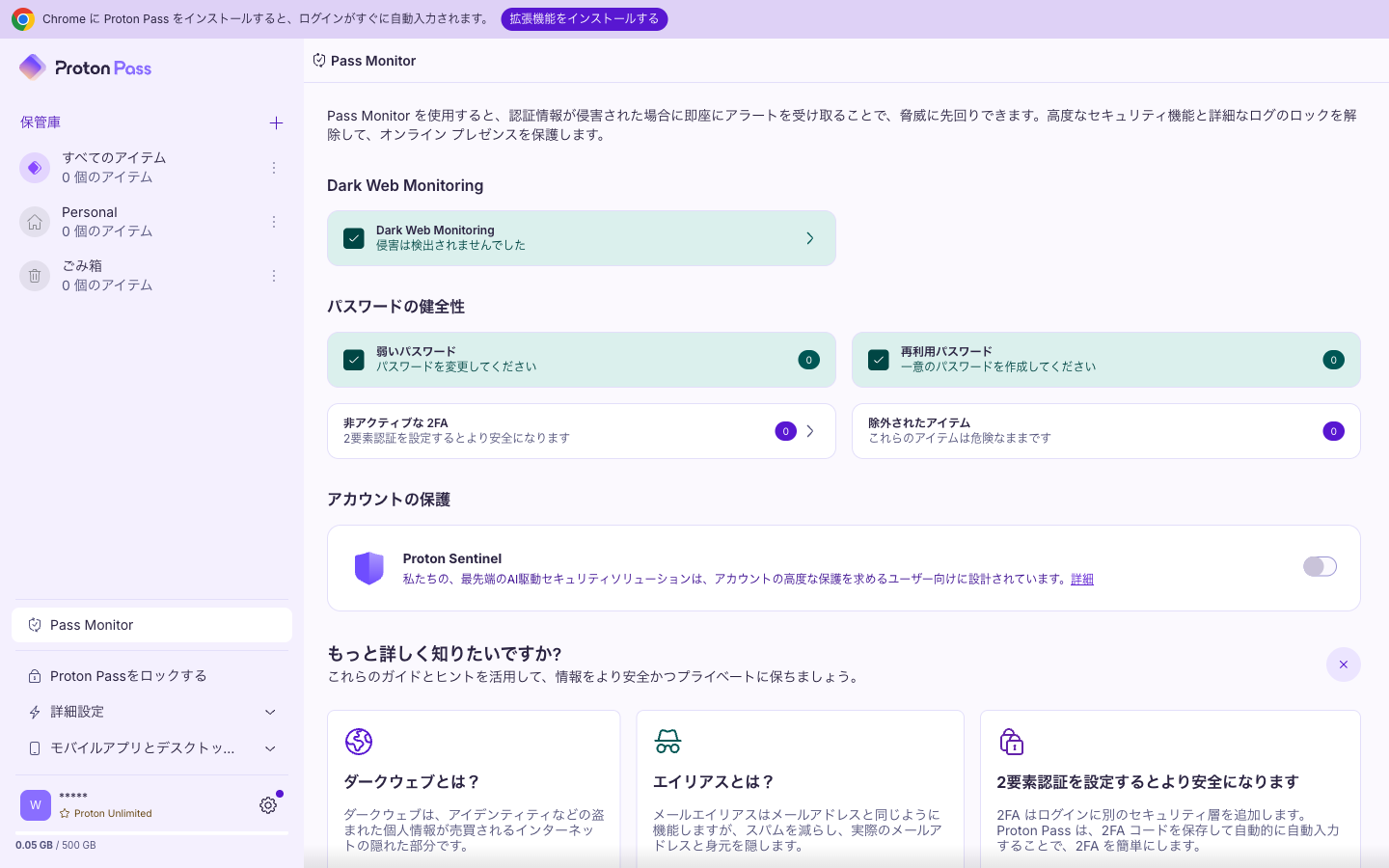
無料で足りるなら有料の意味は何か。Proton Passの有料版(月¥374)で増えるものを、実際の画面で確認しました。
- hide-my-emailエイリアスが無制限(無料版は10個まで)
- Pass Monitor:ダークウェブ上の漏洩監視に加え、保存済みパスワードの「弱いもの」「使い回しているもの」「2要素認証が未設定のもの」を自動で洗い出す
- 保管庫の共有(最大10人)
- Proton Sentinel(アカウント乗っ取り対策)
この中で実用的だと感じたのは再利用パスワードの自動検出です。冒頭に書いた「使い回し攻撃」への対策そのもので、自分では把握しきれない部分を機械が洗い出してくれます。
Bitwardenも有料版(月$1.65)で同様のセキュリティレポートと内蔵認証機能を提供しています。有料機能の方向性は両者で似ています。違いはやはりエイリアスの有無です。
ブラウザの保存機能ではだめなのか
Chromeなどの「パスワードを保存しますか?」で済ませている人は多いと思います。実際、Googleパスワードマネージャーは無料でGoogleアカウントに同期されるので、それなりに使えます。
ただし弱点があります。
- ブラウザに縛られる。 Chromeで保存したものをSafariやFirefoxで使うのが面倒です
- アプリの自動入力が弱い。 スマホアプリへのログインでは専用アプリの方が確実です
- 保存できるのがパスワード中心。 クレジットカードや暗号化メモなど、用途が限られます
- 乗り換えづらい。 Googleアカウントに依存します
「とりあえず今すぐ何かしたい」ならブラウザ保存でも前進です。ただし使い回しをやめるという本題を解決するなら、専用アプリの方が確実です。
ChromeからのパスワードのエクスポートについてはChromeのパスワードをエクスポートする方法で解説しています。移行を検討するときの最初のステップになります。
タイプ別のおすすめ
ここまでを踏まえて、条件別に整理します。
| あなたの状況 | おすすめ | 理由 |
|---|---|---|
| とにかく無料でパスワード管理を始めたい | Bitwarden または Proton Pass | どちらも無料でデバイス数・保存数が無制限 |
| サービスごとにメールアドレスを分けたい | Proton Pass | エイリアス機能は他社にない |
| すでにProton Mail / VPNを使っている | Proton Pass | アカウント1つで完結する |
| 純粋にパスワード保管だけができればいい | Bitwarden | 無料プランが十分に強い |
| 機能の充実度を最優先し、費用は気にしない | 1Password | ただし無料プランはない |
| 今すぐ何かしたい・こだわりはない | Googleパスワードマネージャー | まず使い回しをやめることが先決 |
どれを選ぶにせよ、「使い回しをやめる」という目的さえ達成できれば、まずは成功です。製品選びで悩んで何もしないのが一番よくありません。
Proton Passの詳細はProton Passとは?実際に使って分かった実力、基本操作はProton Passの使い方にまとめています。
▶ Proton Passを公式サイトで見る(無料で始められます)
よくある質問(FAQ)
パスワード管理アプリは無料で十分ですか?
パスワードを保管して自動入力するだけなら十分です。BitwardenとProton Passはどちらも無料でデバイス数・保存数が無制限です。有料にする価値があるのは、漏洩監視やメールエイリアスなど付加機能を使いたい場合です。
BitwardenとProton Passはどちらがいいですか?
パスワード保管だけが目的ならBitwardenの無料プランで足ります。サービスごとにメールアドレスを使い分けたい場合や、すでにProton Mail・VPNを使っている場合はProton Passが向いています。
1Passwordに無料プランはありますか?
ありません。2026年7月時点の公式サイトでは14日間の無料トライアルのみで、恒久的な無料プランは提供されていません。
Chromeのパスワード保存機能ではだめですか?
使い回しをやめる第一歩としては有効です。ただしブラウザに縛られること、スマホアプリでの自動入力が弱いこと、保存できる項目が限られることが弱点になります。
hide-my-emailエイリアスとは何ですか?
サービス登録時に本物のメールアドレスの代わりに使うランダムなアドレスを生成する機能です。届いたメールは本物のアドレスに転送され、スパムが来たらそのエイリアスだけ停止できます。Proton Passでは無料版で10個まで作れます。
まとめ
比較した結論をまとめます。
- 無料で始めるならBitwardenかProton Pass。 どちらもデバイス数・保存数が無制限です
- 1Passwordに無料プランはありません(14日間の試用のみ)
- Proton Passの決め手はhide-my-emailエイリアス。 パスワードだけでなくメールアドレスも使い捨てにできます
- 純粋な保管用途ならBitwardenで十分。 ここは正直に書いておきます
大事なのは製品選びそのものではなく、パスワードの使い回しをやめることです。どれを選んでもそれは達成できます。迷っているなら、無料で始められる2つのうち、自分がエイリアスを使いたいかどうかで決めるのが早いと思います。

コメント