
Googleドライブに保存したファイルはGoogleのサーバーで管理されており、Googleはそのデータにアクセスできる状態にあります。Proton Driveはエンドツーエンド暗号化を採用しており、Proton自身もファイルの内容を読めません。広告目的でのデータ利用も行っていません。
この記事では、GoogleドライブのファイルをProton Driveに移行する手順を、デスクトップアプリを使う方法とWebアプリを使う方法の両方で解説します。Google Photosの写真・動画の移行手順も合わせて紹介します。
移行前に確認しておくこと
移行を始める前に、以下の点を確認してください。
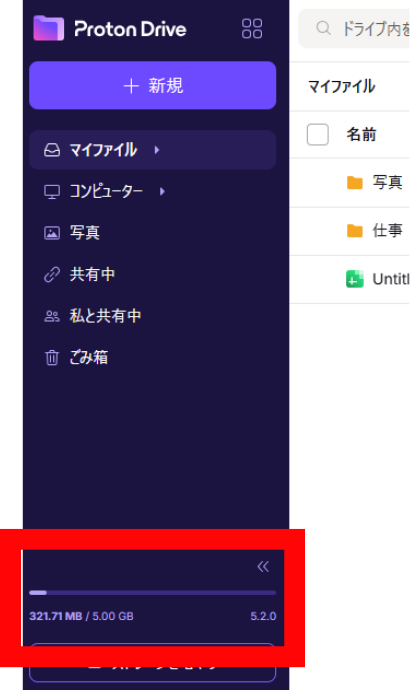
Proton Driveのストレージ容量の確認が必要です。無料プランの場合、Proton DriveとProton Mailを合わせて最大5GBまで使えます。Googleドライブのデータ量がこれを超える場合は有料プランへのアップグレードが必要です。Drive Plus($3.99/月・200GB)またはProton Unlimited($9.99/月・500GB)を選んでください。
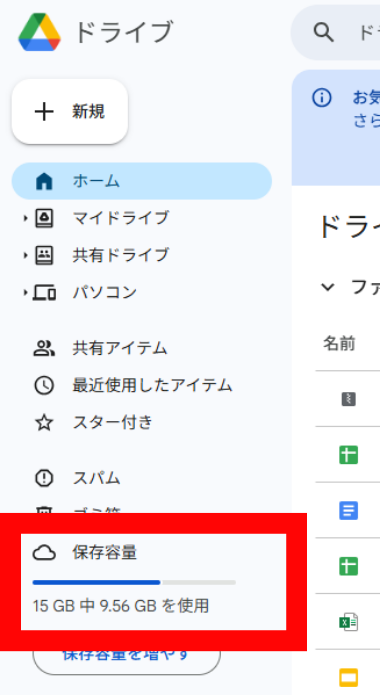
Googleドライブの使用量を確認するには、drive.google.comの左下に表示されているストレージ使用量を参照してください。Google DriveはGmail・Googleフォト・各ドキュメントと容量を共有しているため、Driveのファイルのみの使用量とは異なる場合があります。
アップロード方法はデスクトップアプリが推奨です。ファイル数が多い場合や合計サイズが大きい場合は、Proton Driveのデスクトップアプリ(Windows・macOS)を使うと安定して処理が進みます。アップロードが途中で失敗した場合も自動的にリトライされます。Webアプリはインストール不要で手軽ですが、大量のファイルを一度に扱う場合は途中で止まりやすいことがあります。
STEP 1:Google TakeoutでGoogleドライブのデータをエクスポートする
Googleドライブのファイルは、Google Takeoutというツールを使ってパソコンにダウンロードします。Google TakeoutはGoogleアカウントに保存されたデータを一括でエクスポートできる公式のサービスです。
1.ブラウザでtakeout.google.comにアクセスしてGoogleアカウントにログインします
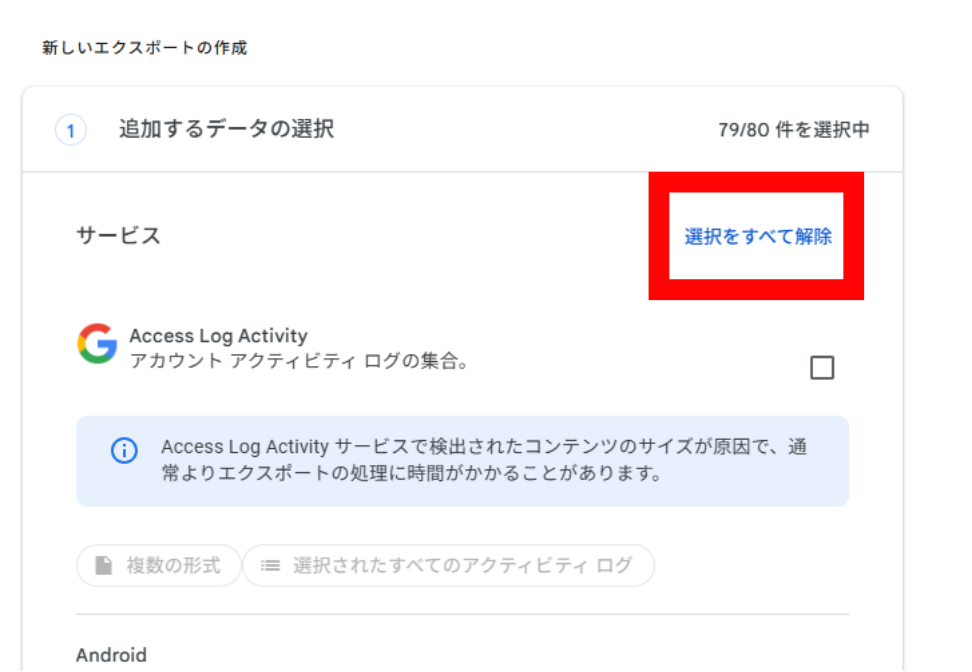
2.「新しいエクスポートを作成(Create a new export)」の画面で「すべて選択を解除(Deselect all)」をクリックします
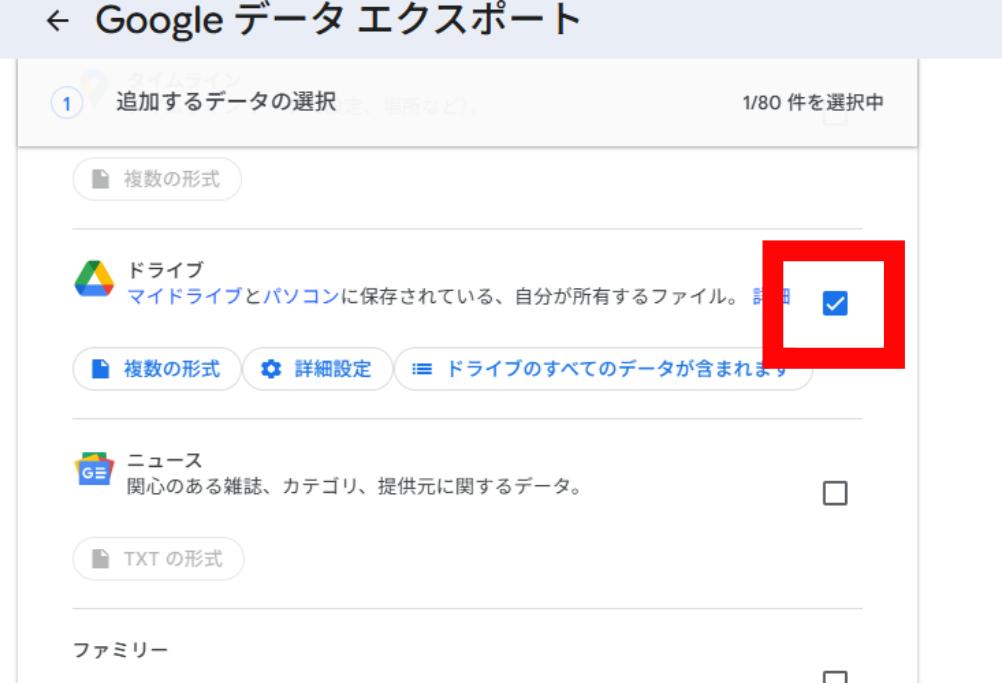
3.一覧の中から「ドライブ(Drive)」を探してチェックボックスをオンにします(Driveのみにします)
4.画面下部の「次のステップ(Next step)」をクリックします
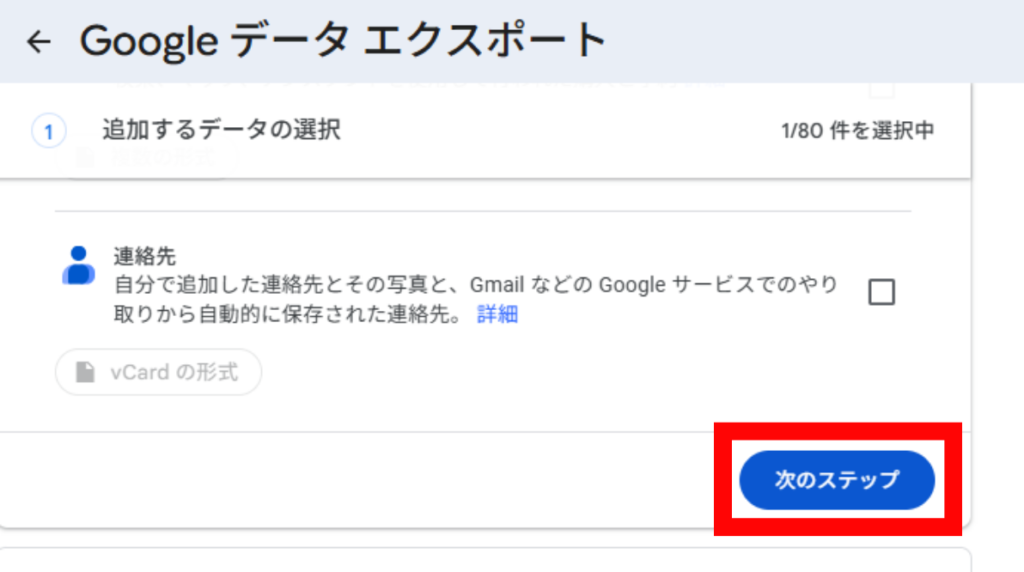
5.以下の設定を選択します
転送先はデフォルトの「メールでリンクを送信する(Send download link via email)」で問題ありません。
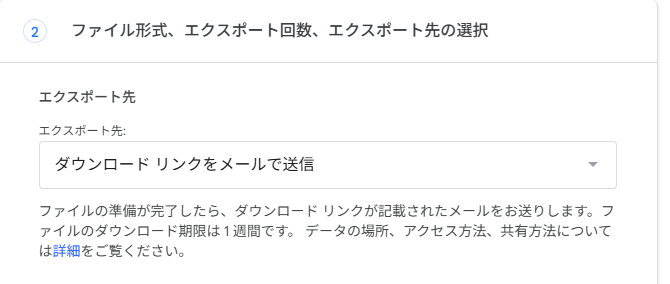
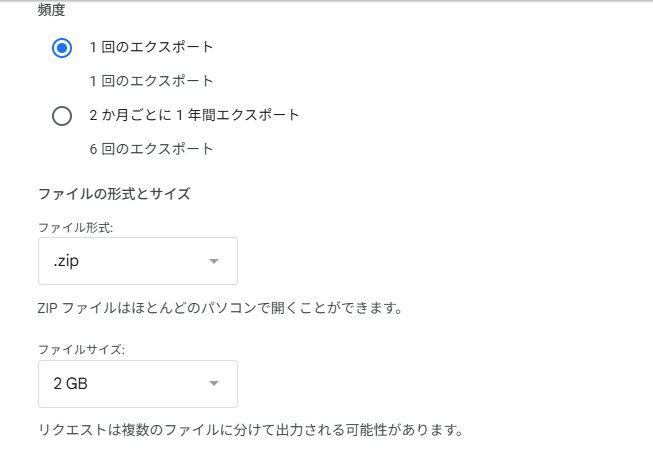
頻度は「1回エクスポート(Export once)」を選択します。
ファイルの種類とサイズは「.zip」形式を選び、分割サイズは「2GB」または「4GB」を選択します(ファイル量に応じて最大のサイズを選ぶとファイル数が少なくなり管理しやすくなります)。
6.「エクスポートを作成(Create export)」をクリックします
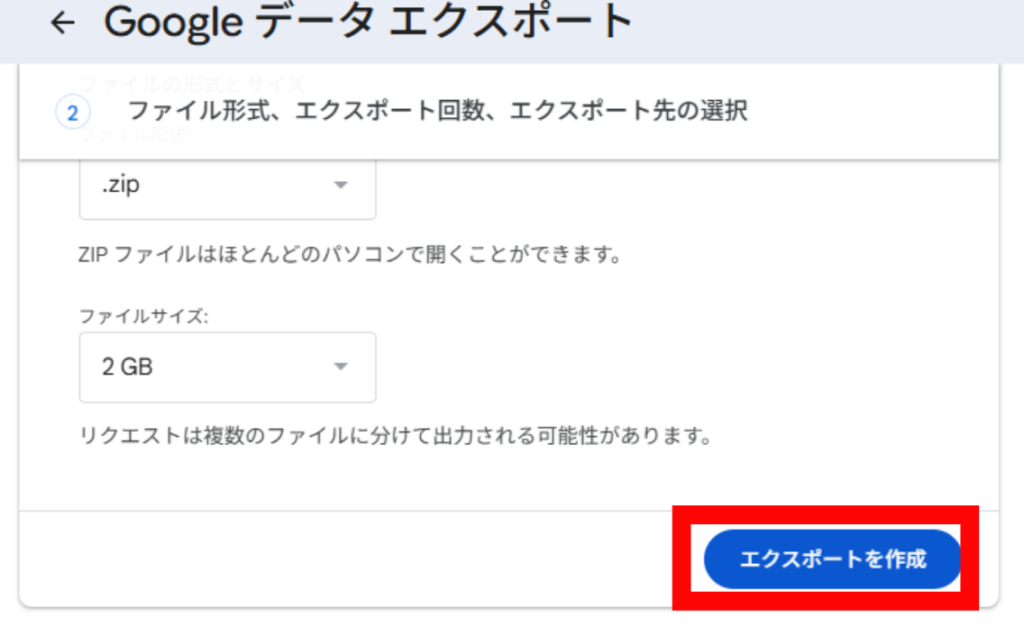
エクスポートの準備には時間がかかります。準備が完了するとGmailにダウンロードリンクが届きます。ファイル量によっては数分〜数時間かかる場合があります。待っている間にGoogle Photosのエクスポート(後述)を並行して始めておくと効率的です。
STEP 2:エクスポートファイルをダウンロードして解凍する
1.GmailにGoogle Takeoutからの「データのダウンロードの準備ができました(Your Google data is ready to download)」というメールが届いたら開きます
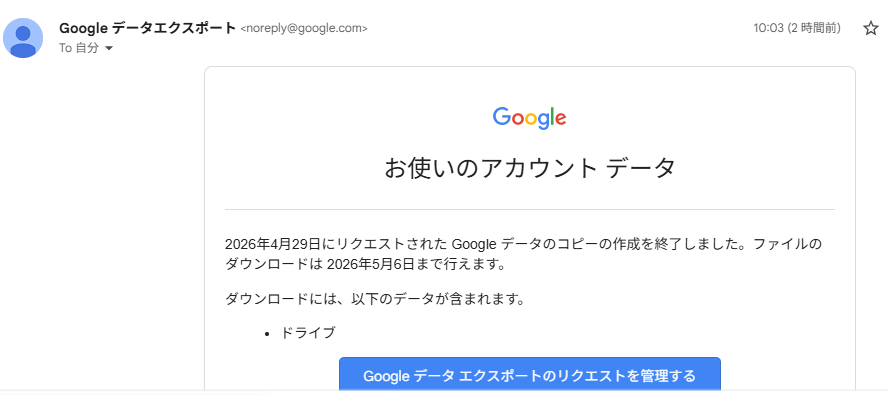
2.「Google Takeoutリクエストを管理(Manage Google Takeout request)」をクリックします
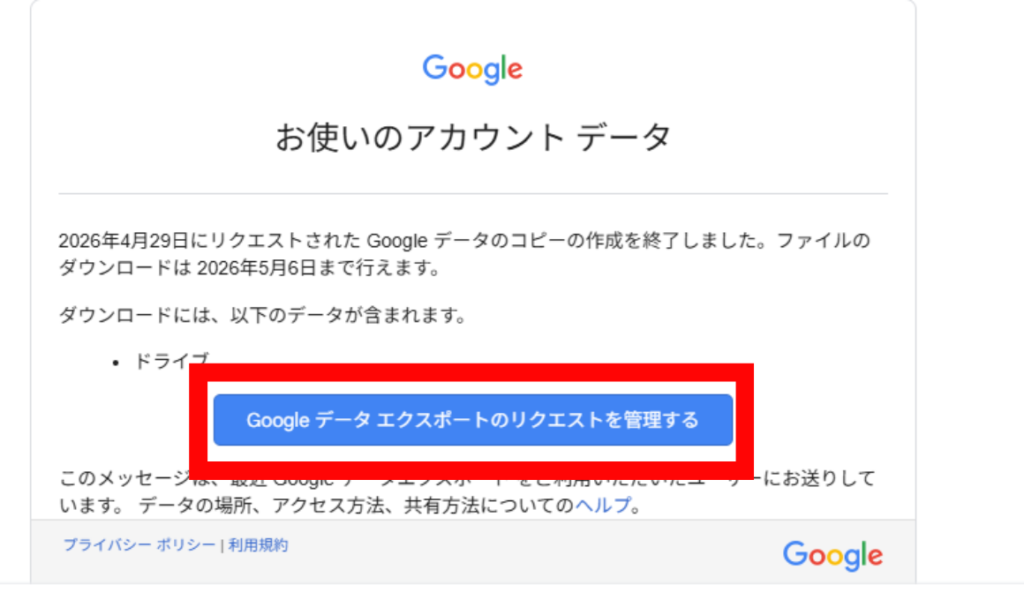
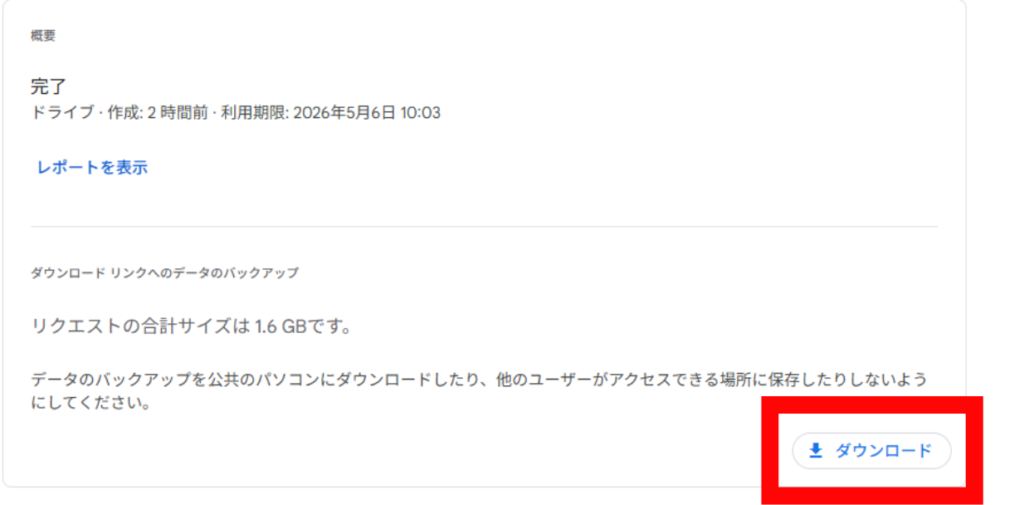
3.表示された画面からすべてのパーツをダウンロードします(分割されている場合はすべてダウンロードが必要です)
4.ダウンロードした.zipファイルをパソコン上で解凍します
解凍後のフォルダ構造は、Googleドライブ上のフォルダ構造が維持されています。Proton Driveにアップロードするとこの構造がそのまま引き継がれます。
ファイルが複数パーツに分かれている場合の注意点として、エクスポートが複数のzipファイルに分割されている場合、同じフォルダの内容が別々のパーツに入っていることがあります。アップロード前にパソコン上でフォルダを整理・統合しておくと、Proton Drive側での管理がしやすくなります。アップロード後に移動することもできますが、ローカルで整理する方が速く処理できます。
STEP 3:Proton Driveにインポートする
デスクトップアプリを使う方法(推奨)
デスクトップアプリはWindowsとmacOSで使えます。アプリをインストールするとパソコン上に「Proton Drive」という専用の同期フォルダが作成されます。このフォルダにファイルを入れるだけで自動的にProton Driveにアップロードされます。
Windowsの場合
- proton.me/drive/downloadからProton DriveのWindowsアプリをインストールします
- Protonアカウントでサインインします
- エクスプローラー(File Explorer)を開きます
- 解凍したGoogle DriveのファイルやフォルダをProton Drive → My filesにドラッグ&ドロップします
- Proton DriveアプリのウィンドウでSync statusを確認し、アップロード完了を待ちます
macOSの場合
- proton.me/drive/downloadからProton DriveのmacOSアプリをインストールします
- Protonアカウントでサインインします
- Finderを開きます
- 解凍したGoogle DriveのファイルやフォルダをProton Driveフォルダにドラッグ&ドロップします
- アプリのSync statusでアップロード完了を確認します
アップロード中はアプリを閉じても処理は続きますが、パソコンの電源は入れたままにしておいてください。
Webアプリを使う方法
デスクトップアプリをインストールしたくない場合や、ファイル数が少ない場合はWebアプリからアップロードできます。
- ブラウザでdrive.proton.meにアクセスしてProtonアカウントでサインインします
- 必要に応じて「新しいフォルダを作成(New folder)」からGoogleドライブのファイルを整理するフォルダを作成します
- 解凍したファイルやフォルダをProton DriveのWebページにドラッグ&ドロップします。または画面上部のアップロードアイコン(⬆️)をクリックしてファイルやフォルダを選択します
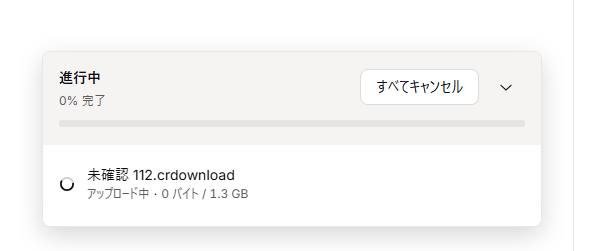
- アップロードの進行状況はWebアプリ画面右下またはアップロードバーで確認できます
Webアプリからは特定のファイルをピンポイントでアップロードしたい場合に便利です。ただし、数百ファイル以上をまとめてアップロードする場合はデスクトップアプリの方が安定しています。
Google Photosの写真・動画を移行する
GoogleドライブとGoogle Photosは別のサービスです。Googleドライブのエクスポートには写真が含まれない場合があるため、写真・動画は別途Google Photosから移行する必要があります。
Google Photosの移行も同じくGoogle Takeoutを使います。
Google Photosのエクスポート手順
- takeout.google.comで「すべて選択を解除」した後、今度は「Google Photos」だけを選択します
- Driveのエクスポートと同じ要領でエクスポートを作成します。ファイルが大きくなるため、分割サイズは最大のものを選ぶと同じ年の写真がなるべく同じファイルにまとまりやすくなります
- メールが届いたらダウンロードして解凍します
エクスポートに含まれる.jsonファイル(メタデータ)はProton Driveに写真をインポートする際に自動的に無視されます。写真・動画ファイルのみが取り込まれます。
Webアプリを使う方法(写真)
- drive.proton.meにアクセスし、画面下部の「写真(Photos)」タブをクリックします
- 解凍した写真フォルダをPhotosタブにドラッグ&ドロップします
- 写真がタイムライン表示に自動的に追加されます
デスクトップアプリ(Windows)を使う方法(写真)
2025年末のアップデートにより、Proton DriveのWindowsアプリでGoogle Photosからの写真インポートが正式サポートされました。
- Proton DriveのWindowsアプリを開きます
- 「写真のインポート(Photos import)」→「Google Photosからインポート(Import from Google Photos)」を選択します
- 「フォルダを選択(Select folder)」をクリックし、解凍したGoogle Photosの写真フォルダを選択します
- 複数のフォルダに分かれている場合は、フォルダごとにこの手順を繰り返します
- アプリが自動的に写真・動画をアップロードしてアルバムに整理します
アルバムはフォルダ構造に基づいて自動作成されます。サブフォルダが含まれている場合は「親フォルダ名 サブフォルダ名」というアルバム名で作成されます。Proton Driveは重複ファイル(ゴミ箱に移動したものも含む)を自動的に検出してスキップします。
アルバムの上限はProton Driveアカウントにつき500アルバム、1アルバムあたり10,000枚です。
macOSのPhoto importサポートについては2026年中のリリースが予定されています。現時点ではmacOSからはWebアプリまたはFinderからのドラッグ&ドロップでPhotosタブへのアップロードを使ってください。
Googleドキュメント・スプレッドシートの扱いについて
GoogleドキュメントやGoogleスプレッドシートはGoogleの独自形式で保存されており、通常のファイルとして端末にダウンロードすることができません。Google Takeoutでエクスポートする際は、以下のファイル形式に変換されます。
Googleドキュメントは.docx(Microsoft Word形式)に変換されます。Googleスプレッドシートは.xlsx(Microsoft Excel形式)に変換されます。Googleスライドは.pptx(Microsoft PowerPoint形式)に変換されます。
これらの変換ファイルはProton Driveにそのままアップロードできます。閲覧・ダウンロードはできますが、Proton Driveで直接編集するためには以下の方法を使います。
Proton DocsはProton Drive内のブラウザ上で使えるドキュメント編集ツールです。.docxファイルをProton Driveにアップロード後、ファイルを右クリック→「Proton Docsで開く」を選択するとブラウザ上で編集できます。
Proton SheetsはProton Drive内のスプレッドシート編集ツールです。.xlsxファイルをProton Driveにアップロード後、ファイルを右クリック→「Proton Sheetsで開く」で編集できます。ODS形式のインポート・エクスポートにも対応しています(2026年時点でベータ版)。
ただし、Proton DocsおよびProton Sheetsの機能はGoogleドキュメント・スプレッドシートと比べてまだ基本的な機能に限られています。複雑な数式・マクロ・高度な書式を多用したファイルの場合は、表示や動作が異なる可能性があります。この点は移行前に把握しておいてください。
移行後にGoogleドライブのファイルを削除する
Proton Driveへのアップロードが完全に完了し、ファイルが正常に移行されていることを確認できたら、Googleドライブのファイルを削除してストレージを解放できます。
削除する前に必ず以下を確認してください。Proton Driveで重要なファイルがすべて閲覧できること、特に大切なファイルについては内容が正常に保存されているかを開いて確認することをおすすめします。
Googleドライブのファイルを一括削除する場合は、Google Drive(drive.google.com)を開き、ファイルを全選択してゴミ箱に移動します。ゴミ箱内のファイルは30日後に自動的に完全削除されますが、「ゴミ箱を空にする」で即座に削除することもできます。
Googleアカウント自体をすぐに削除する必要はありません。GmailやGoogleサービスを引き続き使いたい場合はそのまま残しておけます。Googleドライブのデータのみを削除してストレージを解放することも可能です。
よくある疑問
Google TakeoutのエクスポートはGmailに届くまでどのくらい時間がかかりますか?
データ量によって大きく異なります。数GBであれば数十分〜数時間、数十GB以上になると数時間〜1日以上かかることがあります。エクスポート完了後のダウンロードリンクは1週間有効です。
エクスポートが複数のzipファイルに分かれているのはなぜですか?
Google Takeoutは1ファイルあたりの最大サイズが設定されているため、データが多い場合は自動的に分割されます。すべてのファイルをダウンロードして解凍し、フォルダを統合してからアップロードしてください。
Proton Driveにアップロードできるファイル形式に制限はありますか?
特定のファイル形式の制限はありません。画像・動画・文書・圧縮ファイルなどあらゆる形式のファイルをアップロードできます。ファイル名については使用できない文字(スラッシュなど)がある場合は自動的に置き換えられます。
共有ドライブ(Shared Drives)のファイルも移行できますか?
Google Takeoutでエクスポートできるのは自分のGoogleドライブ(マイドライブ)のみです。共有ドライブやほかのユーザーから共有されたファイルは、まず自分のドライブにコピーしてからエクスポートするか、手動でダウンロードしてProton Driveにアップロードしてください。
アップロード途中でインターネットが切れたらどうなりますか?
デスクトップアプリを使っている場合は、接続が回復したあとに自動的にリトライされます。Webアプリの場合はアップロードが中断されるため、再度アップロード操作が必要になることがあります。大量のファイルを移行する際はデスクトップアプリを使うことをおすすめします。
Proton DriveにはGoogleドライブのような共同編集機能はありますか?
Proton DocsとProton Sheetsはリアルタイムの共同編集に対応しています(2026年時点)。ただし、Proton Driveのファイルのみが対象で、Googleとの互換共同編集はできません。
まとめ
GoogleドライブからProton Driveへの移行は、大きく4つのステップで完了します。
| ステップ | 内容 | 所要時間の目安 |
|---|---|---|
| STEP 1 | Google Takeoutでエクスポートを作成する | 操作5分・処理は数時間以上 |
| STEP 2 | エクスポートをダウンロードして解凍する | データ量による |
| STEP 3 | Proton Driveにアップロードする(デスクトップアプリ推奨) | データ量による |
| STEP 4 | 必要に応じてGoogleドライブのファイルを削除する | 確認後すぐ |
ファイル数・サイズが多い場合はデスクトップアプリを使い、分割されたzipファイルはアップロード前にパソコン上でフォルダを整理してからアップロードするのが効率的です。
Google Photosの移行は別途Google Takeoutでエクスポートし、Proton DriveのPhotosタブまたはWindowsアプリのPhotos import機能でインポートすることをおすすめします。

コメント