
Proton VPNを起動したのに接続できない、接続中のまま止まる、接続できても通信が遅い・・・。
こうした問題には、いくつかの原因があります。原因ごとに対処法が異なるため、「何が起きているのか」を切り分けることが解決への近道です。
この記事では、Proton VPNが接続できないときの原因と対処法を、すぐに試せるものから順番に解説します。Android固有の問題(Android 13のバグ・Always-On VPN・バッテリー最適化)についても個別に取り上げます。
まず確認すること(原因の切り分け)
Proton VPNに接続できない場合、最初に以下の基本的なポイントを確認してください。多くのケースはこの段階で解決します。
インターネット接続自体は正常か確認するのが最初のステップです。Proton VPNアプリを閉じた状態でブラウザやアプリを開き、インターネットに接続できるか確認してください。VPNなしでもネットに繋がらない場合は、Proton VPNではなく回線・ルーター側の問題です。ルーターの再起動を試してみてください。
Protonのサービス状態を確認することも重要です。Proton VPNのサーバーに障害が発生している場合は、どの端末からも接続できません。公式サイトにアクセスして現在の状態を確認してください(詳しくは後述)。
アプリが最新バージョンか確認することも基本的な確認事項です。古いバージョンのアプリはサーバーとの互換性問題が生じることがあります。Google PlayストアまたはApp Storeでアプリを最新バージョンにアップデートしてから再試行してください。
これらを確認した上で、以下の対処法を上から順番に試してみてください。
対処法1:サーバーを変更する
接続できない・非常に遅いという症状の最も多い原因は、特定のサーバーの混雑または一時的な障害です。まず別のサーバーに切り替えてみてください。
手順(Android)
1.Proton VPNアプリを開きます

2.画面下部の「国」タブをタップします

3.現在接続しているものと別の国・サーバーをタップして接続します(有料プランのみ)

4.または「サーバーを変更する」ボタンをタップすると、自動的に最速のサーバーを選んで接続します

同じ国のサーバーでも、サーバー番号が違うものを選ぶだけで繋がることがあります(例:JP#1が繋がらない場合はJP#2やJP#3を試す)。

サーバー名の情報で表示される負荷(Load)の数値が高い(75%以上)場合は、そのサーバーが混雑しています。負荷の低いサーバーを選ぶと速度・安定性が向上します。


対処法2:プロトコルを変更する
使用中のプロトコルがネットワーク環境と相性が悪い場合、接続に失敗したり速度が極端に遅くなったりします。プロトコルを変更することで改善するケースが多くあります。
主なプロトコルと使いどころ
| プロトコル | 特徴 | こんな時に試す |
|---|---|---|
| WireGuard(デフォルト) | 高速・軽量 | まず最初に試す基本設定 |
| IKEv2 | Wi-FiとモバイルデータのSwitchに強い | 移動中に接続が切れやすい時 |
| OpenVPN(TCP) | ファイアウォールを通過しやすい | 企業・学校ネットワークで繋がらない時 |
| Stealth | VPN検出を回避 | VPNがブロックされている環境(有料プランのみ) |
手順(Android)
1.Proton VPNアプリの「設定(Settings)」タブをタップします

2.「プロトコル(Protocol)」をタップします

3.別のプロトコルを選択します

4.ホームに戻り、VPNに再接続します
会社や学校、ホテルなどのネットワークでVPNが繋がらない場合は、まずOpenVPN(TCP)、それでも繋がらない場合はStealthを試してみてください。Stealthは有料プラン(Proton VPN Plus・Proton Unlimited)限定の機能です。

対処法3:アプリを再起動・再インストールする
アプリの一時的な不具合が原因で接続できない場合は、アプリの再起動で解決することがあります。
アプリを完全に再起動する手順(Android)
1.ホーム画面または最近使ったアプリ一覧からProton VPNを完全に閉じます(スワイプアップで終了)

2.Androidの設定 → アプリ → Proton VPN → 強制停止をタップします


3.再度Proton VPNを起動して接続を試みます
それでも改善しない場合は、アプリのキャッシュをクリアしてみてください。
設定 → アプリ → Proton VPN → ストレージとキャッシュ → キャッシュを削除をタップします。


キャッシュ削除でも解決しない場合は、一度アプリをアンインストールして再インストールしてください。アンインストールしてもProtonアカウントやデータは削除されません。再インストール後にProtonアカウントでログインし直してください。
対処法4:キルスイッチが有効になっていないか確認する
Proton VPNのキルスイッチが有効な状態でVPNが接続されていない場合、インターネット全体がブロックされます。これは正常な動作ですが、「VPNが繋がらない」と混同しやすいトラブルの一つです。
確認手順(Android)
1.Proton VPNアプリの「設定(Settings)」→「キルスイッチ(Kill switch)」を確認します


2.キルスイッチがオンになっていて、かつVPN接続が切れている場合は、インターネットに一切接続できない状態です

3.VPNに再接続するか、キルスイッチを一時的にオフにしてください

また、AndroidシステムのVPN設定にある「VPN以外の接続のブロック(Block connections without VPN)」がオンになっている場合も同様に、VPN非接続時はインターネット全体がブロックされます。
設定 → ネットワークとインターネット → VPN → Proton VPN横の歯車アイコン → 「VPN以外の接続のブロック」のトグルを確認してください。


公共Wi-Fiのログインページ(キャプティブポータル)が表示されない場合も、この設定が原因であることが多いです。一時的にこのトグルをオフにして認証を完了させてから、再度オンにしてください。
対処法5:別のVPNアプリのAlways-On VPNが干渉していないか確認する(Android)
Androidでは、あるVPNアプリのAlways-On VPN(常時VPN接続)が有効になっている状態で、別のVPNアプリから接続しようとするとエラーが発生します。Proton VPN以外のVPNアプリをインストールしている場合は、そちらのAlways-On VPN設定を確認してください。
確認・解除手順
1.Androidの「設定」→「ネットワークとインターネット」→「VPN」(機種によって「接続」→「その他の接続設定」→「VPN」などの表示になる場合があります)を開きます
2.Proton VPN以外のVPNアプリの横に歯車アイコンがある場合はタップします
3.「Always-on VPN」のトグルがオンになっていたらオフにします
これで他のVPNアプリのAlways-On VPNが無効になり、Proton VPNに接続できるようになります。
対処法6:Android 13のAPN設定を変更する
Android 13には、特定のキャリア環境でVPN接続が失敗するバグが確認されています。モバイルデータ接続でのみ繋がらない場合は、APNプロトコルの設定を変更することで解決する場合があります。
設定手順
1.Androidの「設定」→→「ネットワークとインターネット」→「インターネット」→「キャリアの横の設定マーク」→「アクセスポイント名(Access Point Names / APN)」を開きます
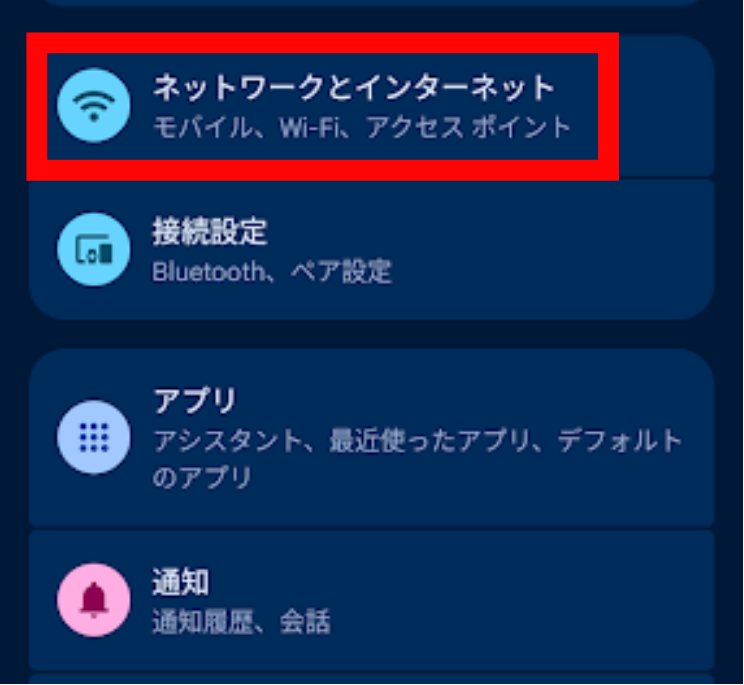


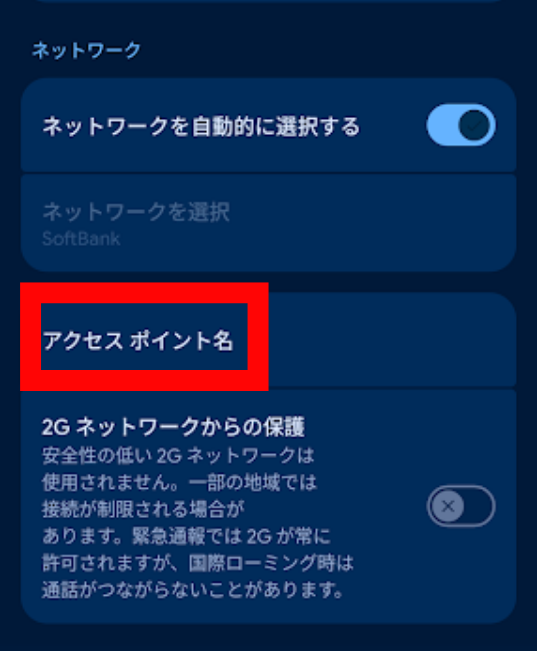
2.現在使用中のAPN(キャリアのAPN)をタップします
3.「APNプロトコル(APN protocol)」をタップし「IPv4」を選択します
4.「APNローミングプロトコル(APN roaming protocol)」も同様に「IPv4」を選択します
5.右上のメニューから「保存」をタップします
注意点として、キャリアによってはこの画面のAPN設定の変更が無効になっている場合があります。その場合は、「アクセスポイント名」画面の右上の「+」から新規APNを追加して同じ設定を入力するか、Proton VPNアプリ内のキルスイッチを一時的にオフにして接続を試みてください。

対処法7:バッテリー最適化の除外設定を確認する(Android)
Androidのバッテリー最適化機能がProton VPNをバックグラウンドで強制終了させると、VPN接続が予期せず切れたり、起動直後に接続が失敗したりすることがあります。特に接続が頻繁に切れる場合はこの設定を確認してください。
標準的なAndroidの場合
設定 → アプリ → Proton VPN → アプリのバッテリー の使用量→ 「バックグラウンドでの使用を許可」を選択します。


Samsungの場合(One UI)
設定 → アプリ → 右上の「⋮」→「特別なアクセス」→「バッテリーの使用を最適化」→「すべてのアプリ」一覧でProton VPNを見つけてトグルをオフにします。
バッテリー最適化の除外設定方法は機種によって異なります。「[機種名] バッテリー最適化 除外」などで検索すると、お使いの機種の手順が見つかります。
対処法8:セキュリティソフト・ファイアウォールを確認する
ウイルス対策ソフトや端末のファイアウォールがVPNの通信をブロックしている可能性があります。特にWindowsやmacOS環境でProton VPNを使っている場合に起こりやすい問題です。
確認手順
セキュリティソフトを一時的に無効にした状態でProton VPNへの接続を試みます。接続できた場合は、セキュリティソフトの設定でProton VPNを例外(ホワイトリスト)に追加してください。具体的な手順はご使用のセキュリティソフトのマニュアルを参照してください。
Windowsの場合は、Windows Defenderファイアウォールの設定でProton VPNが許可されているかも確認してください。WindowsのタスクバーのProton VPNアイコンを右クリック → 「このアプリを許可」またはファイアウォールの設定画面からProton VPNの通信を許可するルールを追加します。
AndroidでAvastなどのセキュリティアプリを使っている場合、そのアプリのVPN機能がProton VPNと競合することがあります。セキュリティアプリ側のVPN機能をオフにするか、Proton VPNと同時に有効にしないようにしてください。
対処法9:プロキシ設定を確認する
Androidのネットワーク設定にプロキシが設定されている場合、VPN接続と干渉することがあります。
確認手順(Android)
設定 → ネットワークとインターネット→インターネット→Wi-Fi → 現在接続中のWi-Fiネットワーク名をタップ → 「詳細設定(Advanced)」または「プロキシ」を確認します。「手動(Manual)」または「自動設定(Auto-config)」になっている場合は「なし(None)」に変更してから再接続を試みてください。


会社や学校のネットワークでプロキシが必須の場合は、ネットワーク管理者に確認が必要です。
対処法10:Protonのサーバー障害を確認する
Proton VPNのサーバー側に問題が発生している場合は、こちら側でできることは限られます。まず公式のサービス状態ページで現在の状況を確認してください。
確認方法
ブラウザでstatus.proton.meを開きます。各サービスの現在の状態が表示されます。「Proton VPN」の項目に「Investigating」(調査中)や「Outage」(障害)の表示がある場合は、Proton側の問題です。
2026年5月時点では、ワシントンDCのProton VPNサーバーで一時的な障害が発生した事例が記録されています。このような場合は、別の国のサーバーを選ぶことで回避できます。
サービスが復旧するまで待つか、影響を受けていない別の国のサーバーに接続して対応してください。Protonの公式X(旧Twitter)アカウント(@ProtonVPN・@ProtonSupport)でもリアルタイムの障害情報が発信されることがあります。
それでも解決しない場合
ここまでの対処法をすべて試しても解決しない場合は、以下の方法でProtonのサポートに問い合わせてください。
Protonのサポートへの問い合わせ方法
protonvpn.com/support/troubleshooterにアクセスし、OS・アプリバージョン・症状を順番に選択すると、状況に合ったサポートページまたは問い合わせフォームに誘導されます。有料プランのユーザーはライブチャット(account.protonvpn.com/dashboardからアクセス)からサポートを受けられます。
問い合わせ時に伝えると対応が早くなる情報として、使用しているOSとAndroidのバージョン、Proton VPNアプリのバージョン、接続しようとしているサーバーの国・名前、試したプロトコル、発生しているエラーメッセージの内容、エラーが発生するタイミング(常に・特定のネットワークのみなど)があります。
まとめ:原因別対処法一覧
Proton VPNが接続できないときの原因と対処法をまとめると以下の通りです。
| 症状・状況 | 対処法 |
|---|---|
| 特定のサーバーだけ繋がらない | 別のサーバー・国に変更する |
| 接続が遅い・途中で切れる | プロトコルをWireGuardに変更する |
| 会社・学校・ホテルのWi-Fiで繋がらない | OpenVPN(TCP)またはStealthに変更する |
| VPN接続中にインターネットに繋がらない | キルスイッチの状態を確認する |
| 公共Wi-Fiのログイン画面が出ない | Block connections without VPNをOFFにする |
| 別のVPNアプリを入れている | 他のVPNのAlways-On VPNをOFFにする |
| Androidのモバイルデータで繋がらない | APNプロトコルをIPv4に変更する(Android 13) |
| 接続が頻繁に切れる | バッテリー最適化の除外設定を行う |
| セキュリティソフトが入っている | セキュリティソフトの例外にProton VPNを追加する |
| 全サーバーで繋がらない | status.proton.meでサーバー障害を確認する |
上から順番に試していき、それぞれの対処後にVPN接続を確認してみてください。多くの場合、サーバーの変更またはプロトコルの変更で解決します。


コメント