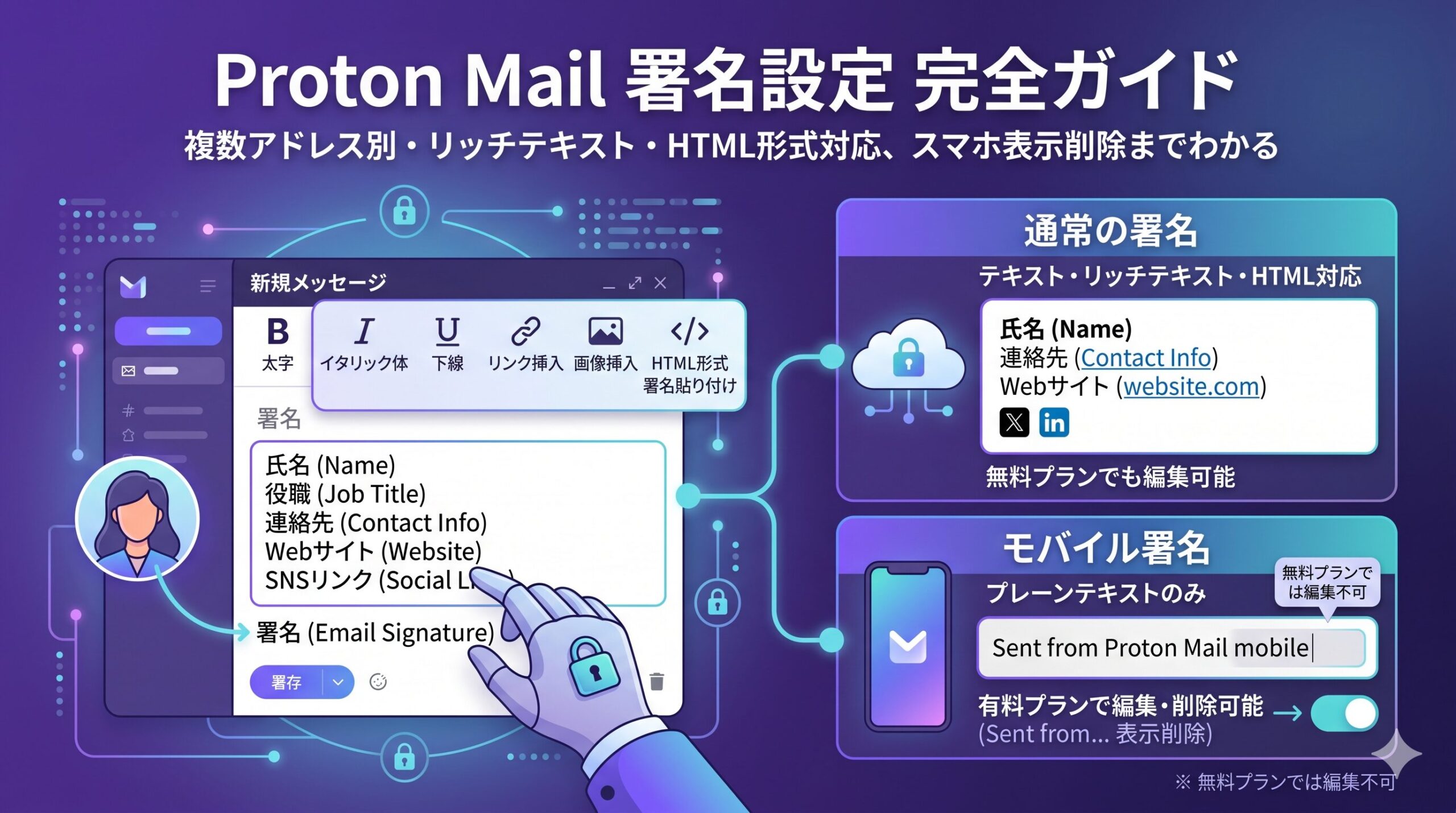
ビジネスやフォーマルなやり取りで欠かせないのが「署名」です。
Proton Mailでは、メールの末尾に自動で追加される署名(メールシグネチャ)を自由に設定できます。氏名や連絡先をシンプルなテキストで入力するだけでなく、太字・リンク・改行などの書式を使ったリッチテキスト署名や、外部ツールで作成したHTMLデザイン署名の貼り付けにも対応しています。
この記事では、Web版・iOS・Androidアプリそれぞれの署名設定手順を解説します。
複数アドレスごとに別々の署名を設定する方法、メール作成時に署名を変更する方法、スマホの「Sent from Proton Mail mobile」表示の消し方まで、署名まわりの操作をひととおりカバーします。
Proton Mailの署名の種類
Proton Mailには、2種類の署名があります。
通常の署名(Signature)は、設定した内容がメール作成画面に自動で挿入される署名です。Web版の設定画面から設定します。リッチテキスト形式で太字・リンク・改行などを使えるほか、HTMLで作成した署名を貼り付けることもできます。無料プランでも設定できます。
モバイル署名(Mobile signature)は、スマホアプリから送信したメールに自動付加される署名です。デフォルトでは「Sent from Proton Mail mobile」というテキストが設定されています。無料プランではこのモバイル署名の編集・削除はできません。編集・削除するには有料プランが必要です。ただし、無料プランでも通常の署名を設定することは可能で、その場合はモバイル署名と通常の署名が両方表示されます。
通常の署名とモバイル署名の関係を整理すると以下の通りです。
| 通常の署名 | モバイル署名 | |
|---|---|---|
| 設定場所 | Web版の設定画面 | スマホアプリの設定画面 |
| 書式 | リッチテキスト・HTML対応 | プレーンテキストのみ |
| 無料プランでの編集 | ○ 可能 | ✕ 不可(削除も不可) |
| 表示タイミング | すべてのデバイス | スマホアプリから送信したとき |
Web版で署名を設定する
テキスト署名の作り方
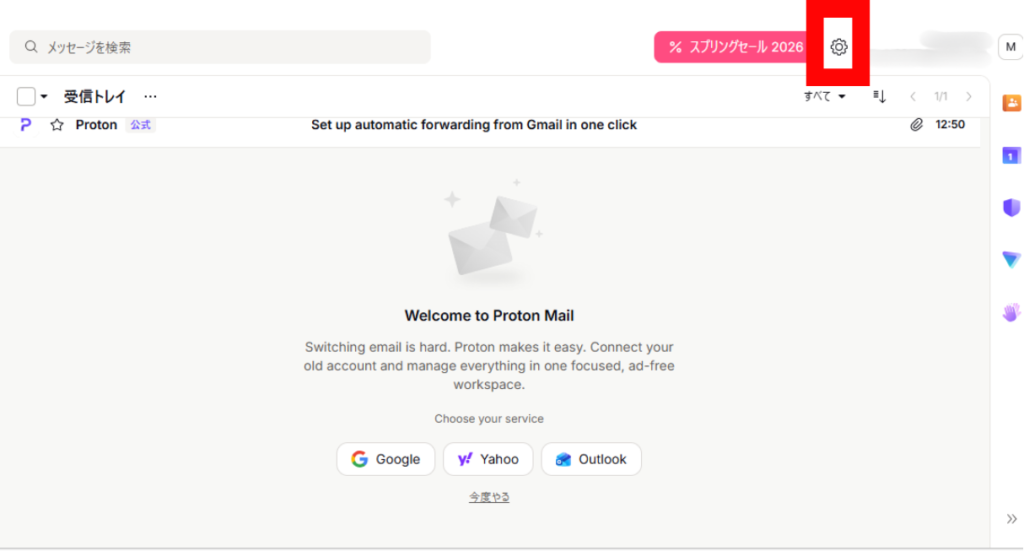
1.設定をクリックします。
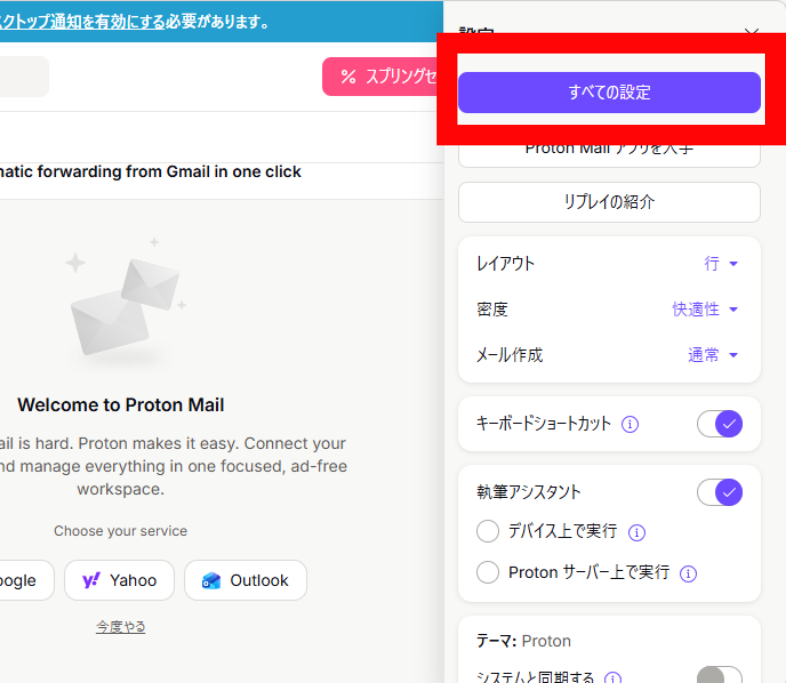
2.「すべての設定」をクリックします。
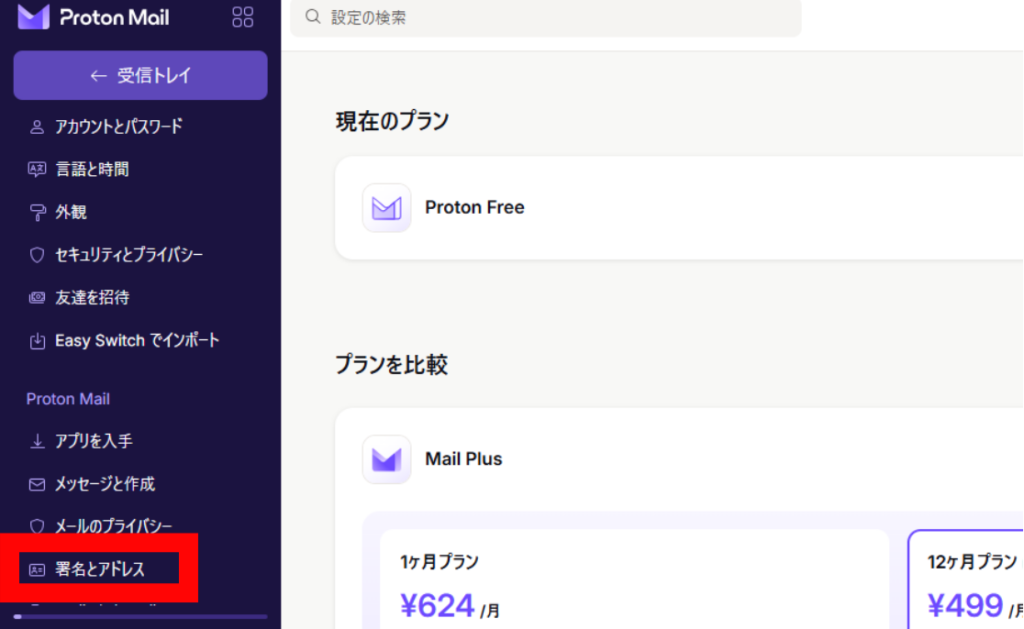
3.設定(すべての設定)画面の左メニューから「署名とアドレス」を選択します。
4.署名の名前や連絡先を入力します。
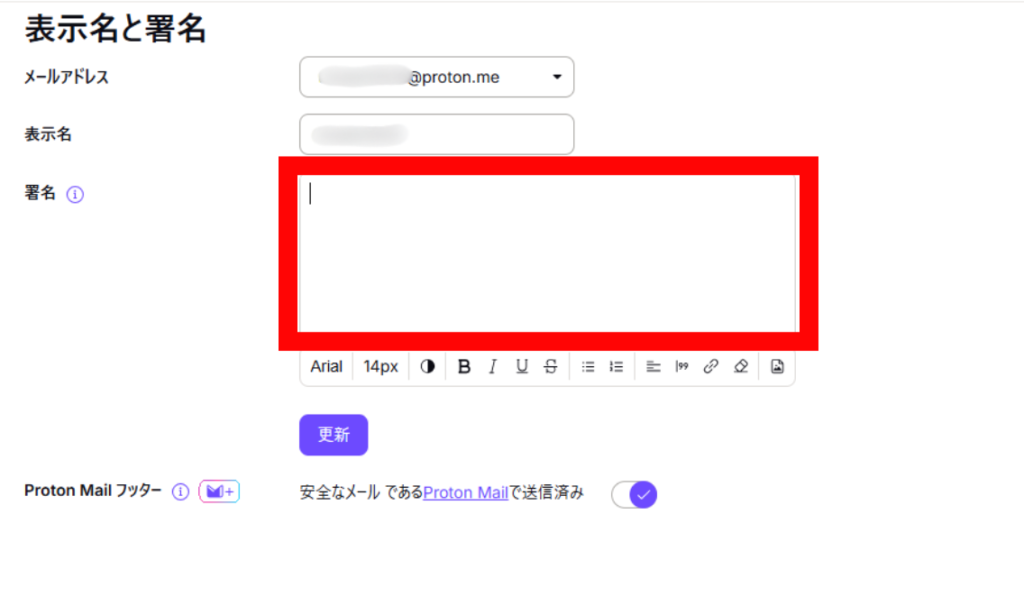
5.「更新」をクリックします。
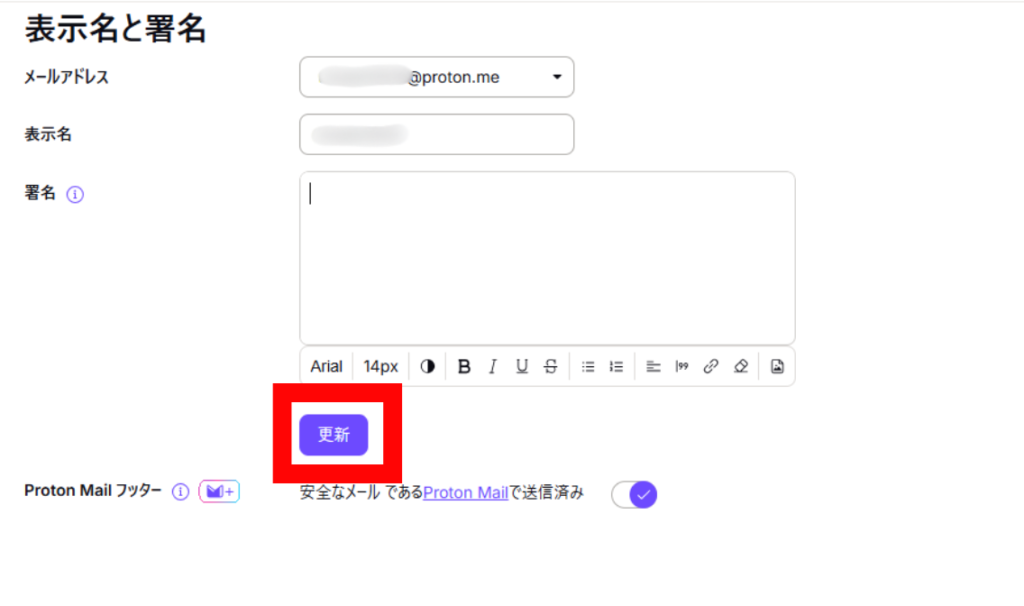
以上で設定完了です。以後、新規メールを作成するたびに、本文の下に署名が自動で挿入されます。
書式付き(リッチテキスト)署名の作り方
署名入力欄はリッチテキストエディタになっています。入力欄をクリックすると上部にツールバーが表示され、以下の書式を適用できます。
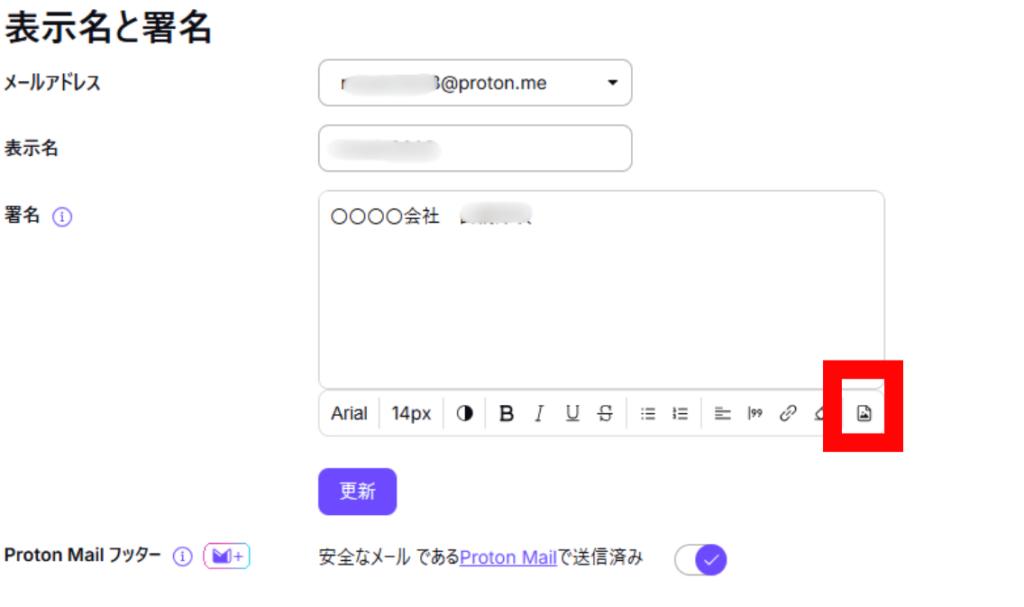
フォント、太字・斜体・下線、取り消し線、文字色の変更、リンクの挿入(クリック可能なURLや電話番号)、箇条書き・番号付きリスト、テキストの配置(左寄せ・中央・右寄せ)、画像などが使えます。
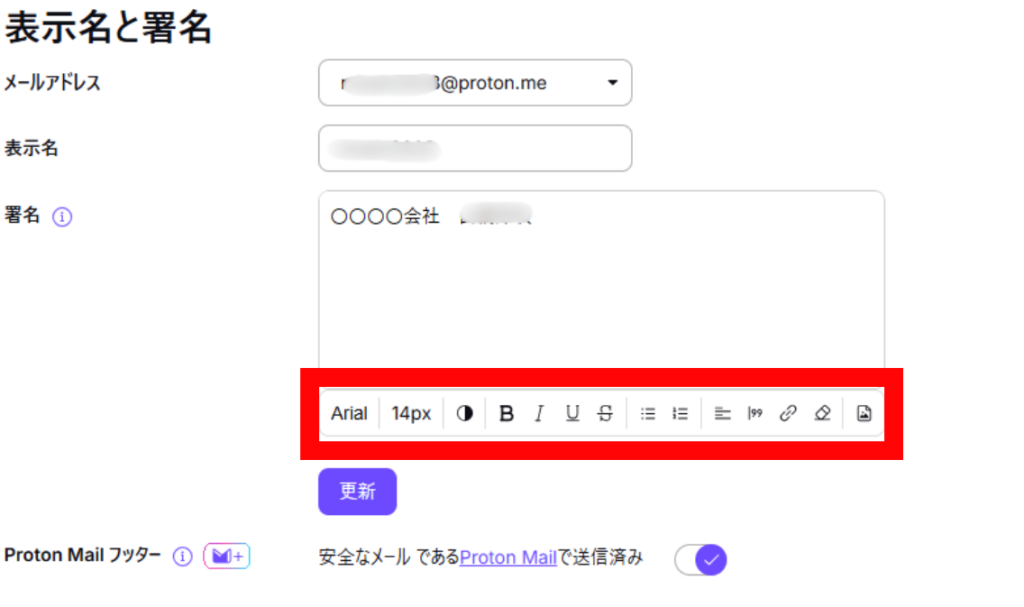
赤枠内、左からフォント、フォントサイズ、フォント色、太字、イタリック体、下線、打消し線、箇条書き、リスト、配置、引用、リンク、消去、画像
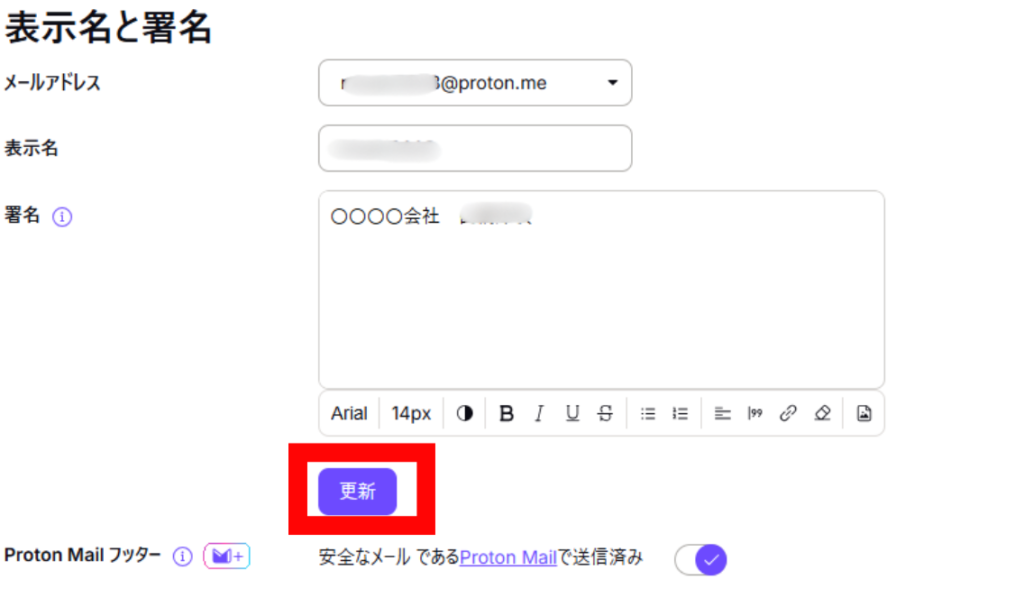
たとえば氏名だけ太字にして、メールアドレスはクリッカブルリンクにする、といった使い方ができます。書式を設定したら「更新」をクリックして保存してください。
HTML署名を外部ツールで作って貼り付ける方法
ロゴや写真、整ったレイアウトのデザイン署名を使いたい場合は、外部のメール署名作成ツールで作成したHTMLコードを貼り付ける方法が使えます。
Proton公式も紹介しているツールの一つに「HubSpot Email Signature Generator」があります。名前・役職・会社名・電話番号・SNSリンクなどを入力するとHTMLの署名が自動生成されます。生成された署名はそのままコピーして、Proton Mailの署名入力欄に貼り付けることができます。
外部ツールを使う場合の手順
- HubSpotなどの署名生成ツールで署名を作成します
- 生成されたHTMLまたはプレビュー画面の署名を「Ctrl+A」などで全選択してコピーします
- Proton Mailの署名入力欄にカーソルを置いて「Ctrl+V」で貼り付けます
- レイアウトが崩れていないか確認してから「Update」をクリックして保存します
署名に画像を含める場合の注意点として、画像は外部URL(公開されているウェブサーバー上の画像)へのリンクとして埋め込む必要があります。Proton Mailの署名入力欄に画像を直接アップロードすることはできません。受信者側でリモートコンテンツの読み込みが無効になっている場合は、画像が表示されないことがあります。
複数のメールアドレスごとに別の署名を設定する
Proton Mailで複数のメールアドレス(エイリアスやカスタムドメイン)を使っている場合、アドレスごとに異なる署名を設定できます。
- 上記と同じく「Identity and addresses」の設定画面を開きます
- 「Display name and signature」セクション上部にドロップダウンメニューがあります
- ドロップダウンから切り替えたいアドレスを選択します
- そのアドレス専用の署名を入力して「Update」をクリックします
たとえば仕事用のアドレスには会社名・役職・電話番号を含む署名を、プライベート用のアドレスにはシンプルな署名だけを設定する、といった使い分けが可能です。
メール作成時に送信元アドレスを切り替えると、そのアドレスに設定した署名が自動で切り替わります。
メール作成時に署名を一時変更・削除する
設定した署名はデフォルトとして自動挿入されますが、特定のメールでは署名を変更したい・なしにしたい、というケースもあります。メール作成画面から個別に変更できます。
メール作成画面を開くと、本文エリアの下部に署名が自動挿入されています。
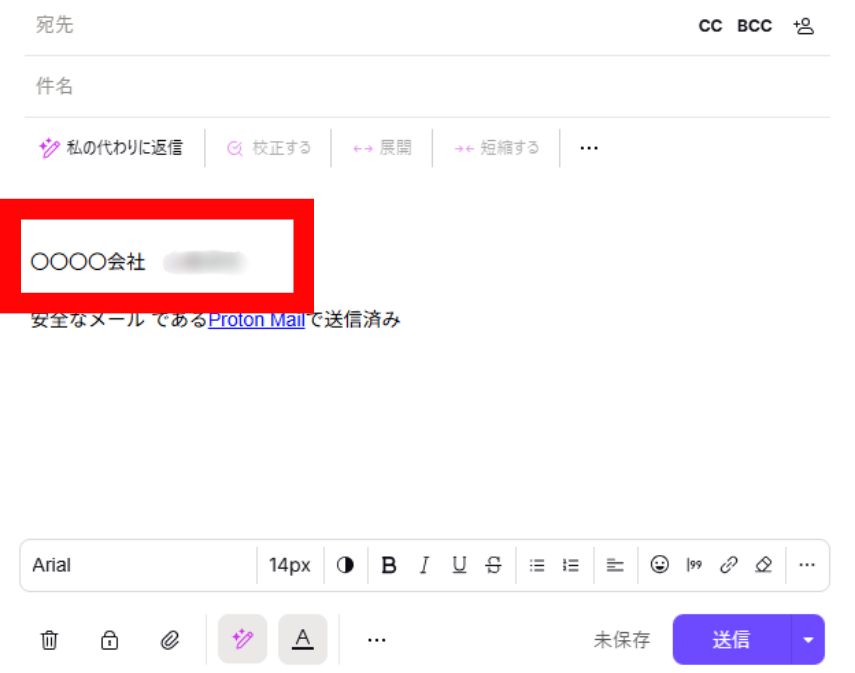
その署名テキストを直接編集・削除することで、そのメールのみ署名の内容を変えられます。この変更は一時的なもので、設定画面の署名内容は変わりません。
iOSアプリで署名を設定する
通常の署名(iOS)
- Proton Mailアプリを開き、左上のハンバーガーメニュー(≡)をタップします
- 「More(もっと見る)」→「Settings(設定)」→「Account settings(アカウント設定)」を選択します
- アカウント名をタップします
- 「Addresses(アドレス)」→「Display name & signature(表示名と署名)」を開きます
- 署名欄に内容を入力し、「Save」をタップして保存します
iOSアプリの署名入力はプレーンテキストのみ対応で、書式(太字・リンクなど)の適用はできません。リッチテキストや見た目を整えた署名を使いたい場合は、Web版(mail.proton.me)で設定してください。Web版で設定した署名はアプリでも適用されます。
モバイル署名の編集・削除(iOS)
デフォルトでは「Sent from Proton Mail mobile」というモバイル署名がすべての送信メールに付加されます。これを変更・削除するには有料プランが必要です。
有料プランの場合の手順は以下の通りです。
- 「≡」→「More」→「Settings」→「Account settings」→ アカウント名 →「Addresses」→「Mobile signature」を開きます
- テキストを編集するか、トグルをオフにして無効化します
- 「Save」をタップして保存します
無料プランの場合はこの設定にアクセスしても編集・削除できません。
Androidアプリで署名を設定する
通常の署名とモバイル署名(Android)
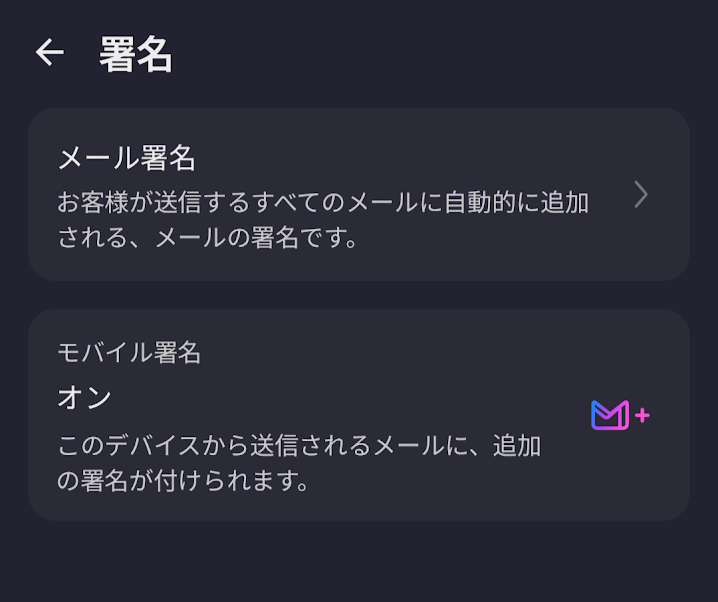
- Proton Mailアプリを開き、左上の「≡」をタップします
- 「設定」→「署名」を選択します
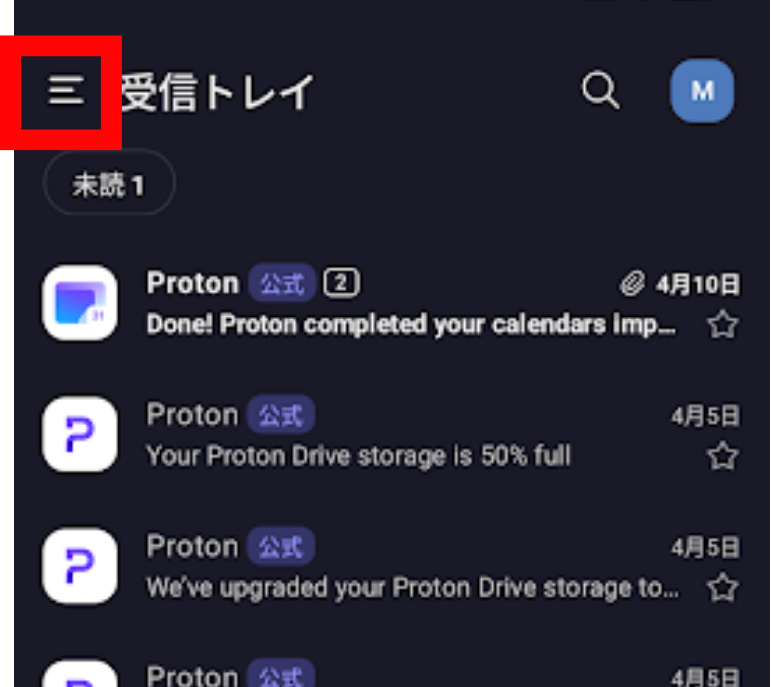
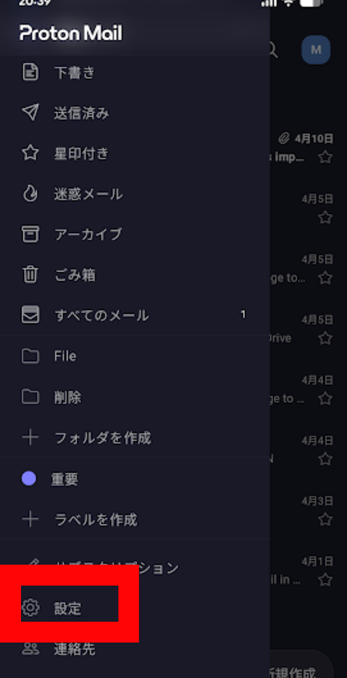
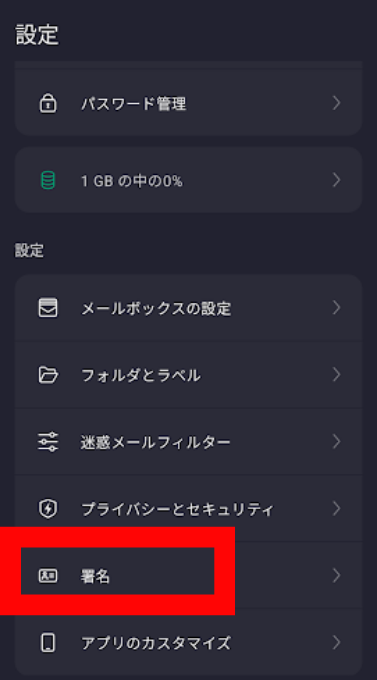
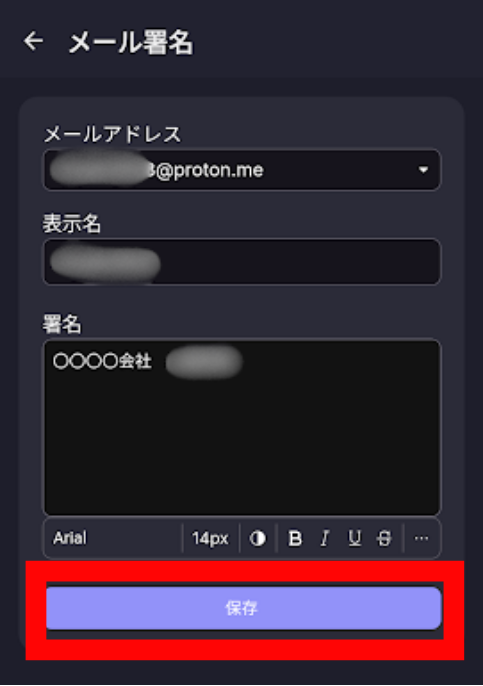
通常の署名とモバイル署名の両方を管理できます。
通常の署名の入力欄に署名テキストを入力し、「保存」をタップして保存します。
モバイル署名(「Sent from Proton Mail mobile」)は、同画面内のモバイル署名のトグルをオフにすることで無効化できます。テキストを変更することも可能です。ただしモバイル署名の編集・無効化は有料プランのみ対応しています。
署名に画像・SNSリンクを入れる方法
署名の設定画面で画像の挿入も可能です。ただし、大きさなどの詳細な設定はできません。
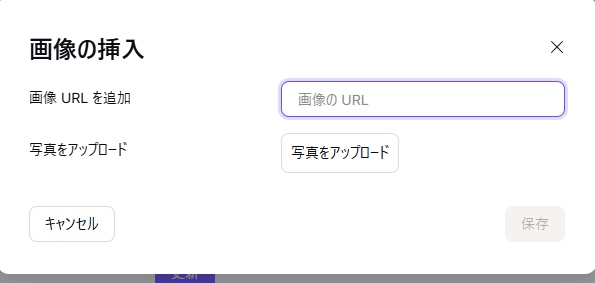
このように画像が挿入されます。
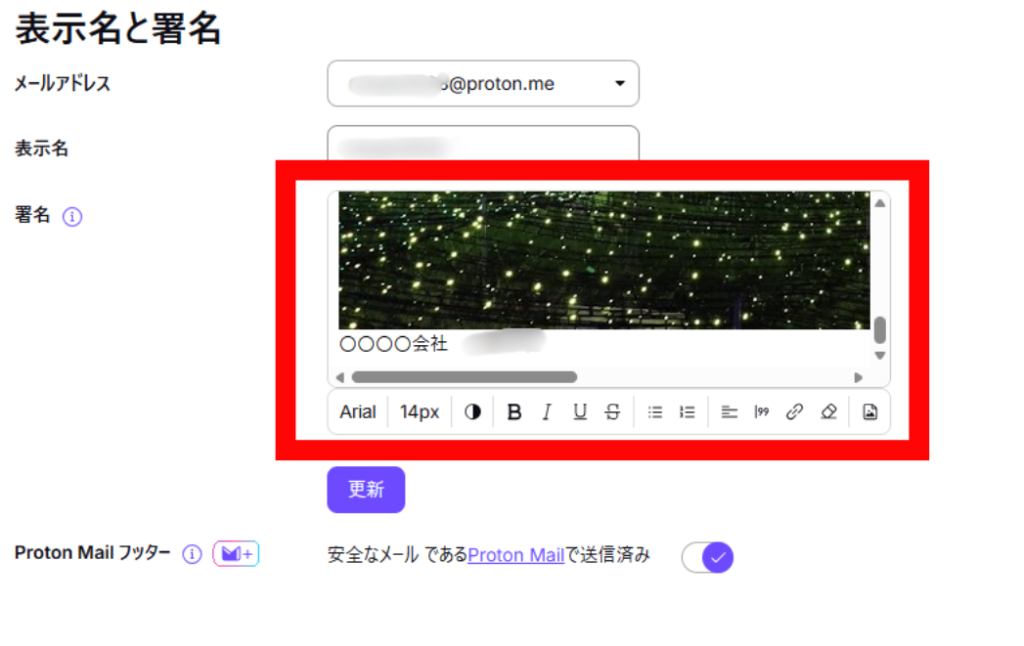
見栄えのよい署名にしたい場合、ロゴ画像やSNSのリンクを含めることができます。ただし前述の通り、画像は外部URLとして埋め込む必要があります。
ロゴや写真を入れる場合は、画像を公開されているWebサーバー(自分のウェブサイト、GitHubのリポジトリ、Imgurなど)にアップロードして、そのURLを外部の署名生成ツールに入力します。生成されたHTMLをProton Mailの署名欄に貼り付けます。
SNSリンクを入れる場合は、署名入力欄で「リンクの挿入」ツールを使って表示テキスト(例:「X(旧Twitter)」「LinkedIn」)にリンクURLを紐づけます。または外部ツールでSNSアイコン付きの署名を作成して貼り付けることもできます。
受信者側で画像が表示されない場合は、相手のメールクライアントでリモートコンテンツ(外部画像の読み込み)が無効になっている可能性があります。これはGmailやその他のメールサービスでも同様の制限があります。画像に依存しないテキストベースの署名を基本としつつ、必要に応じて画像を付加する構成が実用的です。
よくある疑問
署名を設定したのに送信メールに表示されません
メール作成画面の本文モードを確認してください。Proton Mailの作成モードが「プレーンテキスト(Plain text)」になっている場合、リッチテキスト署名が正しく表示されないことがあります。「設定」→「Messages and Composing」→「Composer mode」を確認し、「Normal mode」に切り替えてください。
スマホアプリから送ったメールに署名が2つ表示されます
通常の署名とモバイル署名が両方設定されている場合、重複して表示されます。無料プランの場合はモバイル署名を削除できないため、通常の署名に統一することはできません。有料プランにアップグレードすると、モバイル署名のトグルをオフにできます。
署名の改行が受信側で詰まって表示されます
メールのHTML表示設定や受信側のメールクライアントによって、改行の扱いが異なる場合があります。署名の改行が崩れる場合は、入力欄内でEnterキーで改行する代わりに、Shift+Enterで段落を変えずに改行(改行のみの<br>相当)を入れると改善することがあります。
署名の文字数や量に制限はありますか?
Proton Mailの公式ドキュメントには署名の文字数上限の明記はありませんが、メール全体のサイズに影響するため、過度に長い署名は避けることをおすすめします。実用的には、氏名・役職・連絡先・SNSリンクを含む数行程度が標準的です。
まとめ
Proton Mailの署名設定を場面別にまとめると以下の通りです。
| やりたいこと | 操作場所 |
|---|---|
| テキスト署名を設定する | account.proton.me → Identity and addresses |
| 太字・リンク付きの署名を作る | 同上(リッチテキストエディタで入力) |
| デザイン署名(HTML)を使う | 外部ツールで作成→署名欄に貼り付け |
| アドレスごとに署名を分ける | 同上(ドロップダウンでアドレス切替) |
| 特定のメールだけ署名を変える | メール作成画面(Composer)で直接編集 |
| iOSアプリで署名を設定する | ≡ → More → Settings → Account settings → Addresses |
| Androidアプリで署名を設定する | ≡ → More → Settings → Account settings → Addresses |
| 「Sent from Proton Mail mobile」を消す | 有料プランのみ可(モバイル署名のトグルをオフ) |
署名はWeb版(account.proton.me)で設定した内容がアプリ側にも反映されます。リッチテキストやHTMLデザイン署名を使いたい場合は、Web版での設定がおすすめです。


コメント