「Proton Mailに登録したいけど、手順がよくわからない」「英語の画面が出てきて不安」「どのプランを選べばいいの?」と感じていませんか?
Proton Mailは、スイスに本社を置くProton AG社が提供するエンドツーエンド暗号化対応のプライバシー重視メールサービスです。無料でアカウントを作成でき、電話番号の登録なしでもほとんどの場合に利用を始められます。
しかし、「登録画面が英語で何を入力すればいいかわからない」「パスワードを忘れたらどうなるの?」「登録後に最初に何をすればいいの?」など、初めての方がつまずきやすいポイントが多くあります。
この記事では、Proton Mailのアカウント作成手順から登録直後の初期設定まで、画像付きでわかりやすく解説します。なお、初期状態では英語表示になっている場合がありますが、設定から簡単に日本語に切り替えられるので安心してください(手順は後述します)。
この記事を読めば、Proton Mailへの登録と初期設定をスムーズに完了できます。それでは詳しく見ていきましょう。
登録前に知っておきたいこと
無料プランでできること・できないこと
Proton Mailは無料で使い始められますが、無料プランには一部制限があります。登録前に確認しておきましょう。
| 無料(Free) | Mail Plus | Proton Unlimited | |
|---|---|---|---|
| 月額(年払い) | 無料 | 約¥400〜 | 約¥1,200〜 |
| ストレージ | 最大1GB(初期500MB※) | 15GB | 500GB |
| メールアドレス数 | 1個 | 10個 | 15個 |
| カスタムドメイン | × | 1個 | 3個 |
| フォルダ・ラベル | 各3個まで | 各200個まで | 無制限 |
| メッセージフィルター | 1個まで | 無制限 | 無制限 |
| エンドツーエンド暗号化 | ○ | ○ | ○ |
| 広告表示 | なし | なし | なし |
まずは無料プランで始めて問題ありません。メールの送受信・暗号化・フォルダ整理・添付ファイルなど、日常使いに必要な機能はすべて無料で利用できます。
Proton MailとGmailの違いはこちらの記事で解説してます👇
Proton Mailとは?Gmailと何が違うのか【2026年版/徹底比較】
登録に必要なもの
Proton Mailのアカウント登録に必要なものは最小限です。
- ブラウザが使えるPCまたはスマホ(Chrome・Safari・Firefoxなど)
- 希望するユーザー名(メールアドレスの@より前の部分)
- パスワード(登録時に設定)
電話番号や既存のメールアドレスの登録は、原則として必須ではありません(CAPTCHA認証の突破に使う場合を除く)。ただし、リカバリー用として後から設定することをおすすめします(詳細は後述)。
Proton Mailのアカウントを登録する手順
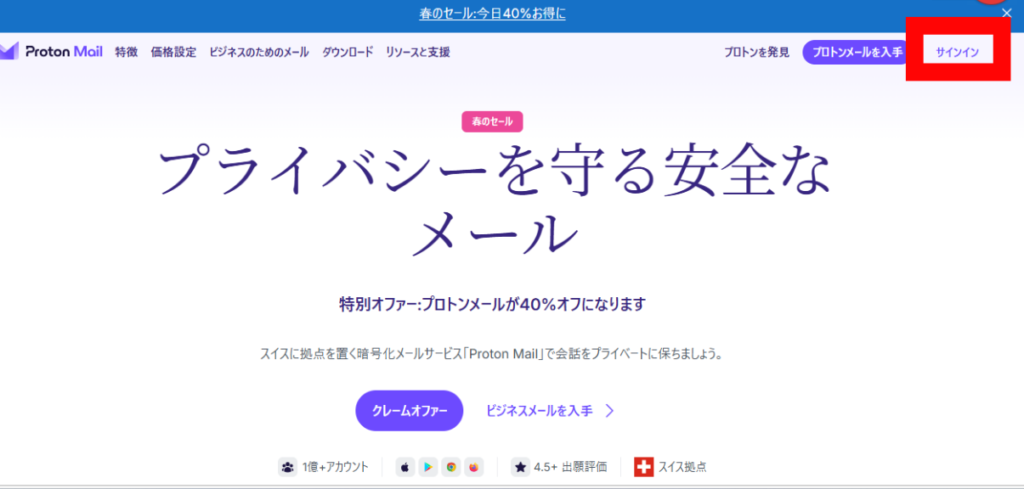
手順1:proton.meにアクセスする
それでは、さっそくアカウントを作成していきましょう。まずはProton Mail公式サイトにアクセスします。
※Google翻訳を使い日本語に翻訳しています。
右上のサインインをクリックします。
手順2:プランを選択する
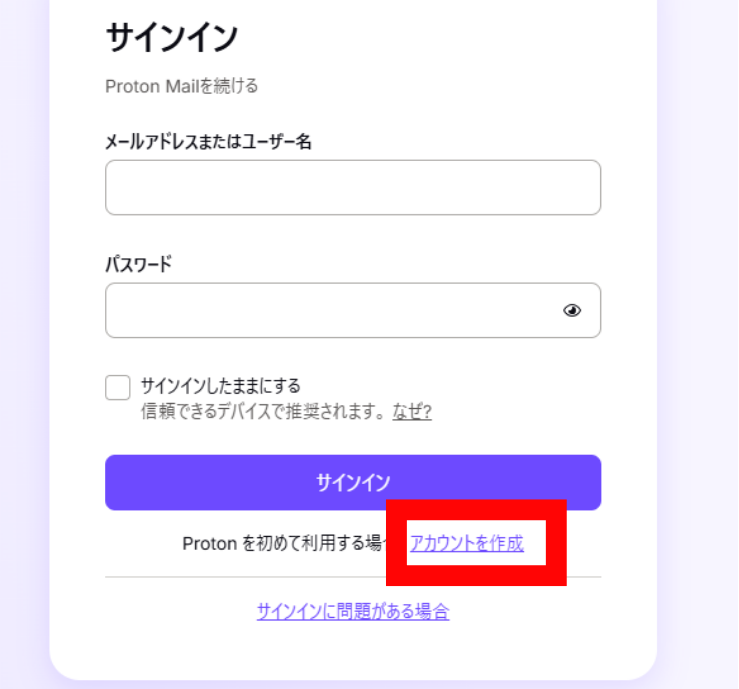
「アカウントを作成」をクリックします。
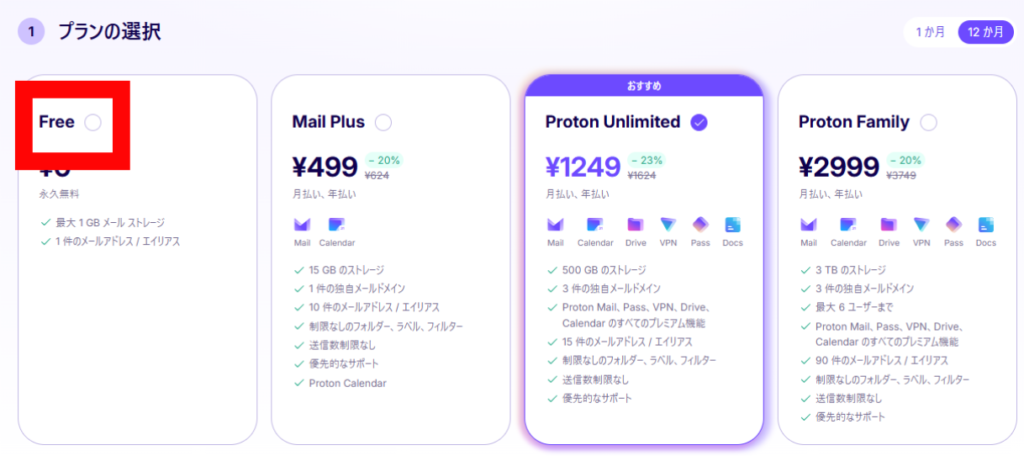
プランの選択画面が表示されます。今回は無料版を作成するため、「Proton Free」を選択します。
手順3:ユーザー名・パスワードを決める
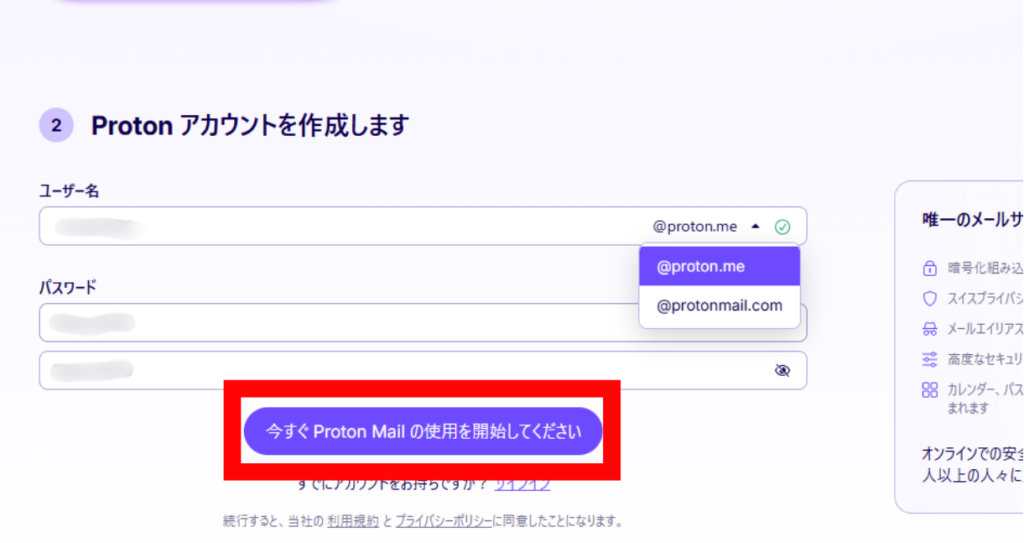
下にスクロールし、利用したいメールアドレス(ユーザー名)とパスワードを設定します。
1.ユーザー名: 希望の文字列を入力します。
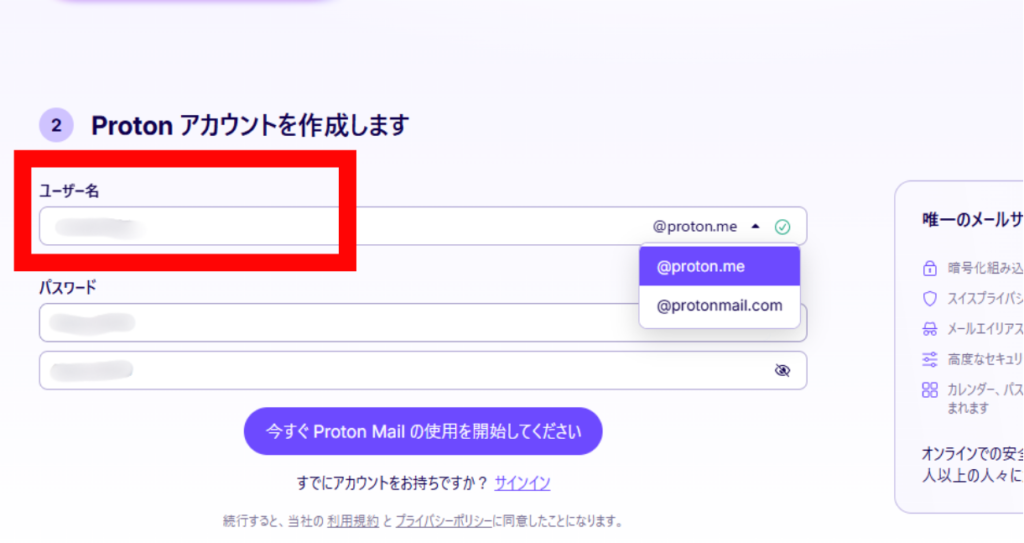
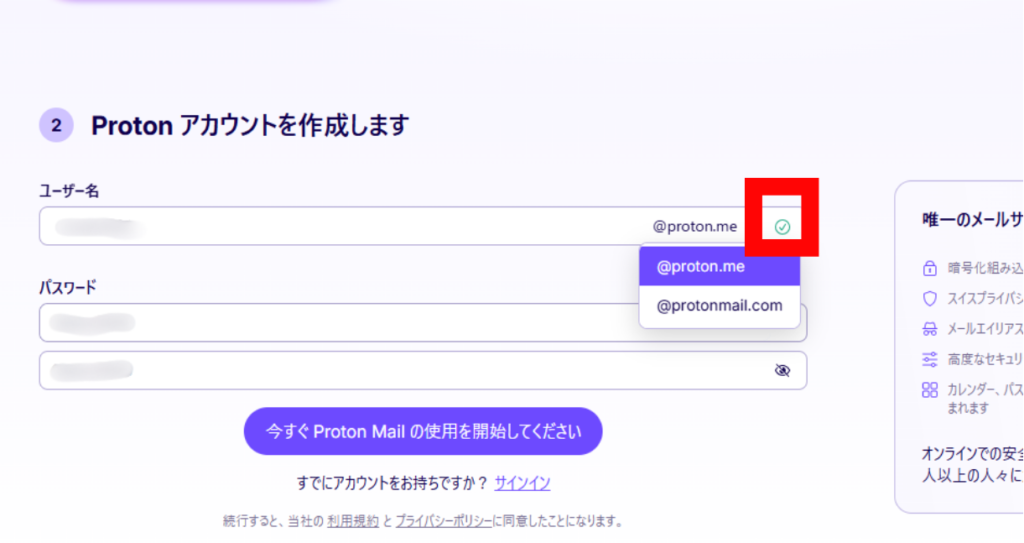
使用可能でしたら、「✓」がつきます。
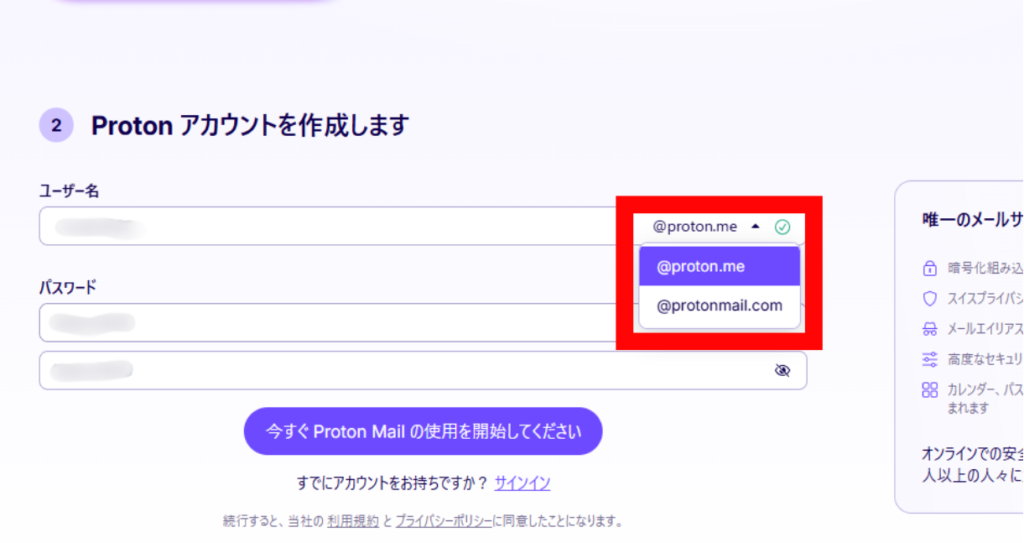
ドメインは「@proton.me」または「@protonmail.com」から選べます(特にこだわりがなければ、短くて覚えやすい「@proton.me」がおすすめです)。
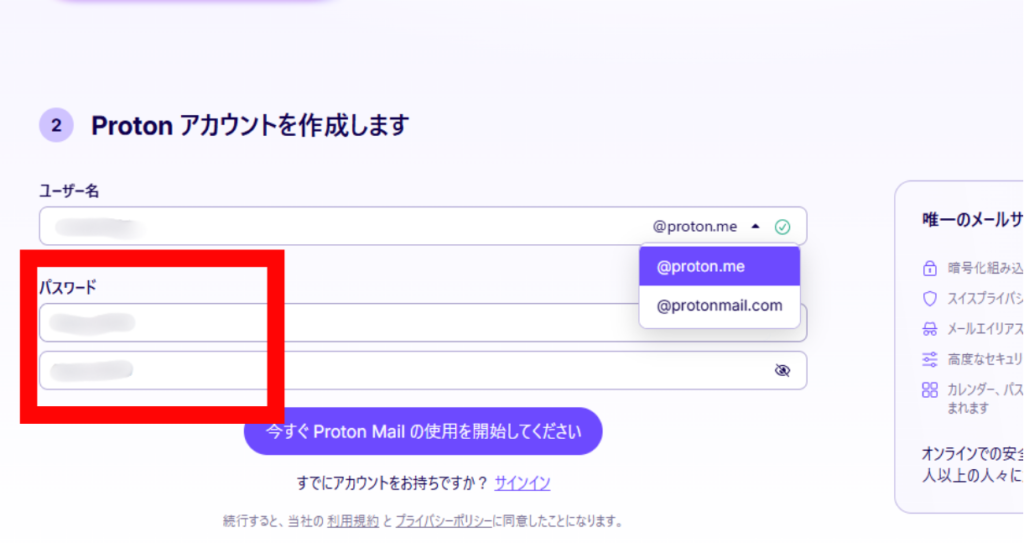
2.パスワード: 推測されにくい強固なパスワードを入力し、確認用にもう一度入力します。
入力が終わったら「今すぐ開始」をクリックしましょう。
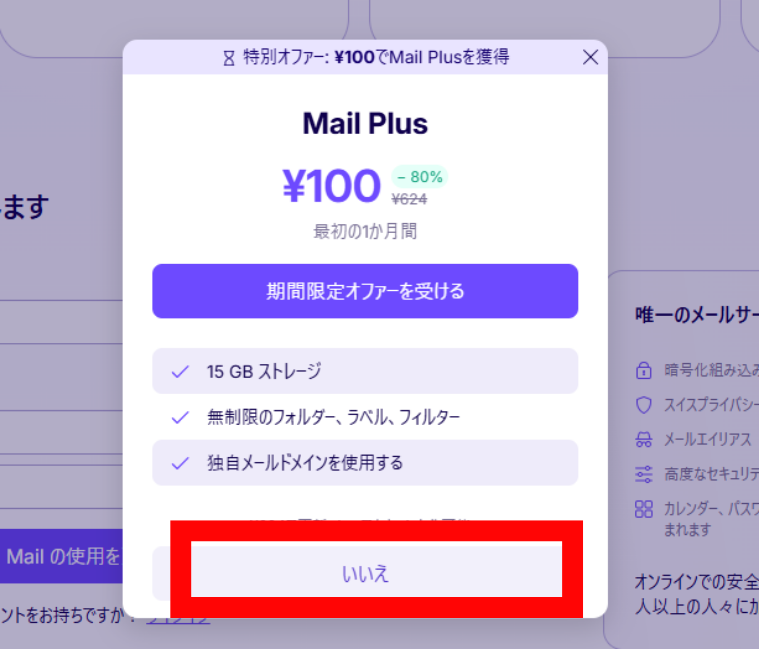
オファーが出ますが、無料で利用したい場合は「いいえ」をクリックします。
手順4:ロボット確認(CAPTCHA)を行う
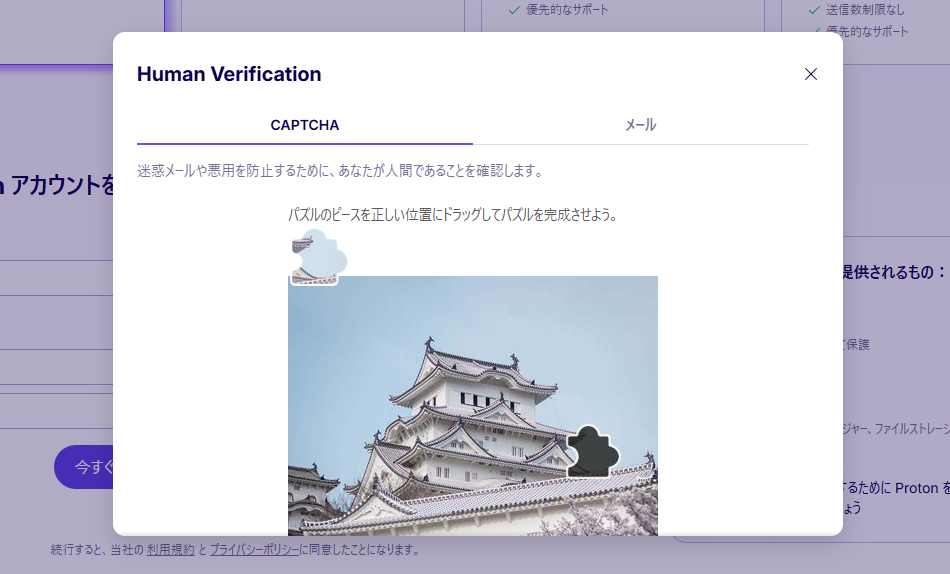
ロボットによる大量作成を防ぐための認証画面が表示されます。
パズルのピースを写真に合わせます。
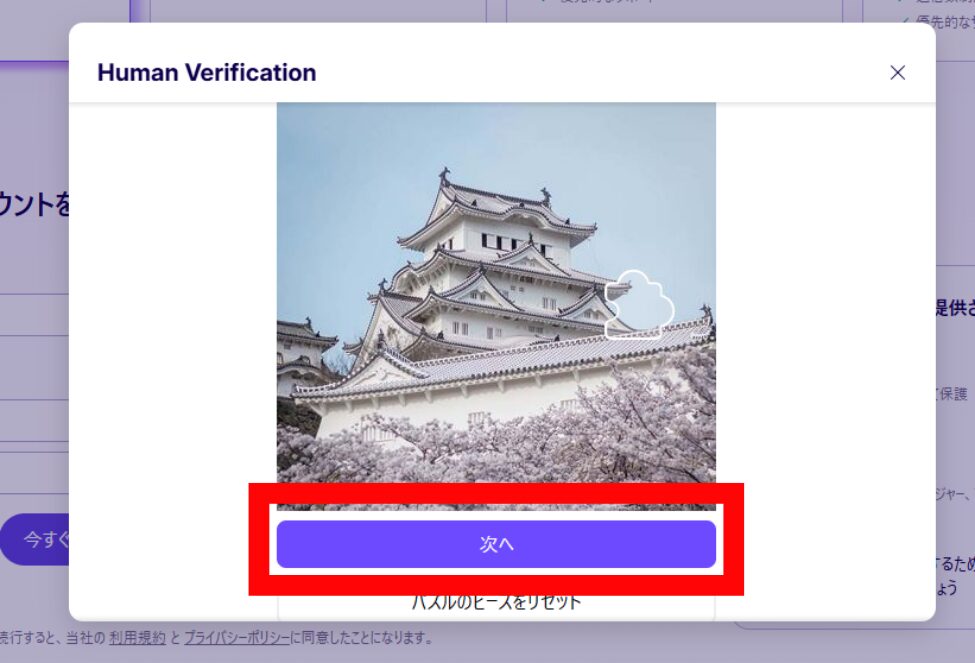
パズルを合わせたら下の「次へ」をクリックします。
※状況によっては、確認コードを受け取るための「メールアドレス」や「SMS」での認証が求められる場合があります。
アカウントが作成されます。
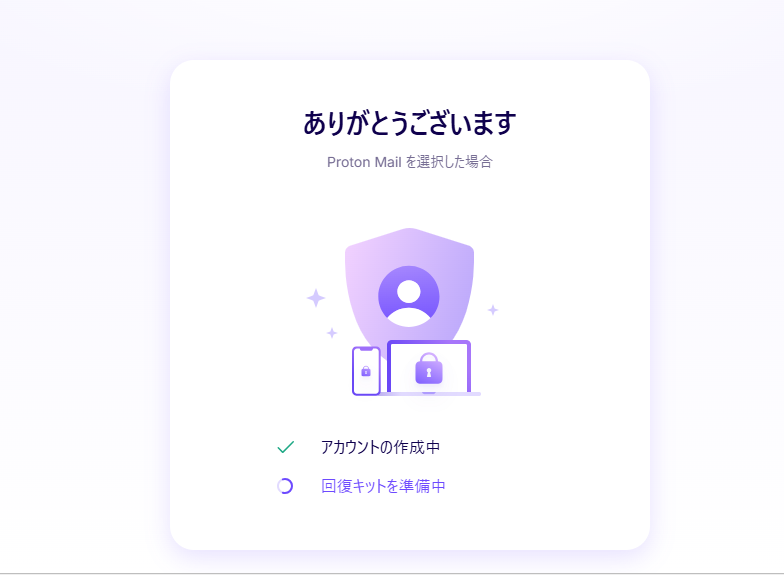
手順5:リカバリキットのダウンロード(推奨)、表示名を決める
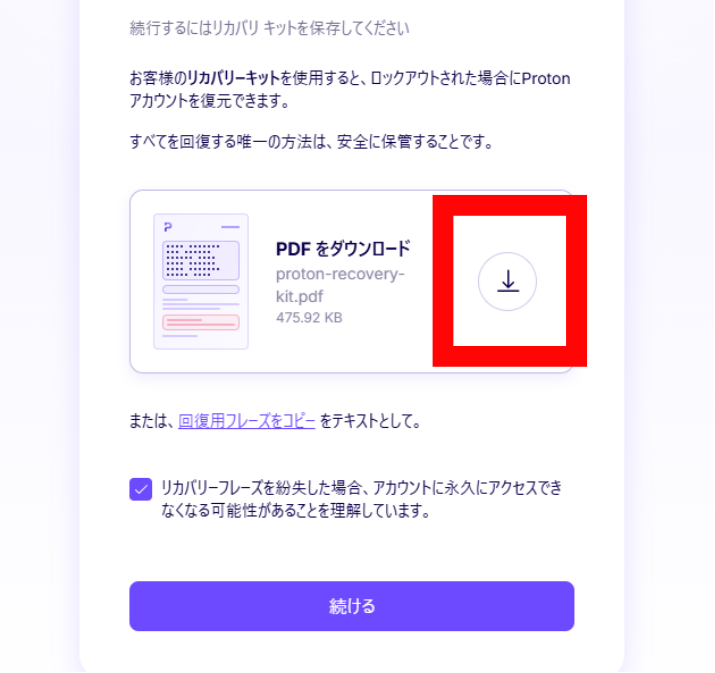
リカバリキットのダウンロードの画面に切り替わります。
PDFをダウンロードする場合は、↓をクリックします。
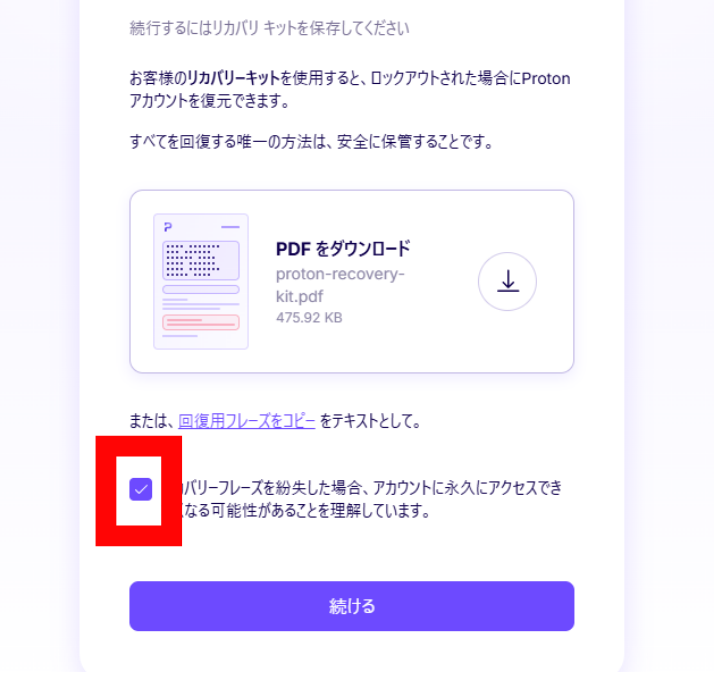
注意点にチェックを入れます。
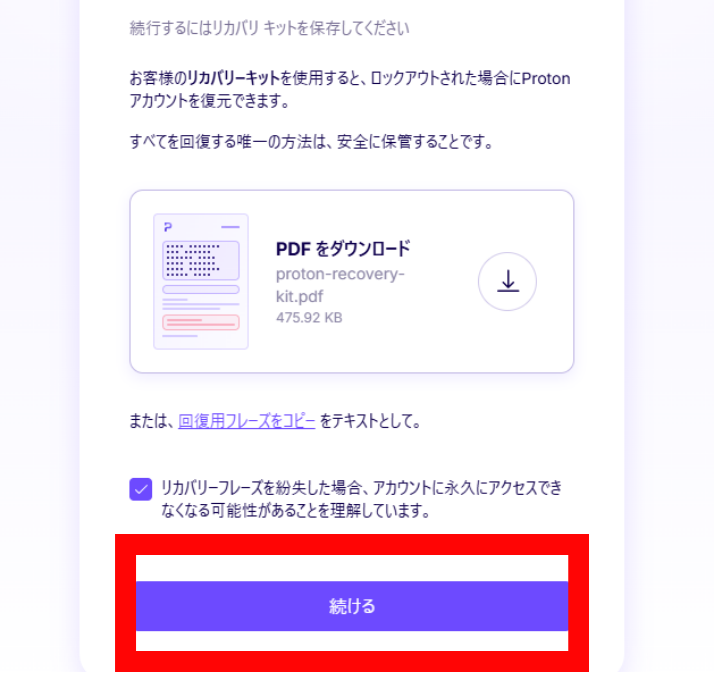
「続ける」をクリックします。
アカウントが作成されると、初期設定画面に移ります。
・表示名: メールの送信先に表示される名前です(後から変更可能です)。
入力したら「次へ」をクリックします。
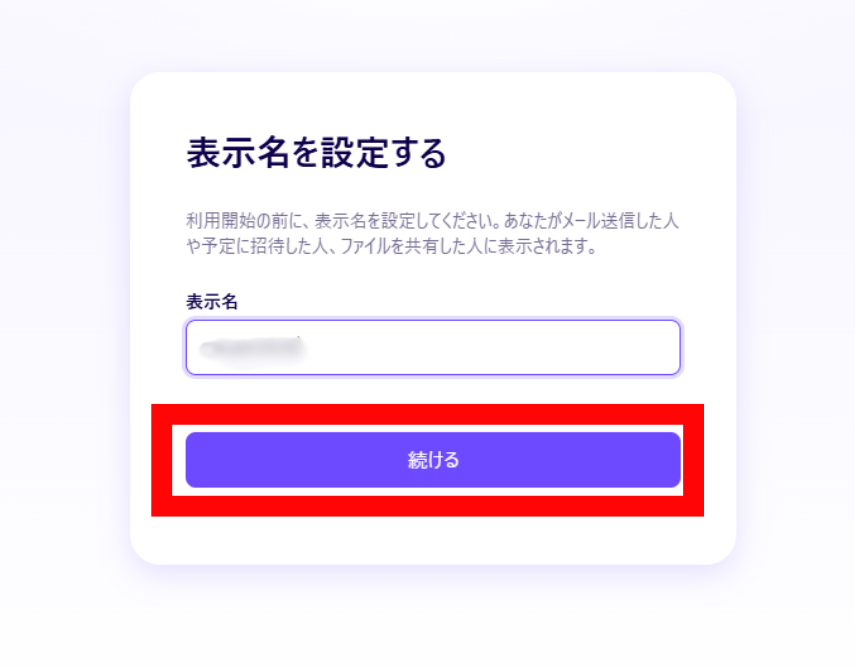
「後で行う」でスキップも可能ですが、セキュリティと利便性のために設定しておくことを強く推奨します。
手順6:アカウント作成完了・受信トレイが開く
「Proton Mailへようこそ」という画面が表示されれば、無事に作成完了です!
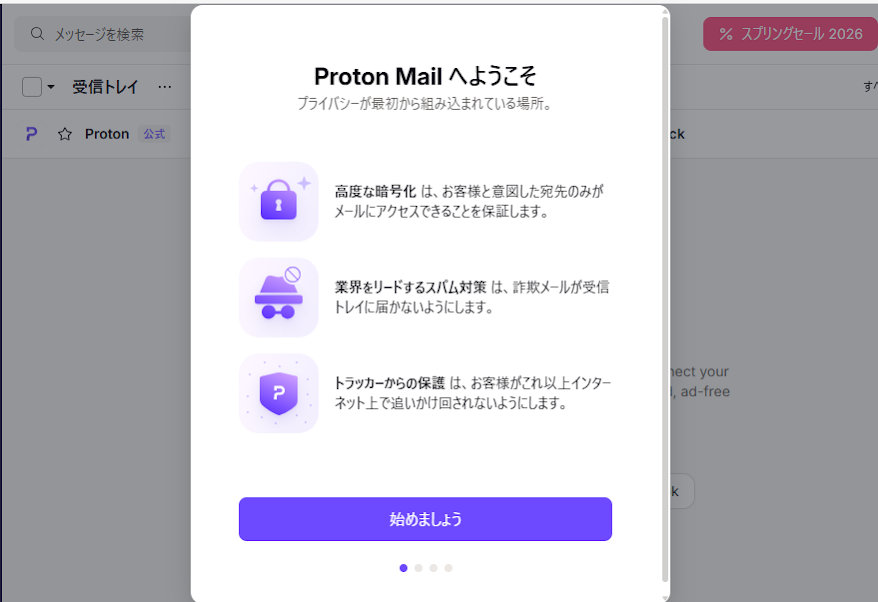
そのまま「始めましょう」をクリックすると、実際の受信トレイ画面に移動します。
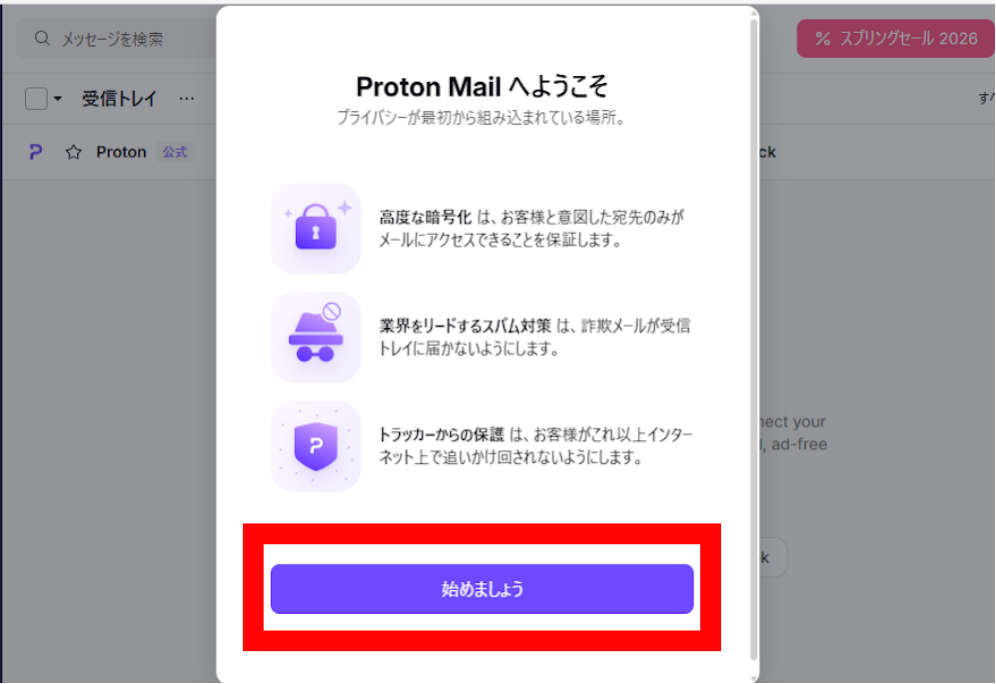
これでアカウントの作成は完了です。続いて、登録後すぐに行うべき初期設定を進めましょう。
▶ Proton Mailを公式サイトで見る(無料プランあり)
登録後すぐに行う初期設定
アカウントを作成しただけでは、セキュリティ面で不十分な状態です。以下の設定を順番に行いましょう。
①リカバリーフレーズ(復元用の暗号)を保存する【最重要:これがないと過去のメールが読めなくなります】
リカバリーフレーズとは、12個の英単語で構成された復元用のキーです。パスワードを忘れた際に、このフレーズを使うことで「アカウントへのログイン再開」と「過去のメールデータの復号(読めるようにすること)」の両方が可能になります。
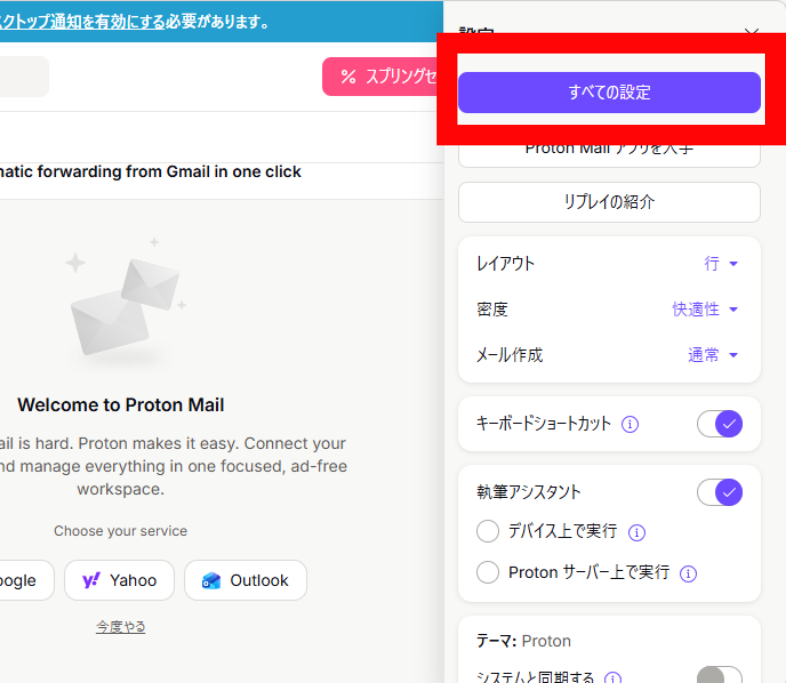
1. 画面右上の「⚙(設定)」アイコンをクリックし、「すべての設定」を選択します。
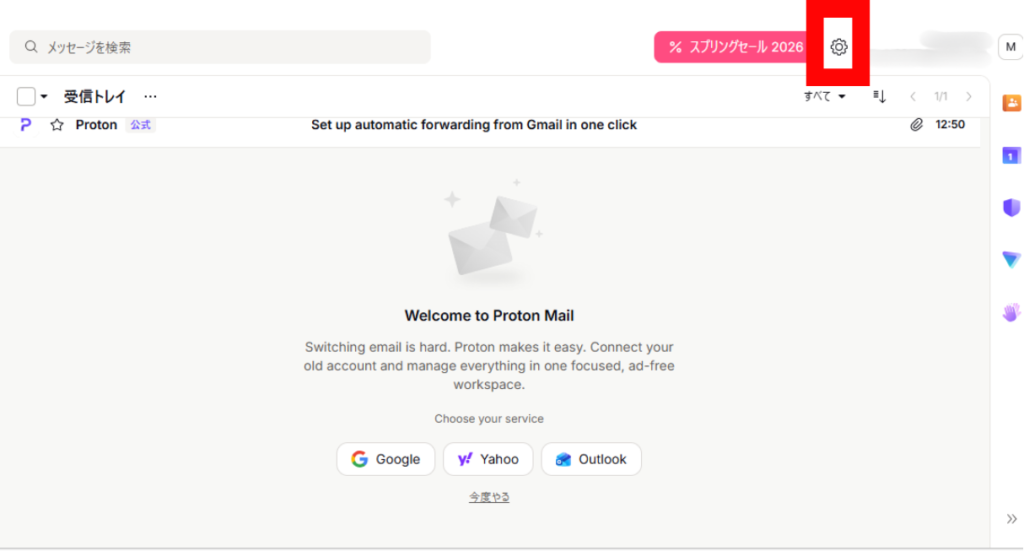
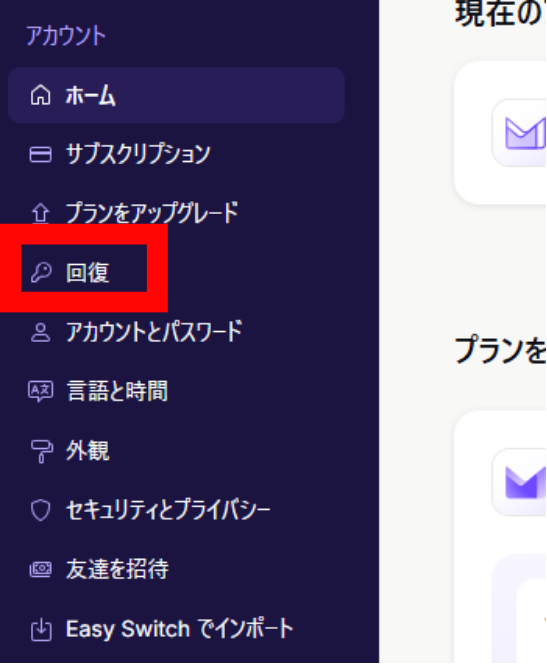
2. 左メニューの「回復」(Recovery)をクリックします。
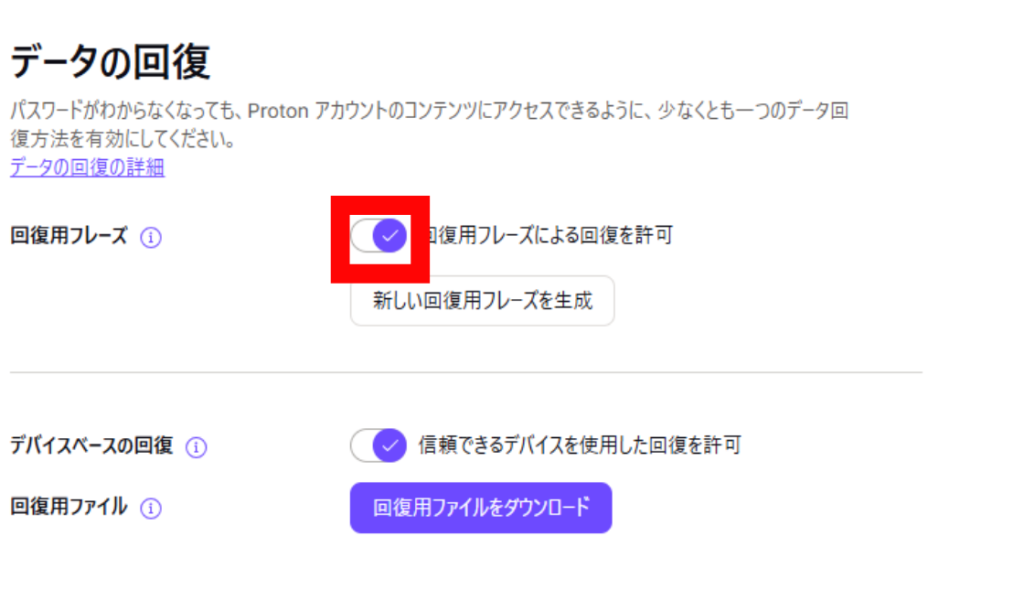
3. 「データの回復」のセクションにある「回復用のフレーズ」のトグルをオンにします。
4. パスワードの入力を求められるので入力し、「認証」をクリックします。
5. 12個の英単語からなるリカバリーフレーズが表示されます。必ず紙に書き写すか、パスワードマネージャーなど安全な場所に保存してください。
6. 保存が完了したら「完了」をクリックします。
②表示言語を日本語に設定する
英語になっている場合は、設定から日本語に変更できます。
設定をクリックします。
「すべての設定」をクリックします。
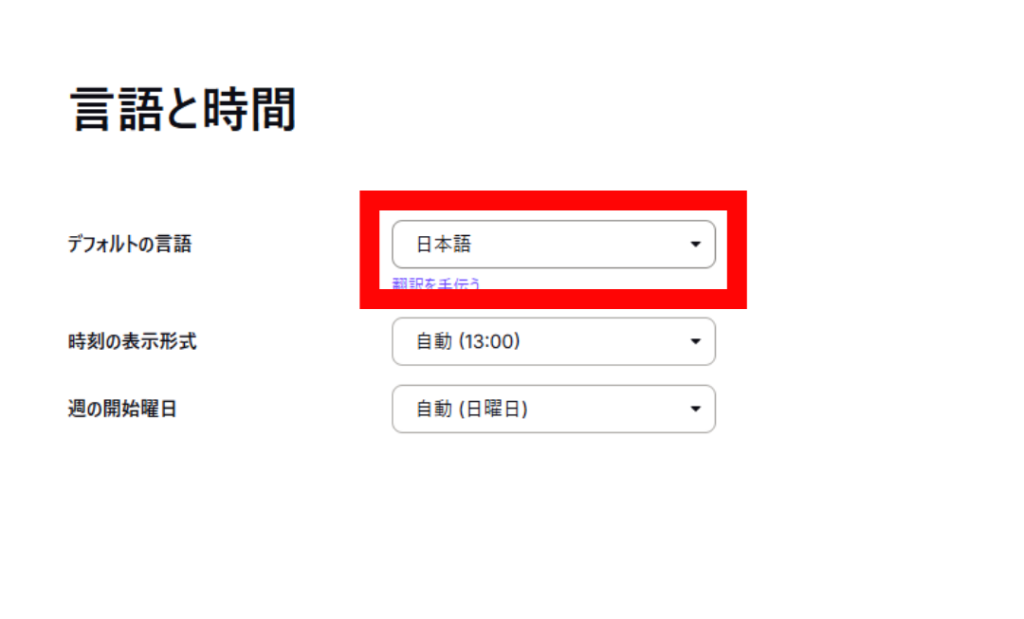
左側の「言語と時間」をクリックします。
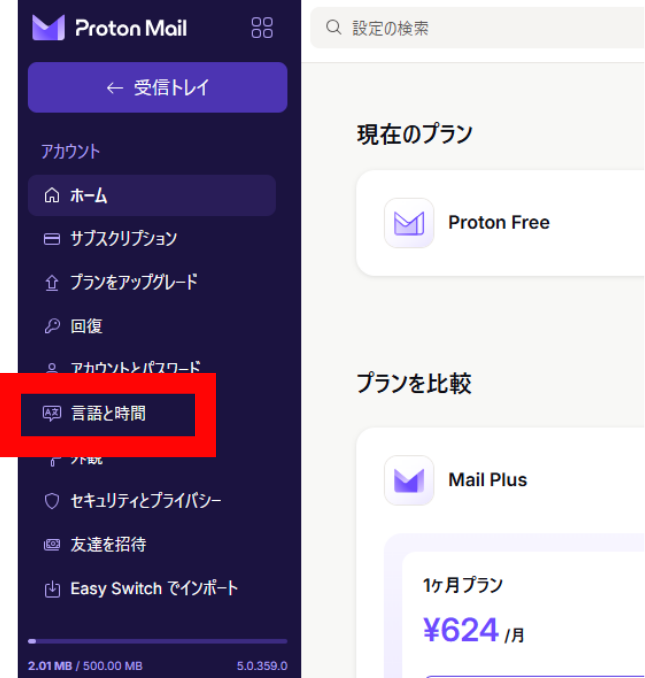
「日本語」を選択します。
③2段階認証(2FA)を設定してセキュリティを強化する
2段階認証を設定すると、パスワードが漏洩した場合でも第三者による不正ログインを防ぐことができます。スマホに認証アプリが必要です(Google Authenticator・Authy・Bitwardenなど)。
Proton Mailでは2段階認証(2FA)の設定を強くおすすめします。パスワードが漏洩した場合でも、不正アクセスを防ぐことができます。
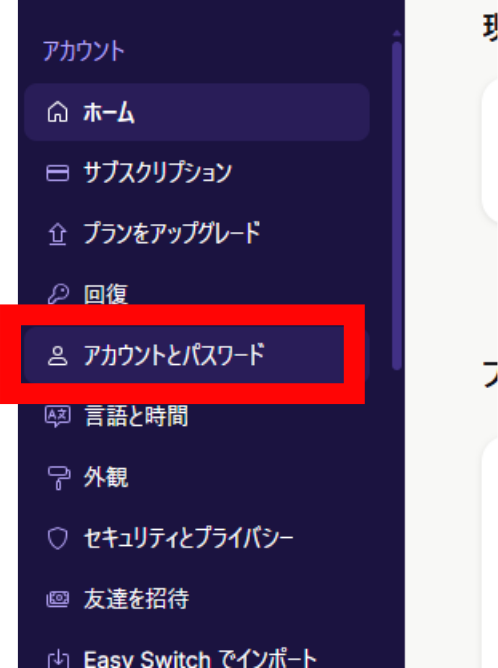
1. 設定→すべての設定→「アカウントとパスワード」→「2段階認証」を開きます。
2. 「認証アプリ」を選択し、画面に表示されるQRコードをGoogle AuthenticatorやAuthyなどの認証アプリで読み込みます。
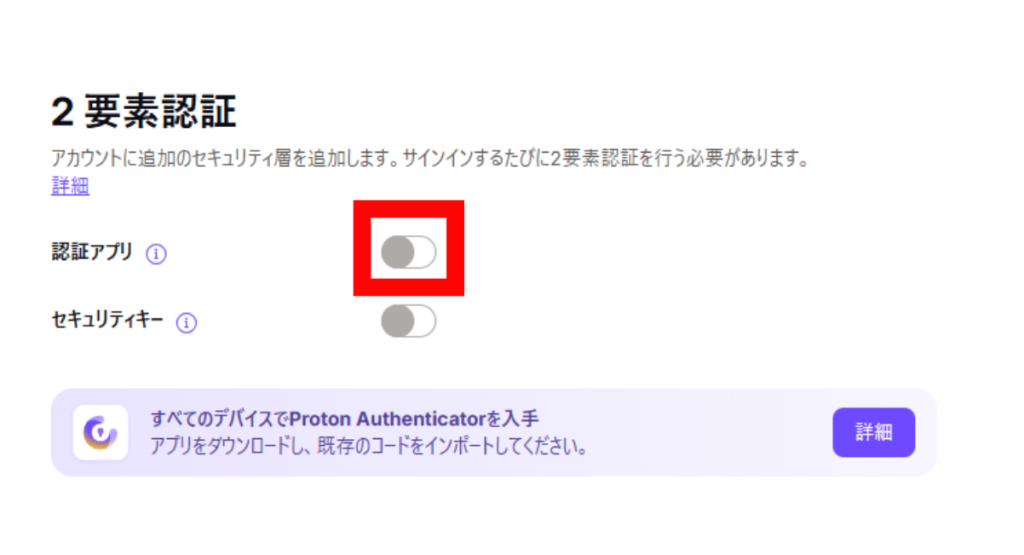
3. 認証アプリに表示された6桁のコードを入力して設定を完了します。
④署名を設定する
署名とは、メール送信時に本文末尾へ自動で追加されるテキストです。氏名・連絡先・所属などを登録しておくと、毎回入力する手間が省けます。
1.設定をクリックします。
2.「すべての設定」をクリックします。
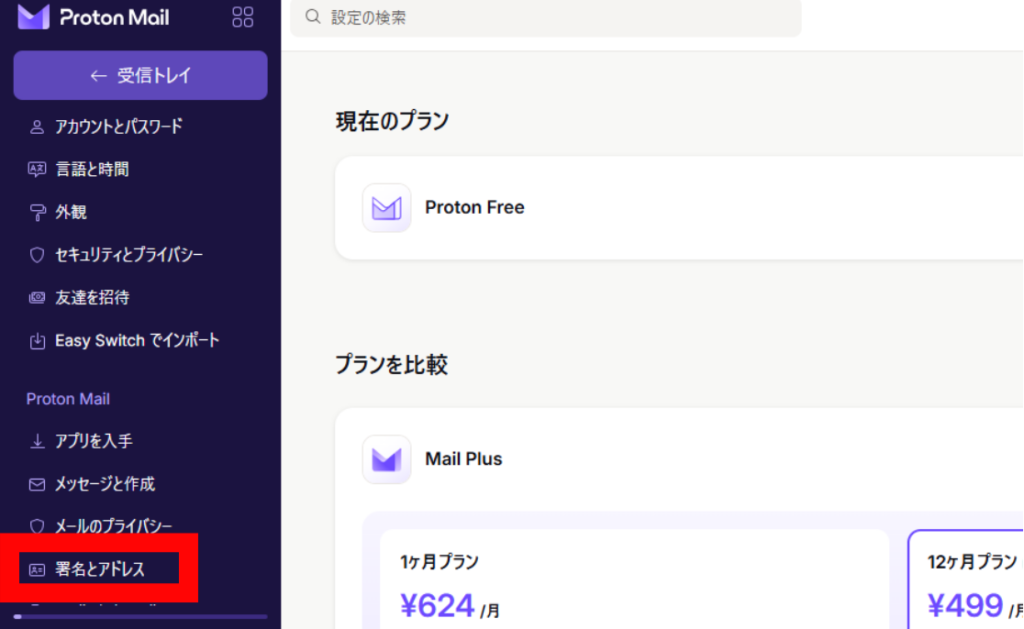
3.設定(すべての設定)画面の左メニューから「署名とアドレス」を選択します。
4.署名の名前や連絡先を入力します。
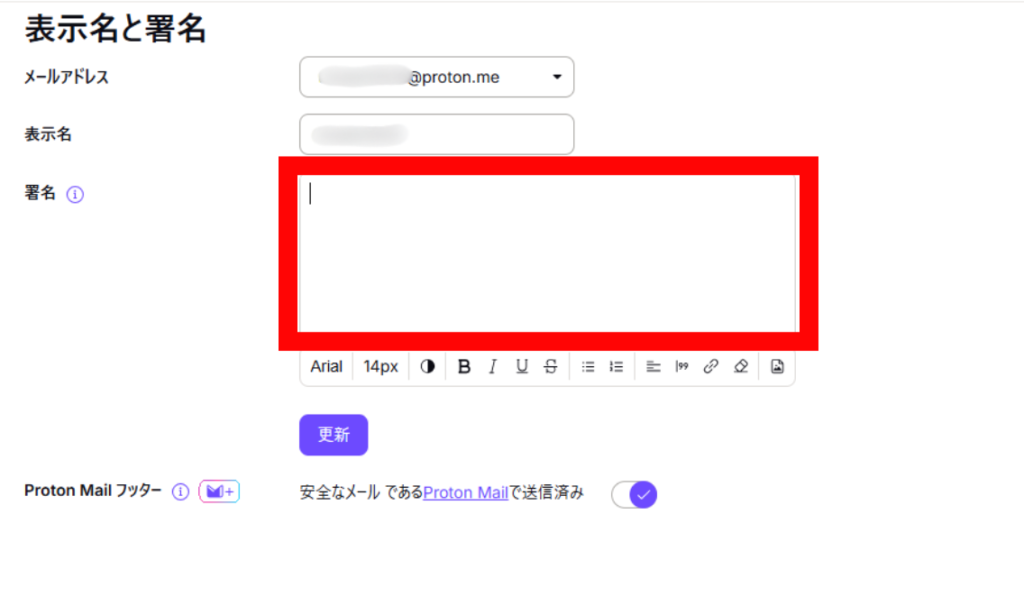
5.「更新」をクリックします。
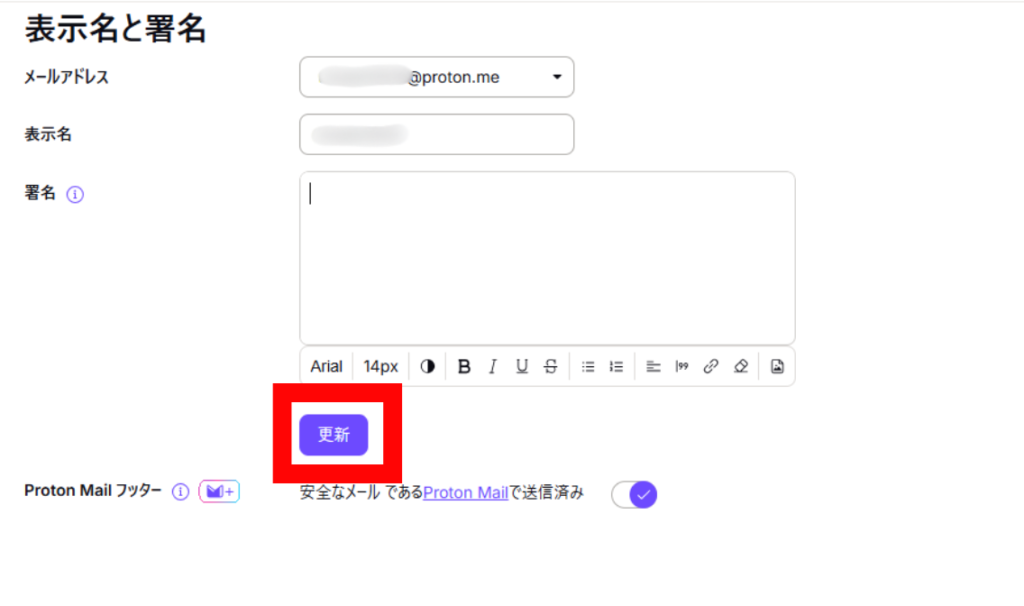
Proton Mailの無料版では、初期状態で「Sent with Proton Mail」という一文が入っていますが、ここを削除して自分の署名に書き換えることが可能です。
⑤ストレージを1GBに増量するチェックリストを確認する
無料プランの初期ストレージは500MBですが、スタートガイドのチェックリストを完了することで1GBに増量されます。アカウント作成後15日以内に完了する必要があります。期限があるため、登録後なるべく早く取り組みましょう。
1. 受信トレイ画面の左サイドバーにある「Get storage bonus(ストレージを増やす)」チェックリストをクリックします。表示されない場合は、一部のサービスでメールアドレスを更新するよう促す画面が先に出ることがあります。その場合は操作を完了するか閉じると、チェックリストが表示されます。
2. チェックリストには以下の3つのタスクが含まれています。完了済みのタスクにはチェックマークが付きます。
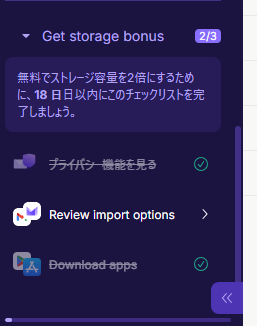
- Discover privacy features(プライバシー機能を確認する):Proton Mailのプライバシー機能を紹介するスライドを最後まで閲覧する
- Auto-forward Gmail(Gmailからの自動転送を設定する):以前使っていたGmailなどのアドレスからProton Mailへの転送を設定する。Easy Switch機能でも代用可
- Download the app(アプリをインストールする):iOSまたはAndroidにProton Mailアプリをインストールしてサインインする
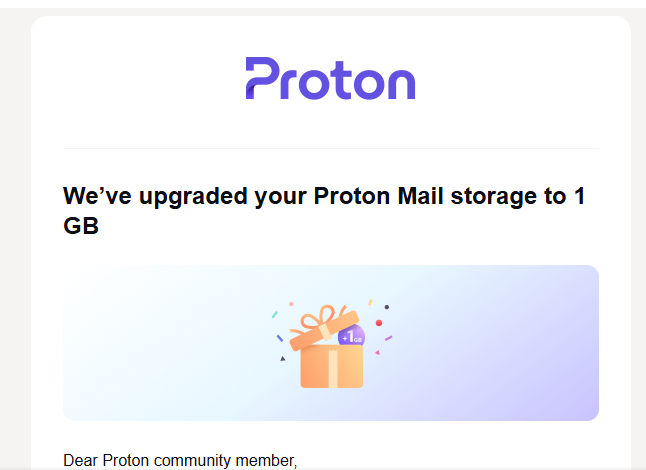
3. 3つのタスクをすべて完了すると、ストレージが自動的に1GBに増量されます。確認メールがProton Mailの受信トレイに届きます。
⑥Androidアプリ・iPhoneアプリをインストールする
スマホでもProton Mailを使う場合は、公式アプリをインストールしましょう。ストレージ増量ミッションにも含まれています。
- Android:Google Playストアで「Proton Mail」を検索してインストール
- iPhone・iPad:App Storeで「Proton Mail」を検索してインストール
Androidの手順を解説します。
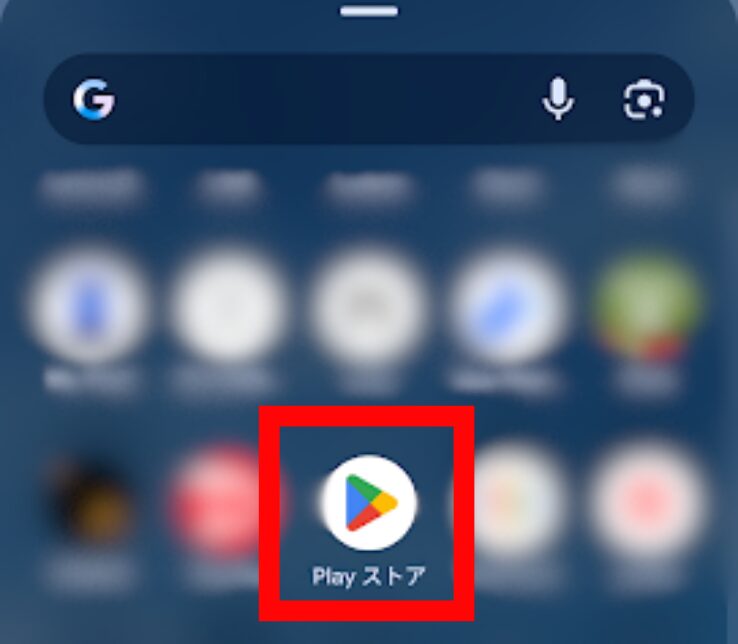
1. AndroidスマホでGoogle Playストアを開きます。
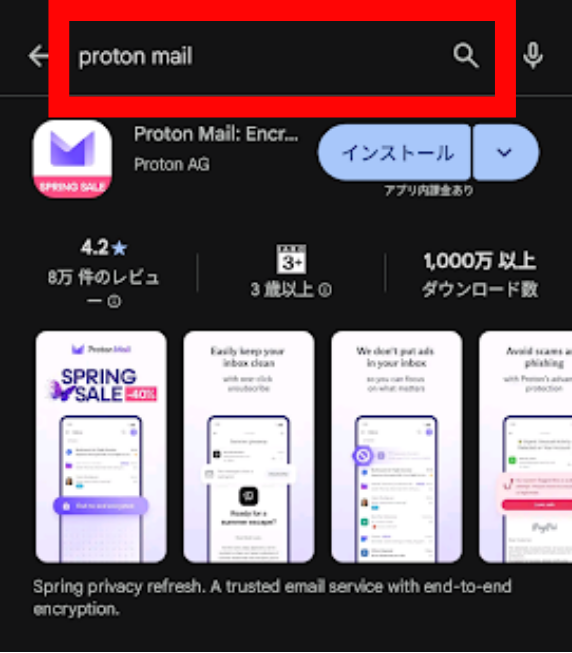
2. 検索バーに「Proton Mail」と入力して検索します。
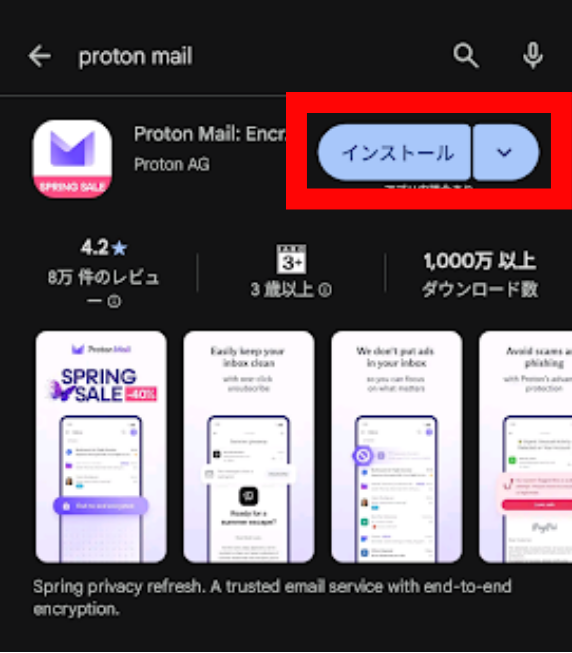
3. 「Proton Mail」が表示されたら、「インストール」をタップします。
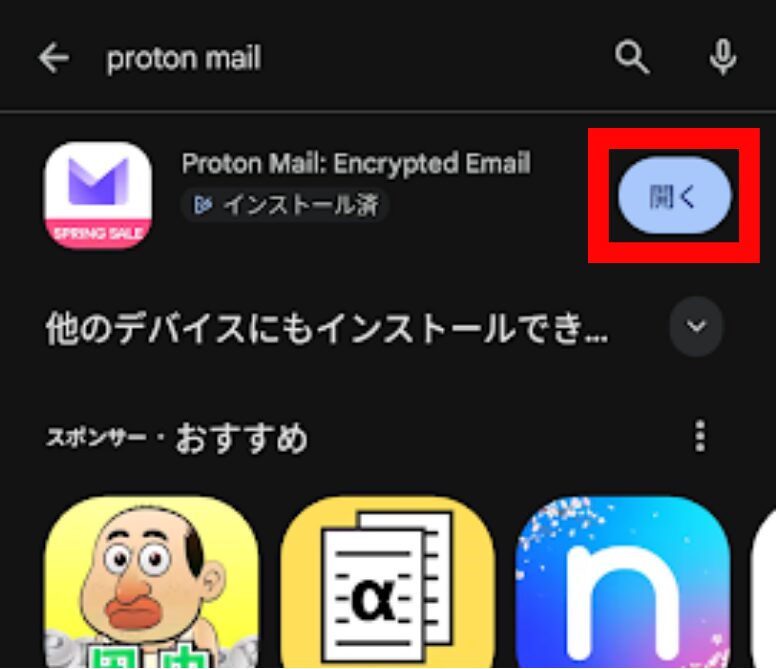
4. インストールが完了したら「開く」をタップして起動します。
アプリを開いたら、登録したユーザー名とパスワードでログインします。2段階認証を設定している場合は、認証アプリのコードも入力します。
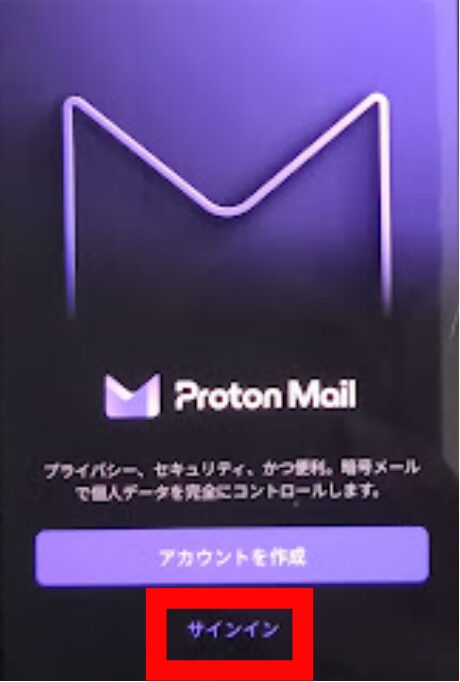
1. Proton Mailアプリを起動すると、ウェルカム画面が表示されます。「サインイン」をタップします。
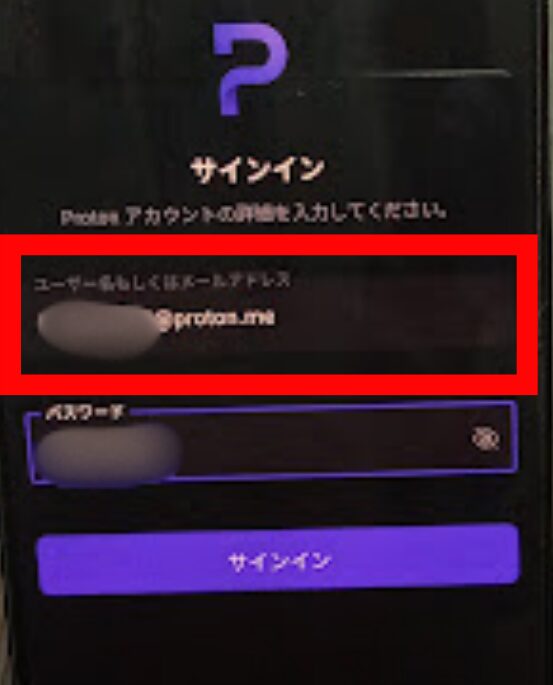
2. 先ほど作成したユーザー名(またはメールアドレス全体)を入力します。
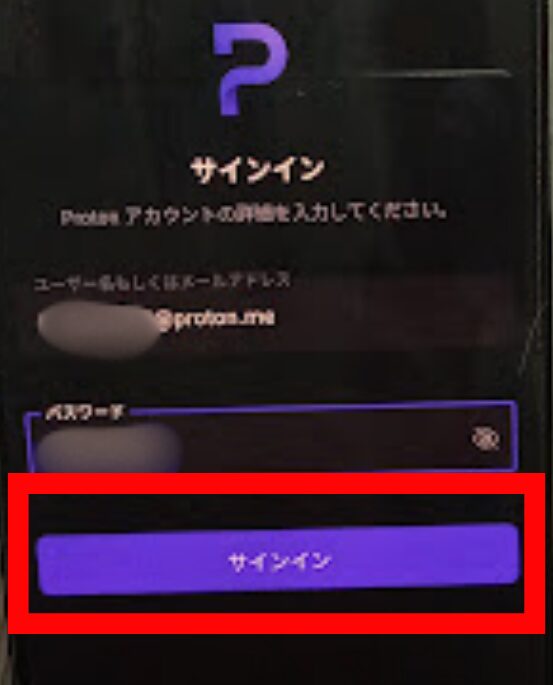
3. 続けてパスワードを入力し、「サインイン」をタップします。
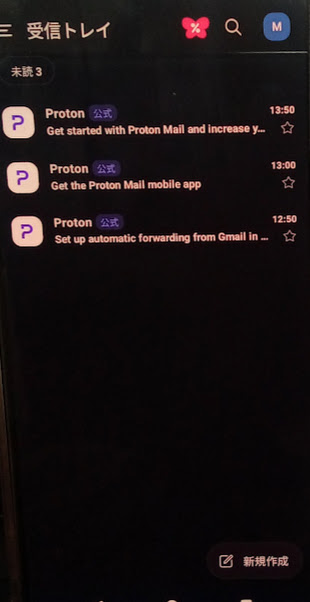
4. ログインに成功すると、受信トレイが表示されます。
登録時によくあるトラブルと対処法
トラブル1:希望のユーザー名が使えない
症状:ユーザー名を入力すると「すでに使用されています」と表示される
対処法
- 数字や記号(ドット・ハイフン・アンダースコア)を組み合わせて別のバリエーションを試す(例:taro.yamada、taro_2024 など)
- ドメインを「@proton.me」から「@protonmail.com」に切り替えると使えるケースがある
トラブル2:CAPTCHAを何度試しても通過できない
症状:ロボット確認が繰り返し失敗する
対処法
- ブラウザを変えて試す(ChromeがうまくいかなければSafariやFirefoxなど)
- VPNを使用している場合は一時的にオフにして試す
- 「別の確認方法を使う」オプションが表示されたら、メールアドレスや電話番号による確認コード方式に切り替える
トラブル3:登録画面が英語で操作がわからない
症状:登録中の画面がすべて英語で表示される
対処法
- 登録フローの画面では言語切り替えができない場合があります。まずは登録を完了させてください
- ログイン後、「設定」→「全般」→「言語」から日本語に変更できます(本記事の初期設定②を参照)
- 主要な入力欄の対応(Username=ユーザー名、Password=パスワード、Confirm password=パスワード確認、Skip=スキップ)
トラブル4:登録完了メールが届かない
症状:リカバリーメールアドレスに確認コードやウェルカムメールが届かない
対処法
- 迷惑メールフォルダを確認する
- 数分待ってから再確認する
- メールアドレスの入力ミスがないか確認する
トラブル5:登録したはずのアカウントにログインできない
症状:ユーザー名・パスワードを入力してもログインできない
対処法
- ログイン時の入力形式はユーザー名のみ(例:taro)でも、メールアドレス全体(例:taro@proton.me)でもどちらでも受け付けられます。エラーが出る場合はもう一方の形式を試してみてください
- パスワードの大文字・小文字を確認する(Caps Lockがオンになっていないか)
- ブラウザのパスワード保存機能が古いパスワードを入力している可能性があるので、手動で入力し直す
まとめ
この記事では、Proton Mailのアカウント登録手順から、登録後すぐに行うべき初期設定まで解説しました。
登録・初期設定で特に重要なポイントをまとめます。
- ユーザー名は後から変更できないので慎重に決める:一度登録したメールアドレスは変更不可です。本名や生年月日など個人情報を含まない、長く使い続けられる名前を選びましょう
- リカバリーフレーズの保存が最重要:Proton Mailはエンドツーエンド暗号化を採用しているため、パスワードをリセットするだけでは過去のメールが読めなくなる場合があります。登録後すぐに「設定」→「リカバリー」からリカバリーフレーズ(12単語)を生成し、安全な場所に保存してください。リカバリーフレーズがあれば、パスワード忘れ時にメールデータも含めて完全に復元できます
- ストレージ増量チェックリストは15日以内に完了する:初期ストレージは500MBですが、スタートガイドの3つのチェックリストを完了すると1GBに増量されます。期限があるため、登録後なるべく早く取り組みましょう。どのタスクも数分で完了できる内容です
Proton Mailは登録が完了すれば、あとは直感的に使い始められます。初期設定を済ませて、プライバシーを守るメール環境を整えてみてください。
あわせて読みたい
コメント