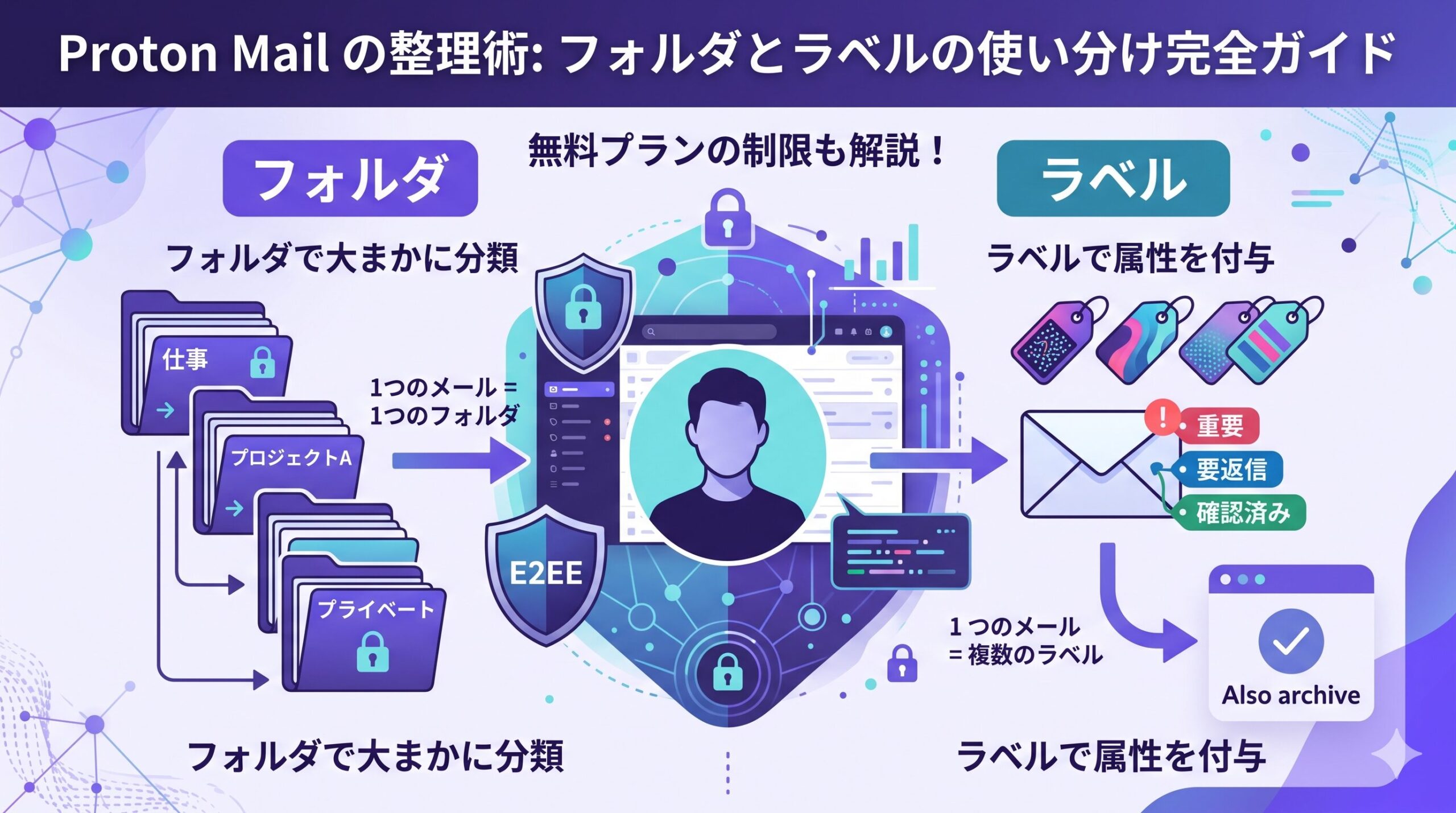
Proton Mailには、メールを整理するための仕組みとして「フォルダ」と「ラベル」の2つがあります。
どちらも受信トレイをすっきり保つための機能ですが、役割がまったく異なります。使い分けを理解することで、メールの管理効率が大きく変わります。
この記事では、フォルダとラベルそれぞれの特徴と作り方を解説した上で、両方を組み合わせた実用的な整理術と、フィルタを使った自動振り分けの設定方法まで紹介します。
フォルダとラベルの違い
Proton Mailのフォルダとラベルは、どちらもメールを整理するための機能ですが、動作の仕組みが根本的に異なります。
フォルダはメールの「保存場所」です。メールをフォルダに移動すると、元のフォルダ(受信トレイなど)からは消えます。1通のメールは同時に1つのフォルダにしか入れられません(「すべてのメール」と「スター付き」フォルダを除く)。
ラベルはメールに貼る「タグ」です。ラベルを付けてもメールはフォルダに残ったままで、場所は変わりません。1通のメールに複数のラベルを同時に付けることができます。ラベルを削除してもメール自体は消えません。
この違いを整理すると以下の通りです。
| フォルダ | ラベル | |
|---|---|---|
| 役割 | メールの保存場所 | メールへのタグ付け |
| 1通に対して | 1つのフォルダのみ | 複数のラベルを同時に付けられる |
| 移動・削除の挙動 | フォルダに移すと元の場所から消える | 付けてもメールの場所は変わらない |
| ラベル削除時 | — | メールは削除されない |
| サブ構造 | サブフォルダ(入れ子)が作れる | サブラベルは作れない |
Proton Mailはこの「フォルダ+ラベル」を組み合わせたハイブリッドシステムを採用しています。フォルダでカテゴリーに分類しつつ、ラベルでさらに細かく属性を付与する使い方が実用的です。
デフォルトフォルダの種類
Proton Mailには最初から8つのデフォルトフォルダが用意されています。これらは削除・変更できません。
- 受信トレイ(Inbox)は新着メールが届く場所
- 下書き(Drafts)は送信前の保存済みメールが入る場所
- 送信済み(Sent)は送信完了したメールが保管される
- スター付き(Starred)はスターを付けたメールが集まる仮想フォルダ
- アーカイブ(Archive)は受信トレイを整理する際に、削除せず保管しておく場所
- 迷惑メール(Spam)はスパム判定されたメールが入る
- ゴミ箱(Trash)は削除したメールが一時的に保管される
- すべてのメール(All mail)は迷惑メールとゴミ箱を除くすべてのメールが確認できる仮想フォルダ
「All mail」の表示設定は変更できます。迷惑メールとゴミ箱も含めたい場合は、設定 → すべての設定 → Proton Mail → Messages and composing → Exclude Spam/Trash from All mail のトグルをオフにします。
▶ Proton Mailを公式サイトで見る(無料プランあり)
カスタムフォルダの作り方
デフォルトフォルダに加えて、独自のカスタムフォルダを自由に作ることができます。
サイドバーから作る方法(最速)
1.Proton Mailのウェブ版(mail.proton.me)にログインします
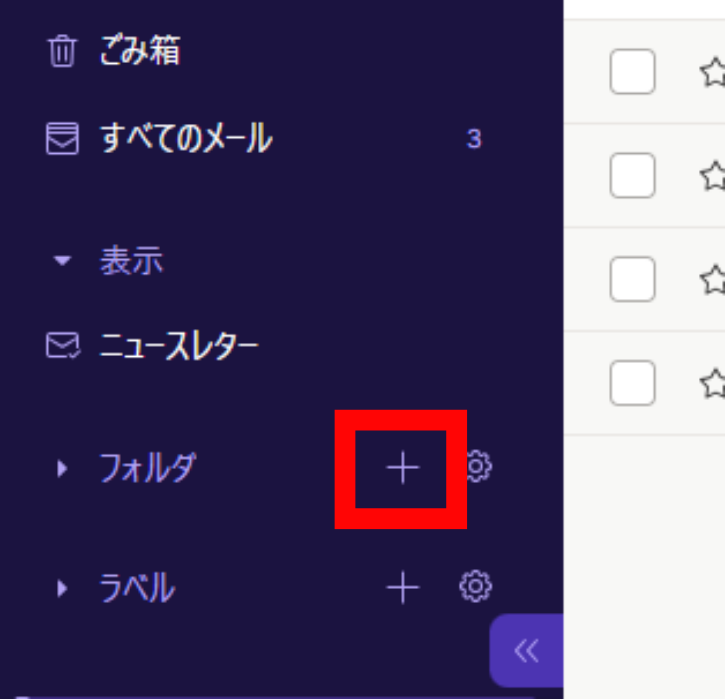
2. 左サイドバーの「フォルダ」横にある「+」アイコンをクリックします。
3. フォルダ名を入力して「保存」をクリックします。
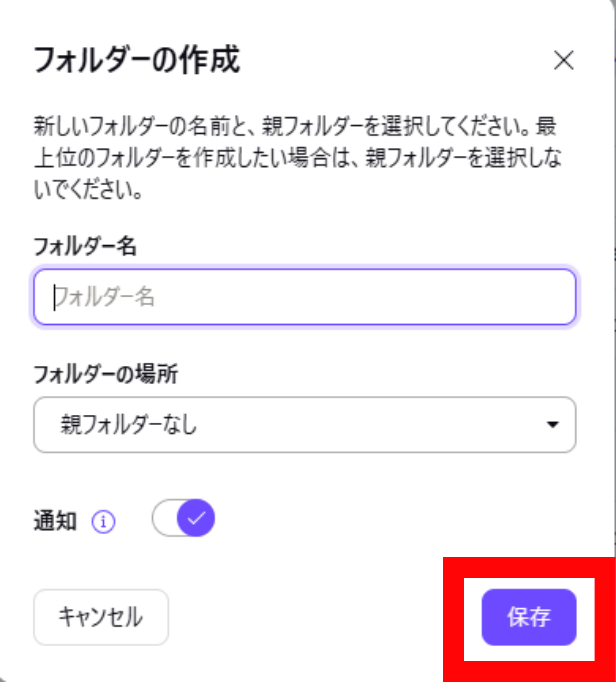
作成したフォルダはサイドバーに即座に表示されます。
設定画面から作る方法
1.設定 → すべての設定 → Proton Mail → フォルダとラベル(Folders and labels)を開きます
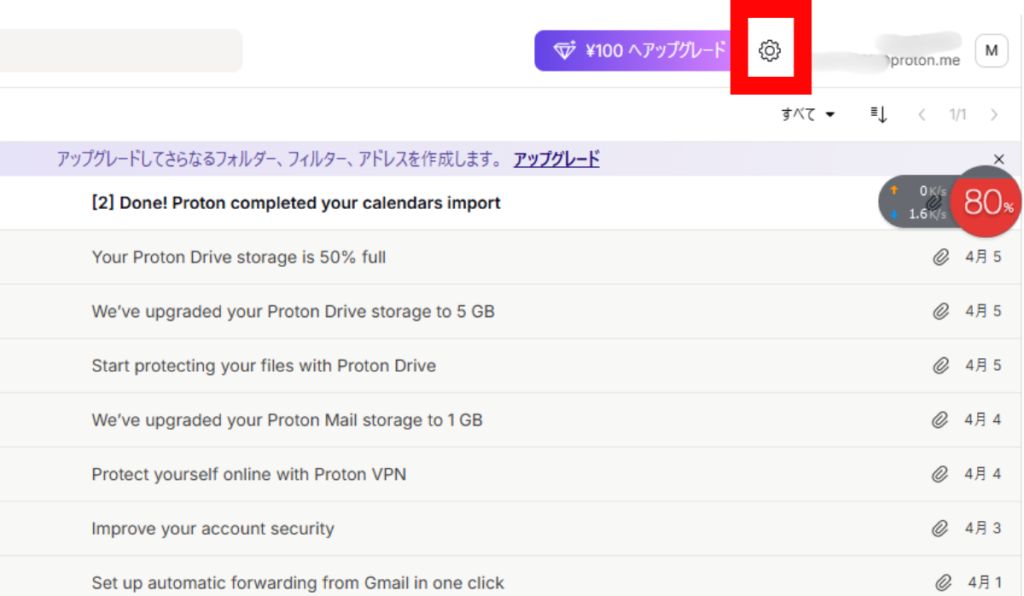
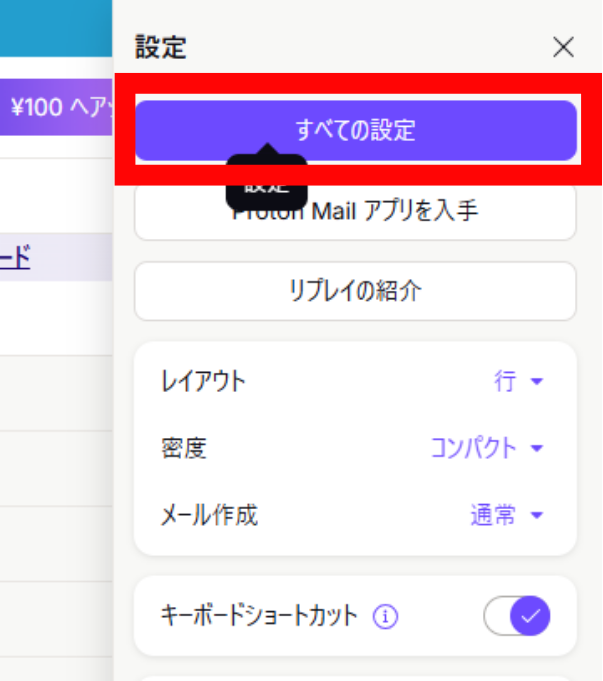
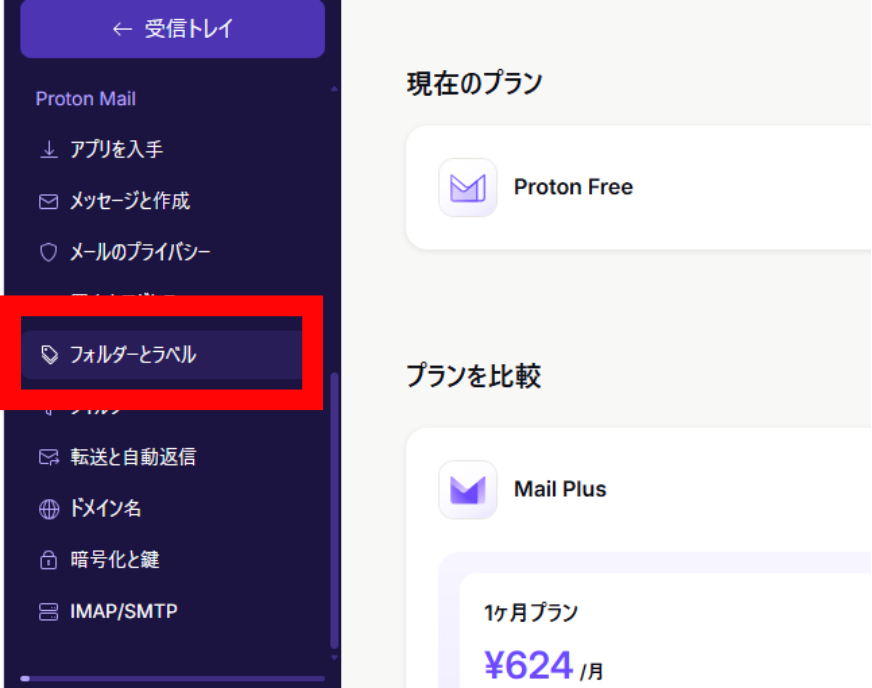
2.「フォルダ(Folders)」セクションの「フォルダを追加(Add folder)」をクリックします
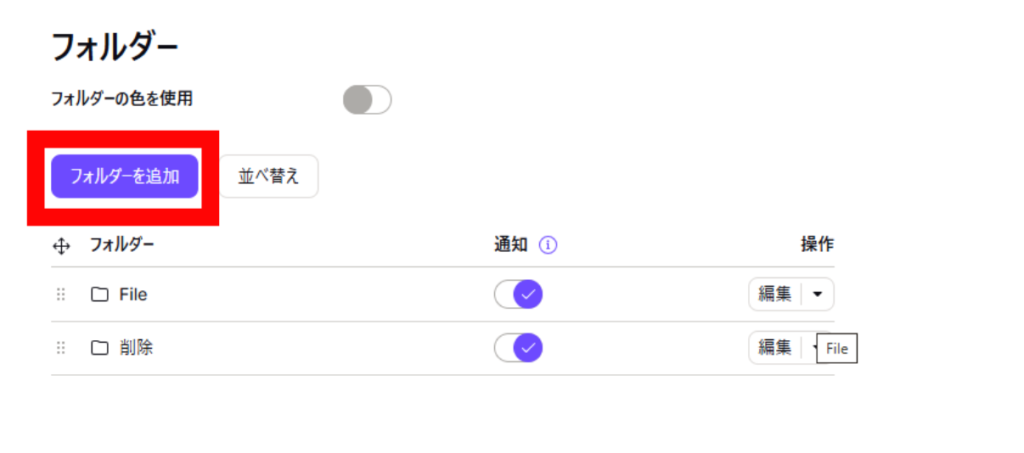
3.フォルダ名・親フォルダ・通知の設定をして作成します
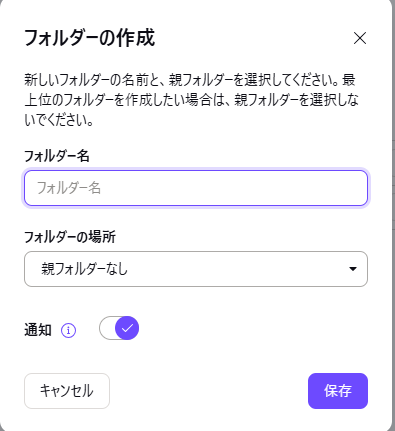
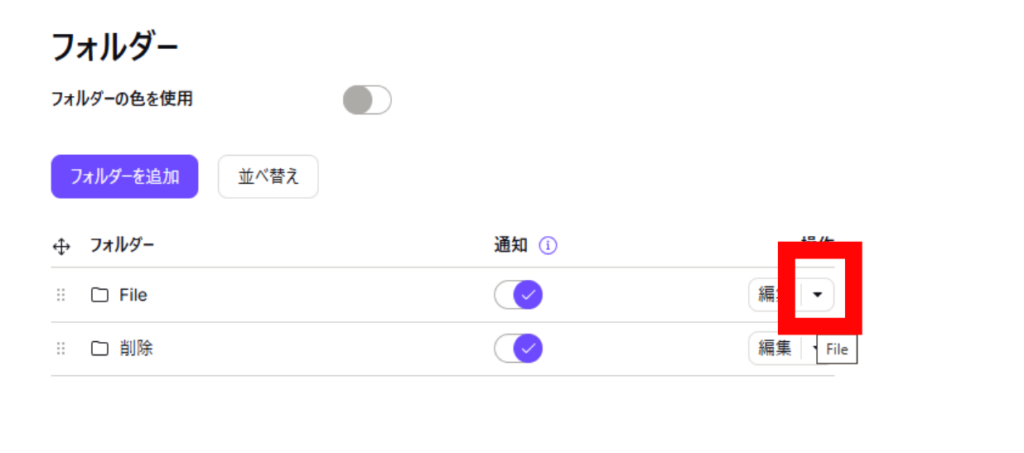
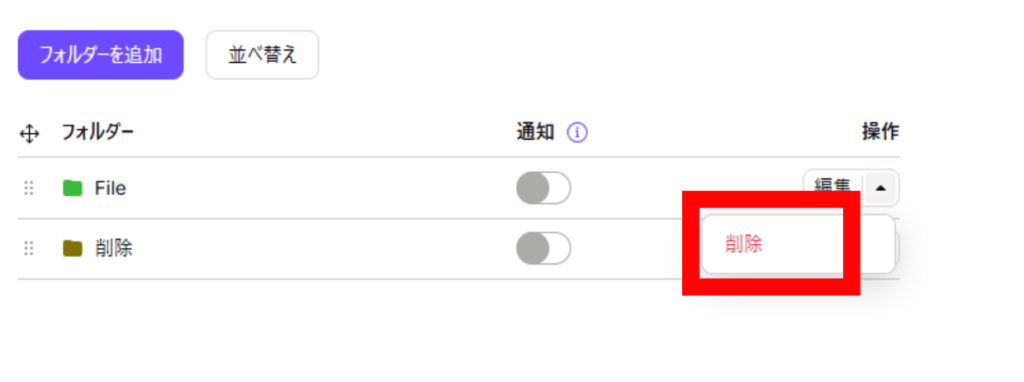
設定画面からは、既存フォルダの編集・削除・通知の管理もまとめて行えます。フォルダを削除する場合は、「操作(Actions)」列の「編集(Edit)」ボタン横の「∨」アイコンから「削除(Delete)」を選択します。
既存フォルダの編集
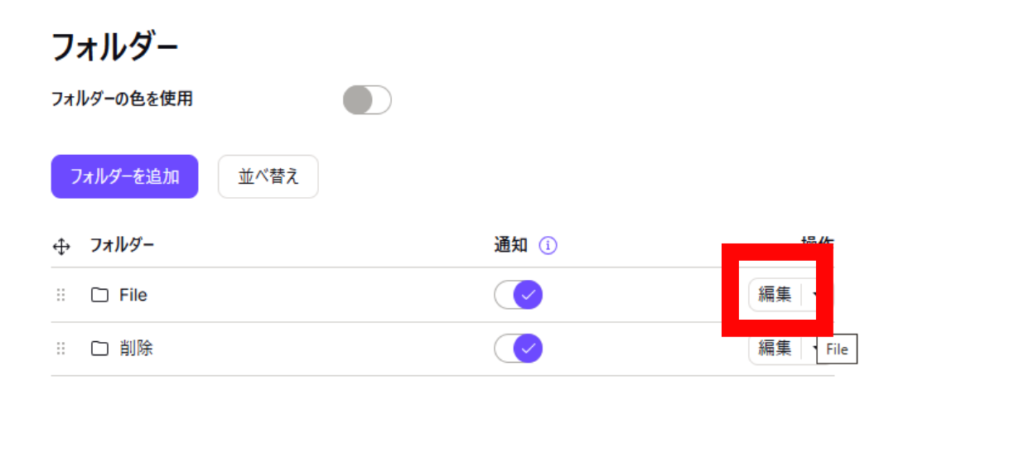
削除
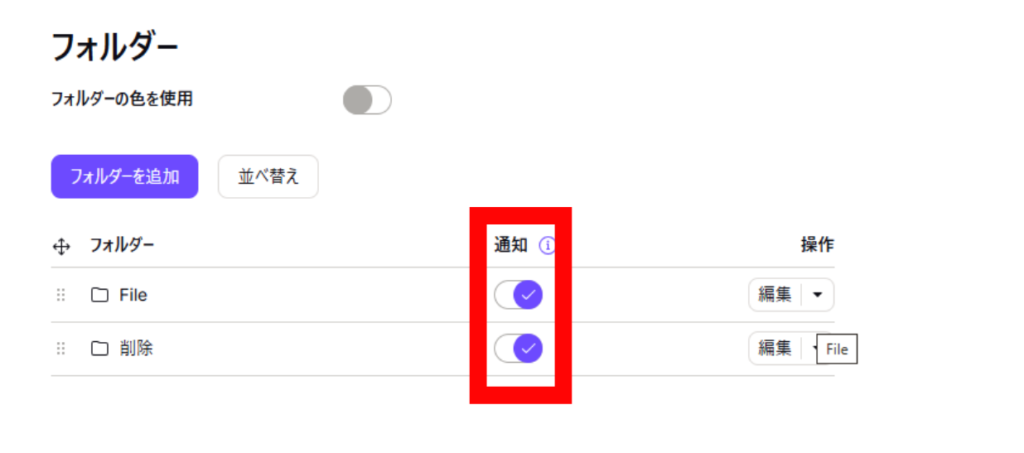
通知
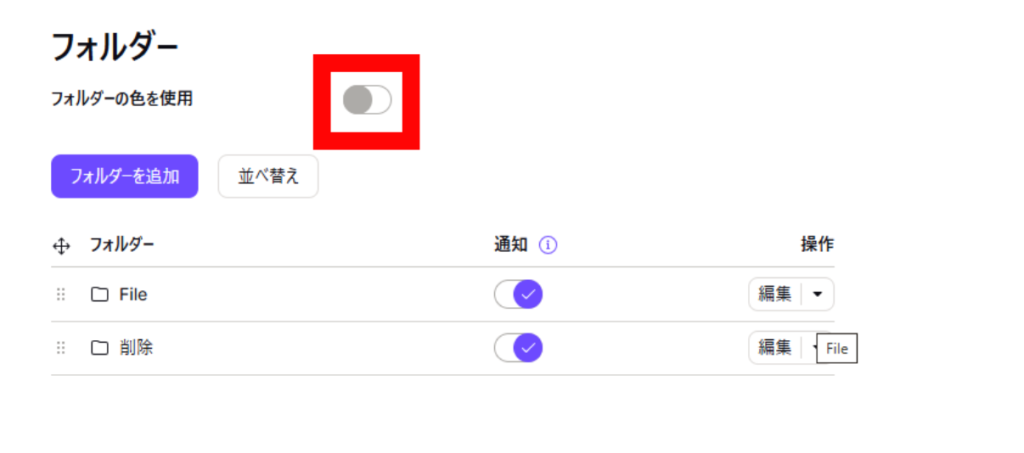
フォルダカラーを有効にするには、設定 → すべての設定 → フォルダとラベル → フォルダ → 「フォルダカラーを使用(Use folder colors)」をオンにします。デフォルトではすべてのフォルダが同じ色になっています。
サブフォルダの作り方
フォルダの中にさらに階層化されたサブフォルダを作れます。
フォルダ作成時に「親フォルダ(Parent folder)」のドロップダウンで既存のフォルダを選択するだけです。たとえば「仕事」フォルダの下に「プロジェクトA」「プロジェクトB」といったサブフォルダを作ることができます。
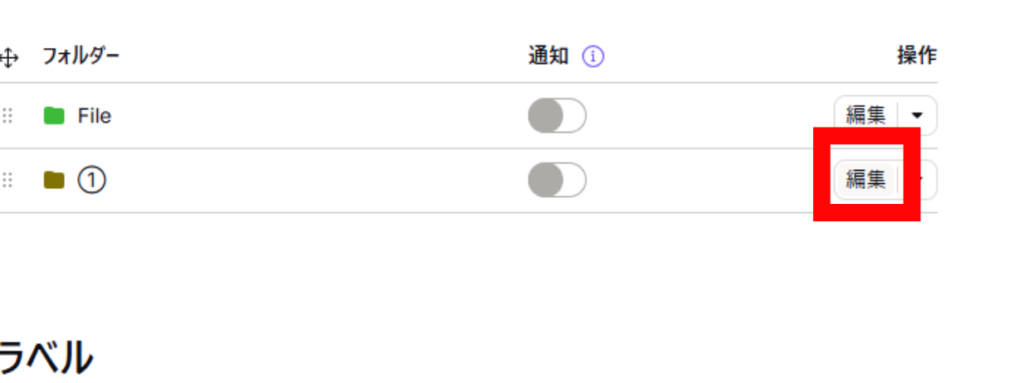
サブフォルダに入れたいフォルダを編集します。
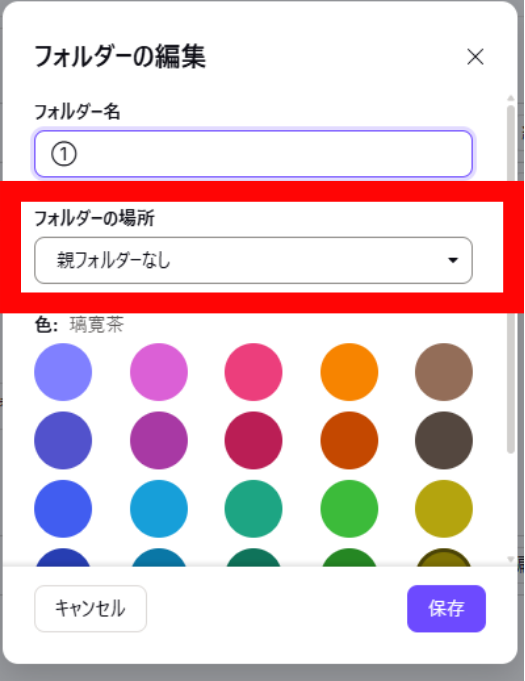
入れたい親フォルダを選択します。
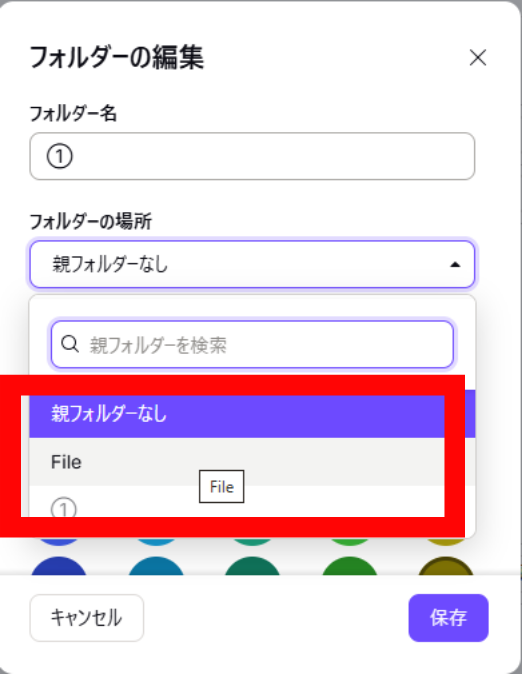
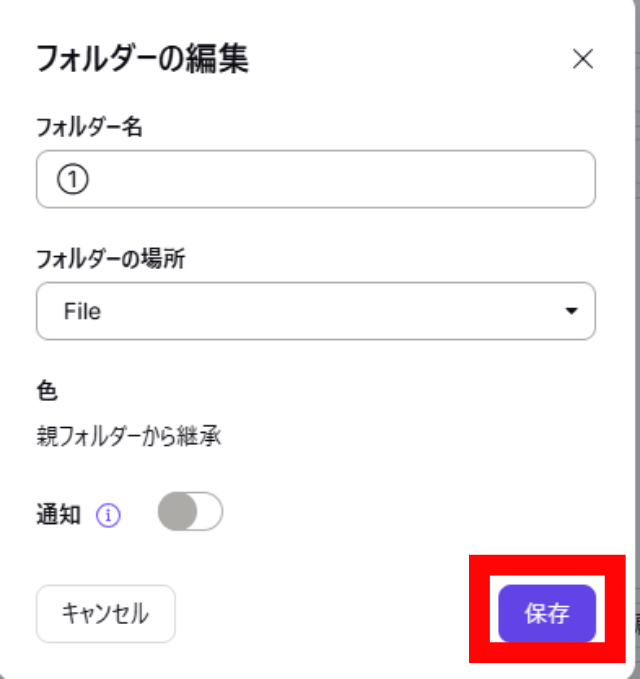
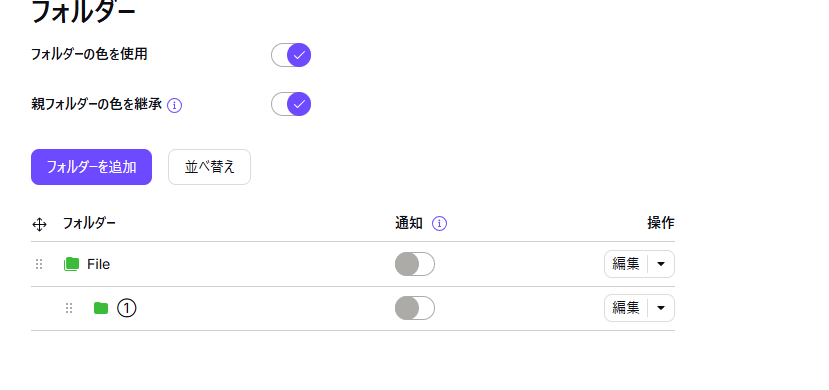
作成したサブフォルダは親フォルダの下に入れ子表示されます。
フォルダにメールを移動する
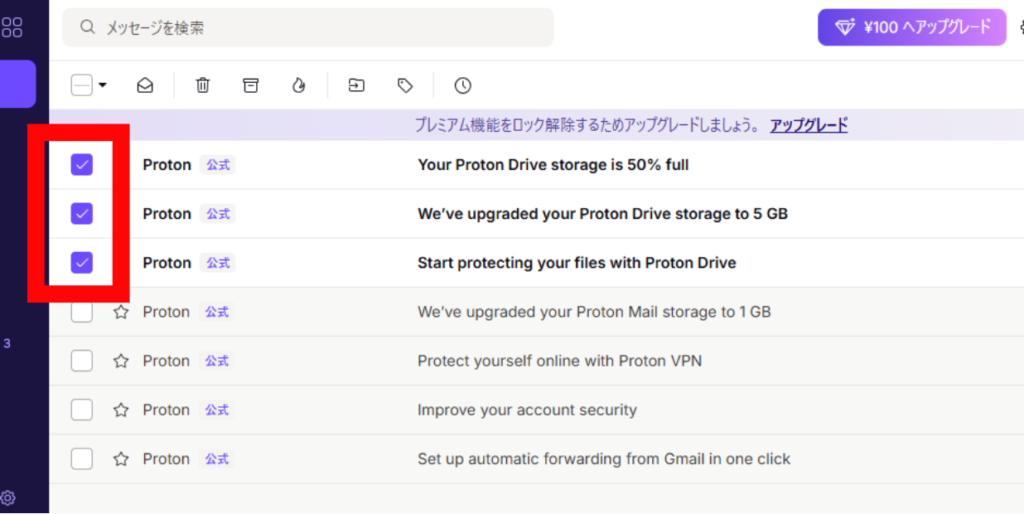
1. 対象のメールの左のボックスに✓を入れます。
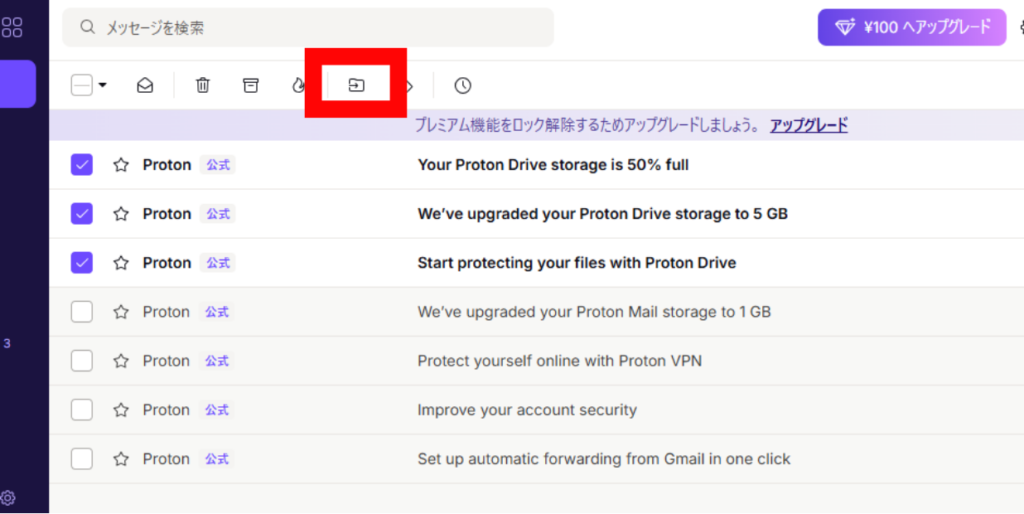
2. 移動先をクリックします。
3.移動先のフォルダを選択します。
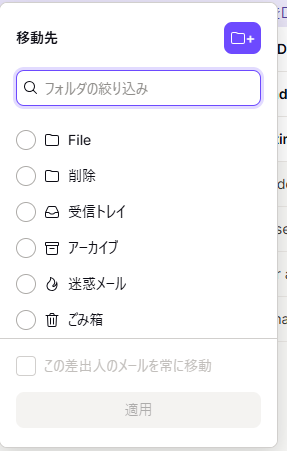
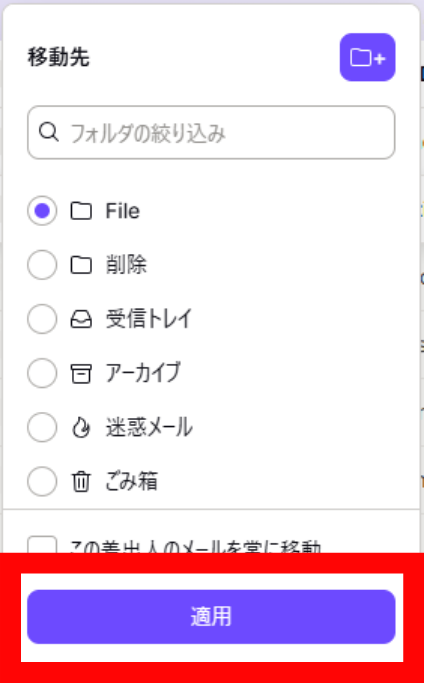
4.「適用」をクリックします。
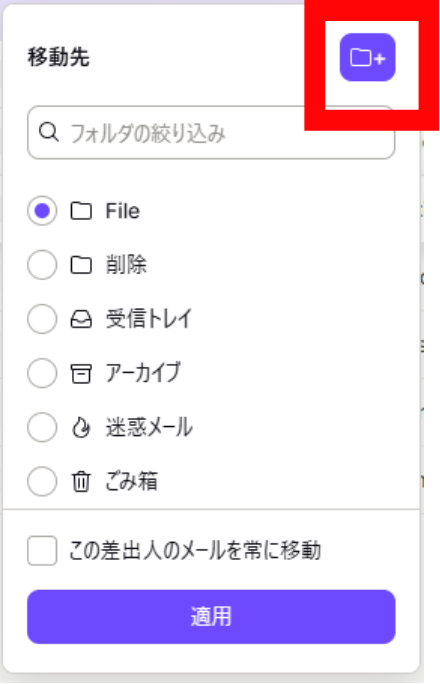
5.新たにフォルダを作る場合は上部のフォルダをクリックし、作成します。
複数のメールをまとめて操作したい場合は、長押し(スマホ)またはチェックボックスで複数選択してから操作します。
フォルダに移動したメールは元の受信トレイからは消えます。削除とは異なりますので、誤って移動した場合はフォルダ内から再び移動し直すことで元に戻せます。
ラベルの作り方
サイドバーから作る方法(最速)
1. 左サイドバーの「ラベル」横にある「+」アイコンをクリックします。
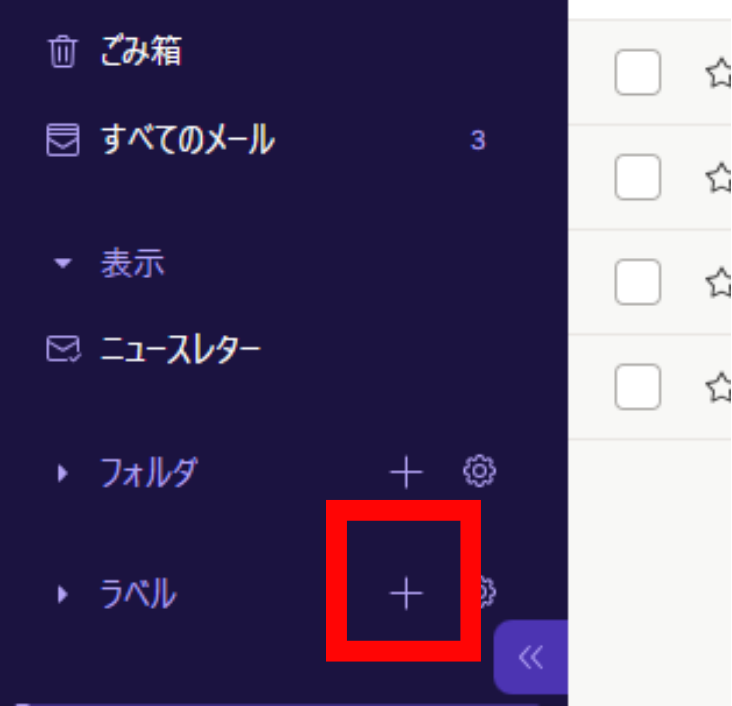
2. ラベル名・色を設定して「保存」をクリックします。
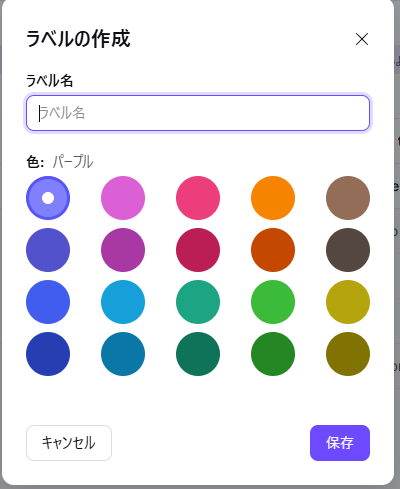
ラベルには任意の色を設定できます。色を使い分けることでメール一覧での視認性が上がります。
設定画面から作る方法
1.設定 → すべての設定 → Proton Mail → フォルダとラベル(Folders and labels)を開きます
2.「ラベルを追加する」をクリックします。
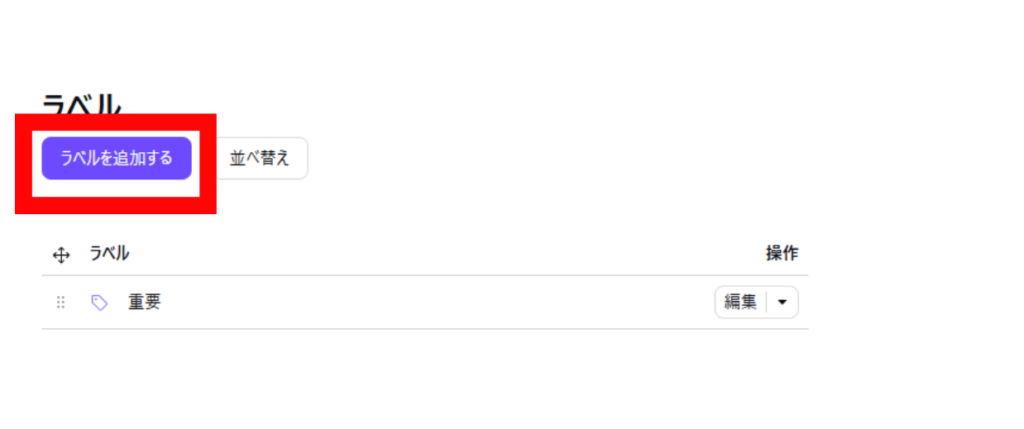
3. ラベル名・色を設定して「保存」をクリックします。
メールにラベルを付ける
メールを選択してラベルを付ける方法
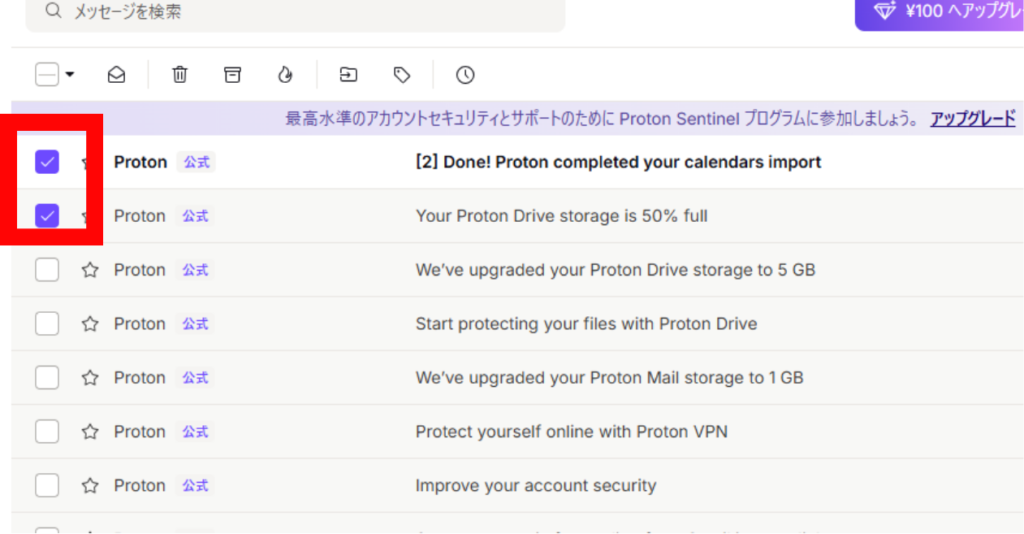
1.ラベルを付けたいメールを選択します(複数選択も可能)
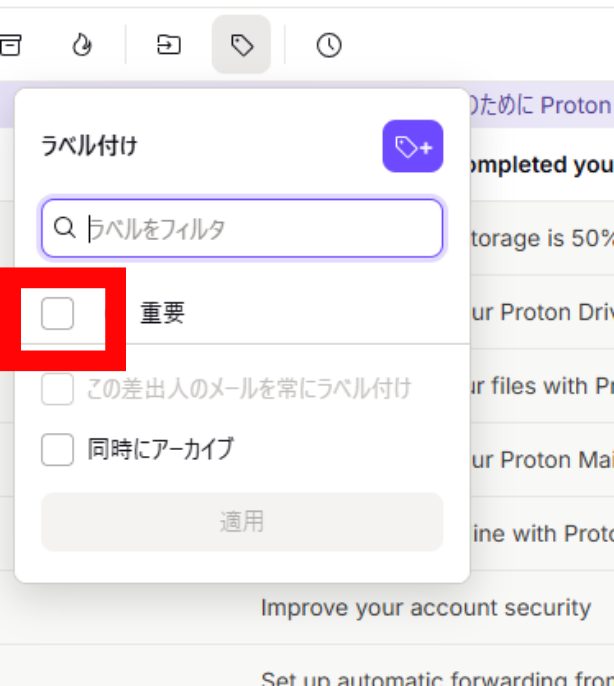
2.メールツールバーの「ラベル(Label)」アイコンをクリックします
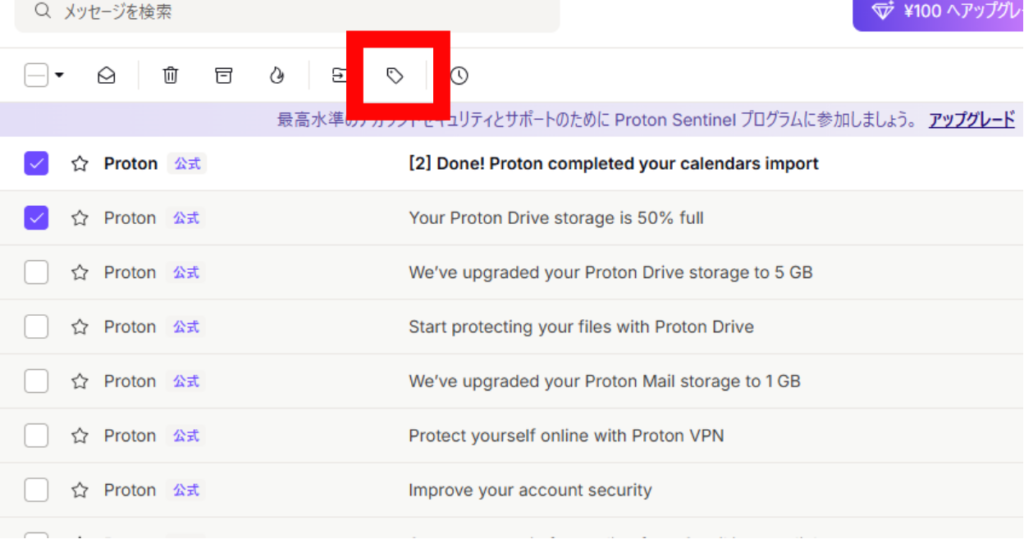
3.付けたいラベルをドロップダウンから選択します(複数選択可能)
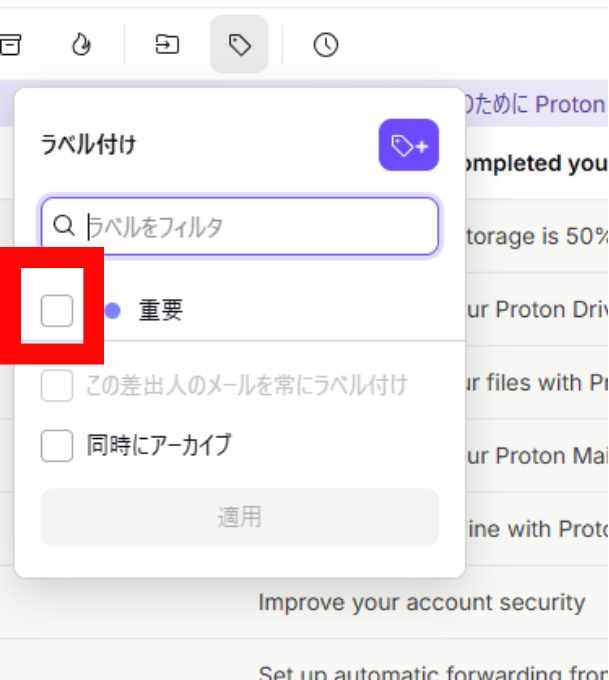
4.「適用(Apply)」をクリックして完了です
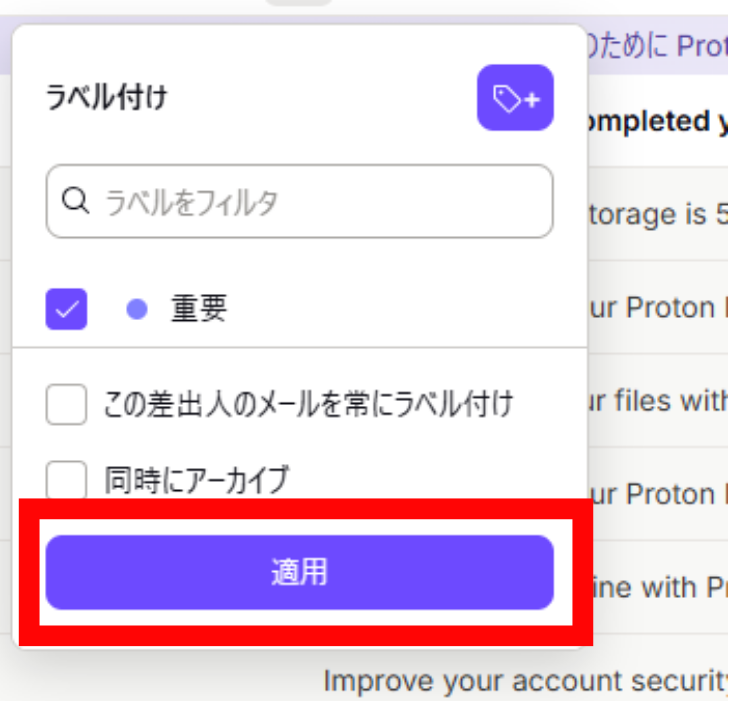
ラベルを付けてもメールは元のフォルダ(受信トレイなど)に残ります。「アーカイブも行う(Also archive)」にチェックを入れると、ラベルを付けながら同時にメールをアーカイブに移動できます。受信トレイをきれいに保ちつつラベルで管理したい場合に便利です。
特定の送信者のメールに常に同じラベルを付ける方法
メールにラベルを付ける際のドロップダウンに「送信者のメールに常にラベルを付ける(Always label sender’s emails)」というオプションがあります。
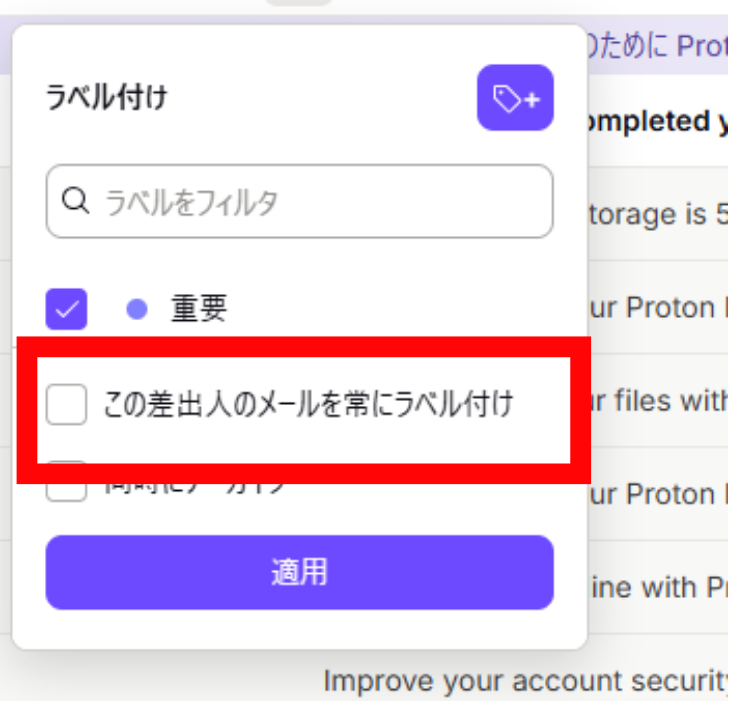
これを選ぶと、その送信者から今後届くすべてのメールに自動でラベルが付くようになります。フィルタを設定しなくても、よく使う送信者への自動タグ付けが簡単に設定できます。
なお、メールをフォルダから削除すると、そのメールに付いていたラベルもすべて失われます。ラベルはフォルダ内のメールに紐づいているためです。
フォルダとラベルを削除・編集する
フォルダを削除する場合は、設定 → すべての設定 → フォルダとラベル → フォルダ一覧の「操作(Actions)」列 → 「∨」→「削除(Delete)」を選択します。
1.設定 → すべての設定 → Proton Mail → フォルダとラベル(Folders and labels)を開きます
ラベルを削除する場合は、同じ設定画面のラベル一覧から「削除」を選択します。ラベルを削除してもメール本体は削除されません。
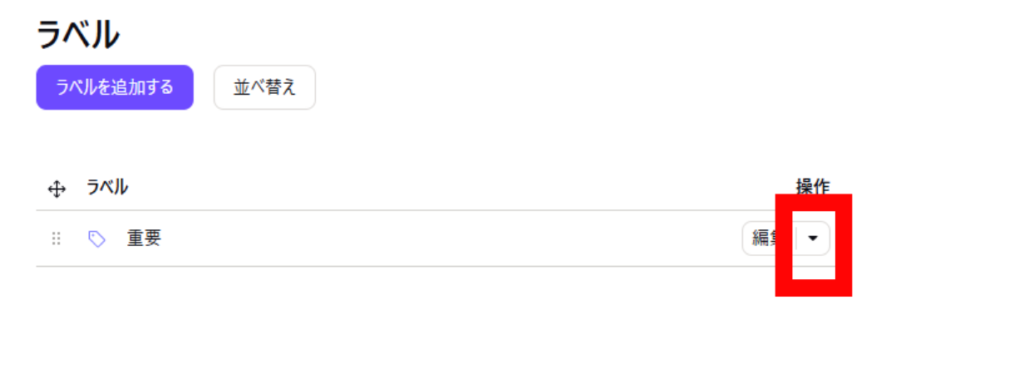
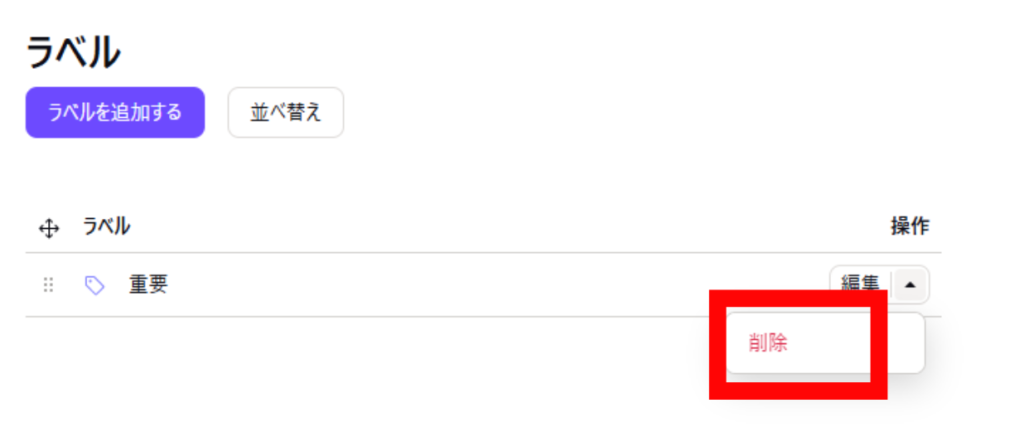
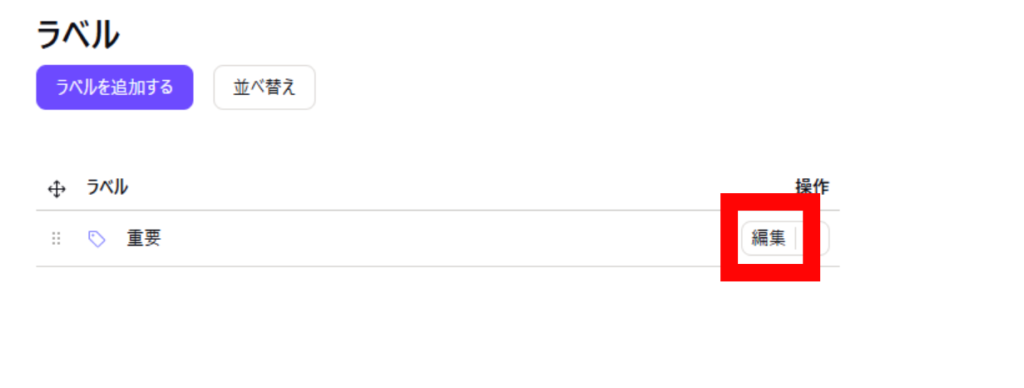
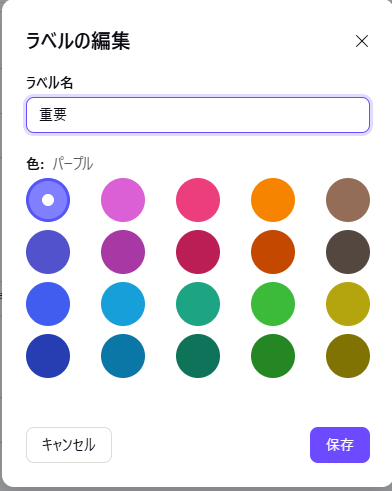
名前や色を変更する場合は「操作」列の「編集(Edit)」から変更できます。
フォルダを削除すると、そのフォルダに入っていたメールは「すべてのメール」に移動します。メール自体は削除されません。
フィルタで自動振り分けする
フォルダとラベルを最大限に活用するには、フィルタ(自動振り分けルール)との組み合わせが効果的です。手動で毎回移動する手間がなくなります。
フィルタの基本的な作り方
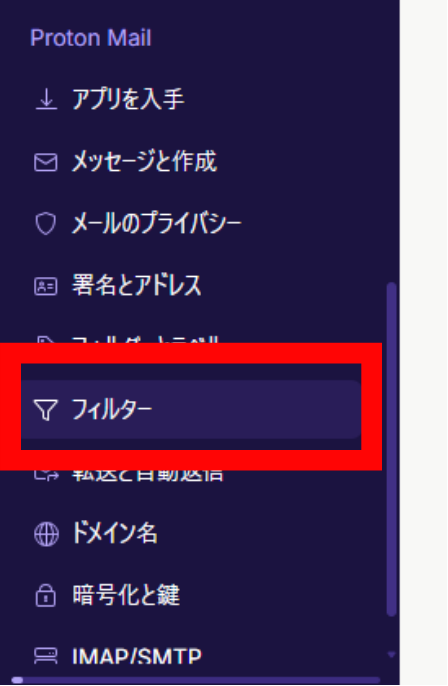
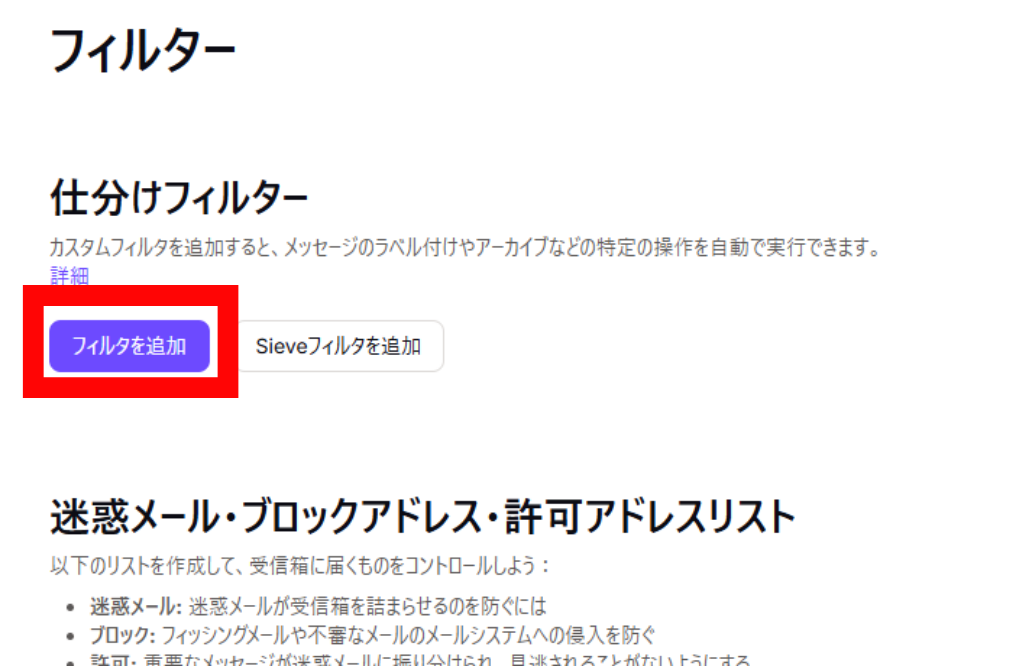
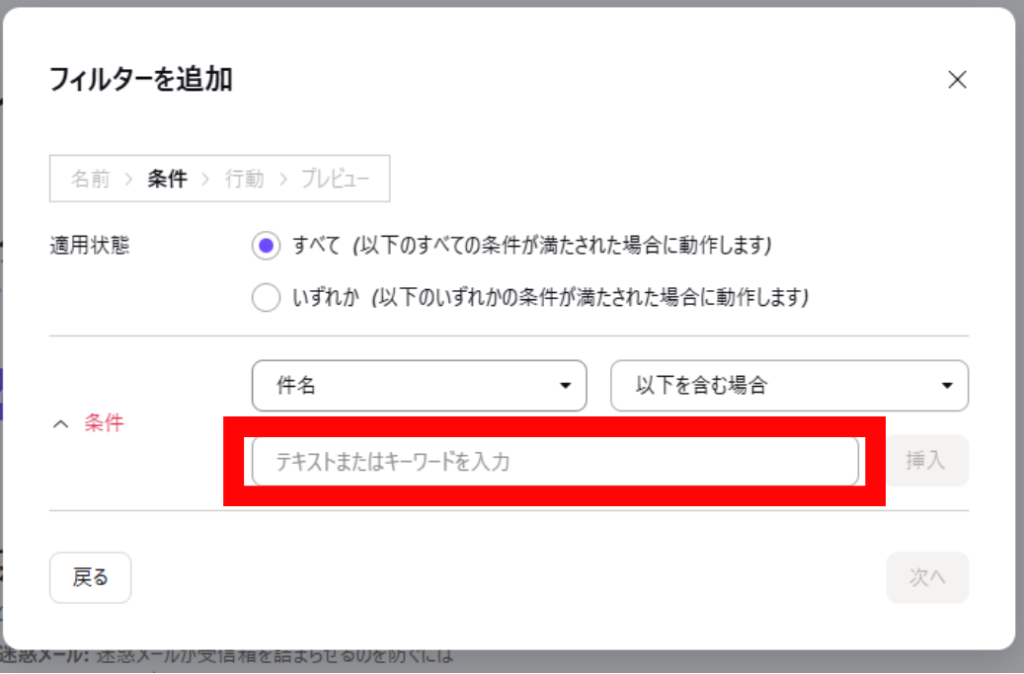
設定方法:「設定」→「すべての設定」→「フィルター」→「フィルターを追加」から条件と処理内容を設定します。
左タブより「フィルター」をクリックします。
「フィルターを追加」をクリックします。
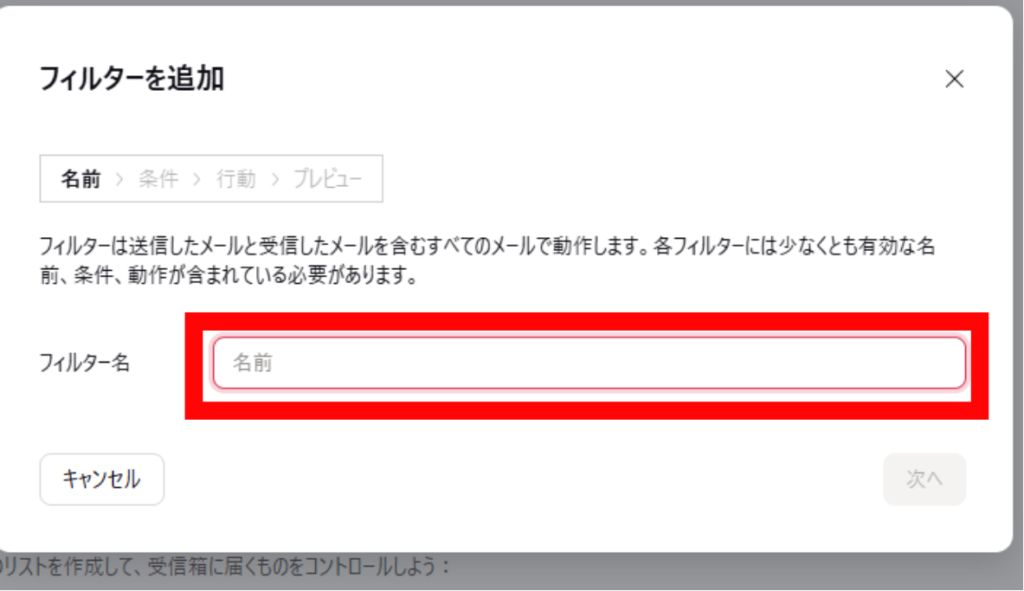
フィルター名を入力します。
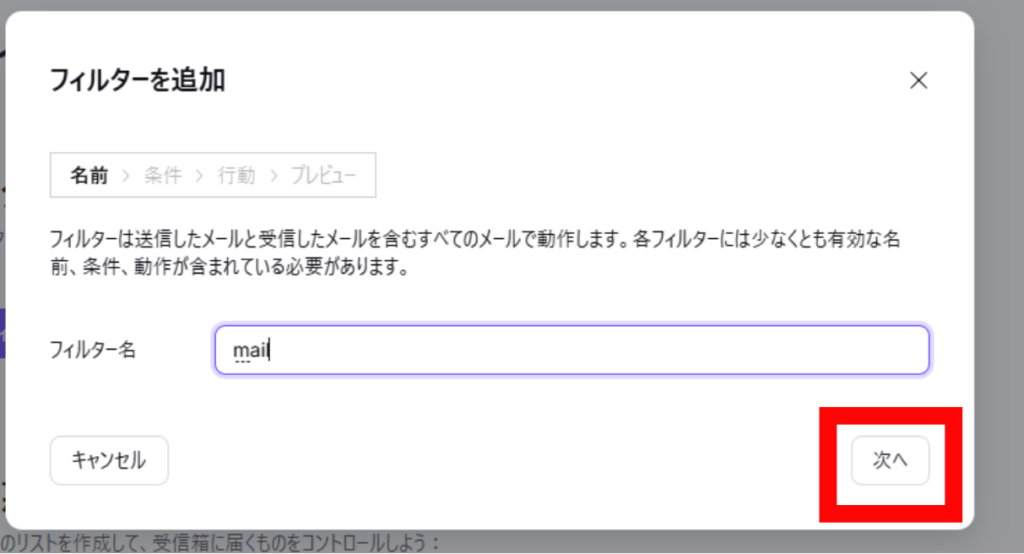
入力したら下部に「次へ」が出るのでクリックします。
条件を入力します。
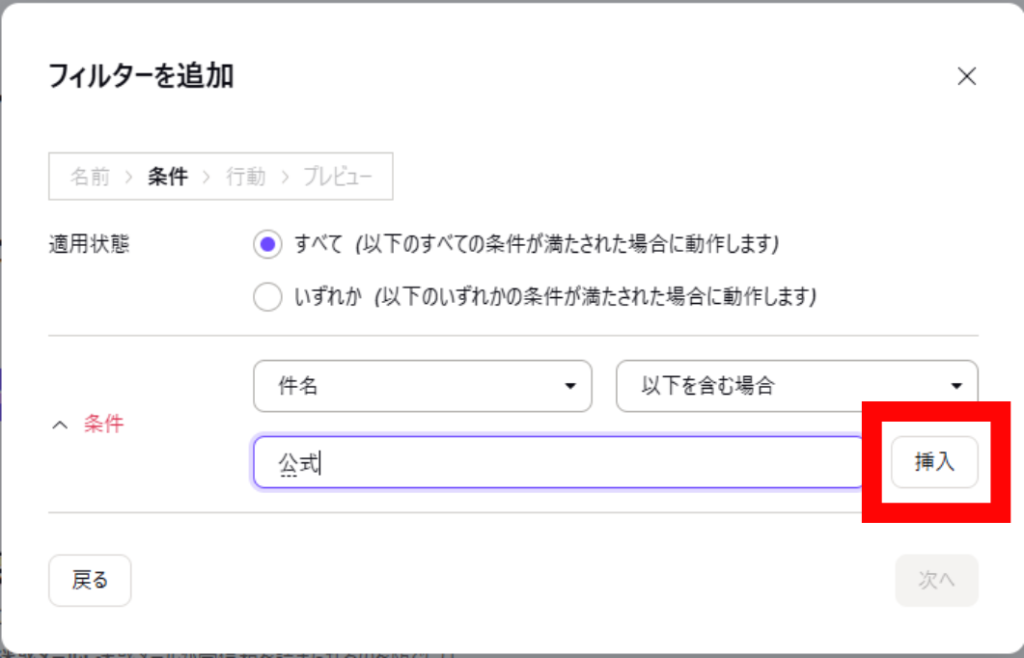
「挿入」をクリックします。
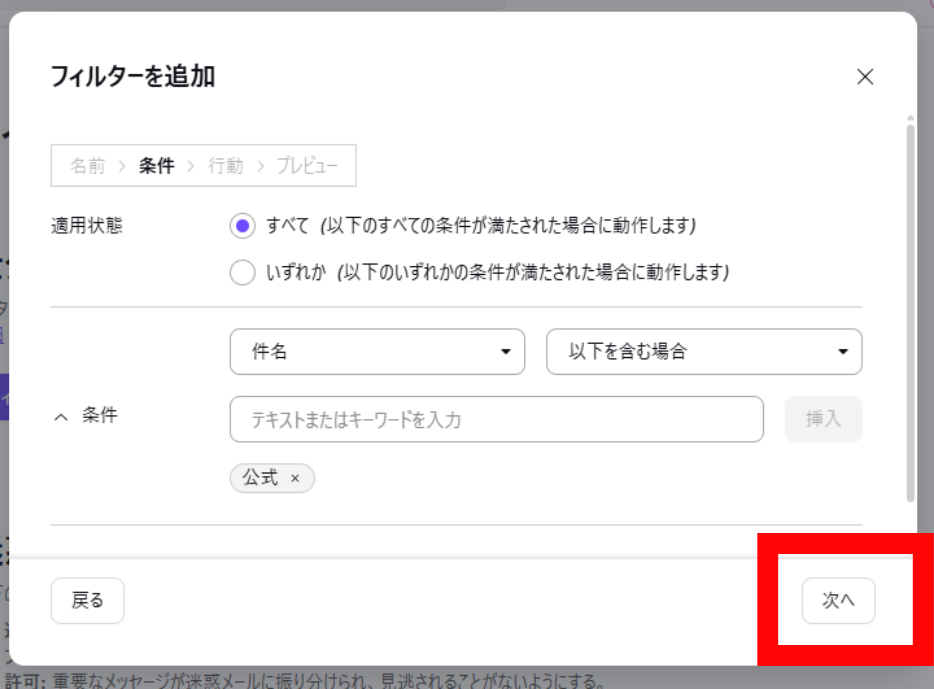
「次へ」をクリックします。
「保存」をクリックします。
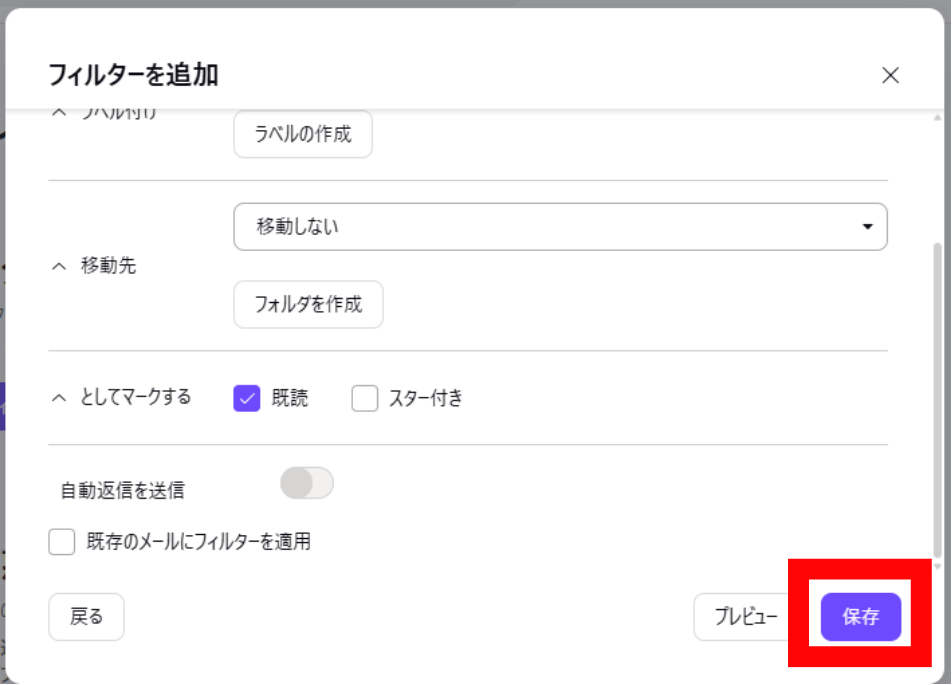
フィルタの活用例として、ニュースレターはすべて「Newsletter」フォルダへ自動移動、特定の取引先からのメールには「要対応」ラベルを自動付与、請求書メールを「Finance」フォルダへ自動振り分けするといった使い方が実現できます。
無料プランでは同時にアクティブにできるフィルタは1つのみです。有料プランでは最大250個のフィルタを同時にアクティブにできます。
実用的な整理術:フォルダ・ラベルの使い分け例
フォルダとラベルをどのように組み合わせて使うか、具体的な例を紹介します。
パターン1:フォルダで大分類、ラベルで小分類
「仕事」「プライベート」「ショッピング」「ニュースレター」といった大きなカテゴリーをフォルダで作り、重要度や状態を「要返信」「確認済み」「保留」といったラベルで管理する方法です。1通のメールに複数のラベルを付けられるため、「仕事フォルダの中の要返信かつ保留メール」という絞り込みができます。
パターン2:受信トレイ+ラベル運用(アーカイブ中心)
フォルダをほとんど使わず、受信トレイに届いたメールを処理したらアーカイブし、ラベルで分類する方法です。「ラベルを付けてアーカイブ(Also archive)」機能を活用します。受信トレイには「未対応のメール」だけが残り、処理済みはラベルで検索・参照できます。
パターン3:送信者別にサブフォルダで管理
「仕事」フォルダの下に取引先ごとのサブフォルダを作り、フィルタで自動振り分けする方法です。特定の相手とのやりとりが多い場合に有効で、「仕事 → A社」「仕事 → B社」のように階層で管理できます。
スターの活用もおすすめです。緊急・重要なメールにはスターを付けておくと、「スター付き」フォルダでまとめて確認できます。ラベルと組み合わせて「スター+要返信ラベル」といった使い方も実用的です。
無料プランと有料プランの制限
フォルダとラベルの作成数は、プランによって上限があります。
| 無料プラン | 有料プラン | |
|---|---|---|
| フォルダの作成上限 | 3個まで | 無制限 |
| ラベルの作成上限 | 3個まで | 無制限 |
| フィルタ(同時アクティブ) | 1個まで | 最大250個 |
無料プランでフォルダ3つ・ラベル3つという制限は、初めのうちは十分でも、メールが増えてくると手狭になる場合があります。本格的にProton Mailを活用するなら、有料プランへの移行を検討するタイミングの一つになります。
まとめ
Proton Mailのフォルダとラベルの使い方をまとめると以下の通りです。
- フォルダはメールの「保存場所」で、1通につき1つだけ。サブフォルダも作れます
- ラベルはメールへの「タグ」で、1通に複数付けられてもメールの場所は変わりません。
- フォルダはサイドバーの「Folders +」から、ラベルは「Labels +」から作れます。
- フィルタと組み合わせると受信したメールを自動で振り分けられます。
- 無料プランはフォルダ3個・ラベル3個・フィルタ1個の制限があります。
フォルダで大まかに分類し、ラベルで属性や状態を付与する方法が、Proton Mailの設計に最も合った使い方です。まずは2〜3個のフォルダとラベルから始めて、使いながら少しずつ整理の仕組みを育てていくのが実用的な使用方法です。
あわせて読みたい

コメント