「Proton Mailを使っているのでクラウドストレージもProtonに統一したい」「Google DriveやDropboxのようにファイルを暗号化して保存したい」「Proton Driveの使い方がよくわからない」と感じていませんか?
Proton Driveは、Proton AG社が提供するエンドツーエンド暗号化対応のプライバシー重視クラウドストレージサービスです。保存したファイルはProton AG自身でさえ閲覧できない仕組みになっており、無料プランで5GBのストレージが利用できます。ブラウザ・Android・iPhone・Windowsデスクトップアプリに対応しており、デバイス間でのファイル同期も可能です。
この記事では、Proton Driveへのアクセス方法からファイルのアップロード・共有・同期まで、画像付きでわかりやすく解説します。
この記事でわかること
- Proton Driveの特徴・Google Driveとの違い
- 無料プランと有料プランの違い
- ブラウザ・スマホ・デスクトップアプリでのアクセス方法
- ファイル・フォルダのアップロード手順
- ファイルの共有リンクを作成する方法(パスワード・有効期限設定)
- デスクトップアプリを使ったフォルダ同期の手順
- スマホでの写真・動画の自動バックアップ設定
- ファイルの削除・復元・ゴミ箱の使い方
それでは詳しく見ていきましょう。
Proton Driveとは?Google Driveとの違い
Proton Driveの特徴
Proton Driveは、Proton Mail・Proton Calendarと同じProton AGが開発・運営するクラウドストレージサービスです。2022年に正式版として公開され、現在はブラウザ(Web)・Android・iOS・Windowsデスクトップアプリに対応しています。
最大の特徴はエンドツーエンド暗号化(E2EE)とゼロアクセス暗号化を採用している点です。ファイル名・フォルダ名・ファイルの中身はすべて暗号化されてサーバーに保存されるため、Proton AG自身でさえファイルの内容を閲覧することができません。Google DriveやDropboxとは根本的に異なるセキュリティ設計です。
Google DriveとProton Driveの比較
| 比較項目 | Google Drive | Proton Drive |
|---|---|---|
| 運営会社・拠点 | Google(米国) | Proton AG(スイス) |
| 暗号化 | 転送中・保存時(Googleが鍵を管理) | エンドツーエンド暗号化+ゼロアクセス暗号化 |
| 無料ストレージ | 15GB(Gmail・フォトと共有) | 5GB(Proton Mail分とは別枠) |
| 広告・データ収集 | あり | なし |
| ファイルサイズ制限 | 個別ファイルの上限あり(形式による) | なし(プランのストレージ上限まで) |
| 共有リンクのパスワード設定 | 有料プランのみ | 無料プランから利用可 |
| 共有リンクの有効期限設定 | 有料プランのみ | 無料プランから利用可 |
| デスクトップ同期アプリ | Windows・Mac対応 | Windows・Mac対応 |
| Office系ファイルの編集 | ブラウザ上で直接編集可 | Proton Docs(独自エディタ)で編集可 |
Google Driveは無料ストレージが15GBと多く、Googleドキュメントなどとの連携が充実しています。一方でProton Driveはファイルの内容を誰にも見られたくない方や、共有リンクを無料でパスワード保護・期限設定したい方に向いています。
無料プランと有料プランの違い
| プラン | 無料(Free) | Drive Plus | Proton Unlimited |
|---|---|---|---|
| 月額(年払い) | 無料 | 約¥350〜 | 約¥1,200〜 |
| ストレージ | 5GB | 200GB | 500GB |
| バージョン履歴 | ○(無制限) | ○(無制限) | ○(無制限) |
| 共有リンクのパスワード | ○ | ○ | ○ |
| 共有リンクの有効期限 | ○ | ○ | ○ |
| デスクトップ同期 | ○ | ○ | ○ |
| 写真バックアップ | ○ | ○ | ○ |
ストレージの注意点:Proton Driveの5GBはProton Mail(最大1GB)とは別枠です。Protonアカウント全体のストレージはメールとドライブで共有されますが、無料プランの場合、Driveに5GB・Mailに1GBの合計6GBの枠が設定されます。ストレージの使用量は設定画面から確認できます。
Proton Driveにアクセスする方法
ブラウザ(Web版)からアクセスする
Proton Driveを使うにはProton Mailのアカウントが必要です。アカウントをお持ちでない場合は、まずproton.meでアカウントを作成してください。
1. ブラウザでdrive.proton.meにアクセスし、Protonアカウントでログインします。
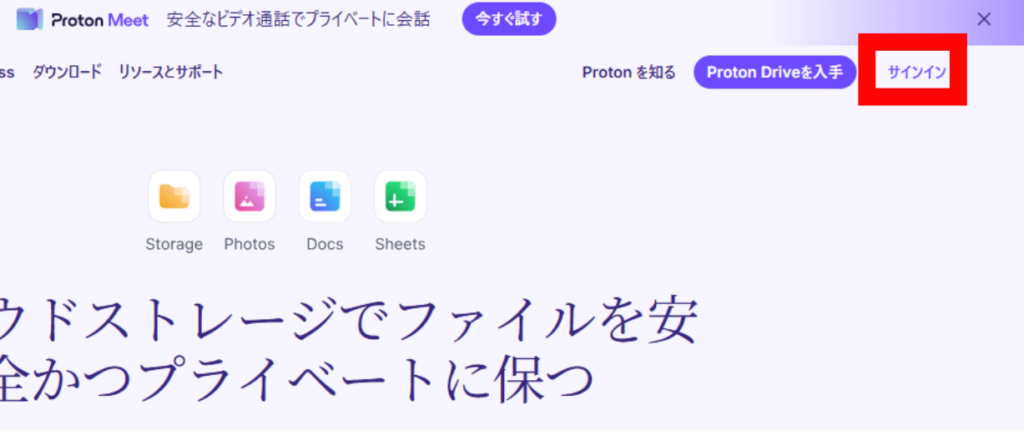
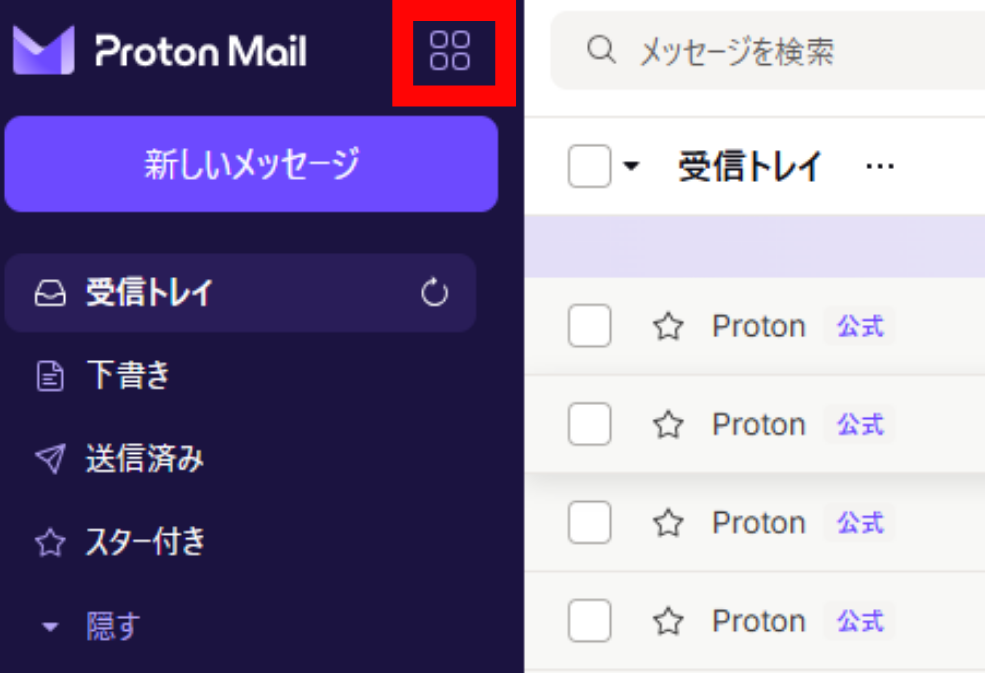
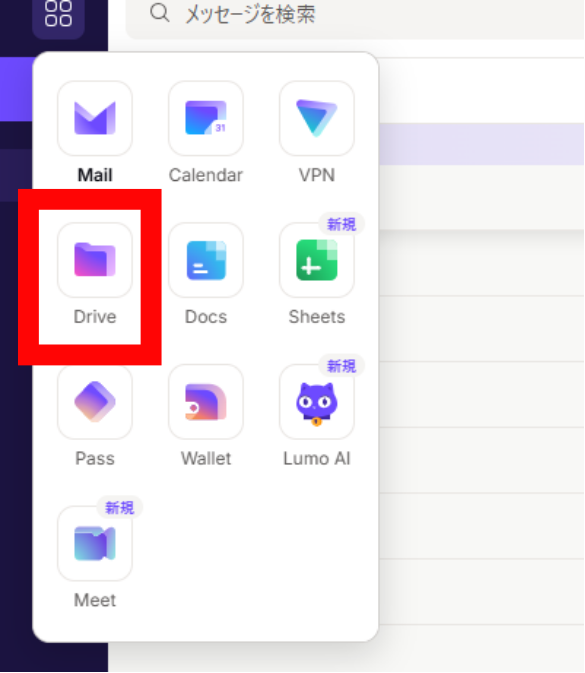
2. または、Proton Mailの受信トレイ画面左上にあるアプリセレクター(格子状のアイコン)をクリックし、「Drive」を選択します。
Android・iPhoneアプリをインストールする
- Android:Google Playストアで「Proton Drive」を検索してインストール
- iPhone・iPad:App Storeで「Proton Drive」を検索してインストール
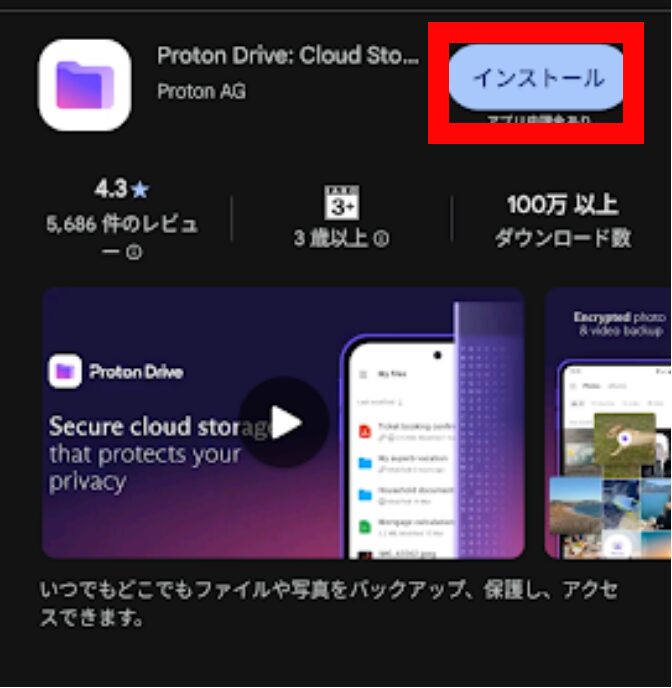
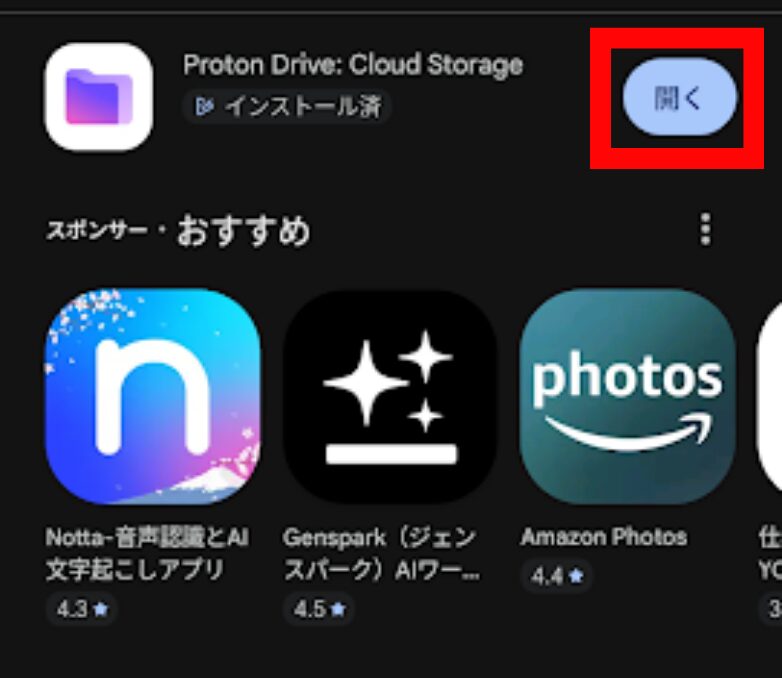
インストールしたら「開く」をタップします。
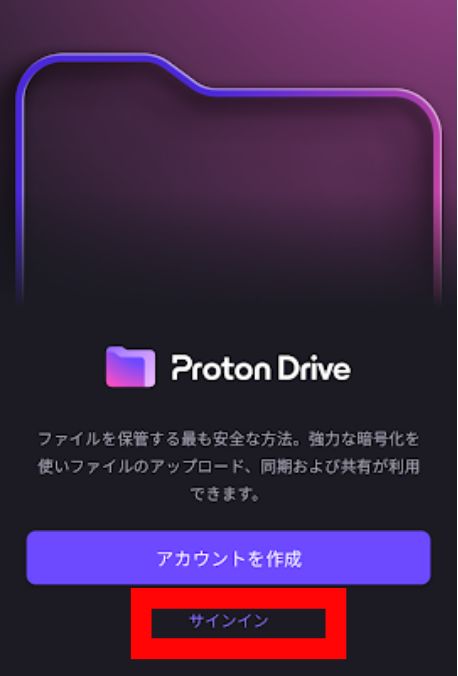
「サインイン」をタップします。
Protonのメールアドレスと、パスワードを入力したらサインイン完了です。
Windowsデスクトップアプリをインストールする
PCのフォルダとProton Driveを自動同期するには、デスクトップアプリが必要です。
1. ブラウザでproton.me/drive/downloadにアクセスします。
2. 「Windows版ダウンロード」(または「Mac版」)をクリックしてインストーラーを取得します。
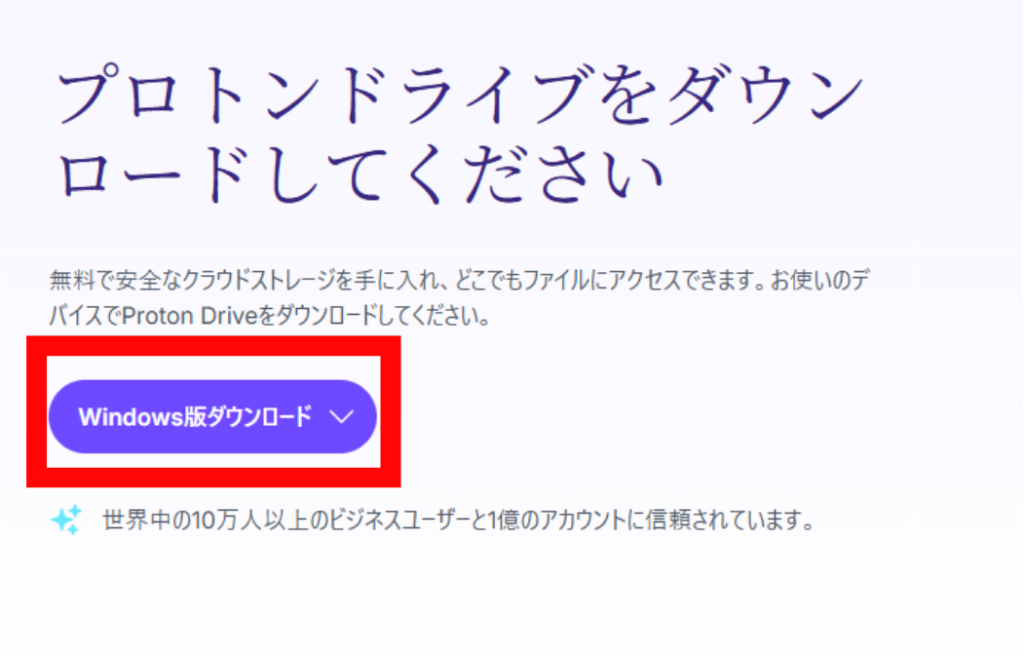
3. インストーラーを実行し、案内に従ってインストールします。Protonアカウントでログインすると、同期設定ができるようになります。
▶ Proton Driveを公式サイトで見る(無料枠あり)
Proton Driveの画面構成を確認しよう
ブラウザ版にログインすると、以下のような画面が表示されます。
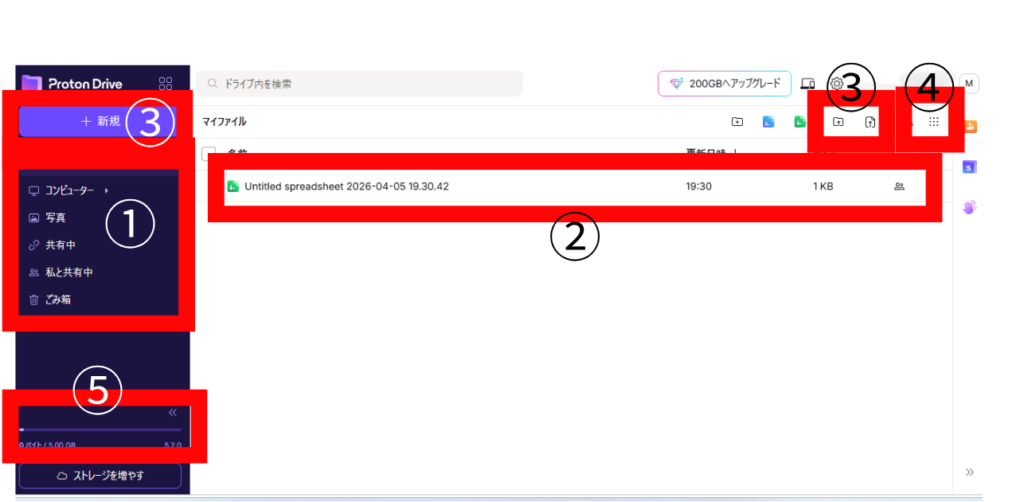
| エリア | 説明 |
|---|---|
| ①左サイドバー | マイファイル・共有・最近使ったファイル・ゴミ箱などへのナビゲーション |
| ②メインエリア | ファイル・フォルダの一覧が表示される |
| ③アップロードボタン | 画面左上の「+新規」または「アップロード」ボタン |
| ④表示切替 | 右上のアイコンでグリッド表示・リスト表示を切り替え |
| ⑤ストレージ使用量 | 左サイドバー下部に現在の使用量・残り容量が表示される |
ファイル・フォルダをアップロードする方法
ブラウザ版でファイルをアップロードする
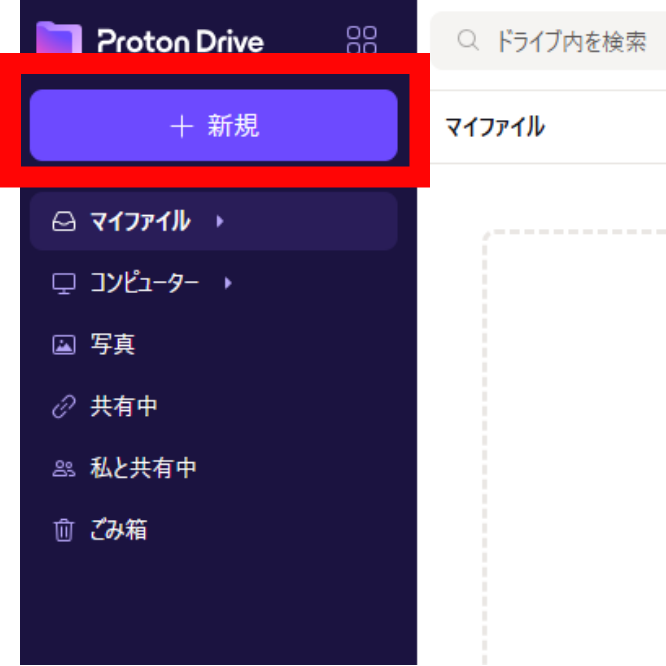
1. Proton Driveのメイン画面で、画面左上の「新規」ボタンをクリックします。
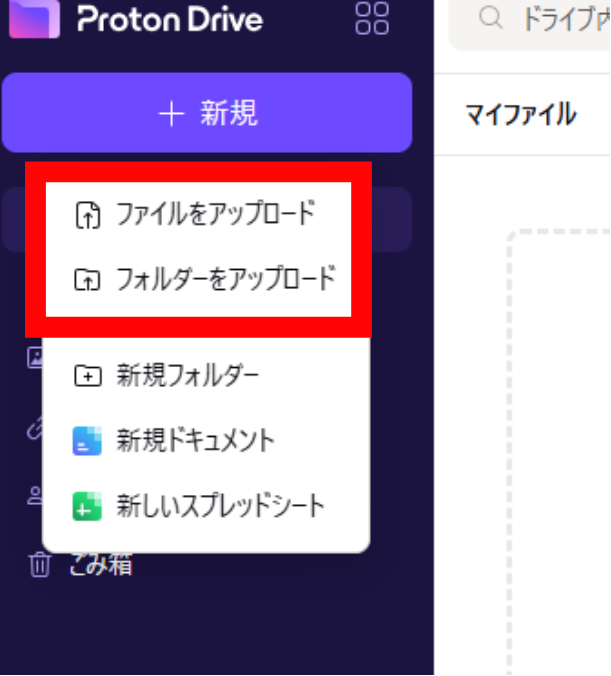
2. 表示されたメニューから「ファイルをアップロード」または「フォルダをアップロード」を選択します。
3. アップロードしたいファイル(またはフォルダ)を選択して「開く」をクリックします。
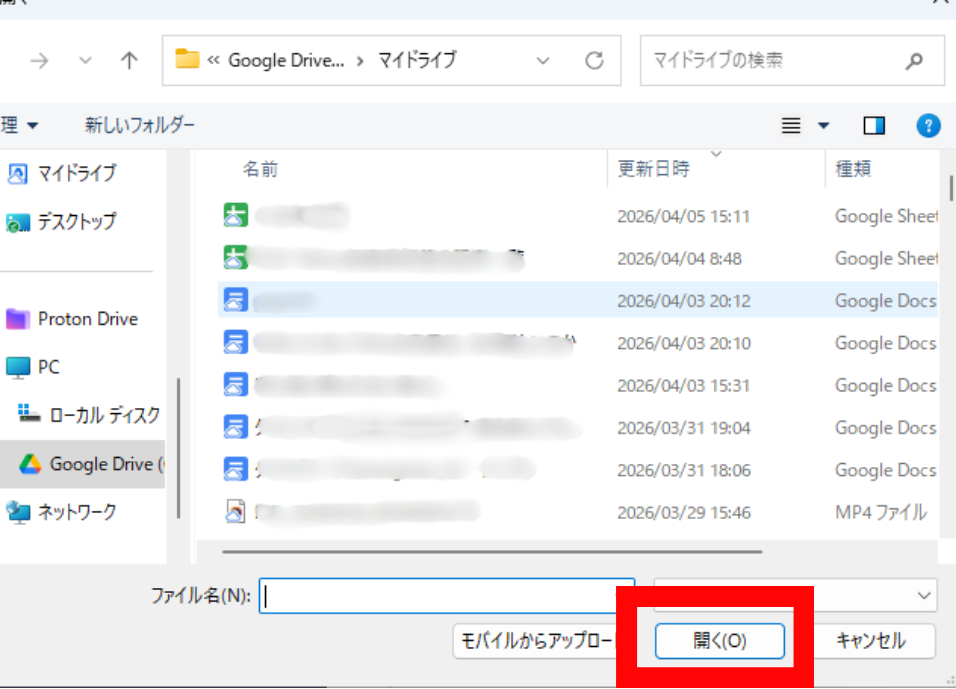
4. 画面右下にアップロードの進捗が表示されます。完了するとファイルがProton Driveに保存されます。
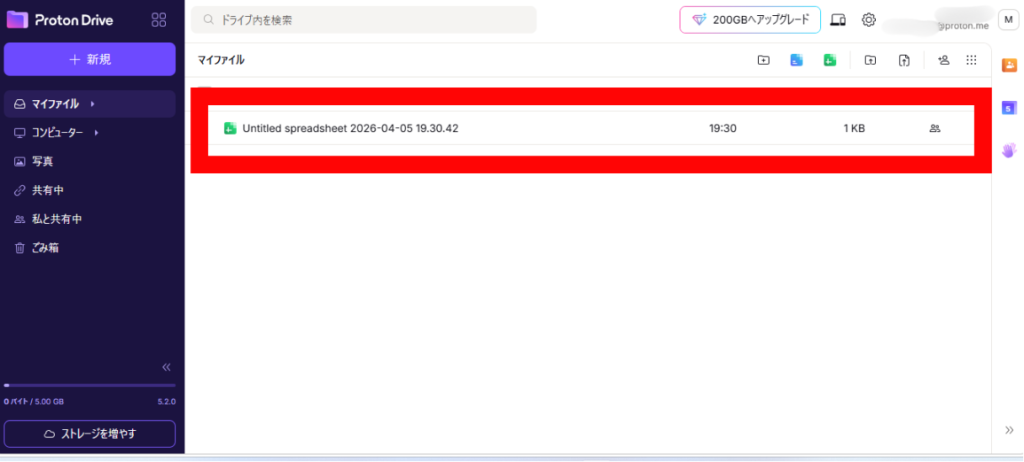
新しいフォルダを作成する
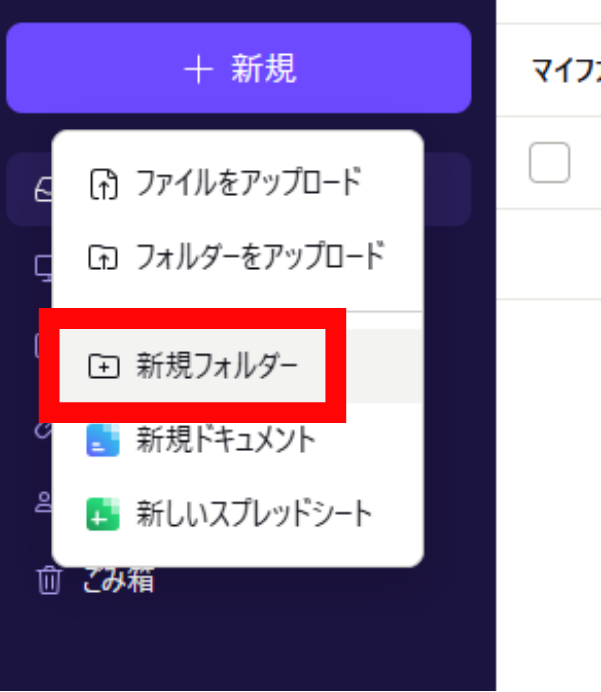
1. Proton Driveのメイン画面で、画面左上の「新規」ボタンをクリックします。
2.「新しいフォルダ」をクリックします。
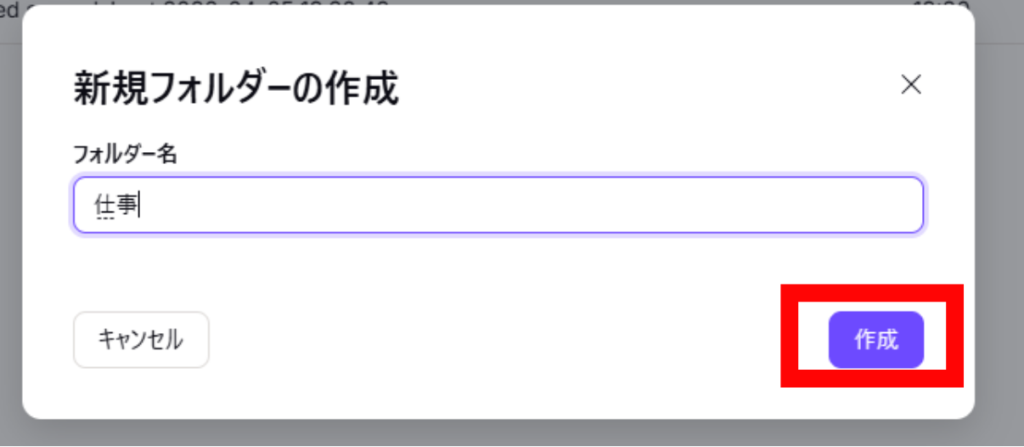
2. フォルダ名を入力して「作成」をクリックします。
スマホアプリからファイルをアップロードする
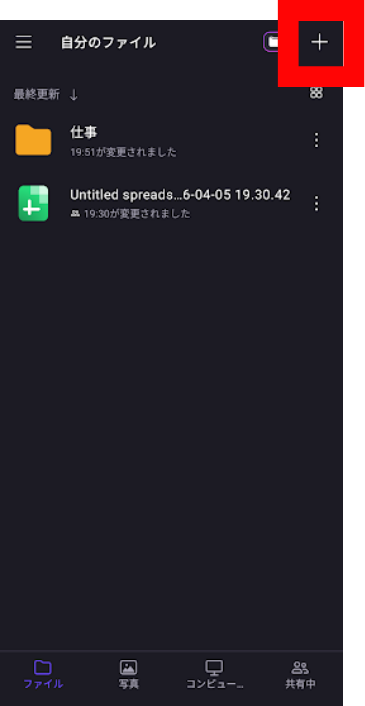
1. Proton Driveアプリを開き、右上の「+」ボタンをタップします。
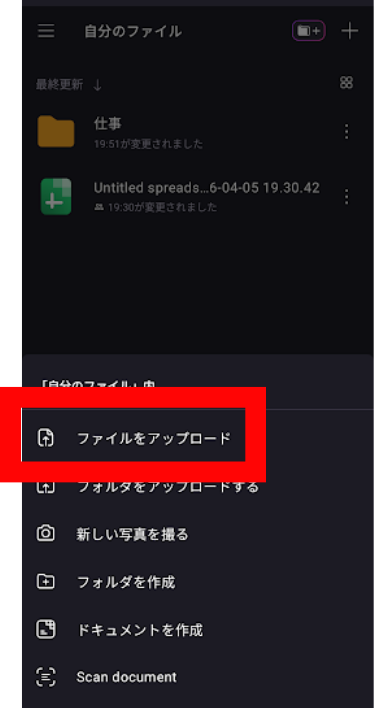
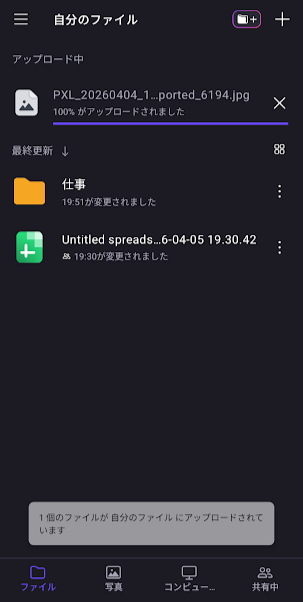
2. 「ファイルをアップロード」を選択し、スマホ内のファイルを選択します。写真・動画・PDFなど任意のファイルをアップロードできます。
ファイルを共有する方法(リンク共有)
Proton Driveの共有機能は無料プランから「パスワード保護」と「有効期限設定」の両方が使えるのが大きな強みです。Google DriveやDropboxでは有料プランでしか使えない機能を無料で利用できます。
共有リンクを作成する(ブラウザ版)
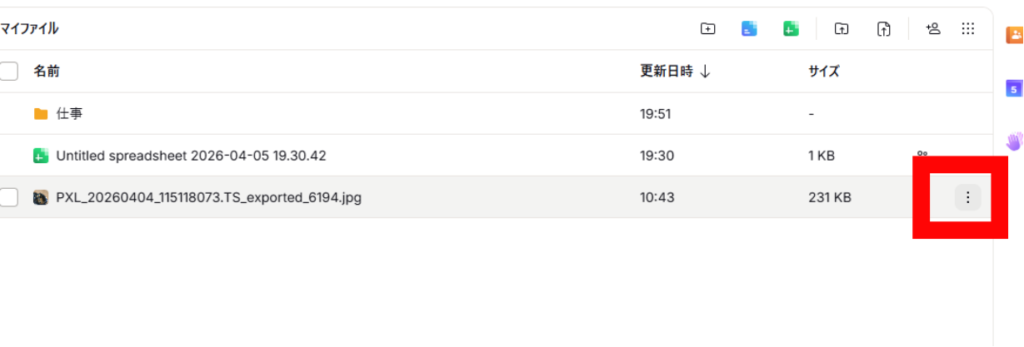
1. 共有したいファイルまたはフォルダを右クリックし、「共有」を選択します。または、ファイルの「⋯」メニューから「共有」を選びます。
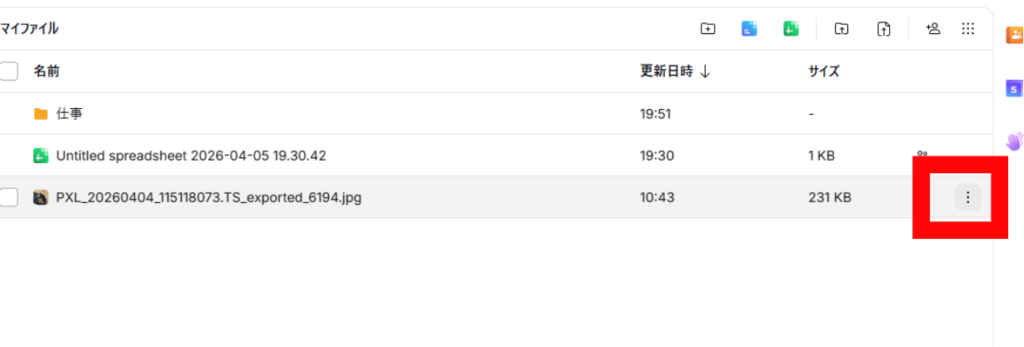
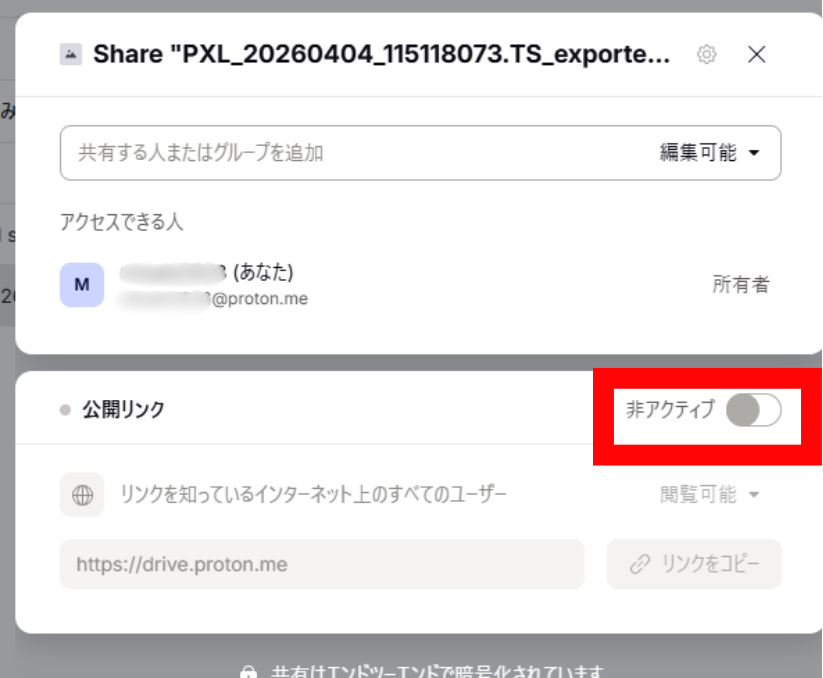
2. 公開リンクの右の「非アクティブ」のトグルをオンにし、アクティブにします。
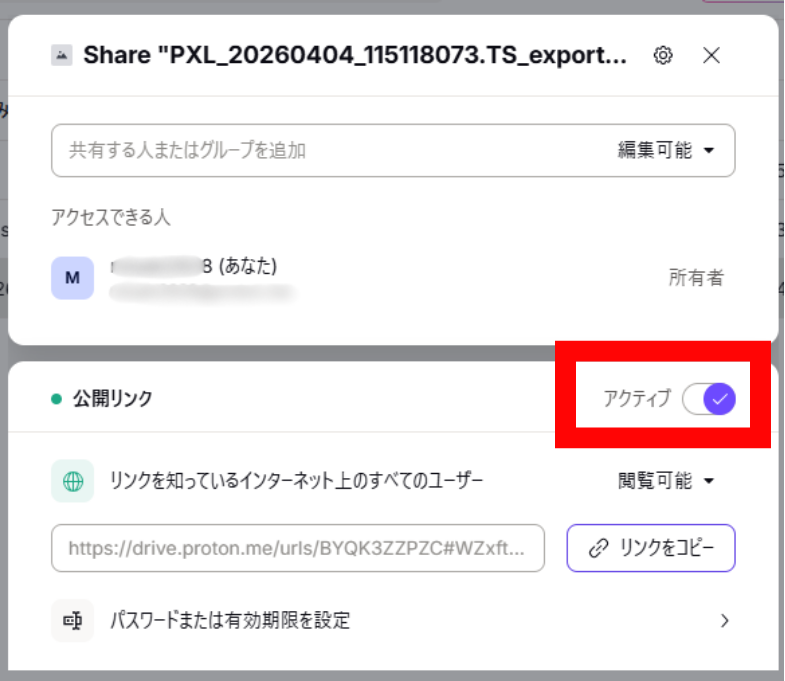
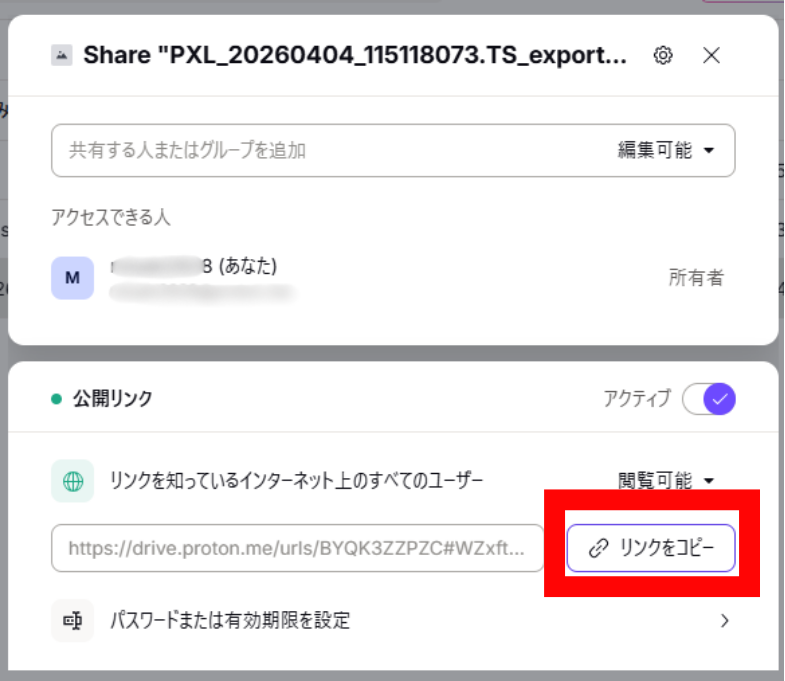
3. アクティブにすることで共有リンクが生成されます。「リンクをコピー」をクリックして、メールやメッセージアプリで相手に送ります。
パスワードを設定する
共有リンクにパスワードを設定すると、リンクを知っていてもパスワードを知らない人はファイルにアクセスできなくなります。
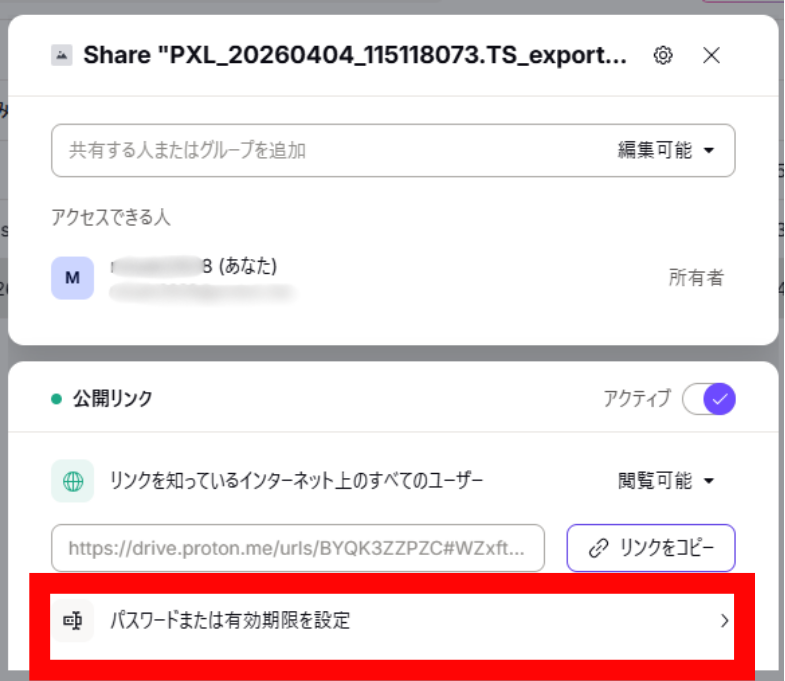
1. 共有リンクの設定画面で「パスワードまたは有効期限を設定する」をクリックします。
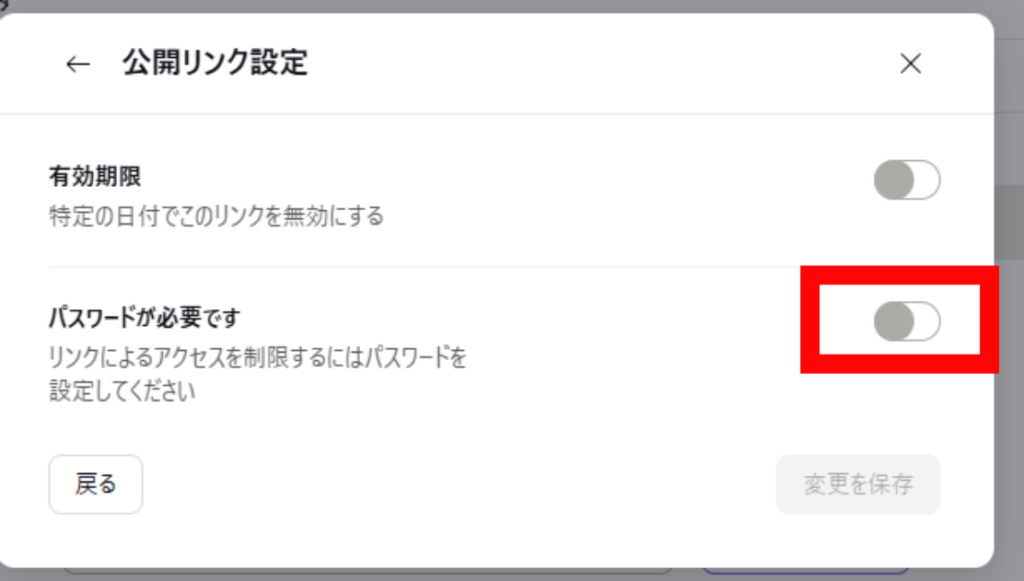
2.パスワードのトグルをオンにします。
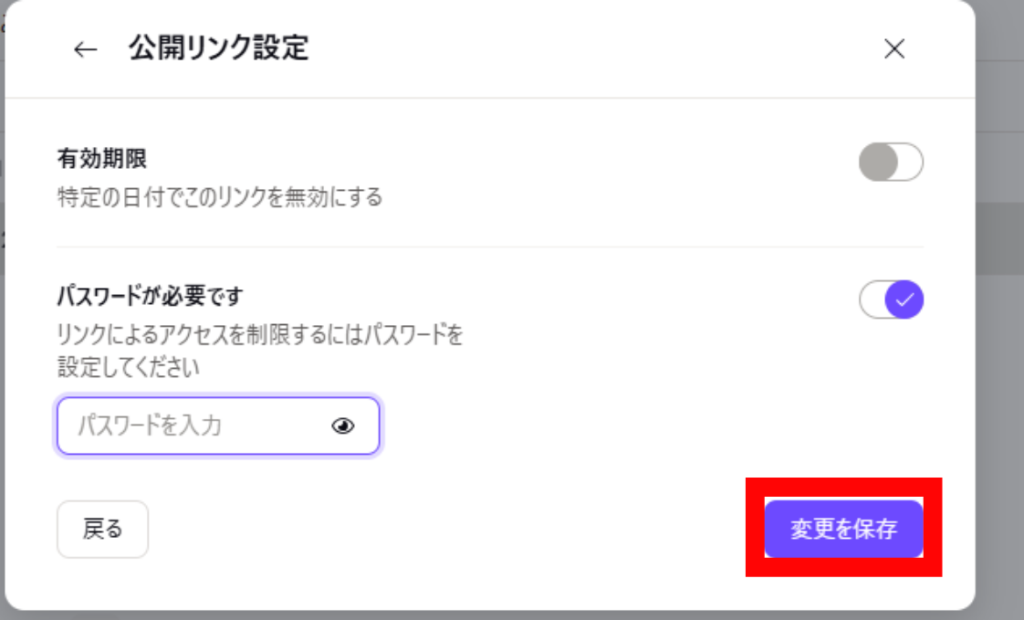
3. パスワードを入力して「保存」をクリックします。受信者にはリンクとパスワードを別々の手段(例:リンクはメールで、パスワードはLINEで)で伝えるとより安全です。
有効期限を設定する
共有リンクに有効期限を設定すると、指定した日時を過ぎると自動的にリンクが無効になります。一時的な共有に便利な機能です。
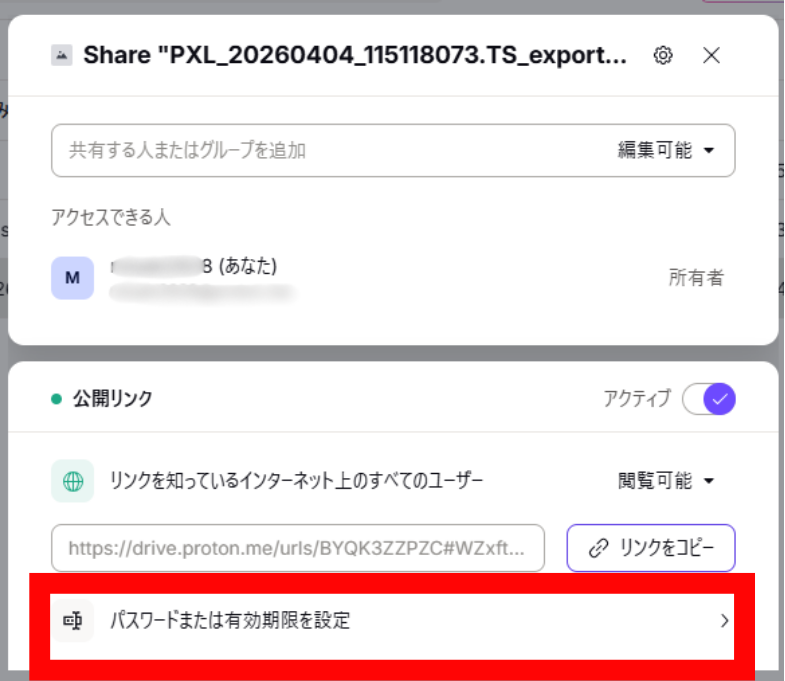
1. 共有リンクの設定画面で「パスワードまたは有効期限を設定する」をクリックします。
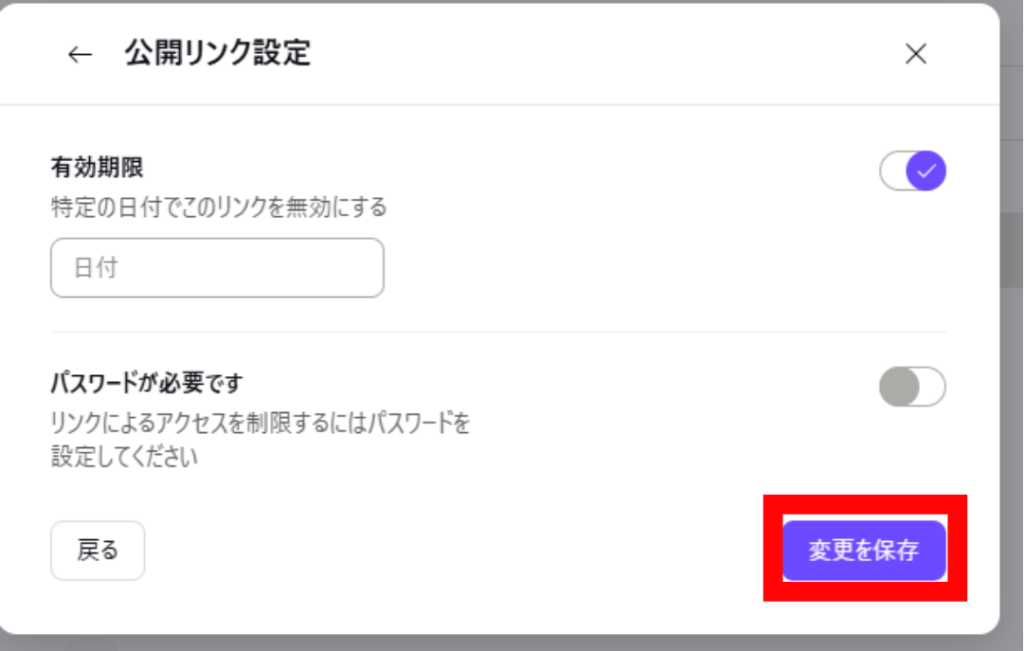
2. 有効期限のトグルをオンにします。
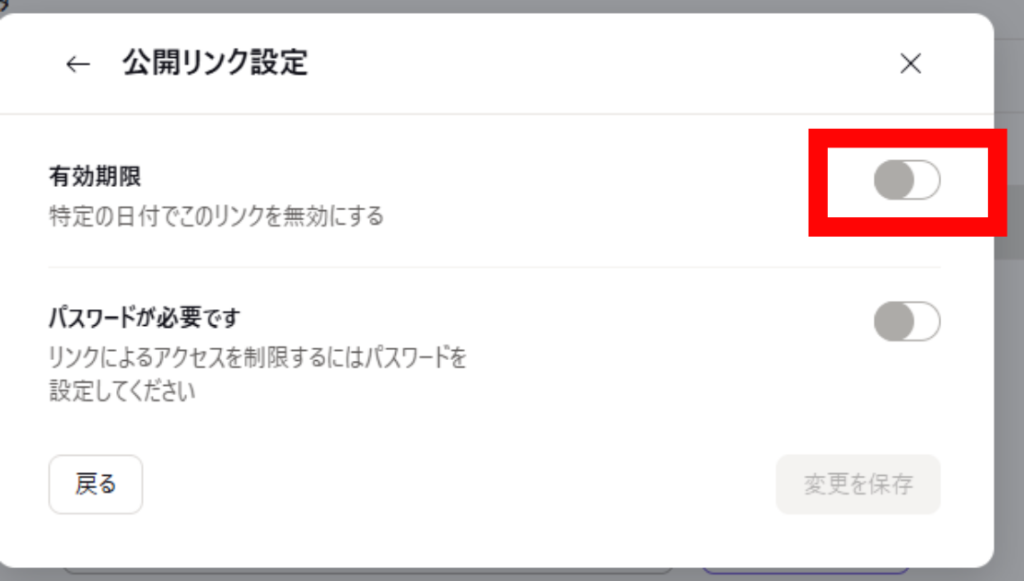
3.日付を入力し「変更を保存」をクリックします。
共有リンクを無効化する
共有を終了したい場合は、いつでもリンクを無効化できます。
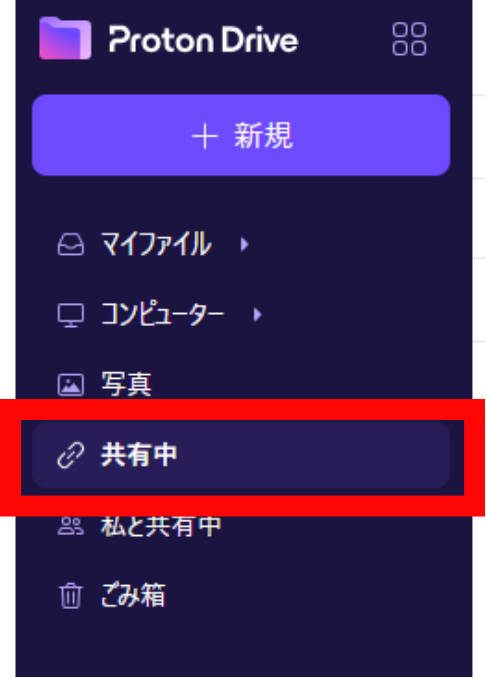
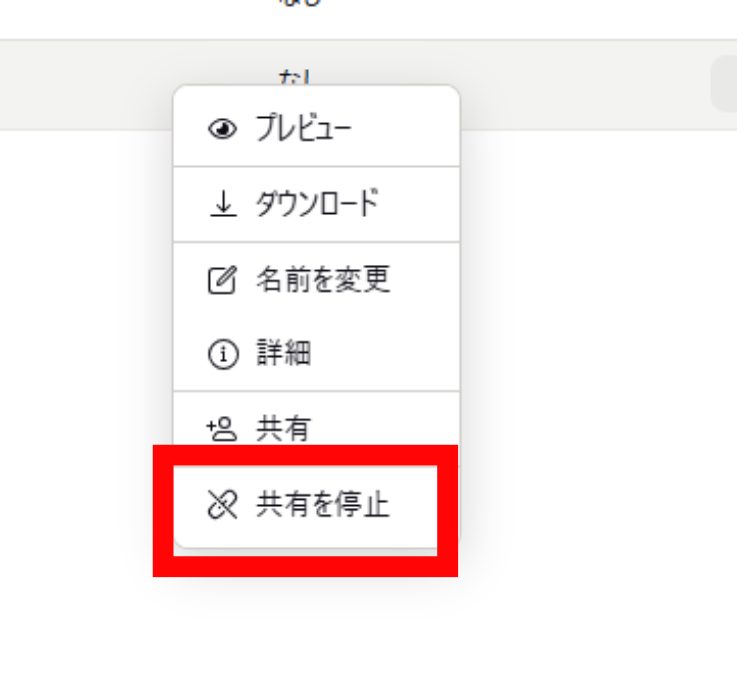
1. 左タブの「共有中」を開きます。
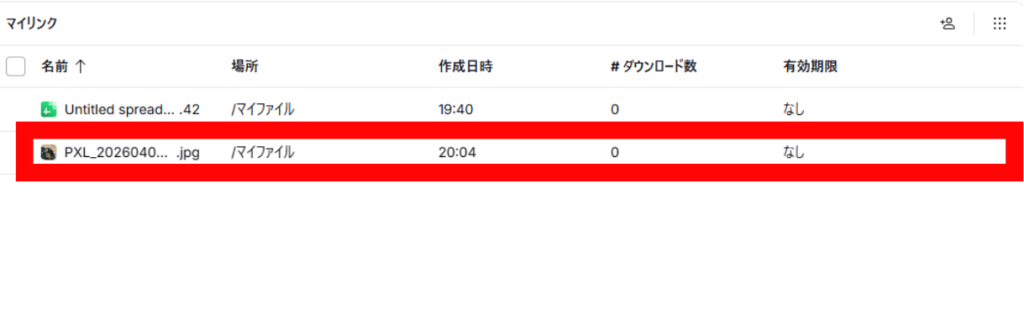
2. 右クリックし、「共有を停止」をクリックします。
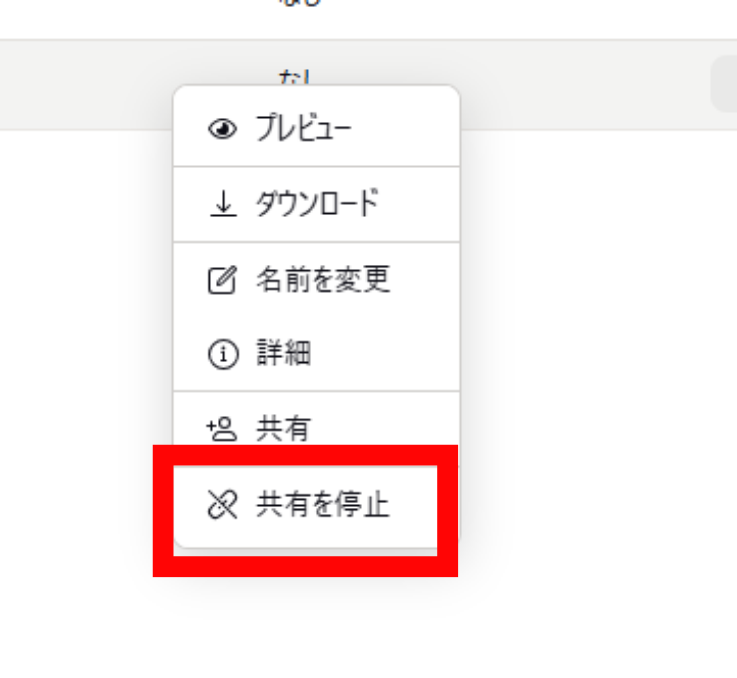
3.確認メッセージが表示されるので「共有を停止」をクリックします。
デスクトップアプリでフォルダを同期する方法
Windowsデスクトップアプリを使うと、PC上の指定フォルダとProton Driveをリアルタイムで同期できます。ファイルを保存するたびに自動でクラウドにバックアップされ、別のデバイスからもアクセスできます。
デスクトップアプリでフォルダを同期する方法
Windowsデスクトップアプリを使うと、PC上の指定フォルダとProton Driveをリアルタイムで同期できます。ファイルを保存するたびに自動でクラウドにバックアップされ、別のデバイスからもアクセスできます。
同期フォルダを設定する手順
【重要】デスクトップアプリは現時点で日本語に対応していません 2026年現在、Proton DriveのWindowsデスクトップアプリは日本語表示に対応しておらず、アプリ内の表示はデフォルトでは英語となります。以下の手順では、実際の画面に表示される英語のボタン名・メニュー名を()内に併記していますので、英語表示の画面をそのまま参照しながら操作してください。
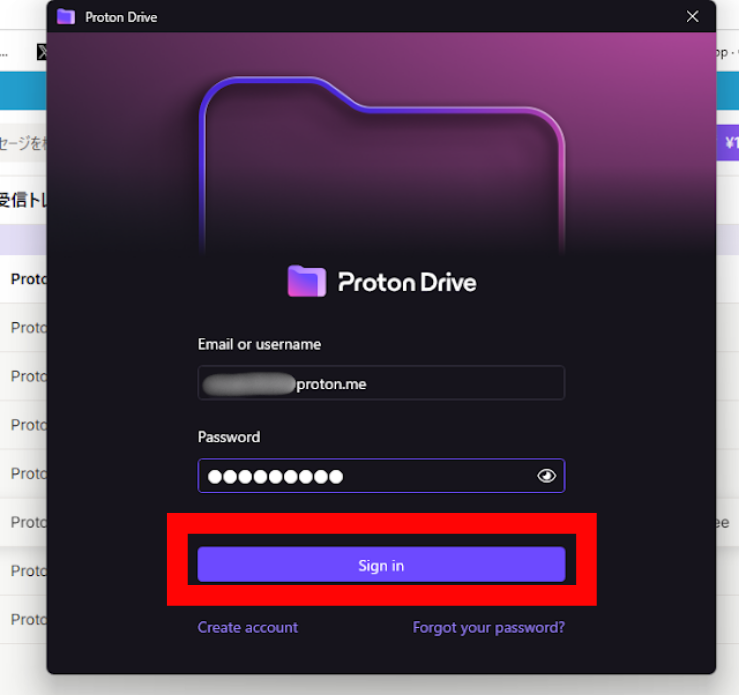
1. デスクトップアプリを起動し、Protonアカウントでログインします。メールアドレス(またはユーザー名)とパスワードを入力して「Sign in(サインイン)」をクリックします。
2. ログイン直後に「Back up your folders(フォルダをバックアップする)」という案内画面が表示されます。ここで同期したいPC上のフォルダを選択するか、後から設定する場合は「Skip(スキップ)」をクリックします。
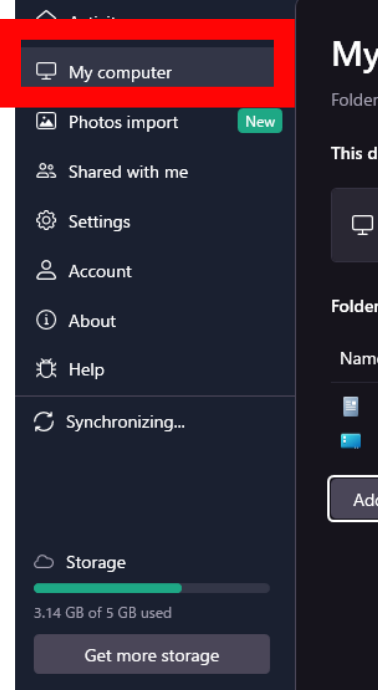
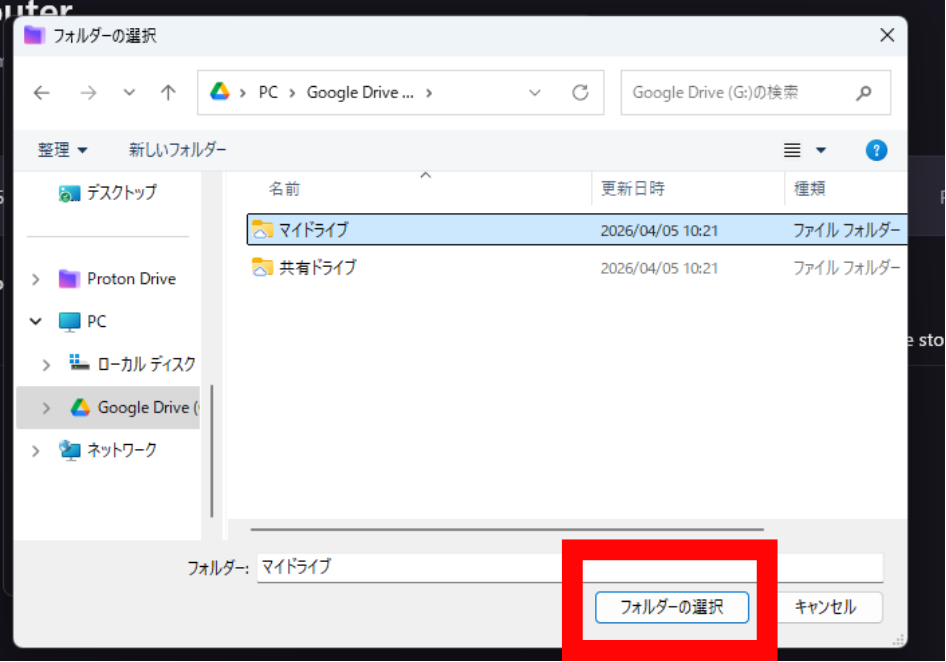
3.左のタスクバーからMycomputerをクリックし、 追加でフォルダを選択したい場合は「Add more folders(フォルダを追加)」をクリックします。
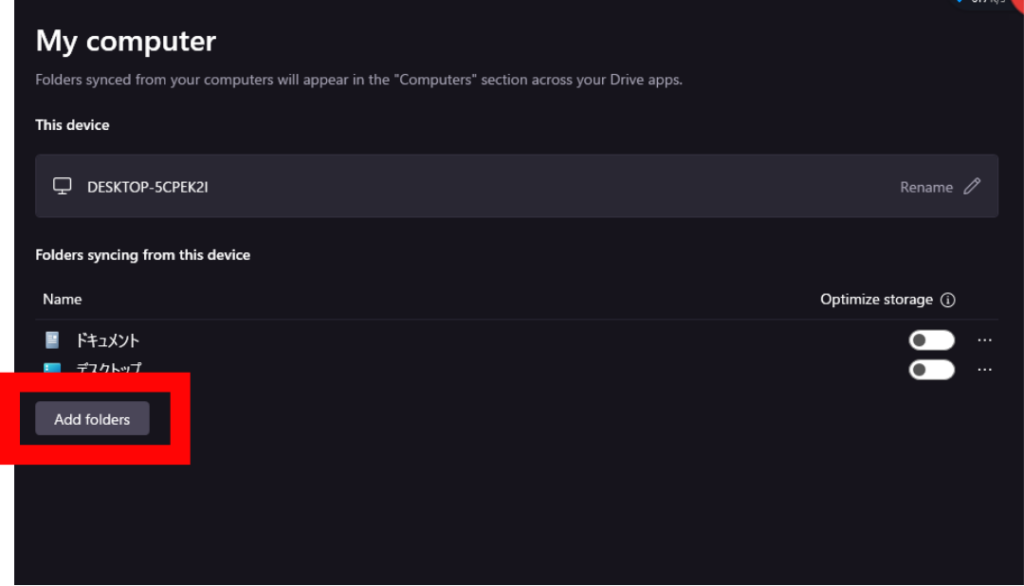
4. Windowsのフォルダ選択ダイアログが開きます。同期したいPC上のフォルダを選んで「フォルダの選択」をクリックします。
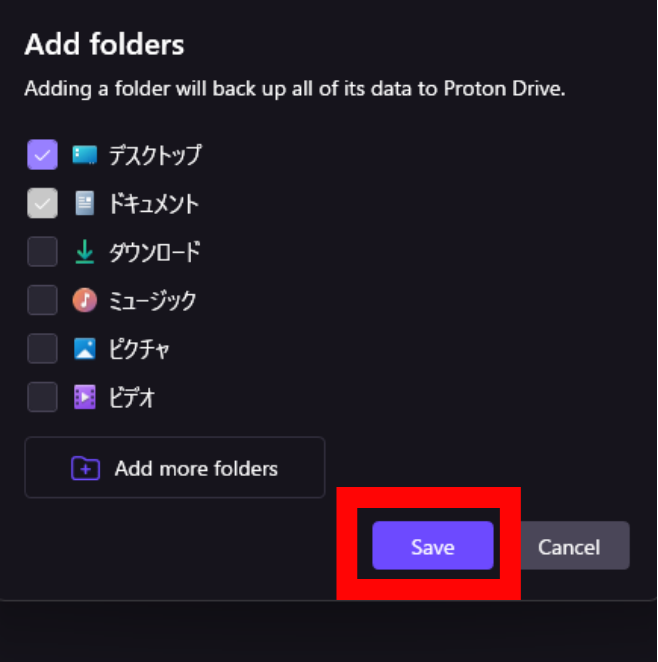
5. 選択したフォルダが一覧に追加されます。内容を確認して「Save」をクリックします。
6. 「Finish setup(設定を完了)」または「Finish(完了)」をクリックすると同期が開始されます。
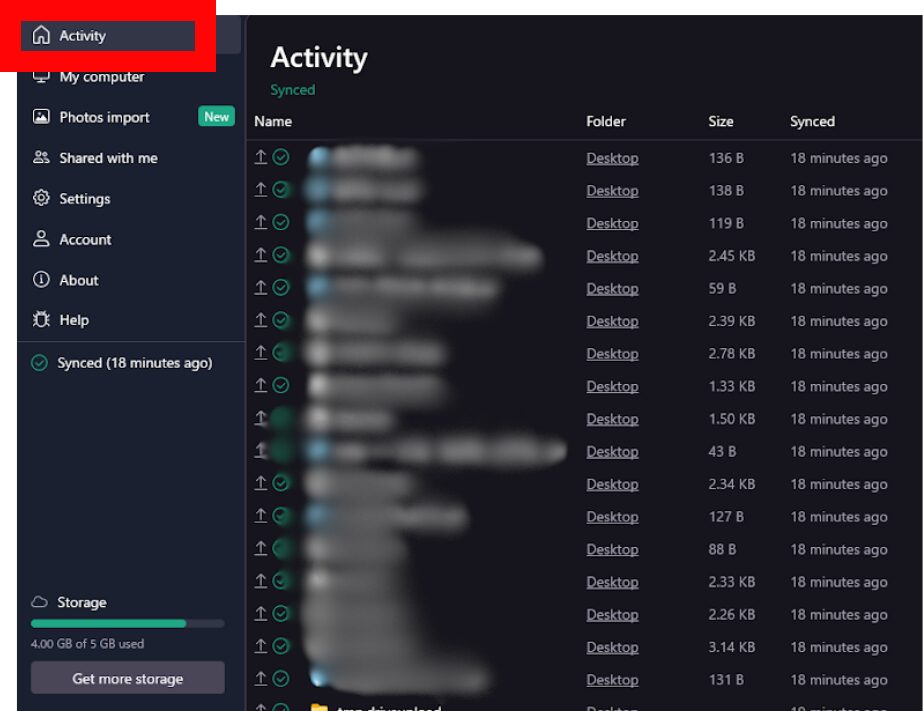
7. 同期が始まると、画面右下のシステムトレイ(タスクバーの右端)にProton Driveのアイコンが表示されます。アイコンにカーソルを合わせると現在の同期状態(Synced/同期済み や Synchronization paused/同期一時停止中 など)が確認できます。
8.同期済のものは左タブのActivityより確認できます。
スマホで写真・動画を自動バックアップする方法
スマホのProton Driveアプリには、カメラで撮影した写真・動画を自動的にProton Driveにバックアップする機能があります。スマホの紛失・故障時も写真が守られます。
自動バックアップを設定する(Android・iPhone共通)
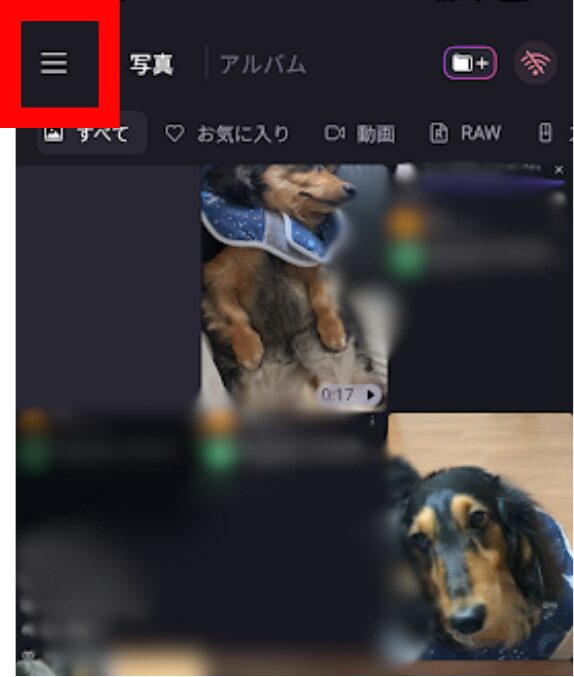
1. Proton Driveアプリを開き、下部のナビゲーションから「写真」(Photos)をタップします。
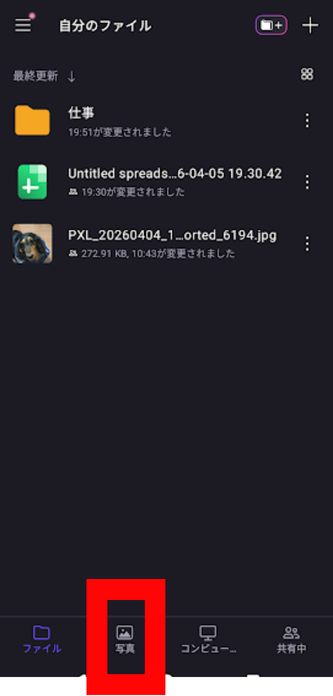
2. 左上の「三」をタップします。
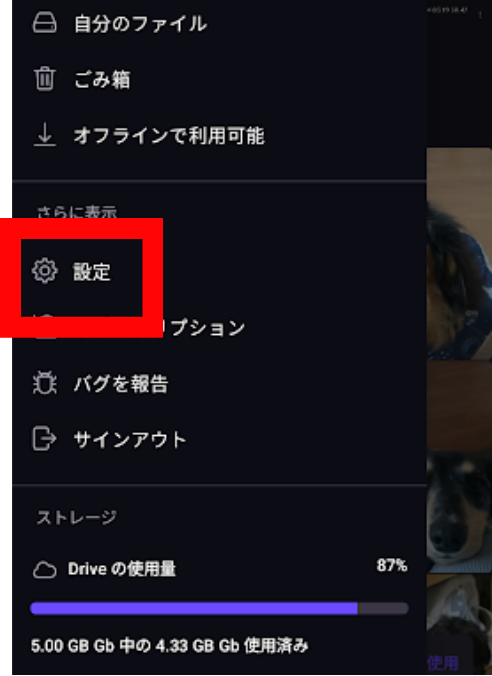
3.「設定」をタップします。
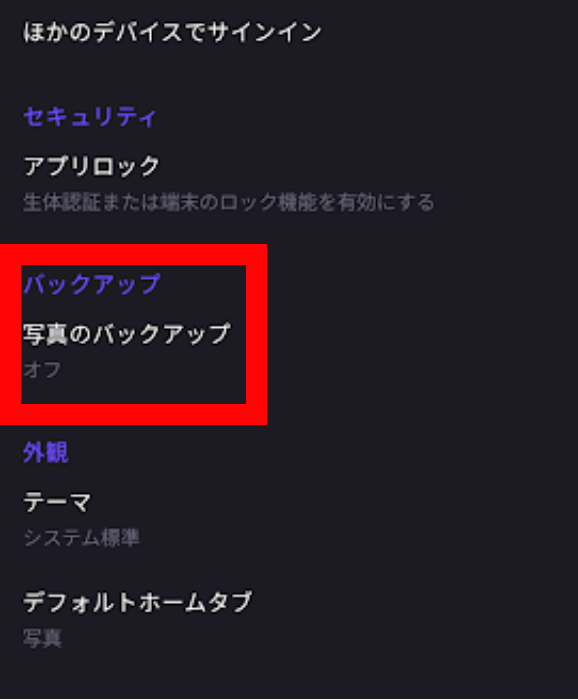
4.「写真のバックアップ」をタップします。
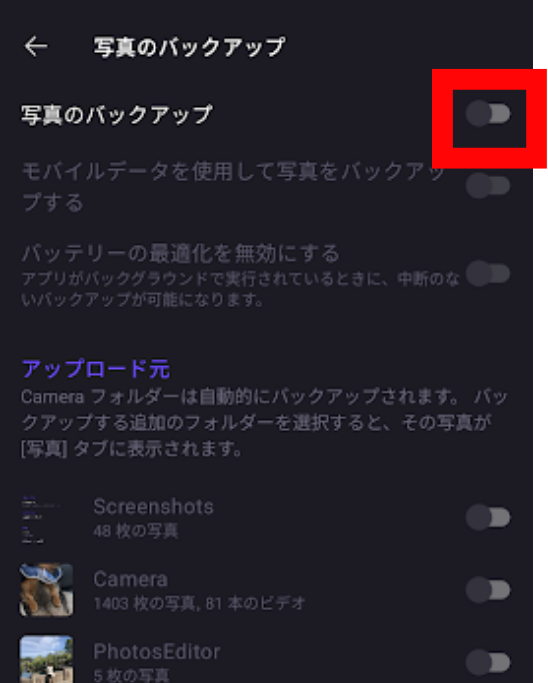
5.写真のバックアップのトグルをオンにします。
ファイルを削除・復元する方法
ファイルを削除してゴミ箱に移動する
1. 削除したいファイル・フォルダを右クリック(またはファイルの「⋯」)し、「ゴミ箱に移動」を選択します。
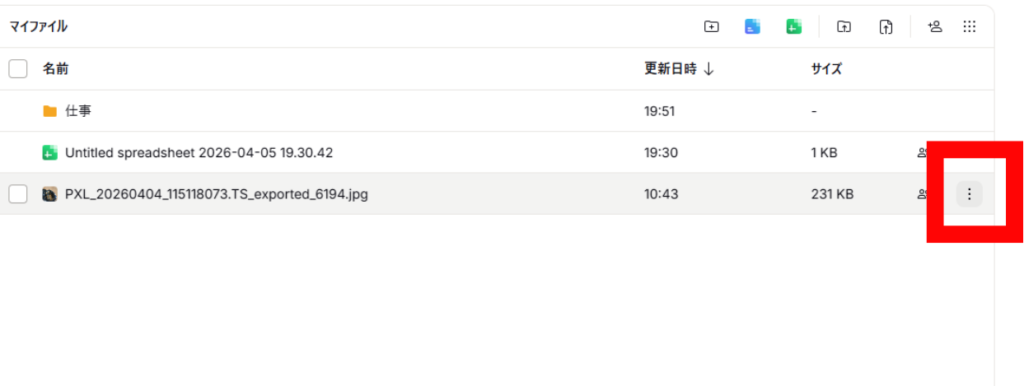
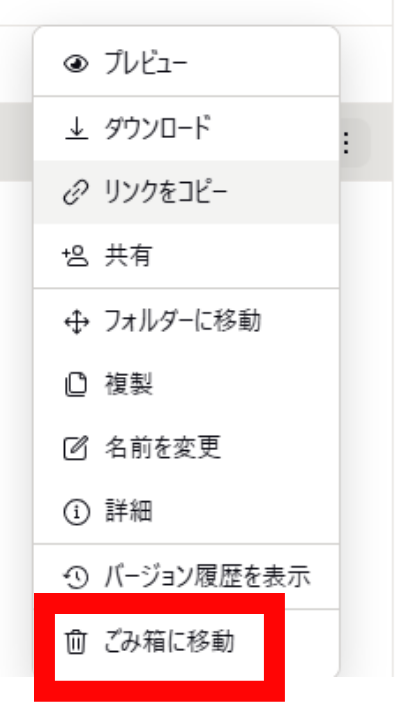
2. ファイルがゴミ箱に移動します。この時点ではまだストレージ容量は解放されません。
ゴミ箱からファイルを復元する
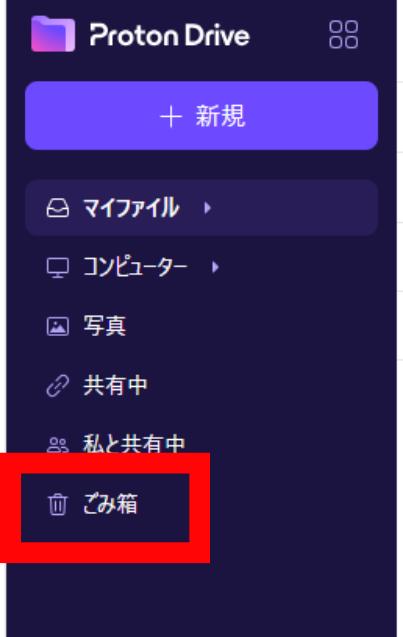
1. 左サイドバーの「ゴミ箱」をクリックします。
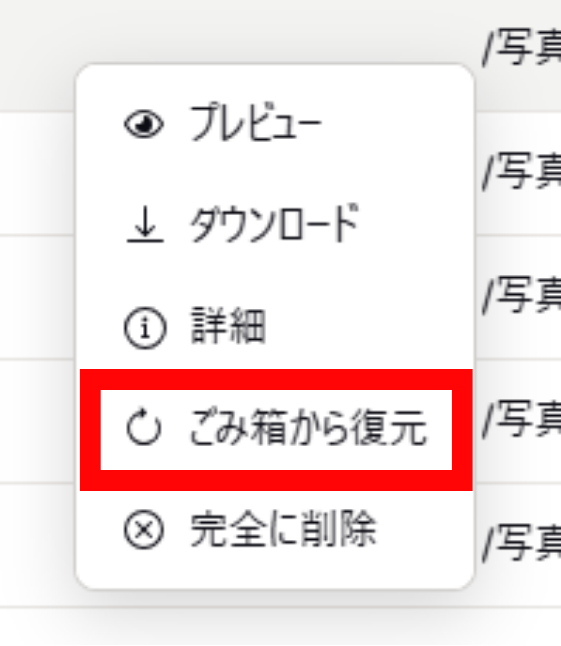
2. 復元したいファイルを右クリック→「復元」を選択します。ファイルが元の場所に戻ります。
ゴミ箱を空にして容量を解放する
1. 左サイドバーの「ゴミ箱」を開きます。
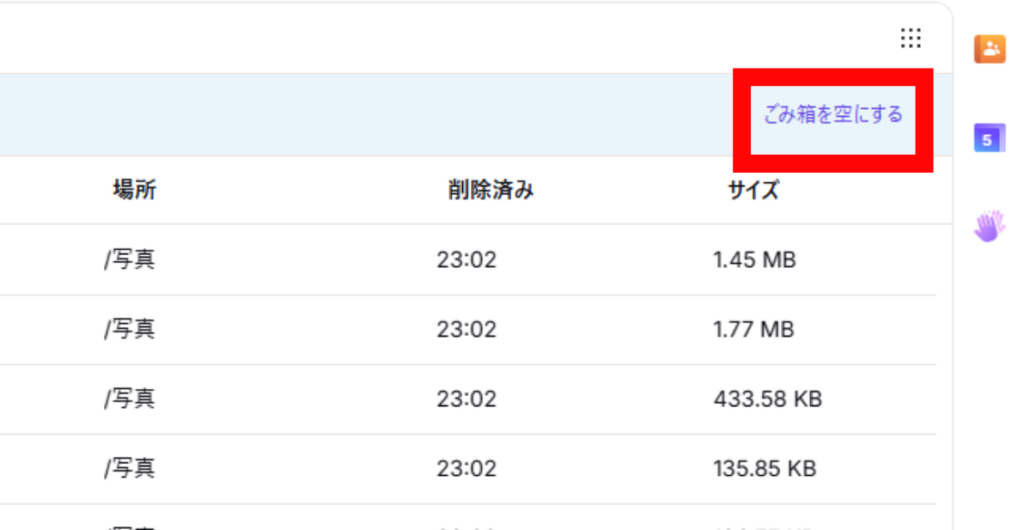
2. 画面右上の「ゴミ箱を空にする」をクリックします。
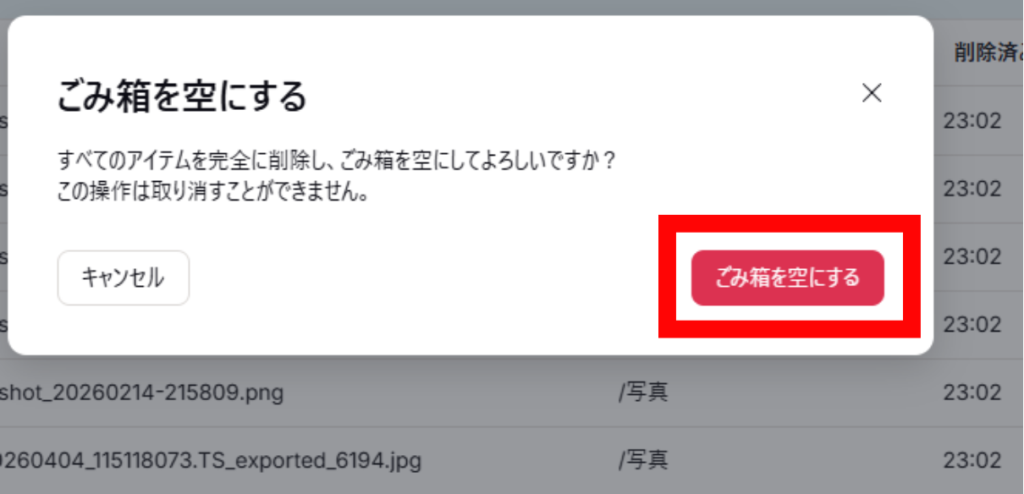
3. 確認ダイアログで「完全に削除」をクリックします。ゴミ箱内のすべてのファイルが完全に削除され、ストレージ容量が解放されます。
バージョン履歴でファイルを以前の状態に戻す方法
Proton Driveは無料プランを含むすべてのプランで無制限のバージョン履歴に対応しています。ファイルを誤って上書きしてしまった場合でも、以前のバージョンに戻すことができます。
1. バージョン履歴を確認したいファイルを右クリック→「バージョン履歴」を選択します。
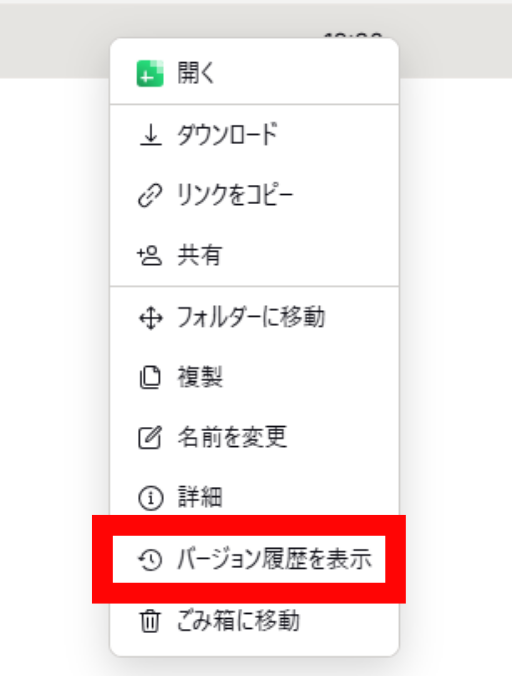
2. 過去のバージョン一覧が表示されます。復元したいバージョンを選択して「このバージョンに復元」をクリックします。
よくあるトラブルと対処法
トラブル1:アップロードが遅い・途中で止まる
原因と対処法
- インターネット接続を確認し、Wi-Fiが安定している環境で試す
- ブラウザを再読み込みして再試行する
- VPNを使用している場合は一時的にオフにして試す
- 大量のファイルを一度にアップロードする場合は数回に分けてアップロードする
トラブル2:ストレージ残量が少なくなってきた
対処法
- ゴミ箱を空にする(ゴミ箱内のファイルはストレージを消費し続ける)
- 不要なファイルを削除してゴミ箱を空にする
- 写真バックアップを一時的に停止して容量を確保する
- それでも足りない場合はDrive Plus(200GB)またはProton Unlimited(500GB)へのアップグレードを検討する
トラブル3:共有リンクを送ったが相手がアクセスできない
原因と対処法
- パスワードを設定している場合、パスワードが相手に伝わっているか確認する
- 有効期限が切れていないか確認する(期限切れの場合はリンクを再作成する)
- リンクが削除または無効化されていないか確認する
- URLが正しくコピーされているか確認する(途中で切れていないか)
トラブル4:デスクトップアプリで同期が止まっている
対処法
- タスクバーのProton Driveアイコンを確認し、同期状態を確認する
- インターネット接続が安定しているか確認する
- アプリを一度終了してから再起動する
- アプリを最新バージョンにアップデートする
まとめ
この記事では、Proton Driveのアクセス方法からファイルのアップロード・共有・同期・バックアップまで、基本的な使い方を一通り解説しました。
Proton Driveを使うにあたって特に重要なポイントをまとめます。
- 共有リンクのパスワード・有効期限設定が無料で使える点が大きな強み:Google DriveやDropboxでは有料プランでしか使えないこれらの機能が、Proton Driveでは無料プランから利用できます。機密性の高いファイルを共有する際は必ずパスワードを設定し、不要になったらリンクを削除する習慣をつけましょう
- 無料ストレージは5GB・Proton Mailとは別枠:Proton DriveはProton Mailのストレージとは独立した5GBの枠が用意されています。ゴミ箱内のファイルもストレージを消費するため、定期的にゴミ箱を空にして容量を管理しましょう
- デスクトップアプリとスマホアプリで自動同期・自動バックアップが可能:デスクトップアプリを使えばPC上のフォルダをProton Driveと自動同期できます。スマホアプリの写真バックアップ機能を使えば、撮影した写真・動画を自動的にクラウドに保存できます。ただし写真はファイルとは別の「写真」セクションに保存される点に注意してください
Proton Mailやカレンダーとあわせて利用することで、メール・カレンダー・ファイルをまとめてプライバシー重視のクラウド環境に整えることができます。まずは無料の5GBから使い始めてみてください。
あわせて読みたい
コメント