
Proton MailをOutlookやApple Mail、Thunderbirdといった普通のメールソフトで使いたいと思ったとき、必ず出てくるのが「Proton Mail Bridge」です。
ただ「Bridgeが必要」とだけ書かれていても、それが何をするものなのかは分かりません。実際にMacへ導入して、何が起きているのかを確認しました。
結論から言うと、Bridgeはあなたのパソコンの中に小さなメールサーバーを立てるアプリです。仕組みが分かれば、設定でつまずくこともなくなります。
なぜBridgeが必要なのか
Proton Mailはゼロアクセス暗号化を採用しています。メールはProtonのサーバー上でも暗号化されたままで、Proton自身にも中身が読めません。
ところが、OutlookやApple Mailといった一般的なメールソフトは、この暗号化に対応していません。普通のメールソフトは「暗号化されていないメール」しか扱えないのです。
そこを埋めるのがBridgeです。
- Protonから暗号化されたままメールを受け取る
- あなたのパソコンの中で復号する
- 復号したメールを、メールソフトに普通のIMAPで渡す
- 送信時は逆に、メールソフトから受け取ったものを暗号化してProtonへ送る
つまり暗号化と復号をあなたのパソコンの中だけで完結させるための仕組みです。復号された内容がネットワークに出ることはありません。
実際に何が起きているか(実測)
「パソコンの中にメールサーバーを立てる」という説明が本当かどうか、導入直後に確認しました。
Bridgeを起動しただけの状態で、ローカルの通信ポートを調べた結果です。
| プロセス | 待ち受けアドレス | 役割 |
|---|---|---|
| bridge | 127.0.0.1:1143 | IMAP(受信) |
| bridge | 127.0.0.1:1025 | SMTP(送信) |
127.0.0.1 は「自分自身」を指すアドレスです。外部からは接続できません。Bridgeは自分のパソコンの中だけで動くメールサーバーを立ち上げ、そこにメールソフトを接続させる設計になっています。
これが分かると、後述する設定値の意味も見えてきます。メールソフトの接続先が「Protonのサーバー」ではなく「自分のパソコン」になるのが、Bridgeを使ううえで一番大事な理解です。
実際の設定値
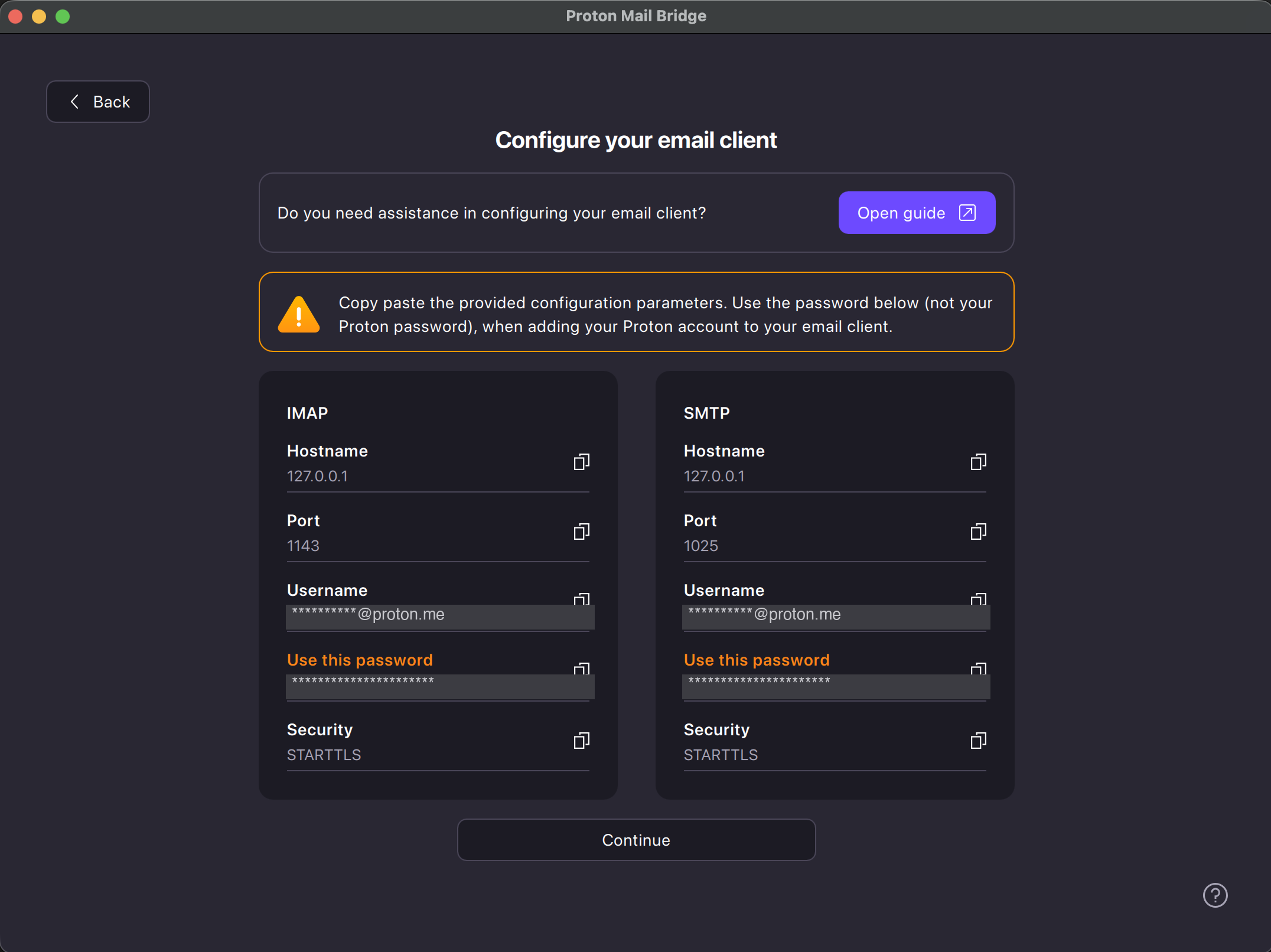
Bridgeが表示する接続情報がこちらです。IMAPとSMTPで、ホスト名とセキュリティ方式は共通、ポートだけが異なります。
| 項目 | IMAP(受信) | SMTP(送信) |
|---|---|---|
| Hostname | 127.0.0.1 | 127.0.0.1 |
| Port | 1143 | 1025 |
| Username | あなたのProtonメールアドレス | |
| Password | Bridgeが発行する専用パスワード | |
| Security | STARTTLS | STARTTLS |
最大のつまずきポイント
設定画面には、オレンジ色の警告枠でこう書かれています。
「下記のパスワードを使ってください(あなたのProtonのパスワードではありません)」
ここを間違える人が多いということです。メールソフトに入力するのは、Bridgeが自動生成した専用パスワードです。普段Protonにログインするときのパスワードを入れても接続できません。
対応しているメールソフト
Bridgeの初期設定画面では、接続先として次の4つが選べました。
| 選択肢 | 内容 |
|---|---|
| Apple Mail | macOS標準のメールアプリ。設定を自動で行える |
| Microsoft Outlook | Windows・Macのどちらでも利用可能 |
| Mozilla Thunderbird | 無料のメールソフト |
| Other | 上記以外。設定値が表示されるので手動で入力する |
Apple Mail・Outlook・Thunderbirdを選ぶと、Bridgeが設定を代行してくれます。それ以外のメールソフトを使う場合は「Other」を選び、前章の設定値を手動で入力します。
IMAPとSMTPに対応したメールソフトであれば、基本的にどれでも接続できます。設定値さえ分かっていれば特別なことはありません。
導入するときの注意点
実際に入れてみて気づいた点をまとめます。
- Bridgeは常時起動しておく必要があります。 Bridgeが動いていないと、メールソフトは接続先を見失って送受信できません。パソコン起動時に自動で立ち上がる設定にしておくのが実用的です
- UIは英語のみです。 日本語表示に切り替える設定は見当たりませんでした。設定項目自体は少ないので操作に困ることはありませんが、身構える人はいるかもしれません
- 有料プランが必須です。 無料プランではBridge自体が使えません
- 初回はメールのダウンロードに時間がかかります。 ログイン直後から同期が始まるため、メールが多いアカウントでは待ち時間が発生します
インストール時に確認しておきたいこと
今回は公式サイト(proton.me)からダウンロードし、インストール前にコード署名を検証しました。開発元が「Proton AG」であること、Appleの公証を通過していることを確認しています。
メールの中身を扱うアプリなので、必ず公式サイトから入手してください。検索結果の広告や第三者の配布サイトは避けるべきです。
▶ Proton Mailを公式サイトで見る(Bridgeは有料プランの機能です)
Bridgeを使うべき人・使わなくていい人
そもそもBridgeが必要かどうかを整理します。
| あなたの状況 | Bridgeは必要か |
|---|---|
| Outlookで仕事のメールを一元管理したい | 必要 |
| Apple MailやThunderbirdに慣れている | 必要 |
| 複数のメールアカウントを1つのソフトでまとめたい | 必要 |
| ブラウザとスマホアプリだけで足りている | 不要 |
| 無料プランを使っている | 使えない(有料プランが前提) |
Proton Mailはブラウザ版やスマホアプリでも十分に使えます。Bridgeが要るのは「使い慣れたメールソフトを手放したくない」場合だと考えてください。
逆に言えば、Bridgeがあることで「暗号化メールに乗り換えると今の環境を捨てることになる」という障壁がなくなります。これは乗り換えを検討するうえで大きな要素です。
Proton Mail全体の仕組みや料金はProton Mailとは?仕組み・安全性・無料プランをわかりやすく解説にまとめています。
よくある質問(FAQ)
Proton Mail Bridgeとは何ですか?
Proton Mailを一般的なメールソフトで使うためのアプリです。あなたのパソコンの中にIMAP/SMTPサーバーを立て、暗号化と復号をローカルで行うことで、OutlookやApple MailなどからProton Mailを利用できるようにします。
Bridgeは無料で使えますか?
使えません。Bridgeは有料プランでのみ利用できる機能です。無料プランではブラウザ版とスマホアプリのみの利用になります。
設定に必要な値を教えてください
IMAPがホスト127.0.0.1・ポート1143、SMTPがホスト127.0.0.1・ポート1025で、どちらもセキュリティはSTARTTLSです。ユーザー名はProtonのメールアドレス、パスワードはBridgeが発行する専用パスワードを使います。
Protonのパスワードを入れても接続できません
Bridgeの設定画面に表示される専用パスワードを使ってください。Protonへログインするときのパスワードとは別物です。設定画面にもオレンジ色の警告として明記されています。
どのメールソフトに対応していますか?
初期設定画面ではApple Mail・Microsoft Outlook・Mozilla Thunderbirdが選べ、それ以外は「Other」から手動設定できます。IMAPとSMTPに対応したメールソフトであれば基本的に接続可能です。
Bridgeは起動しっぱなしにする必要がありますか?
はい。Bridgeが動いていないとメールソフトが接続先を見失い、送受信ができなくなります。パソコンの起動時に自動で立ち上がるようにしておくのが実用的です。
まとめ
実際に導入して確認した内容をまとめます。
- Bridgeの正体は「パソコンの中に立つメールサーバー」。 起動しただけで127.0.0.1の1143番(IMAP)と1025番(SMTP)が待ち受け状態になっていました
- 暗号化と復号はローカルで完結します。 復号された内容がネットワークに出ることはありません
- 設定はホスト127.0.0.1・ポート1143/1025・STARTTLS。 ユーザー名はProtonのメールアドレス
- パスワードはBridge専用のものを使います。 Protonのログインパスワードでは接続できません
- 有料プラン限定で、UIは英語のみ、常時起動が前提です
Bridgeがあることで、暗号化メールへの乗り換えが「今のメール環境を捨てること」とイコールではなくなります。使い慣れたメールソフトをそのまま使えるかどうかは、移行を決める際の大きな判断材料になるはずです。

コメント