「Googleカレンダーに登録した予定を別のアプリに移したい」「スマホを乗り換えるのでカレンダーのバックアップを取っておきたい」「OutlookやAppleカレンダーと予定を同期したい」と感じていませんか?
Googleカレンダーは非常に便利なスケジュール管理ツールですが、他のアプリやサービスへ予定を移行したいときに、どうすればいいかわからないという方も多いはずです。
また、「エクスポートしたファイルを読み込もうとしたら失敗した」「どのファイル形式を選べばいいのかわからない」といった疑問が出てくることもあります。
この記事では、GoogleカレンダーからiCalendar形式(.ics)でデータをエクスポートする手順を、PC・Android・iPhoneごとにわかりやすく解説します。さらに、Outlook・Appleカレンダー・その他のアプリへのインポート方法まで詳しく説明します。
この記事を読めば、Googleカレンダーの予定を安全に・スムーズに移行できるようになります。それでは詳しく見ていきましょう。
Googleカレンダーのエクスポートの仕組みを知っておこう
エクスポートできるファイル形式は2種類
Googleカレンダーのエクスポートで使われるファイル形式と、それぞれの特徴を整理しておきましょう。
| 形式 | 拡張子 | 特徴 | 取得方法 |
|---|---|---|---|
| iCalendar形式 | .ics | カレンダー専用の標準形式。予定のタイトル・日時・場所・繰り返し設定などを保持 | 標準エクスポート機能 / Google Takeout |
| CSV形式 | .csv | 表計算ソフトで開けるテキスト形式。繰り返し設定やアラームは保持されない | Google Takeout経由(※標準エクスポートでは非対応) |
標準のエクスポートボタンから出力されるのは.ics形式のZIPファイルのみです。ほぼすべてのカレンダーアプリがiCalendar形式(.ics)に対応しており、繰り返し設定やメモ情報も引き継げるため、基本的には.icsファイルを使って移行するのがおすすめです。
エクスポートに含まれる情報・含まれない情報
| 含まれる情報 | 含まれない情報 | |
|---|---|---|
| .ics形式 | タイトル・日時・場所・説明・繰り返し設定・アラーム・参加者情報 | 添付ファイル・Google Meet情報(リンクは残る場合あり) |
| .csv形式 | タイトル・開始日時・終了日時・説明・場所 | 繰り返し設定・アラーム・参加者情報 |
【PC版】Googleカレンダーをエクスポートする方法
PC(ブラウザ)からのエクスポートが最も多くのオプションを使えます。全カレンダーの一括エクスポートと、特定のカレンダーのみのエクスポートの2種類の方法があります。
方法①:全カレンダーを一括エクスポートする(.ics形式)
1. ブラウザでcalendar.google.comを開き、Googleアカウントにログインします。
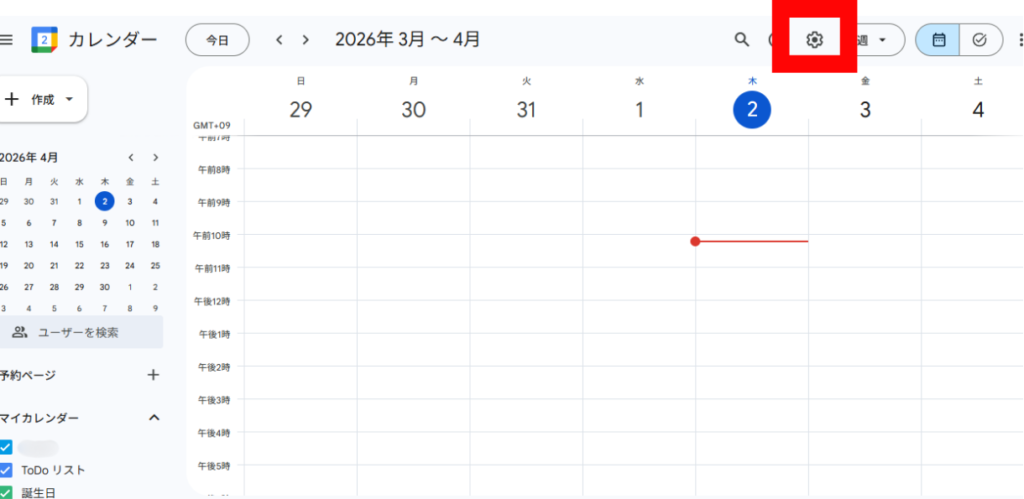
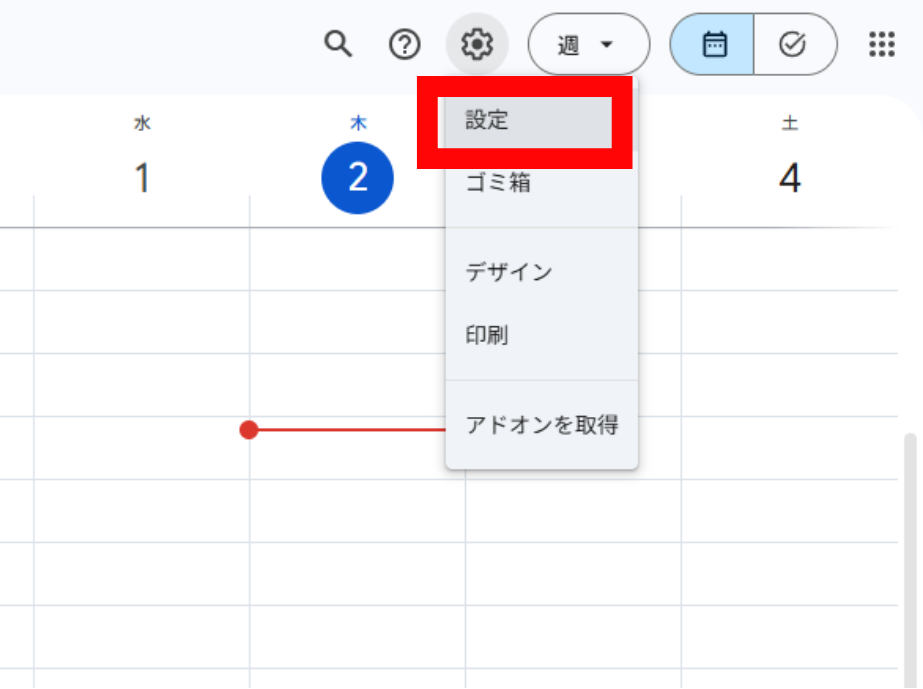
2. 右上の「⚙(設定)」アイコンをクリックし、「設定」を選択します。
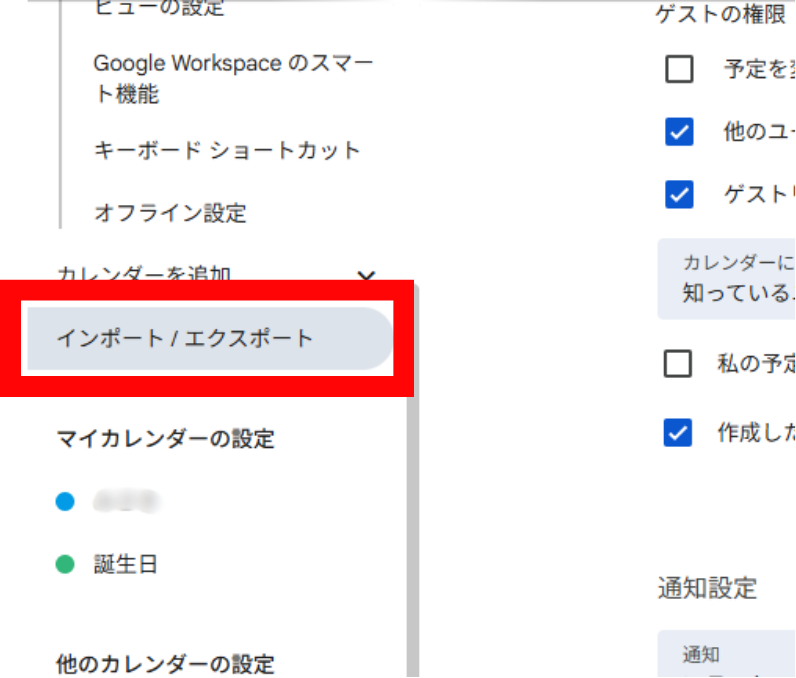
3. 左メニューの「インポート/エクスポート」をクリックします。
4. 「エクスポート」の項目にある「エクスポート」ボタンをクリックします。
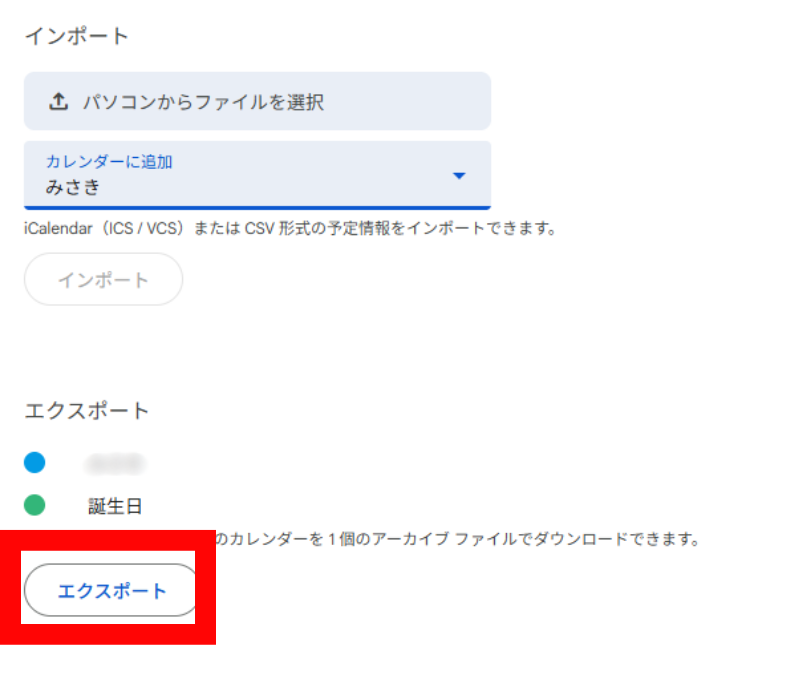
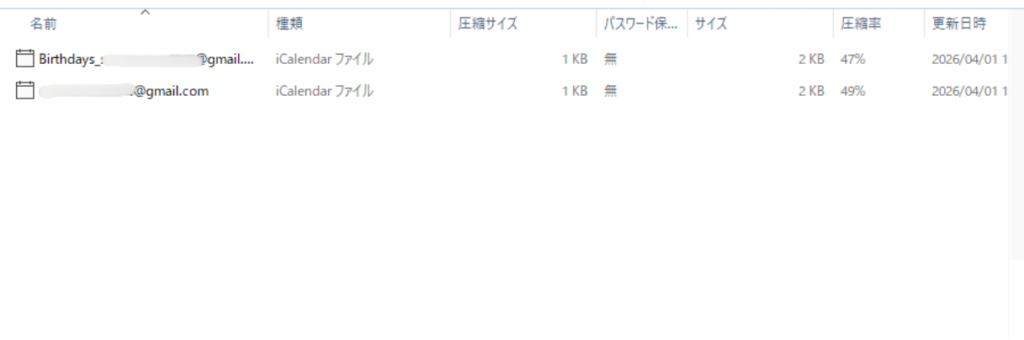
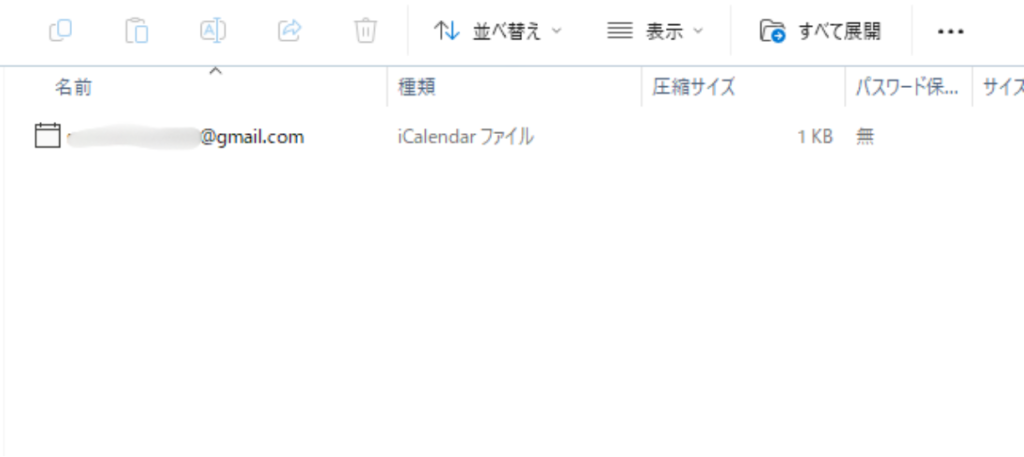
5. ZIPファイル(例:「calendar.zip」)がダウンロードされます。ZIPファイルを展開すると、カレンダーごとに分かれた.icsファイルが入っています。
方法②:特定のカレンダーだけをエクスポートする(.ics形式)
「仕事用カレンダーだけ」「家族カレンダーだけ」といった特定のカレンダーのみをエクスポートしたい場合はこちらの方法を使います。
1. Googleカレンダーの画面左側にある「マイカレンダー」または「他のカレンダー」一覧から、エクスポートしたいカレンダー名をクリックします。
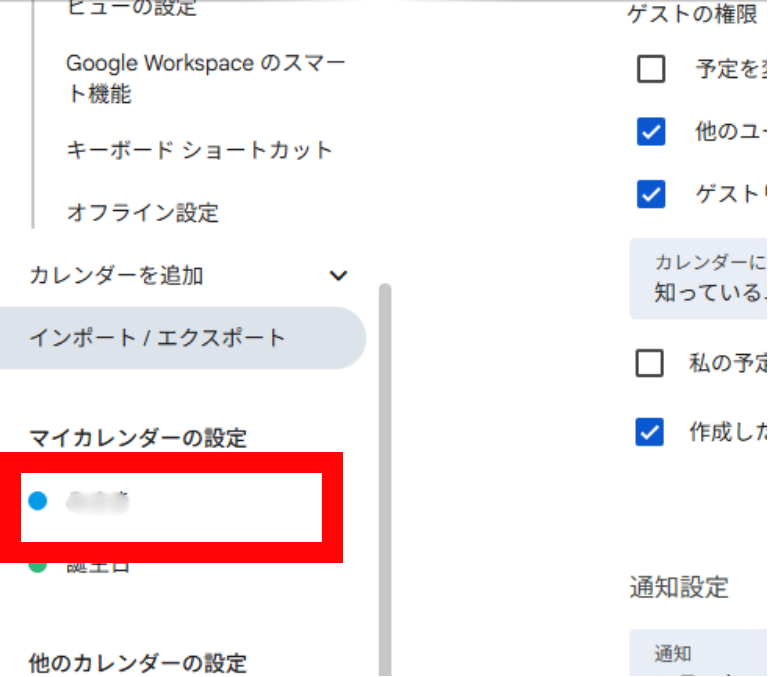
2. 「カレンダーをエクスポート」をクリックします。
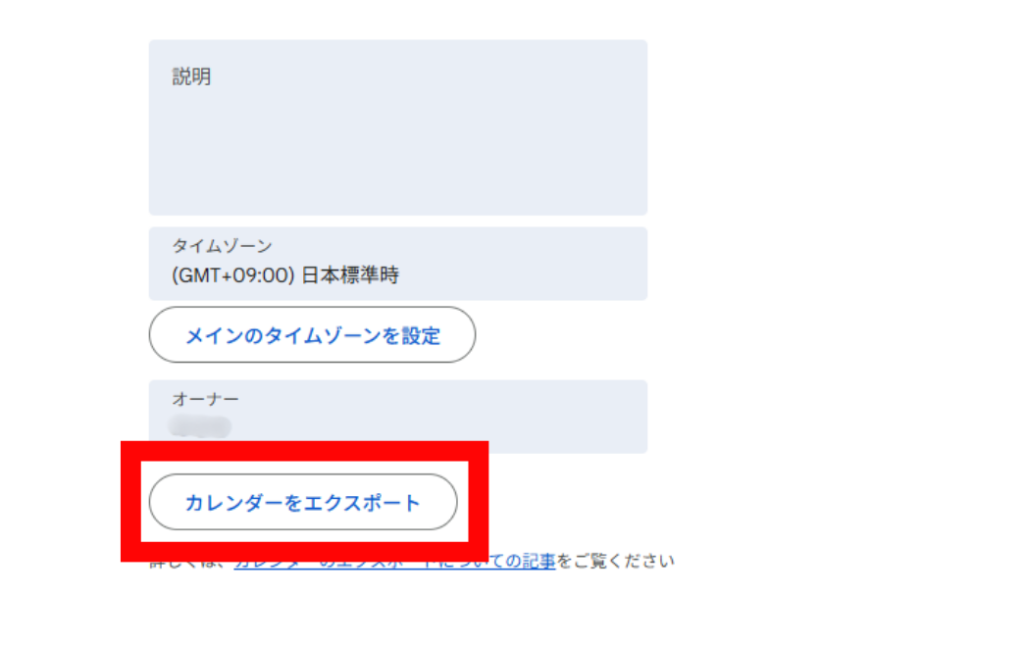
3. そのカレンダーの.icsファイル単体がダウンロードされます。
方法③:CSV形式で取り出したい場合はGoogle Takeoutを使う
現在の標準的なGoogleカレンダーのUI(「設定」→「インポート/エクスポート」)では、エクスポートボタンを押すと自動的に.ics形式のZIPファイルが生成されます。CSV形式を直接選択するオプションは、現時点の一般的な画面では表示されません。
CSVファイルとして取り出したい場合は、Google Takeout(Googleデータエクスポート)を経由する方法があります。ただし、Google Takeoutからエクスポートされるカレンダーデータもデフォルトでは.ics形式です。Excelなどで開いて管理・加工したい場合は、エクスポートした.icsファイルを変換ツールで変換する方法も検討してください。
【Android版】Googleカレンダーをエクスポートする方法
Androidのスマホアプリ版Googleカレンダーには、エクスポート機能が搭載されていません。Androidからエクスポートする場合は、以下のいずれかの方法を使います。
方法①:AndroidのChromeブラウザからPCと同じ手順でエクスポートする
1. AndroidのChromeブラウザでcalendar.google.comを開きます。
2. 右上の「⋮」→「PC版サイト」をタップしてPC版表示に切り替えます。
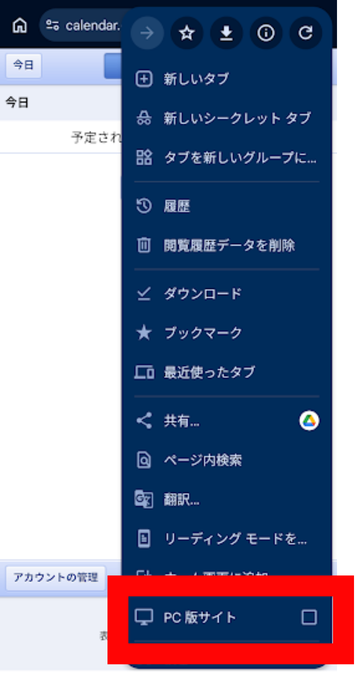
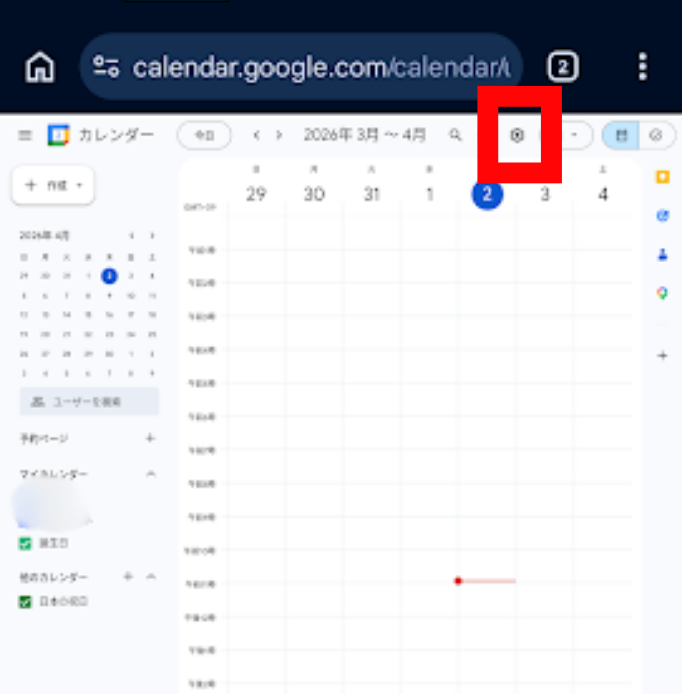
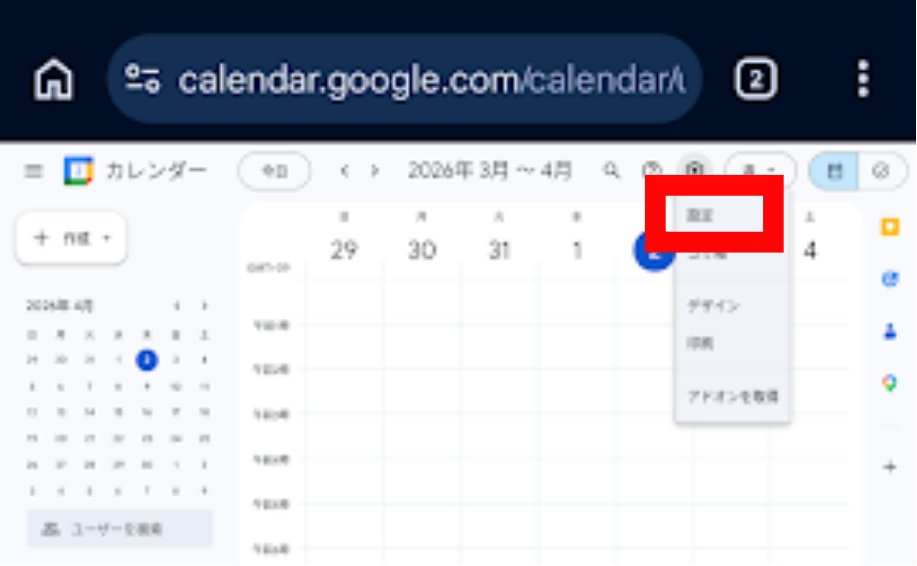
3. 右上の「⚙(設定)」→「設定」→「インポート/エクスポート」→「エクスポート」の順にタップします。
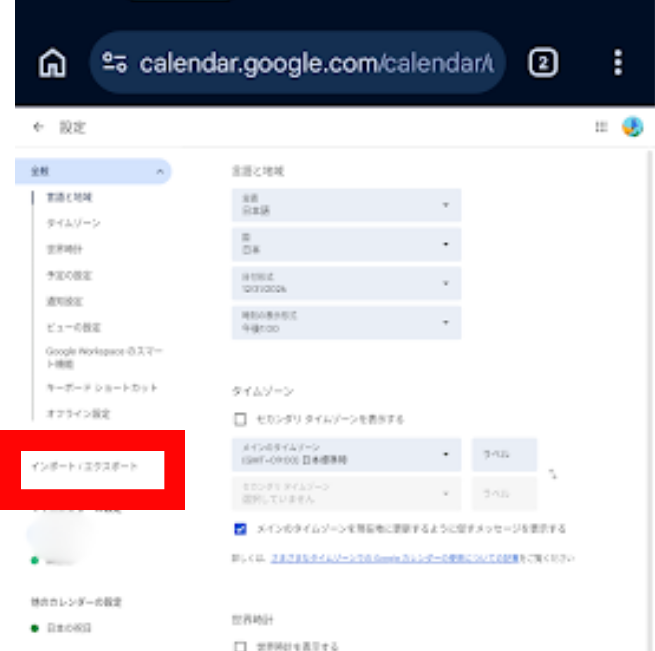
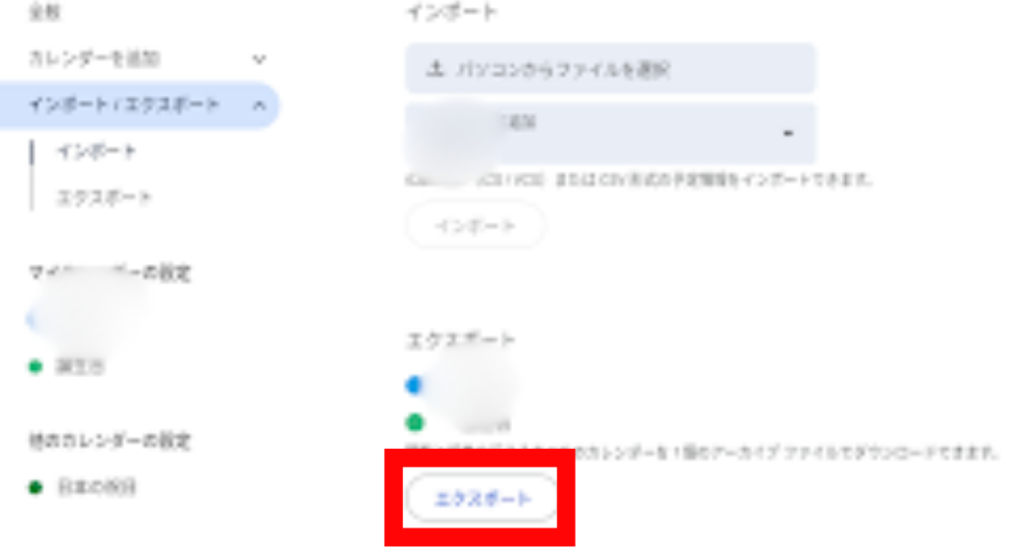
4. ZIPファイルがダウンロードフォルダに保存されます。
方法②:Googleデータエクスポート(Takeout)を使う
Googleが提供する「データのエクスポート(Google Takeout)」を使うと、Googleカレンダーを含むさまざまなGoogleサービスのデータをまとめてエクスポートできます。エクスポートされるカレンダーデータの形式はiCalendar(.ics)形式です。方法①と同じ形式のため、インポート先での操作も共通です。
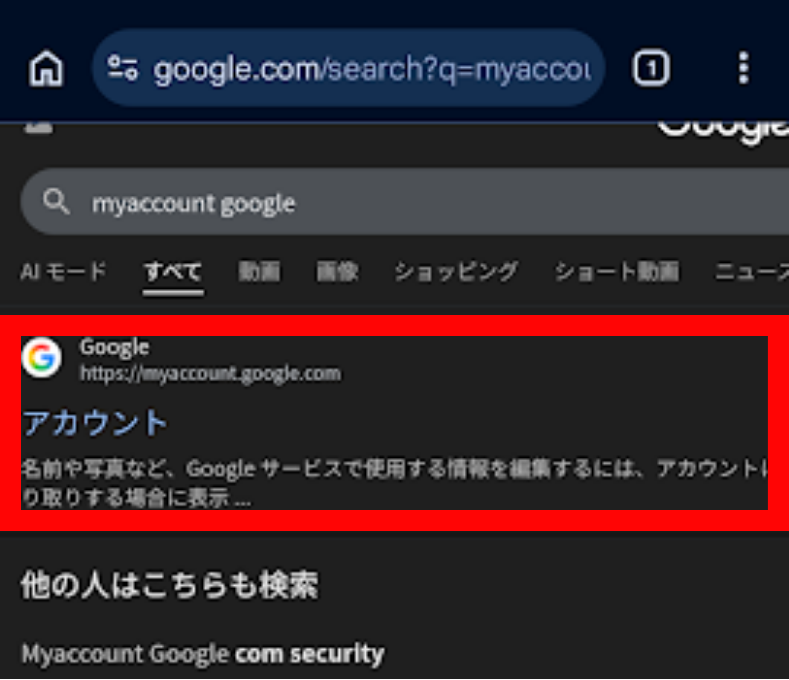
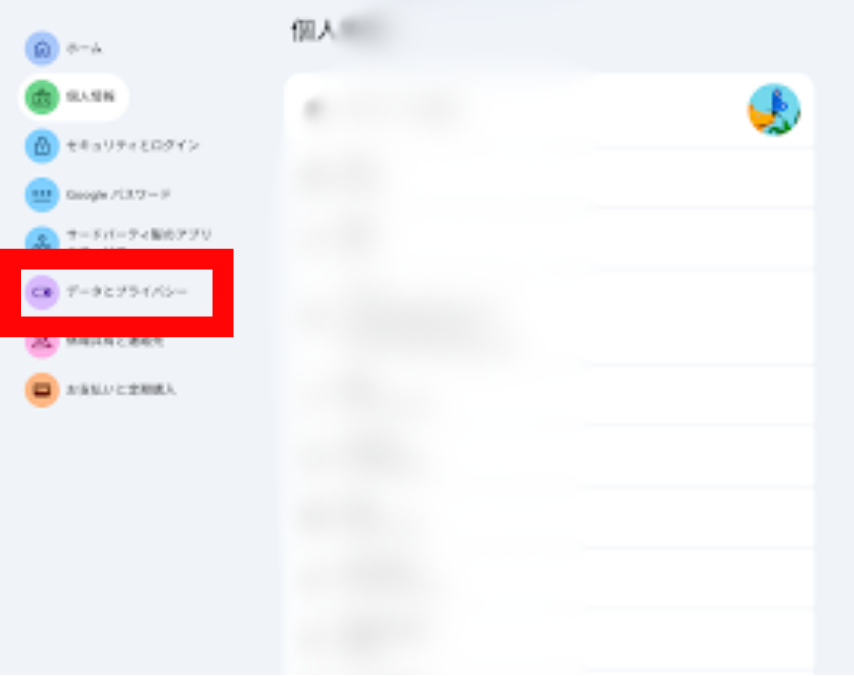
1. Androidのブラウザで「myaccount.google.com」を開き、「データとプライバシー」をタップします。
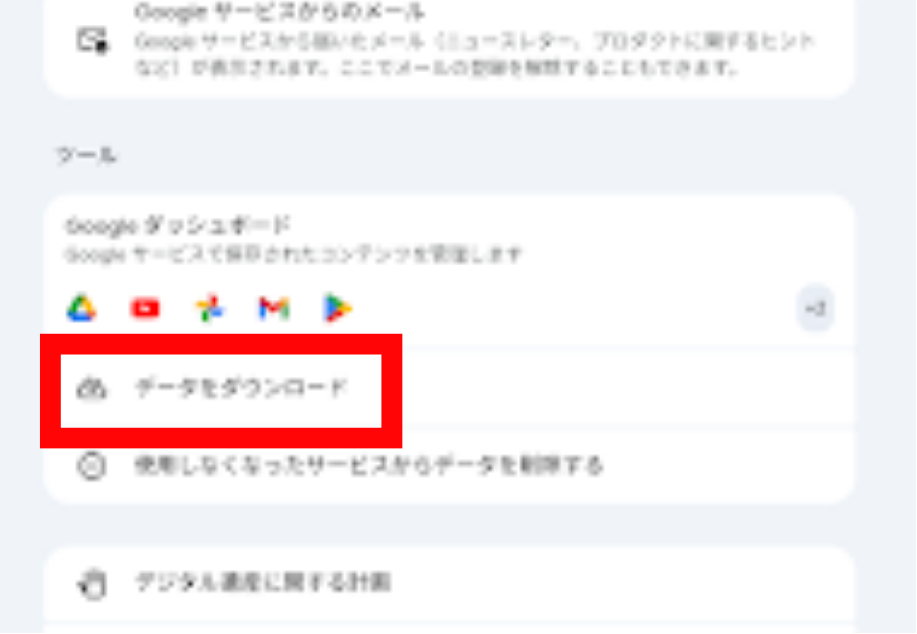
2. 「データをダウンロード」をタップします。
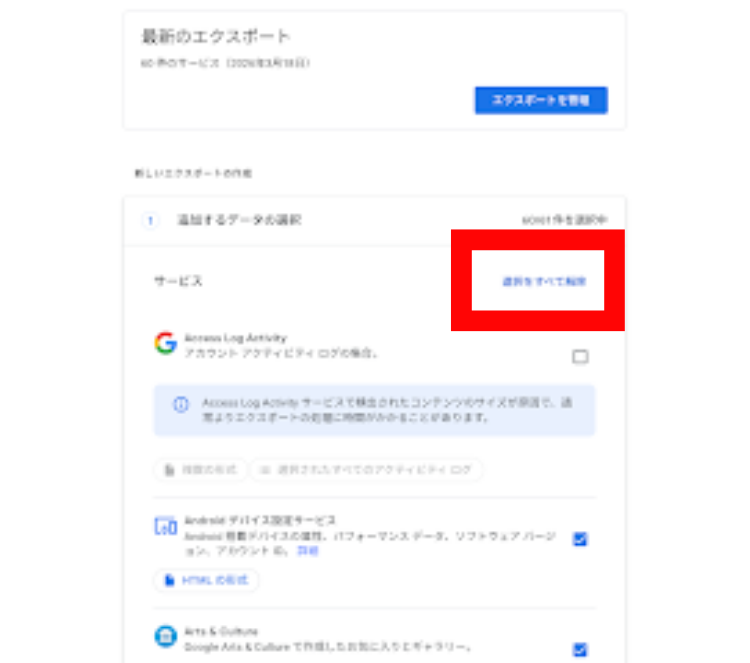
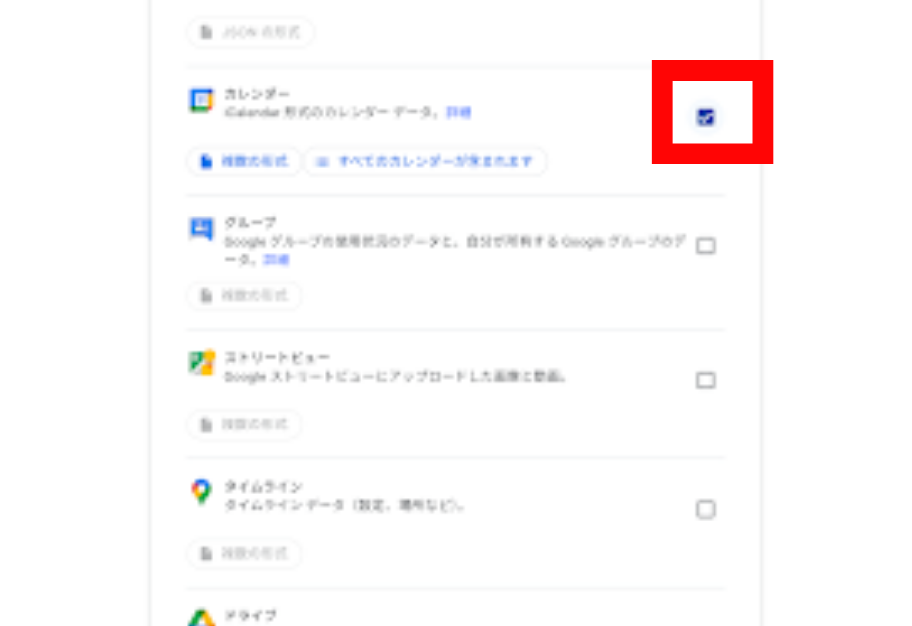
3. 「すべてのデータの選択を解除」をタップしてから、「カレンダー」だけにチェックを入れます。
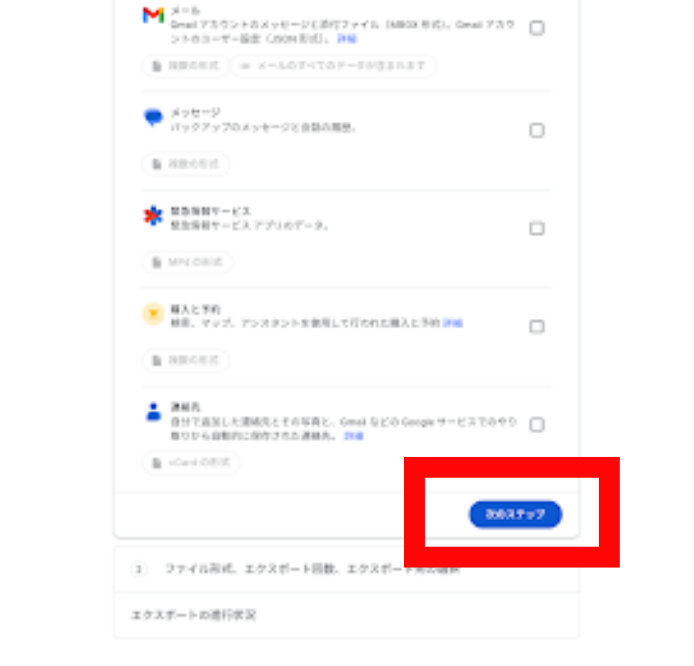
4. 下部の「次のステップ」をタップし、エクスポートの形式・配信先などを選んで「エクスポートを作成」をタップします。
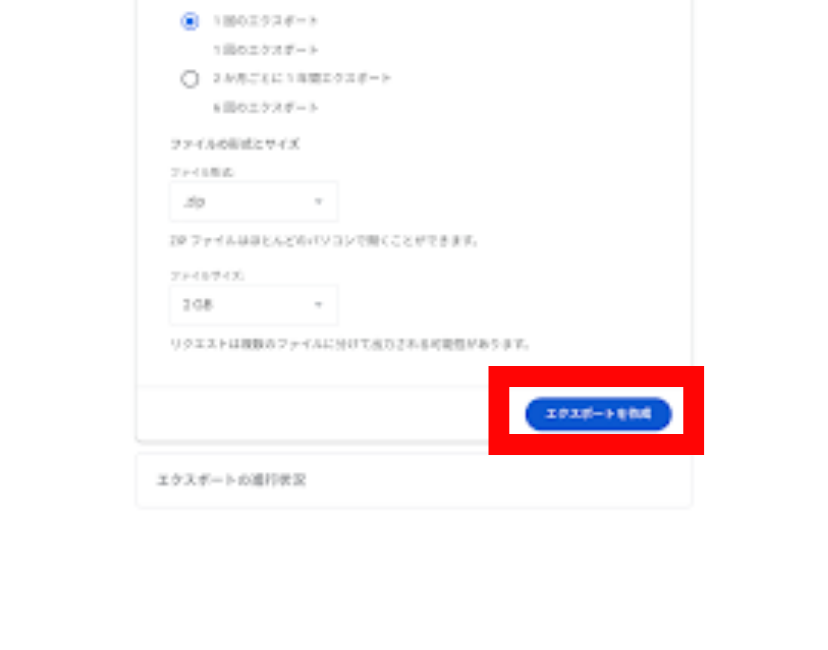
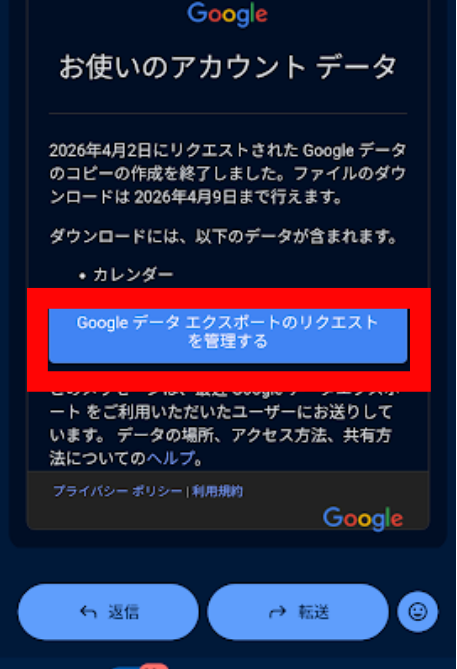
5. しばらくするとダウンロードリンクがメールで届きます。リンクからZIPファイルをダウンロードして展開すると、カレンダーの.icsファイルが入っています。
【iPhone・iPad版】Googleカレンダーをエクスポートする方法
iPhoneのGoogleカレンダーアプリにも、Android同様にエクスポート機能は搭載されていません。iPhoneからエクスポートする場合もブラウザ経由で操作します。
SafariブラウザからPC版サイトでエクスポートする
1. iPhoneのSafariでcalendar.google.comを開きます。
2. 下部のアドレスバー横の「ぁあ」アイコンをタップし、「PCサイトを表示」を選択します。
3. PC版のGoogleカレンダーが表示されます。「⚙(設定)」→「設定」→「インポート/エクスポート」→「エクスポート」の順にタップします。
4. ZIPファイルのダウンロードが始まります。iPhoneの「ファイル」アプリの「ダウンロード」フォルダに保存されます。
5. ZIPファイルをタップして展開すると、中の.icsファイルが確認できます。
エクスポートしたカレンダーをOutlookにインポートする方法
方法①:.icsファイルをOutlookにインポートする(PCデスクトップアプリ)
1. Outlookアプリを開き、上部メニューの「ファイル」をクリックします。
2. 「開く/エクスポート」→「インポート/エクスポート」をクリックします。
3. 「iCalendarまたはvCalendarファイルのインポート」を選択して「次へ」をクリックします。
4. エクスポートした.icsファイルを選択して「OK」をクリックします。
5. 「インポート」または「カレンダーとして開く」のどちらかを選択します。
- インポート:既存のOutlookカレンダーに予定が追加されます
- カレンダーとして開く:新しいカレンダーとして別途表示されます(後からインポートも可能)
6. Outlookカレンダーに予定が取り込まれます。
方法②:GoogleカレンダーをOutlookと継続的に同期する
一度きりのインポートではなく、GoogleカレンダーとOutlookを常に同期させたい場合は、GoogleカレンダーのiCalendarリンクをOutlookに登録する方法が便利です。新しく追加した予定も自動で反映されます。
1. Googleカレンダーで同期させたいカレンダーの「⋮」→「設定と共有」を開きます。
2. 「カレンダーの統合」セクションにある「公開用URLのiCal形式」または「限定公開のアドレスのiCal形式」をコピーします。
3. Outlookアプリで「ファイル」→「アカウントの設定」→「アカウントの設定」をクリックします。
4. 「インターネットカレンダー」タブ→「新規」をクリックし、コピーしたURLを貼り付けて「追加」をクリックします。
5. カレンダーの名前を設定して「OK」をクリックします。Outlookにカレンダーが追加され、定期的に同期されます。
エクスポートしたカレンダーをAppleカレンダーにインポートする方法
Mac版Appleカレンダーにインポートする
1. MacのFinderでエクスポートした.icsファイルをダブルクリックします。
2. Appleカレンダーが自動的に開き、インポートの確認ダイアログが表示されます。追加先のカレンダーを選択して「OK」をクリックします。
3. Appleカレンダーに予定が取り込まれます。
または、Appleカレンダーのメニューバーから「ファイル」→「読み込む」→.icsファイルを選択する方法でもインポートできます。
iPhoneのカレンダーアプリにインポートする
1. iPhoneで先ほどダウンロードした.icsファイルを「ファイル」アプリで開きます。
2. .icsファイルをタップすると、「カレンダーに追加」の確認画面が表示されます。
3. 「すべてのイベントを追加」をタップします。
4. iPhoneのカレンダーアプリに予定が追加されます。
iPhoneでGoogleカレンダーをAppleカレンダーと継続的に同期する方法
一度きりのインポートではなく継続的に同期させたい場合は、iPhoneの設定でGoogleアカウントのカレンダーを有効にする方法が簡単です。
1. iPhoneの「設定」→「カレンダー」→「アカウント」を開きます。
2. 「アカウントを追加」→「Google」をタップします。
3. Googleアカウントでログインし、「カレンダー」のトグルをオンにします。
4. iPhoneのカレンダーアプリにGoogleカレンダーの予定が自動で表示されるようになります。
その他のカレンダーアプリへのインポート方法
Notion・Todoistなどのタスク管理ツールへの取り込み
NotionやTodoistなどは、Googleカレンダーとの直接連携(同期)に対応しています。.icsファイルをインポートするよりも、各アプリのGoogleカレンダー連携機能を使うほうが簡単で、予定の追加も自動で反映されます。
| アプリ | .icsインポート | Googleカレンダー直接連携 |
|---|---|---|
| Outlook | ○ | ○(iCalリンク経由) |
| Appleカレンダー | ○ | ○(アカウント追加) |
| Notion | × | ○(Calendar連携) |
| Todoist | × | ○(カレンダー同期) |
| Any.do | × | ○ |
| Fantastical | ○ | ○ |
移行先のアプリがGoogleカレンダーとの直接連携に対応している場合は、.icsファイルを使ったインポートよりも直接連携の設定をおすすめします。予定の変更・追加がリアルタイムで反映されるためです。
エクスポート・インポートできない場合のトラブル対処法
トラブル1:エクスポートボタンが見つからない
原因と対処法
- スマホアプリから操作している → スマホアプリにはエクスポート機能がありません。ブラウザからPC版表示でアクセスしてください
- Googleアカウントにログインしていない → Chrome右上のプロフィールアイコンからログイン状態を確認してください
- 他人のカレンダー(閲覧のみ)を操作しようとしている → エクスポートできるのは自分のGoogleアカウントのカレンダーのみです
トラブル2:ZIPファイルを展開しても.icsファイルが見当たらない
原因と対処法
- 予定が1件も登録されていないカレンダーは.icsファイルが生成されない → Googleカレンダーに予定があるカレンダーのみファイルが含まれます
- Androidでダウンロードしたが保存先がわからない → 「Files by Google」アプリの「ダウンロード」フォルダを確認してください
トラブル3:.icsファイルをインポートしても予定が反映されない
原因と対処法
- インポート先アプリが.ics形式に対応していない → 対応している別のインポート方法(Googleカレンダー直接連携など)を試してください
- 過去の予定のみが含まれている → インポートには成功していても、カレンダー上の表示期間が現在・未来になっている場合、過去の予定は表示されません。表示期間の設定を確認してください
- ファイルが破損している → エクスポートをやり直してインポートを再試行してください
トラブル4:繰り返し予定がインポート後に正しく表示されない
繰り返し設定(毎週・毎月など)の予定は、インポート先のカレンダーアプリの仕様によっては正しく再現されない場合があります。
対処法:繰り返し予定が多い場合は、.icsファイルでのインポートよりもGoogleカレンダーとの直接連携(同期)を設定するほうが確実です。
まとめ
この記事では、Googleカレンダーの予定をエクスポートしてOutlook・Appleカレンダー・その他のアプリに移行する方法を解説しました。
Googleカレンダーの移行・バックアップで特に重要なポイントをまとめます。
- エクスポートはブラウザのPC版から行う:スマホアプリにはエクスポート機能が搭載されていません。AndroidでもiPhoneでも、ブラウザでcalendar.google.comを開き、PC版表示に切り替えてから「設定」→「インポート/エクスポート」で操作してください
- ファイル形式は.icsを基本に選ぶ:Googleカレンダーの標準エクスポート機能では.ics形式のZIPファイルが生成されます。Outlook・Appleカレンダーなど主要なカレンダーアプリはほぼすべて.ics形式に対応しており、繰り返し設定やアラームも保持されます。CSV形式が必要な場合はGoogle Takeout経由での取り出しを検討してください
- 継続的に同期したい場合は直接連携を使う:一度きりのインポートではなく、常に最新の予定を反映させたい場合は.icsファイルのインポートではなく、iCalリンク経由での同期設定やGoogleアカウントの追加(iPhone)を行いましょう。新しく追加した予定も自動で反映されます
ブラウザ乗り換えや機種変更の際の備えとして、定期的にGoogleカレンダーのバックアップを取っておくことをおすすめします。この記事を参考に、スムーズにカレンダーの移行・管理を行ってみてください。


コメント