「Proton Mailを使ってみたいけど、Androidでの設定方法がわからない」
「アプリをインストールしたけど、通知が来ない」「Gmailと何が違うのか気になる」と感じていませんか?
Proton Mailは、スイスに拠点を置くProton AG社が提供するエンドツーエンド暗号化(E2EE)対応のプライバシー重視のメールサービスです。Gmailのように手軽に使えるうえ、高い匿名性とセキュリティを求めるユーザーを中心に世界中で利用されています。
しかし、いざAndroidで使おうとすると「通知が届かない」「ログイン方法がわからない」「Gmailと画面が違う」など、初めての方がつまずきやすいポイントがいくつか存在します。
この記事では、AndroidスマホでProton Mailアプリを使い始めるための初期設定・アカウント作成・通知設定を、スクリーンショット付きでわかりやすく解説します。
この記事を読めば、Proton MailをAndroidで快適に使いこなすための基礎が身につきます。それでは詳しく見ていきましょう。
はじめに:この記事の前提
この記事はAndroidアプリの設定と操作に絞って解説します。Proton Mailそのものの仕組みやGmailとの違い、アカウントの作り方については、それぞれ専用の記事があります。
- サービスの仕組み・安全性 → Proton Mailとは?仕組み・安全性・無料プランをわかりやすく解説
- Gmailとの比較 → Proton MailとGmailを徹底比較
- アカウントの作成手順 → Proton Mailの登録方法
すでにアカウントを持っている前提で、Androidアプリのインストールから通知・スワイプ操作・バッテリー最適化までを順番に設定していきます。
AndroidにProton Mailアプリをインストールする方法
Google PlayストアからProton Mailをインストールする
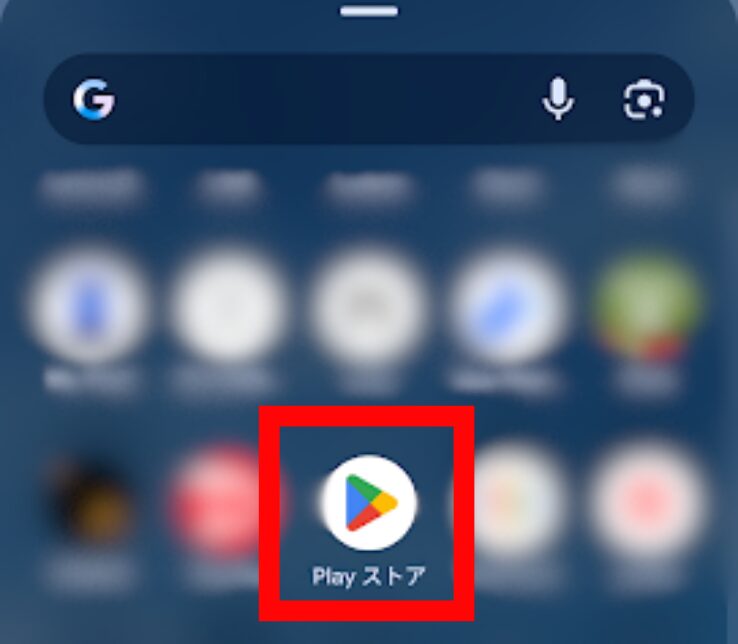
1. AndroidスマホでGoogle Playストアを開きます。
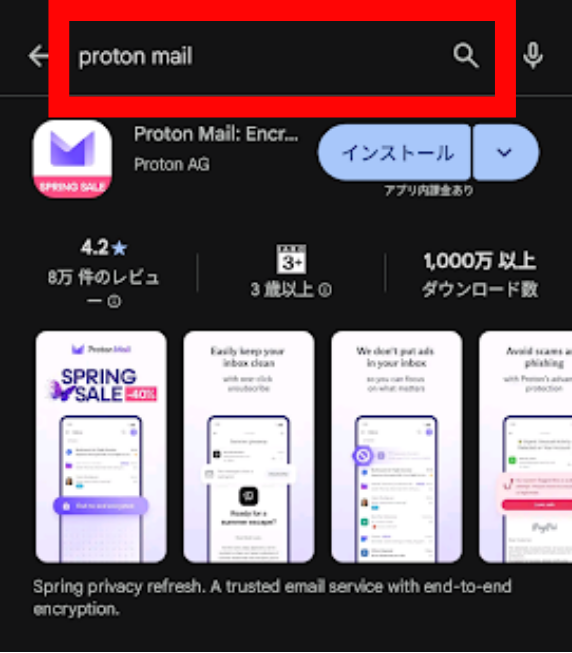
2. 検索バーに「Proton Mail」と入力して検索します。
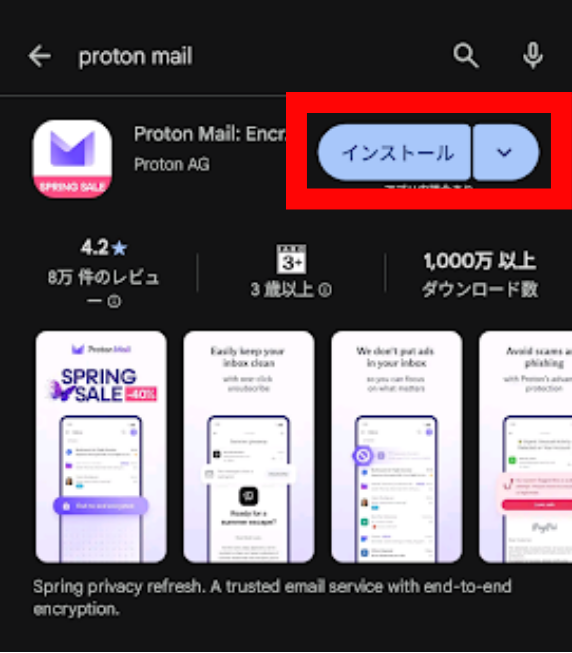
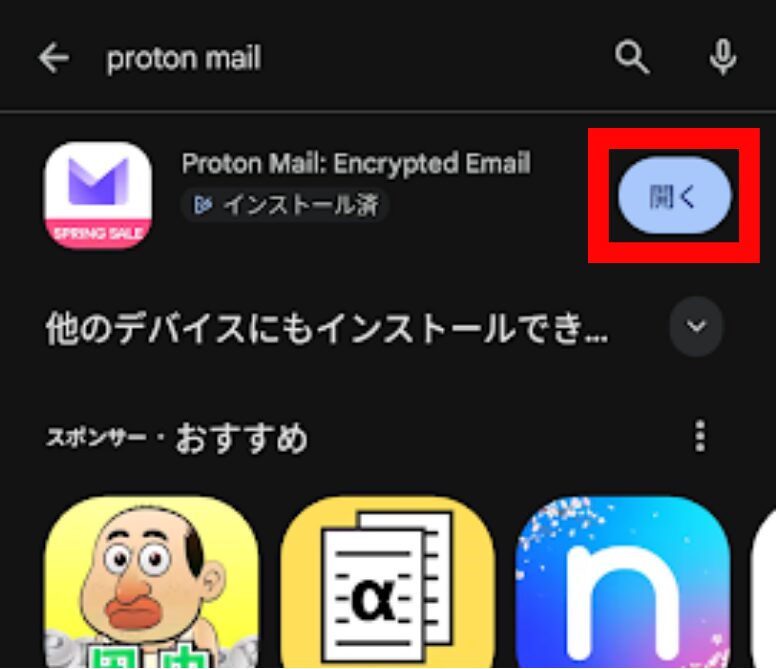
3. 「Proton Mail」が表示されたら、「インストール」をタップします。
4. インストールが完了したら「開く」をタップして起動します。
AndroidアプリでProton Mailにログインする方法
ログイン手順
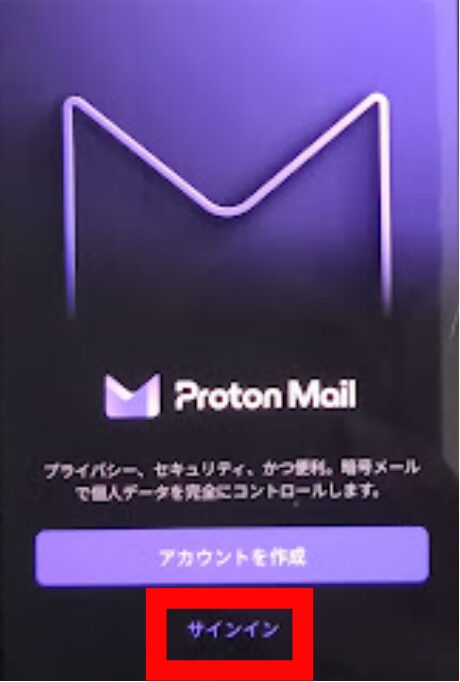
1. Proton Mailアプリを起動すると、ウェルカム画面が表示されます。「サインイン」をタップします。
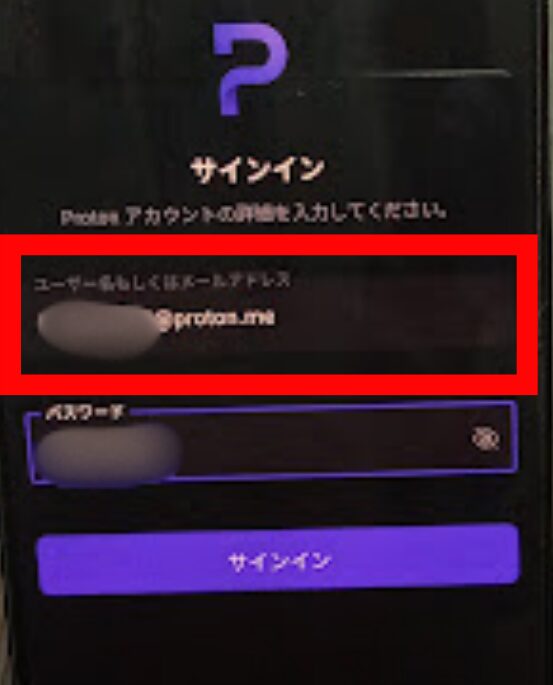
2. 先ほど作成したユーザー名(またはメールアドレス全体)を入力します。
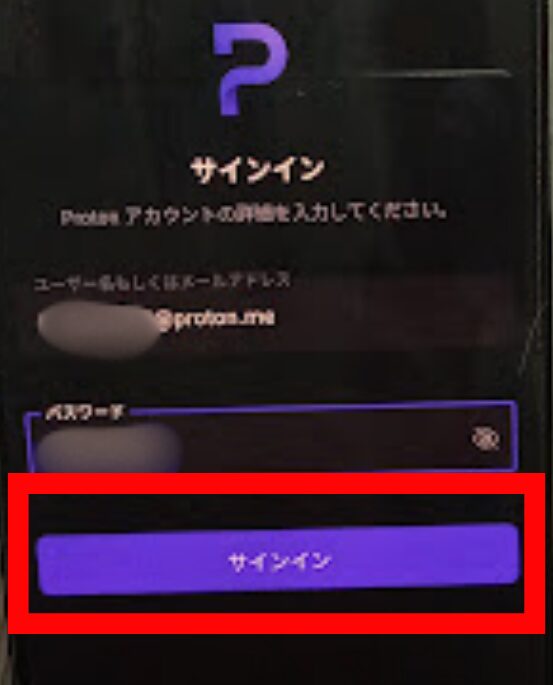
3. 続けてパスワードを入力し、「サインイン」をタップします。
4. ログインに成功すると、受信トレイが表示されます。
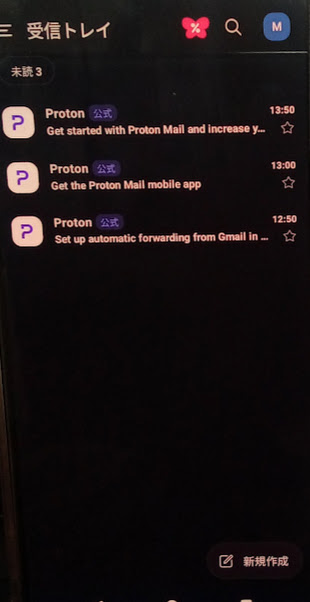
2段階認証(2FA)を設定している場合
2段階認証を設定している場合、ログイン後に認証コードの入力画面が表示されます。認証アプリ(Google AuthenticatorやAuthyなど)に表示される6桁のコードを入力してください。
Proton Mailアプリの初期設定をする
表示言語の確認
Proton MailアプリはAndroidの言語設定に自動で対応します。スマホの言語が日本語に設定されていれば、アプリも自動的に日本語表示になります。
万が一英語表示になっている場合は、アプリ内の「設定」から言語を変更できます。
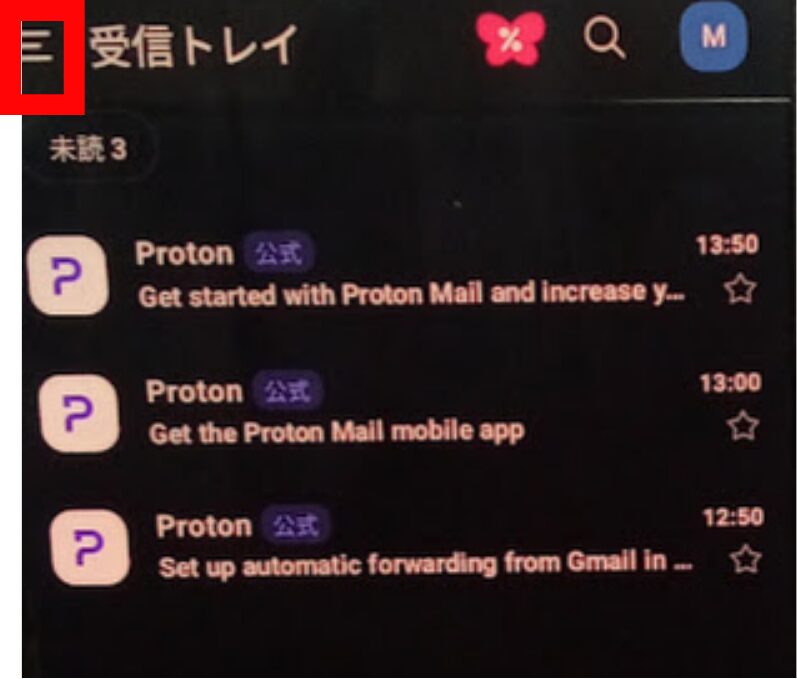
1. 画面左上の「≡」をタップします。
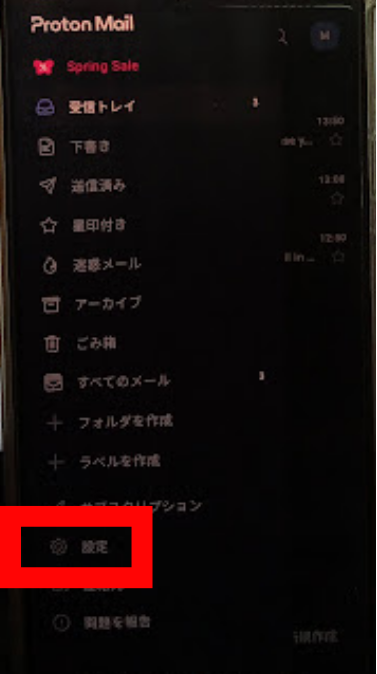
2. 下部の「設定」をタップします。
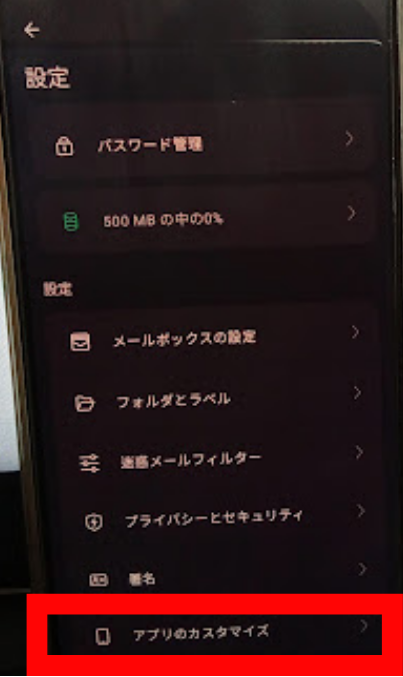
3. 「アプリのカスタマイズ」をタップします。
4.「言語」をタップします。
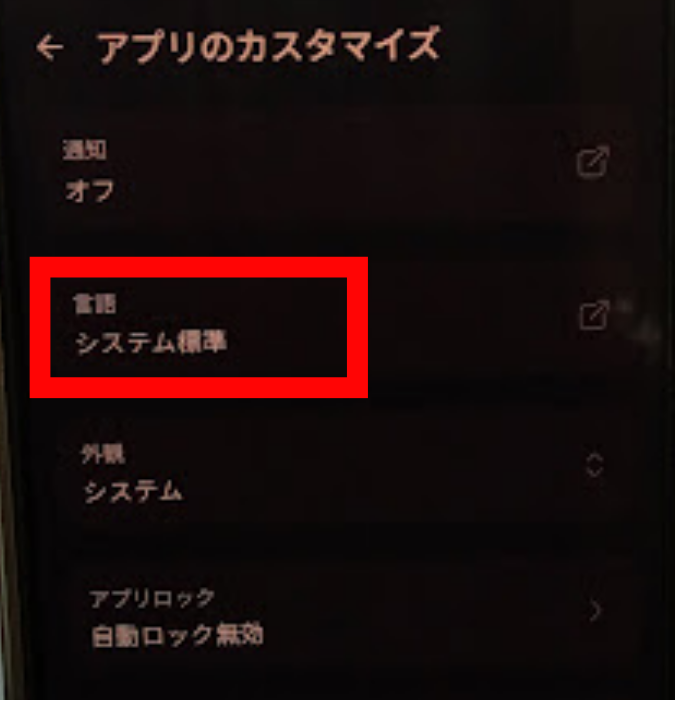
5.「日本語」をタップします。
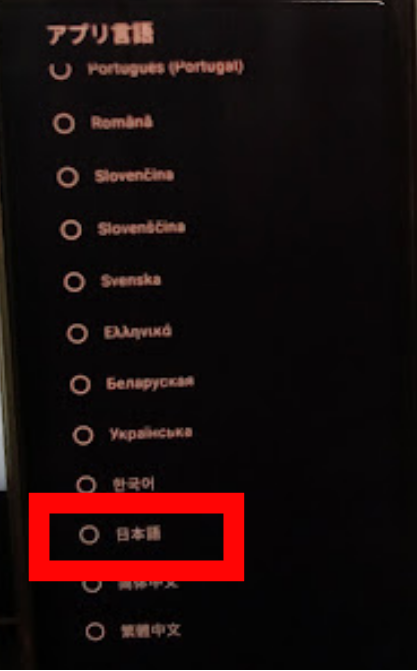
メール表示のスワイプ動作を設定する
Proton Mailでは、メール一覧でのスワイプ操作(左・右スワイプ)をカスタマイズできます。
1. 「設定」→「メールボックスの設定」を開きます。
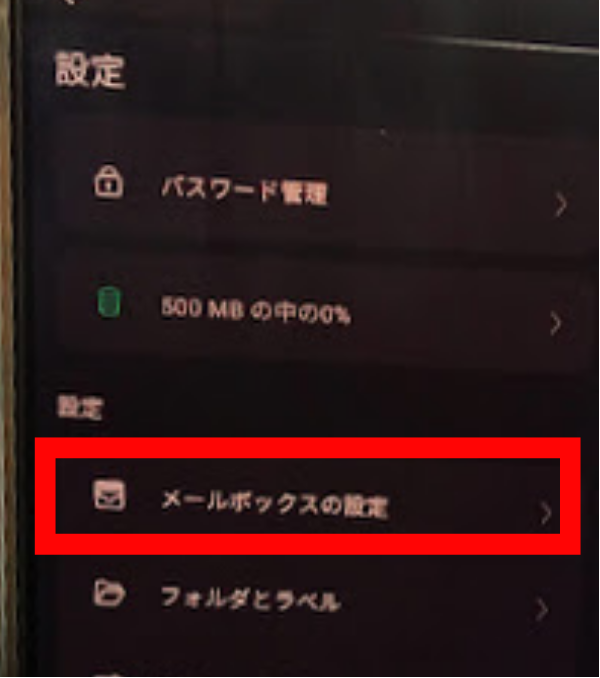
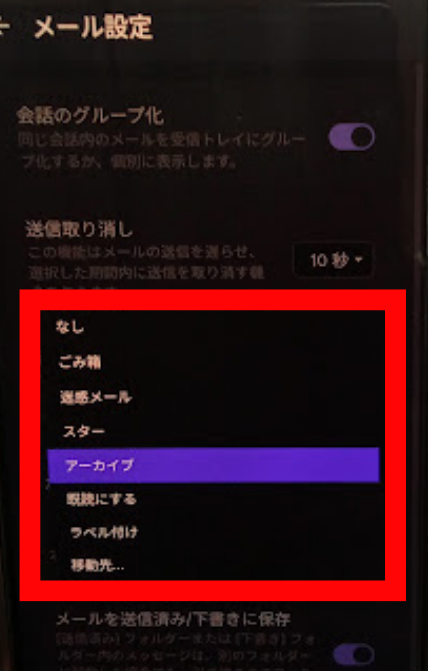
2. 「スワイプ操作」から、左右それぞれのスワイプ動作(アーカイブ・削除・既読にするなど)を設定します。
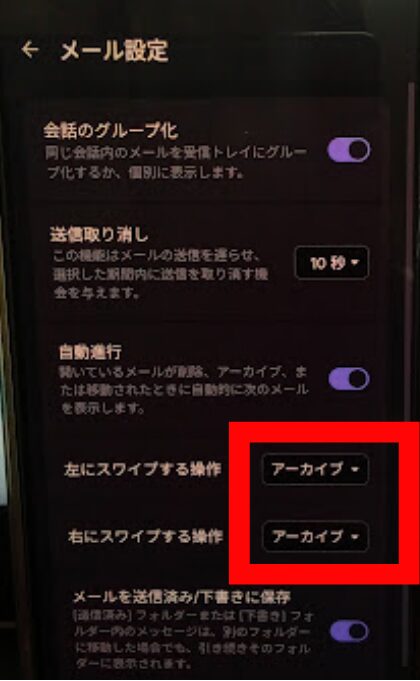
「アーカイブ」をタップするとメニューが表示されます。
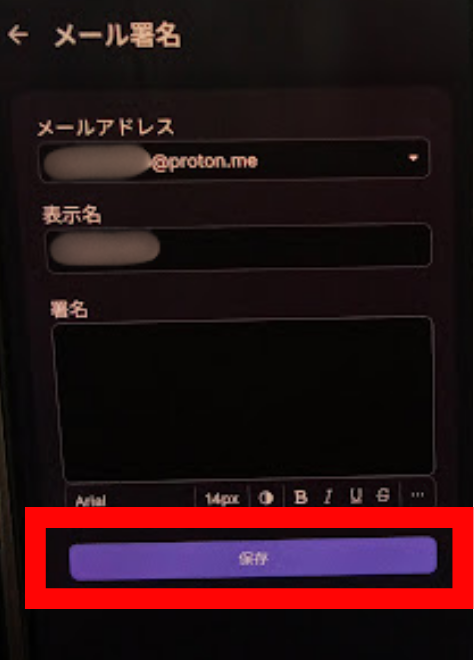
メールの署名を設定する
1. 「設定」を開きます。
2. 「署名」をタップします。
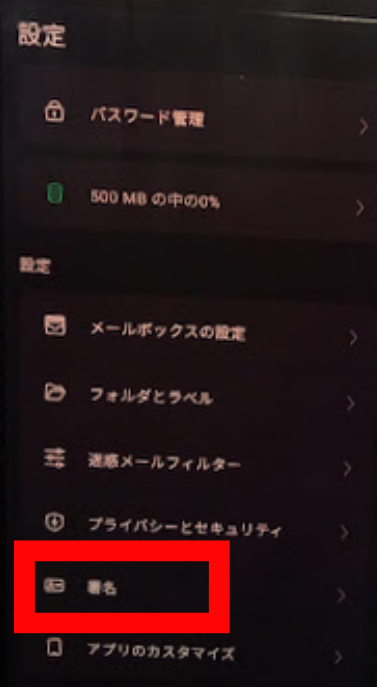
3. 「メール署名」をタップします。
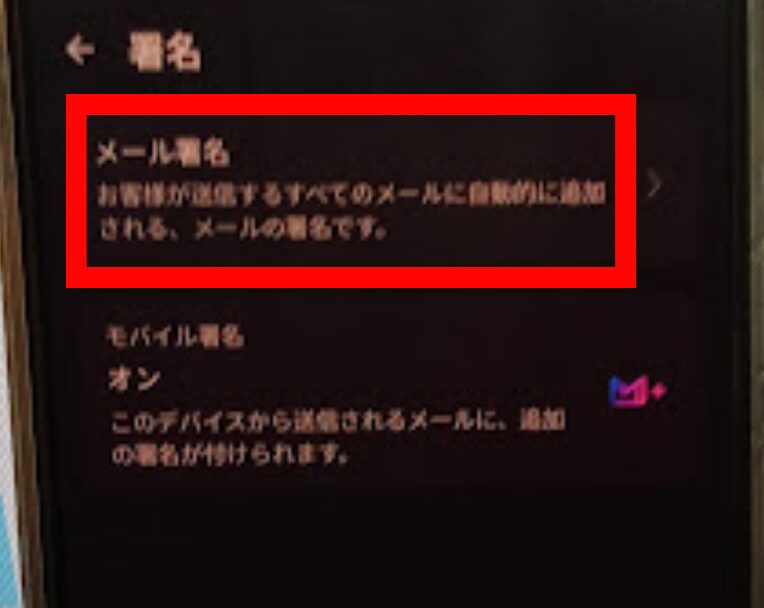
4.署名の欄に、記名や連絡先を記載します。
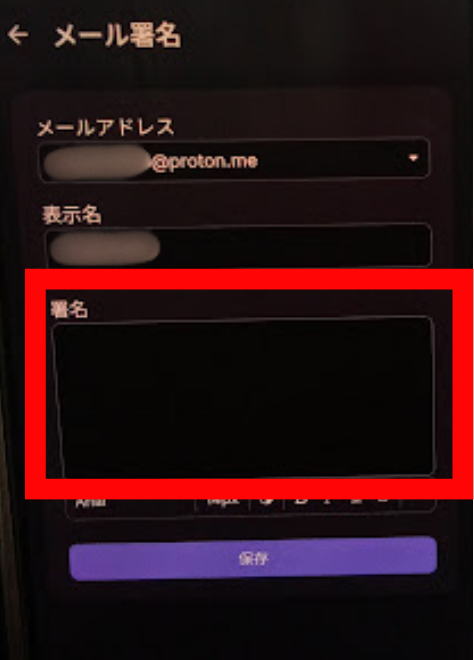
5.編集が終了したら「保存」をタップします。
通知設定の方法【通知が来ない場合の対処法も解説】
Proton Mailで最もつまずきやすいポイントの一つが「通知が届かない」問題です。原因はアプリ設定とAndroid本体の設定の両方にある場合があります。順番に確認していきましょう。
アプリ内の通知設定を確認する
1. 画面左上の「≡」をタップします。
2. 下部の「設定」をタップします。
3. 「アプリのカスタマイズ」をタップします。
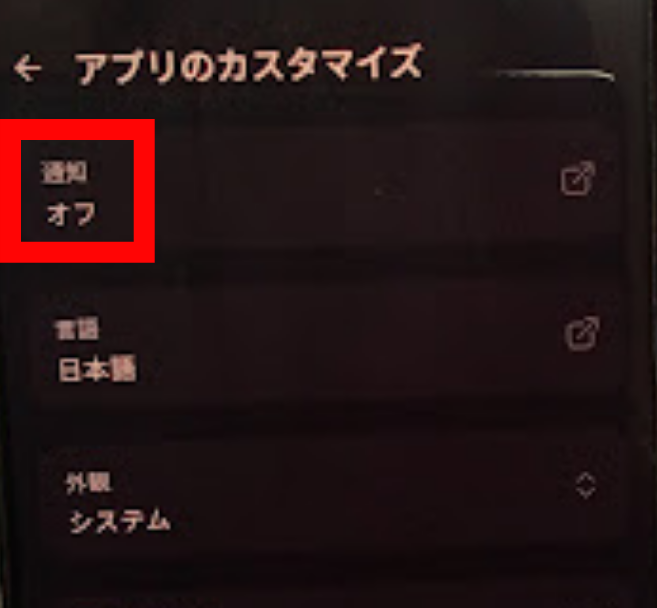
4.「通知」をタップします。
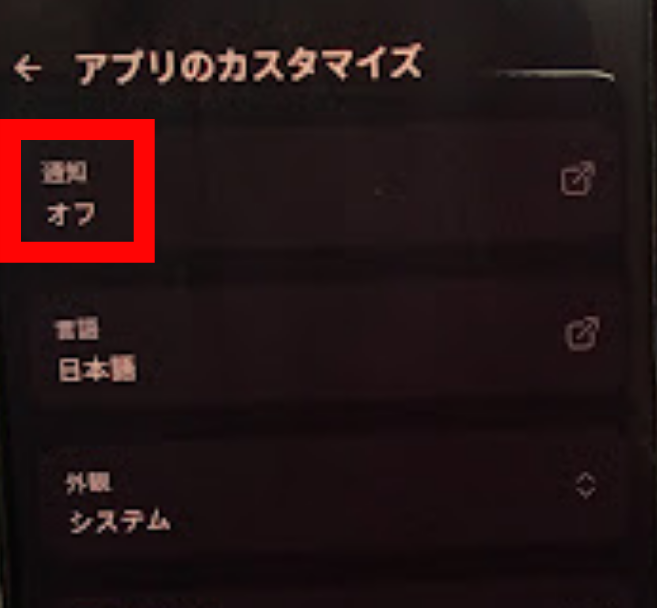
5.通知をオンにします。
Android本体の通知設定を確認する
アプリ内の設定がオンでも通知が来ない場合、Android本体側でProton Mailの通知が許可されていない可能性があります。
1. Androidの「設定」アプリを開きます。
2. 「アプリ」をタップします。
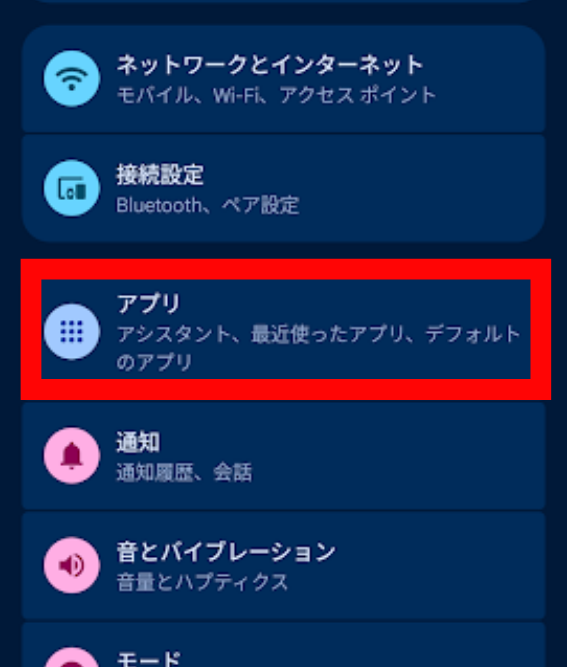
3. アプリ一覧から「Proton Mail」を探してタップします。
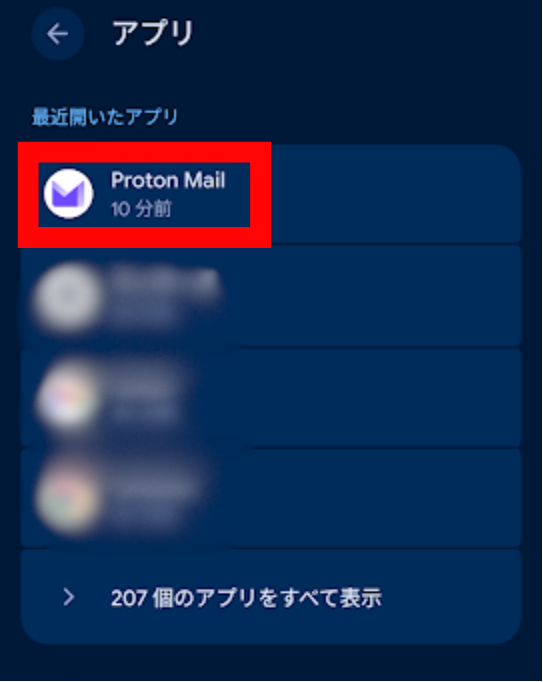
4. 「通知」をタップします。
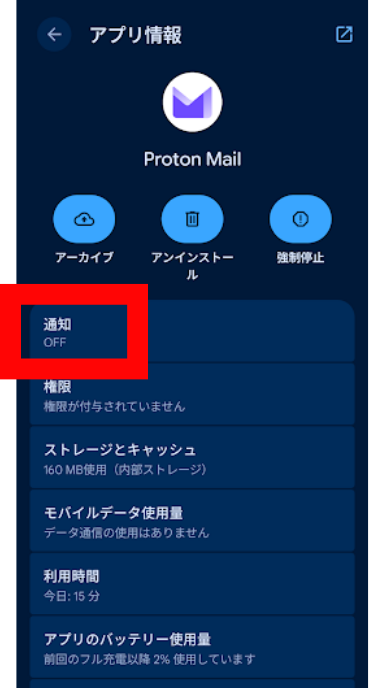
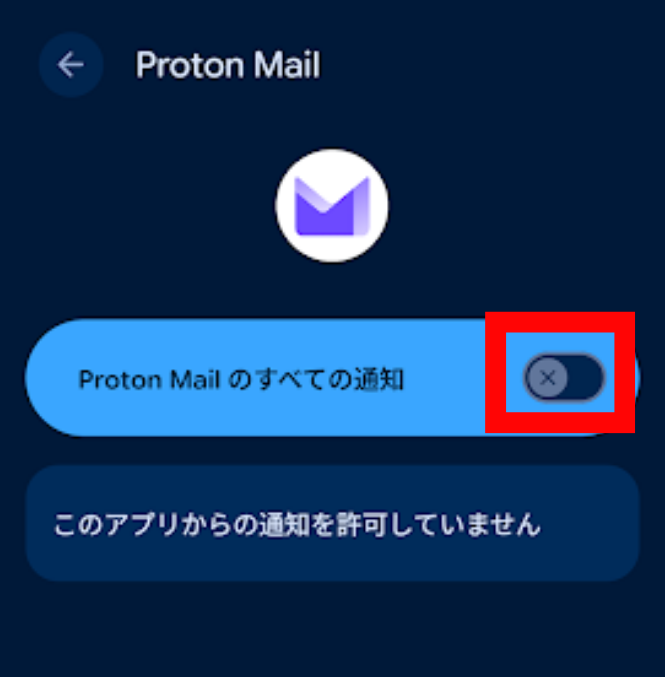
5. 「通知を許可」がオンになっているか確認します。オフになっている場合はオンにします。
バッテリー最適化を無効にする
Androidのバッテリー最適化機能がオンになっていると、バックグラウンドでProton Mailの動作が制限され、通知が遅延したり届かなかったりする場合があります。
1. Androidの「設定」アプリを開きます。
2. 「アプリ」をタップします。
3. アプリ一覧から「Proton Mail」を探してタップします。
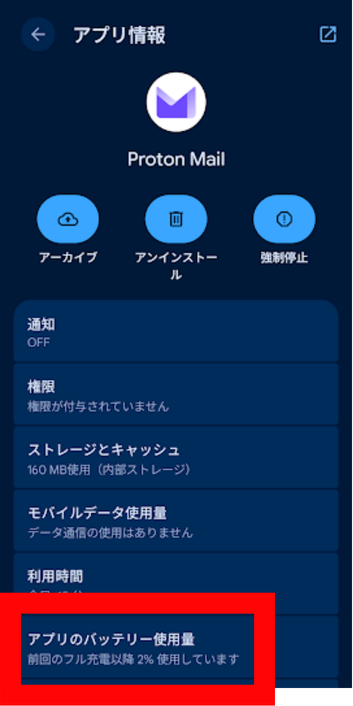
4. 「アプリのバッテリー使用量」をタップします。
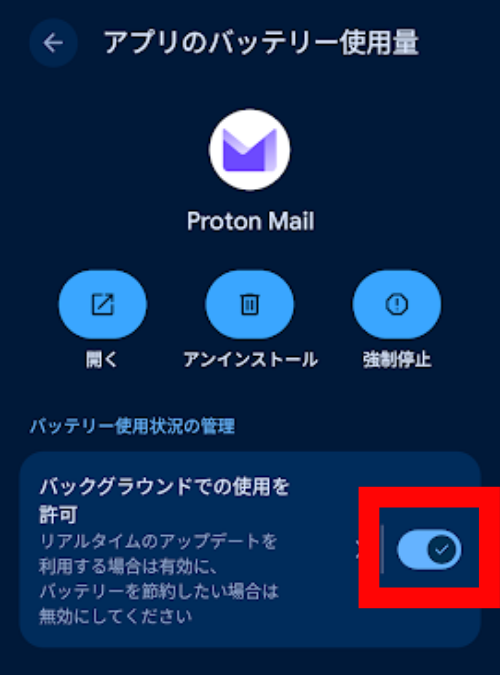
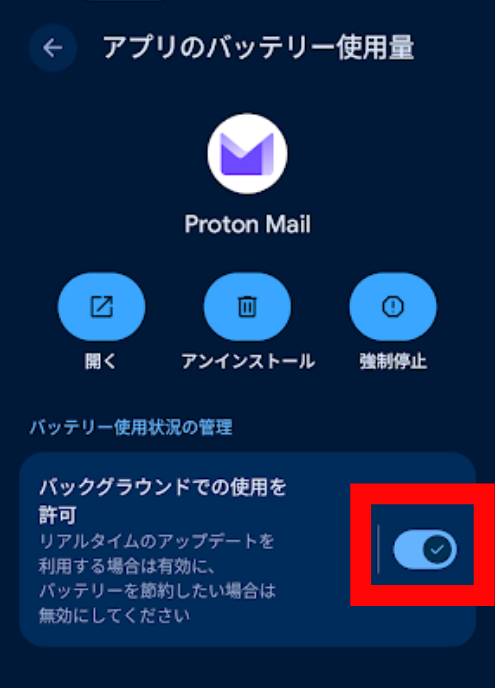
5. バックグラウンドでの使用を許可をオフにします。
通知音・バイブレーションを設定する
Proton Mailの通知音やバイブレーションは、Android本体の通知設定から変更できます。
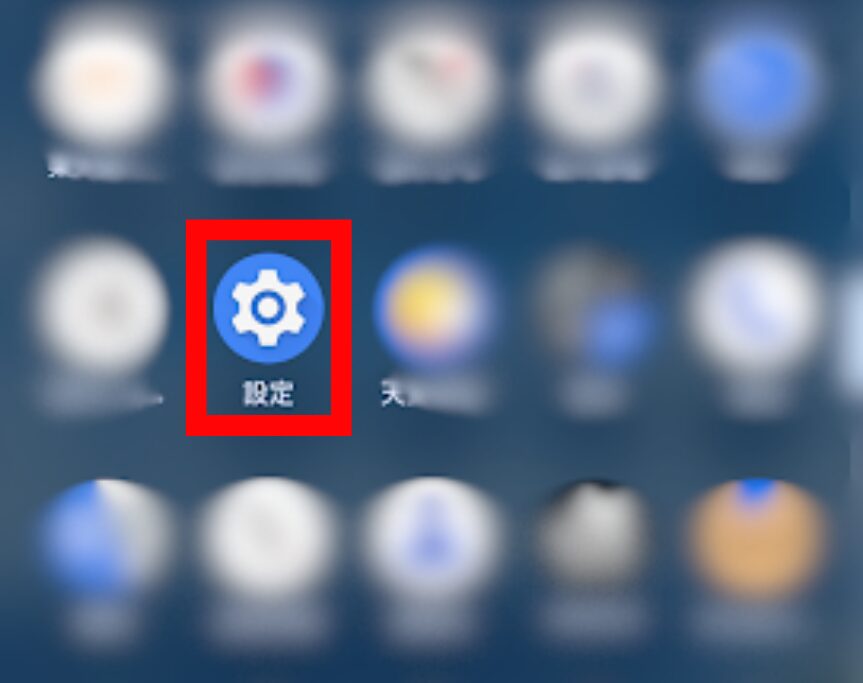
1. Androidの「設定」を開きます。
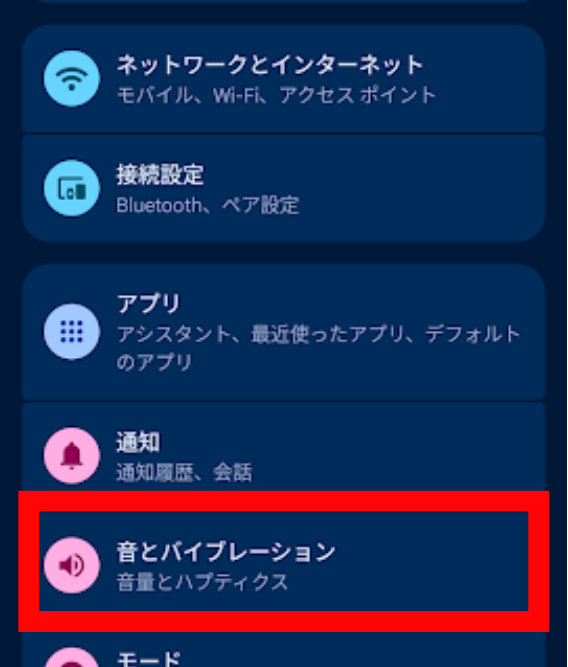
2.「音とバイブレーション」をタップします。
3.詳細な設定ができます。
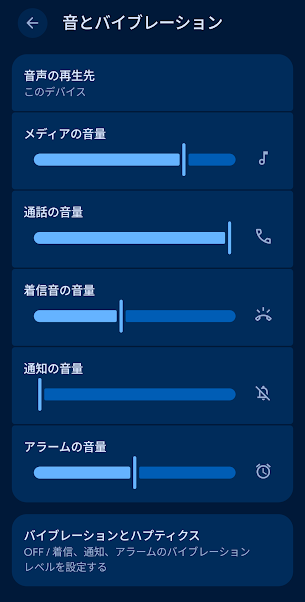
※Proton Mail個別での設定はできません。
メールの基本操作(送受信・返信・転送)
メールを受信・確認する
1. アプリを開くと、受信トレイが表示されます。
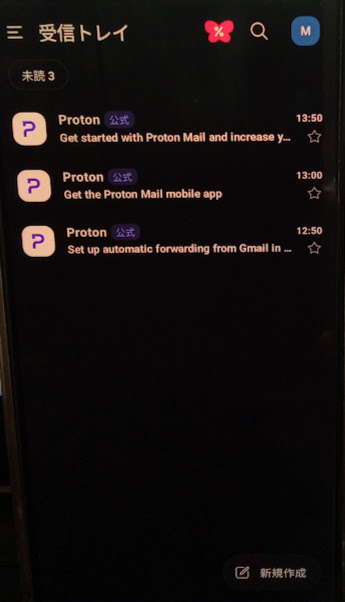
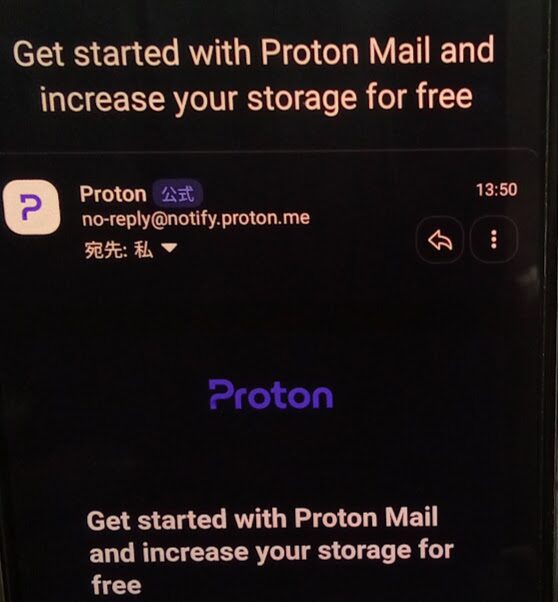
2. 読みたいメールをタップすると、メール本文が表示されます。
3. 受信トレイを最新状態に更新したい場合は、画面を下に引っ張る(プルダウン)操作で更新できます。
メールを作成・送信する
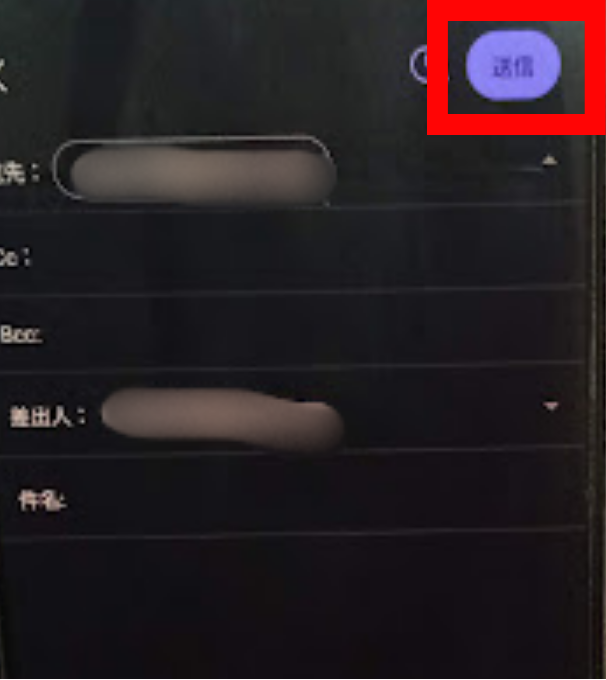
1. 画面右下の「新規作成」をタップします。
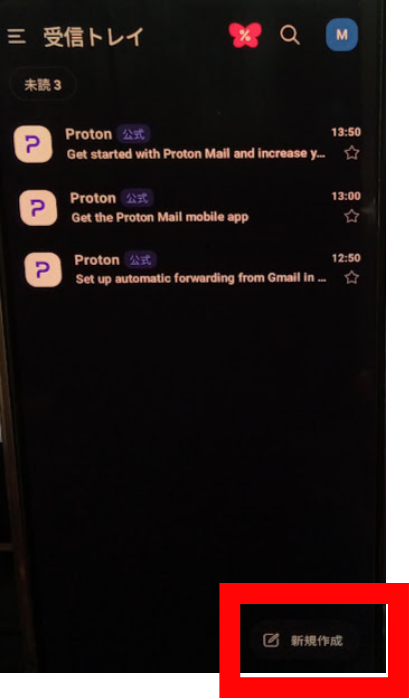
2. 「To」欄に宛先のメールアドレスを入力します。Proton Mail同士の場合、自動的に暗号化されます。
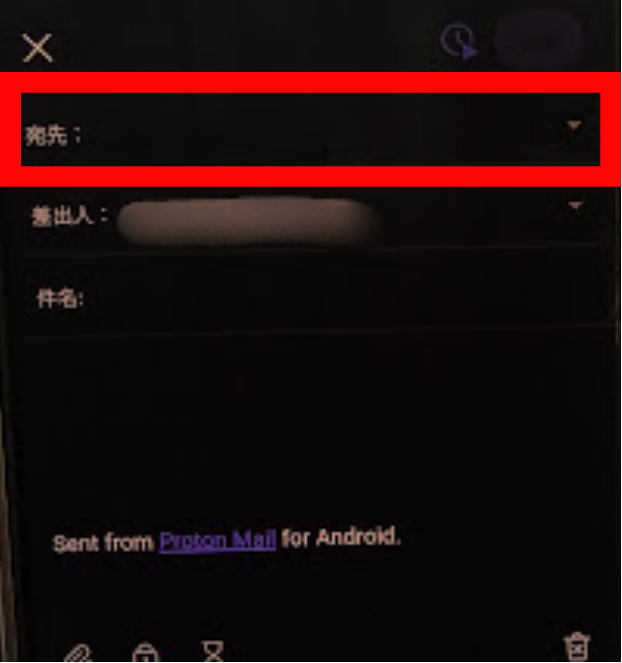
3. 件名と本文を入力し、右上の「送信」をタップします。
メールに返信・転送する
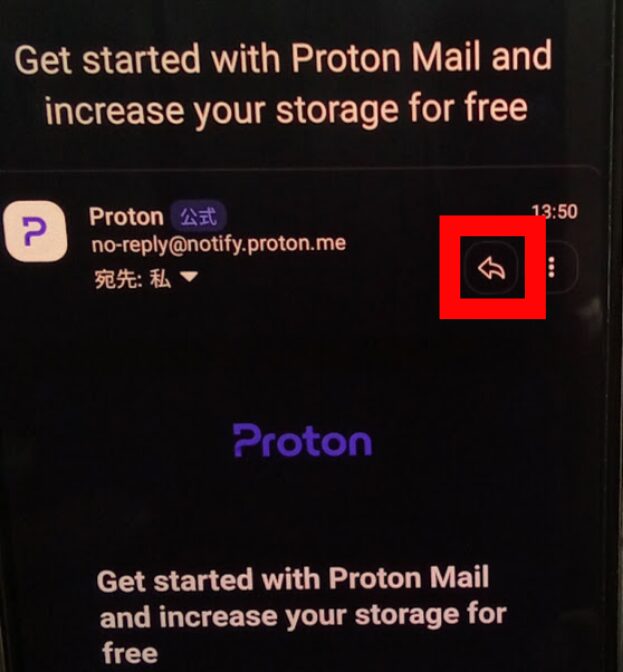
1. 返信したいメールを開きます。
2.返信の場合は「返信アイコン」をタップします。
転送する場合は「…」をタップします。
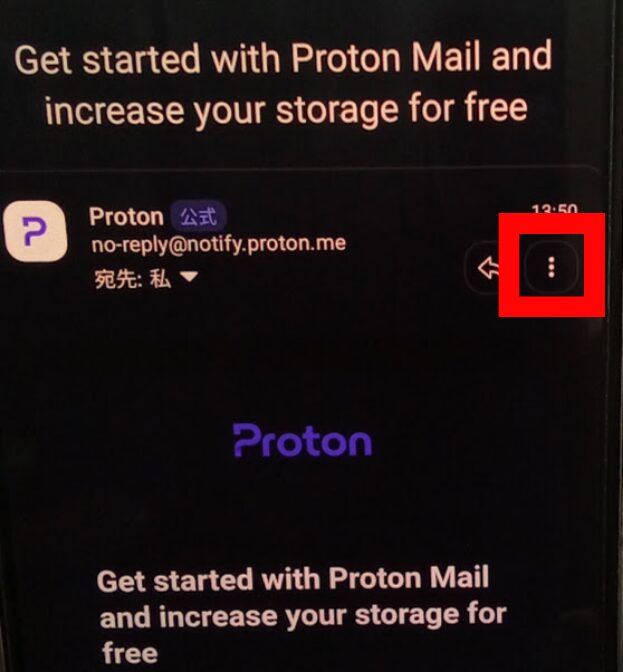
「転送」を選びます。
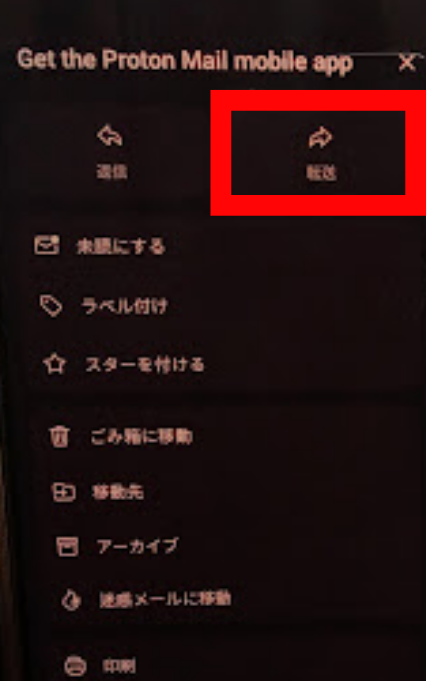
こちらから返信を選ぶこともできます。
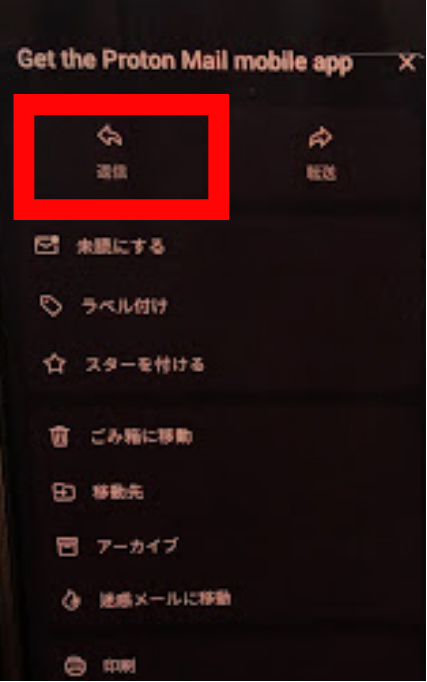
3. 本文を入力して送信します。
バッテリー最適化の除外設定
Androidの多くの機種では、バッテリー節約のためにバックグラウンドで動作するアプリを強制終了する機能があります。Proton Mailがこの対象になると、プッシュ通知が届かなくなることがあります。
Proton Mailをバッテリー最適化の対象から除外することで、この問題を解消できます。設定方法は機種によって異なります。
標準的なAndroid(Google Pixel・Android One など)
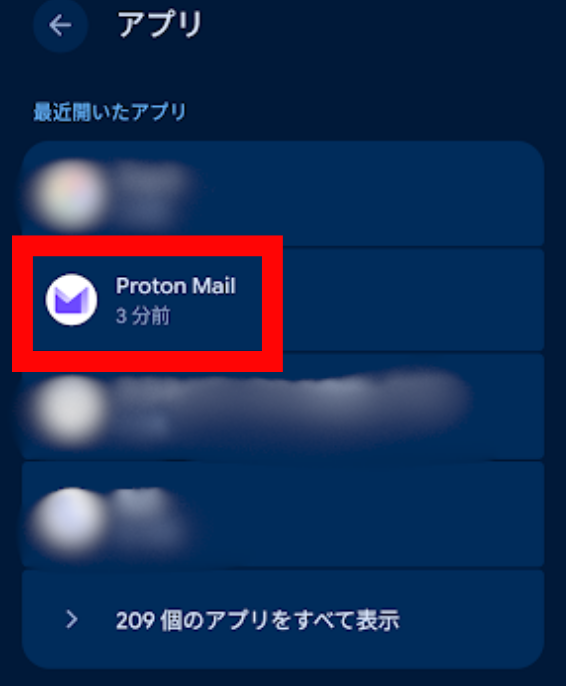
1.Androidの「設定」アプリを開きます
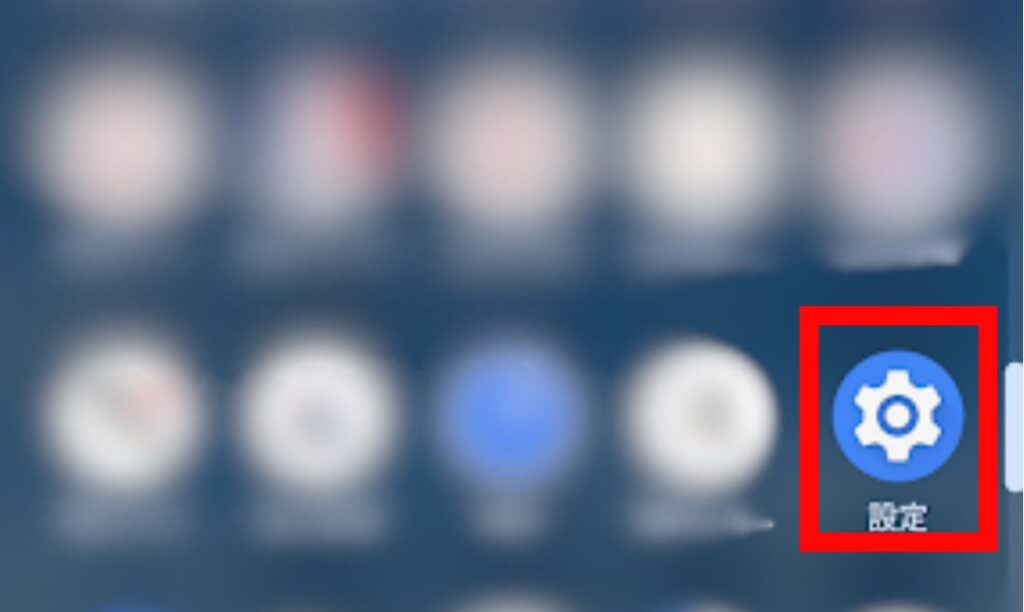
2.「アプリ」をタップします。
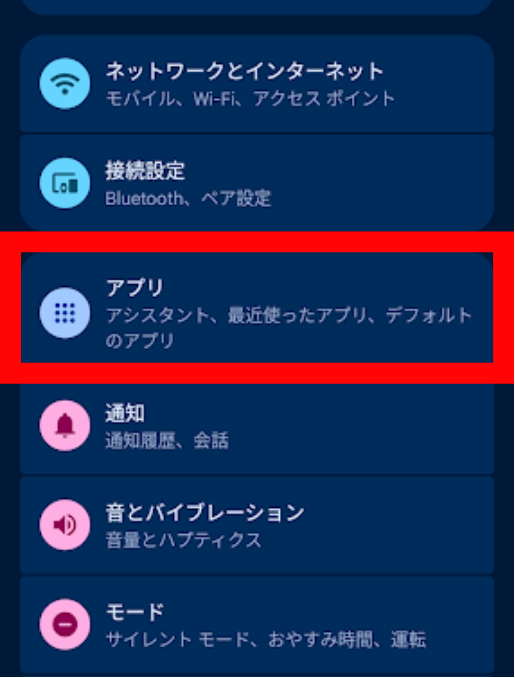
3.「Proton Mail」をタップします。
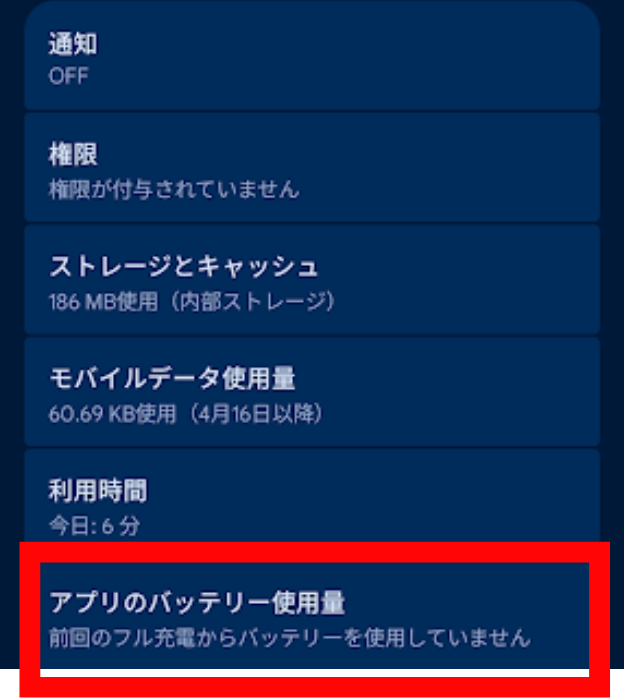
4.アプリのバッテリー使用量をタップします。
5.「バックグラウンドでの使用を許可」のトグルをオフにします
Samsungスマートフォン(One UI)
- 「設定」→「アプリ」→ 右上の「⋮」→「特別なアクセス」→「バッテリーの使用を最適化」を選択します
- ドロップダウンから「すべてのアプリ」を選択します
- 一覧またはSearch機能でProton Mailを見つけます
- トグルをオフにして最適化を無効化します
Huaweiスマートフォン
- 「設定」→「詳細設定」→「バッテリーマネージャー」→「保護対象アプリ」を開きます
- Proton Mailを見つけて保護対象として有効にします
スワイプ操作のカスタマイズ
Proton Mailアプリでは、メール一覧でのスワイプ操作(左右にスワイプしたときのアクション)をカスタマイズできます。
設定手順
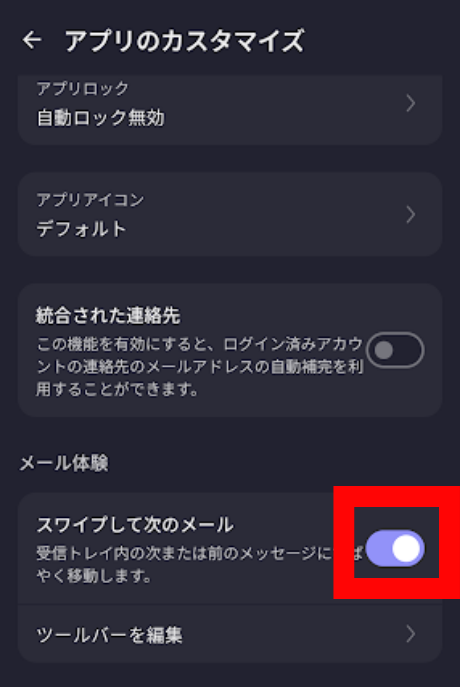
1.「☰」→「設定(Settings)」→「アプリのカスタマイズ」を開きます
2.スワイプして次のメールのトグルをオンにします。
署名(モバイル署名)の設定
デフォルトでは、スマートフォンアプリから送信したメールに「Sent from Proton Mail mobile」というテキストが自動付加されます。これがモバイル署名です。
モバイル署名の変更・削除(有料プランのみ)
- 「☰」→「設定(Settings)」→「アカウント設定(Account settings)」を開きます
- アカウント名をタップします
- 「アドレス(Addresses)」→「モバイル署名(Mobile signature)」を選択します
- テキストを変更するか、トグルをオフにして無効化します
- 「保存(Save)」をタップして完了です
無料プランではモバイル署名の変更・削除ができません。有料プラン(Proton Mail Plus・Proton Unlimited)が必要です。
通常の署名(すべてのデバイスで共通の署名)はWebアプリ(account.proton.me)の設定から行います。
アカウントをサイドバーから管理する
「☰」→「設定(Settings)」→「アカウント設定(Account settings)」からアカウント関連の各種設定にアクセスできます。
アカウント設定からは、表示名(Display name)の変更、メールアドレス(Addresses)の管理(有料プランで複数設定可能)、モバイル署名の設定、スヌーズ(通知のオフ期間)の設定、デフォルトのメール表示設定などが変更できます。
複数のProtonアカウントをお持ちの場合は、サイドバー上部のアカウント名をタップして別のアカウントに切り替えることができます。
アプリのパーミッション(権限)について
Proton Mailアプリはインストール時・使用中に以下の権限を要求することがあります。
連絡先へのアクセスは任意の権限です。許可すると、メール作成時のTo欄にデバイスの連絡先が自動補完されるようになります。許可しない場合は手動でメールアドレスを入力する必要があります。
ファイルへのアクセス(ストレージ)は添付ファイルの送受信に必要です。添付ファイルを扱う場合は許可してください。
通知はプッシュ通知を受け取るために必要です。前述の通知設定と合わせて許可してください。
これらの権限は、後からAndroidの設定 → アプリ → Proton Mail → 権限 からいつでも変更できます。
よくあるトラブルと解決方法
トラブル1:ログインできない
症状:パスワードを入力してもログインできない
原因と解決策
- パスワードの入力ミス → 大文字・小文字を確認する
- アカウントが存在しない → ユーザー名が正しいか確認する
- アカウントが停止されている → Proton Mailサポートに問い合わせる
- ネット接続の問題 → Wi-Fiまたはモバイルデータを確認する
トラブル2:メールが送受信できない
症状:メールを送っても届かない、受信できない
原因と解決策
- 無料プランのストレージ(1GB)が満杯 → 古いメールを削除する
- ネット接続の不具合 → Wi-Fiを切り替える・モバイルデータに変更する
- 宛先メールアドレスの入力ミス → 宛先を再確認する
- 送信先のメールサービス側の迷惑メールフィルター → 受信者に確認してもらう
トラブル3:アプリが重い・クラッシュする
原因と解決策
1. Androidの「設定」アプリを開きます。
2. 「アプリ」をタップします。
3. アプリ一覧から「Proton Mail」を探してタップします。
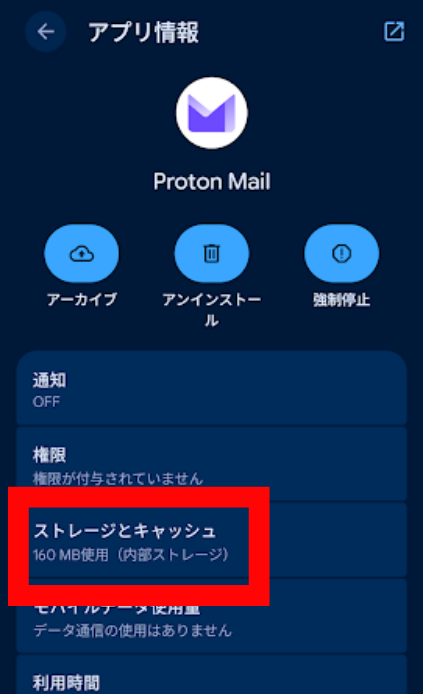
4.「ストレージとキャッシュ」をタップします。
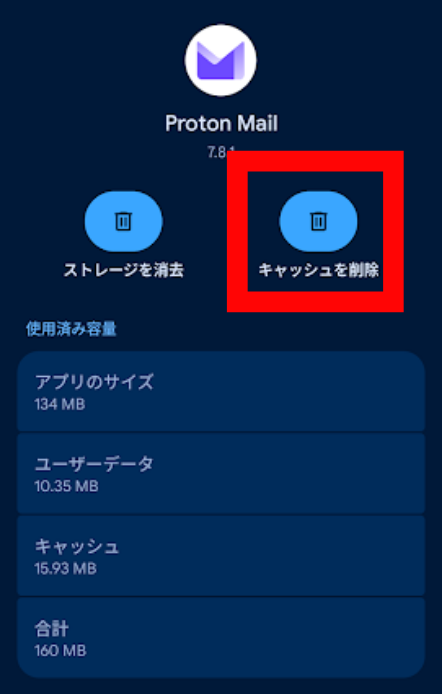
5.「キャッシュを削除」をタップします。
アプリをGoogle Playストアで最新バージョンにアップデートします。
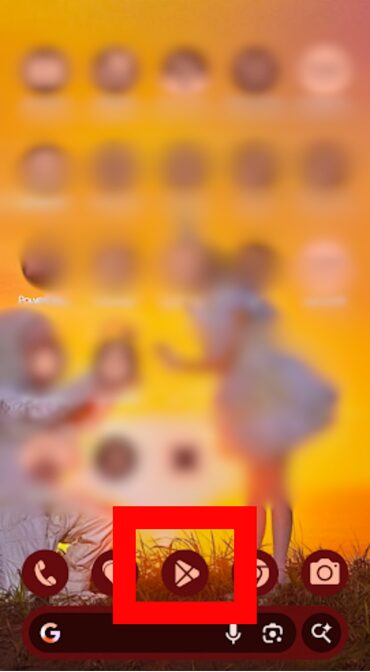
1.Google Playストアを開きます。
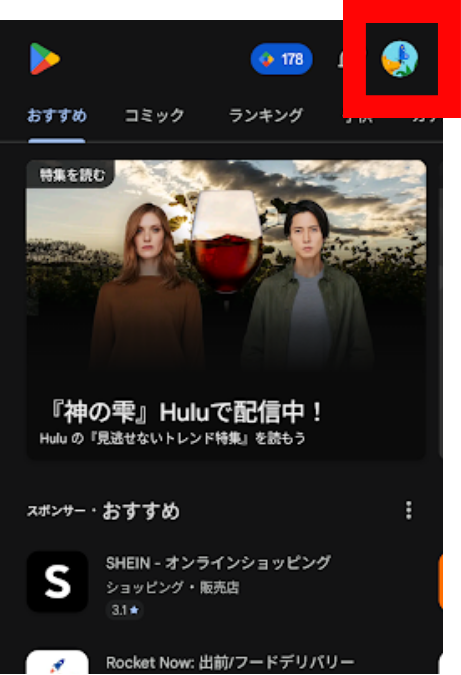
2.画面右上のプロフィールアイコンをタップします。
3.「アプリとデバイスの管理」をタップします。
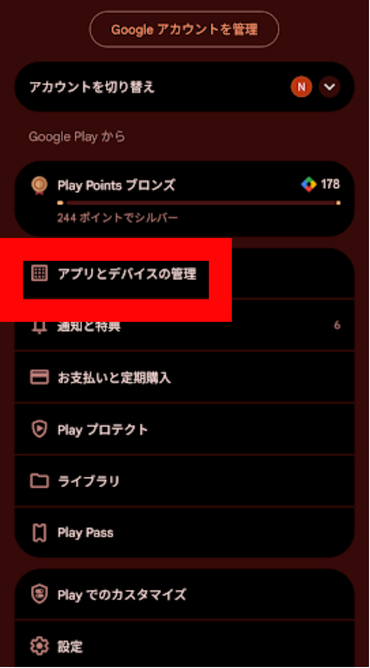
4.「更新」タブをタップします。
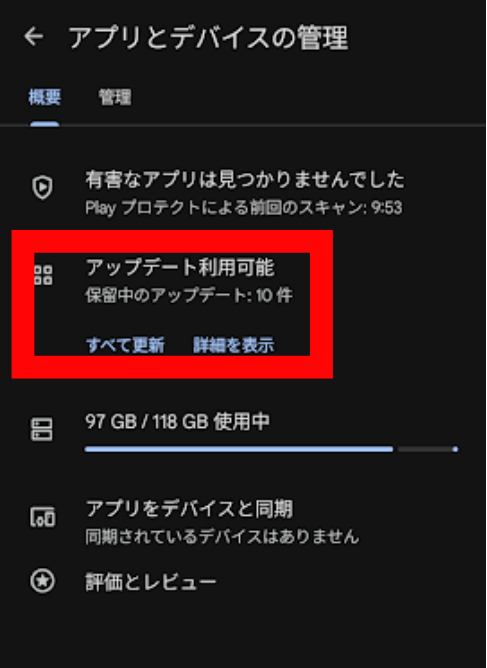
5.「Proton Mail」に「更新」ボタンが表示されている場合は、タップします。
すべてのアプリを更新する
「すべて更新」ボタンをタップすると、すべてのアプリを一度に更新できます。
トラブル4:パスワードを忘れた
Proton Mailはエンドツーエンド暗号化を採用しているため、パスワードをProton側で復元することができません。ただし、以下の方法で対処できる場合があります。
- リカバリーメールを登録していた場合 → リカバリーメールに送られるリンクからパスワードをリセット可能(※メールデータは失われる場合あり)
- リカバリーコードを保存していた場合 → コードを使ってアカウントにアクセス可能
- どちらも設定していない場合 → アカウントへのアクセスが非常に困難になります
まとめ
この記事では、AndroidでProton Mailを使うための方法を、アプリのインストールからアカウント作成・初期設定・通知設定・基本操作まで解説しました。
Proton Mailをスムーズに使うために、特に重要なポイントをまとめます。
- パスワードは必ずメモしておく:Proton Mailはエンドツーエンド暗号化を採用しているため、パスワードを忘れるとアカウントの復元が困難になります。また、リカバリーメールやリカバリーコードも必ず設定・保存しておきましょう
- 通知が来ない場合は2箇所を確認:アプリ内の通知設定がオンになっているかどうか、Android本体のアプリ通知設定でProton Mailの通知が許可されているかどうかを確認してください。それでも改善しない場合はバッテリー最適化の設定も見直しましょう
- 無料プランから始めて使い勝手を確認:Proton Mailの基本機能(暗号化メール・通知・送受信)はすべて無料プランで使えます。まずは無料プランで試してみて、ストレージや複数アドレスが必要になったら有料プランへの移行を検討してください
Proton Mailは、プライバシーを重視したい方にとって非常に頼もしいメールサービスです。Gmailとの使い分けも含めて、ぜひ活用してみてください。
コメント