
Cryptomator(クリプトメーター)は、いま使っているクラウドストレージに、あとから暗号化を足すツールです。
GoogleドライブやDropboxをそのまま使いながら、中身だけをGoogleにもDropboxにも読めない状態にできます。クラウドを乗り換えずに済むというのが最大の強みです。
ただし公式資料を確認したところ、知らずに導入すると困る制約が複数ありました。特に「共有」と「スマホの料金」です。
Cryptomatorは何をするツールか
仕組みはシンプルです。
- クラウドの中に「vault(金庫)」というフォルダを作り、パスワードを設定する
- Cryptomatorがそれを仮想ドライブとしてパソコンにマウントする
- そのドライブにファイルを置くと、自動的に暗号化されてクラウドに保存される
公式の説明では「USBメモリのように扱える」と表現されています。アカウント登録も、鍵の生成も、設定も不要とされており、パスワードを決めるだけで始められます。
ファイル名まで暗号化される
ここが重要な点です。公式によると、AES 256ビットでファイルの中身とファイル名の両方を暗号化します。
ファイル名が暗号化されるのは大きな意味があります。「2026年_診断書.pdf」「離婚協議書_最終版.docx」といったファイル名は、中身を見なくても十分に情報を漏らします。そこも隠れるということです。
なぜこういうツールが必要なのか
公式の説明が的確なので引用します。
これは当サイトで繰り返し出てくる論点と同じです。事業者が「読まない」と決めているのと、「読めない」のは別という話です。Cryptomatorは、その差を利用者側の手で埋める道具だと言えます。
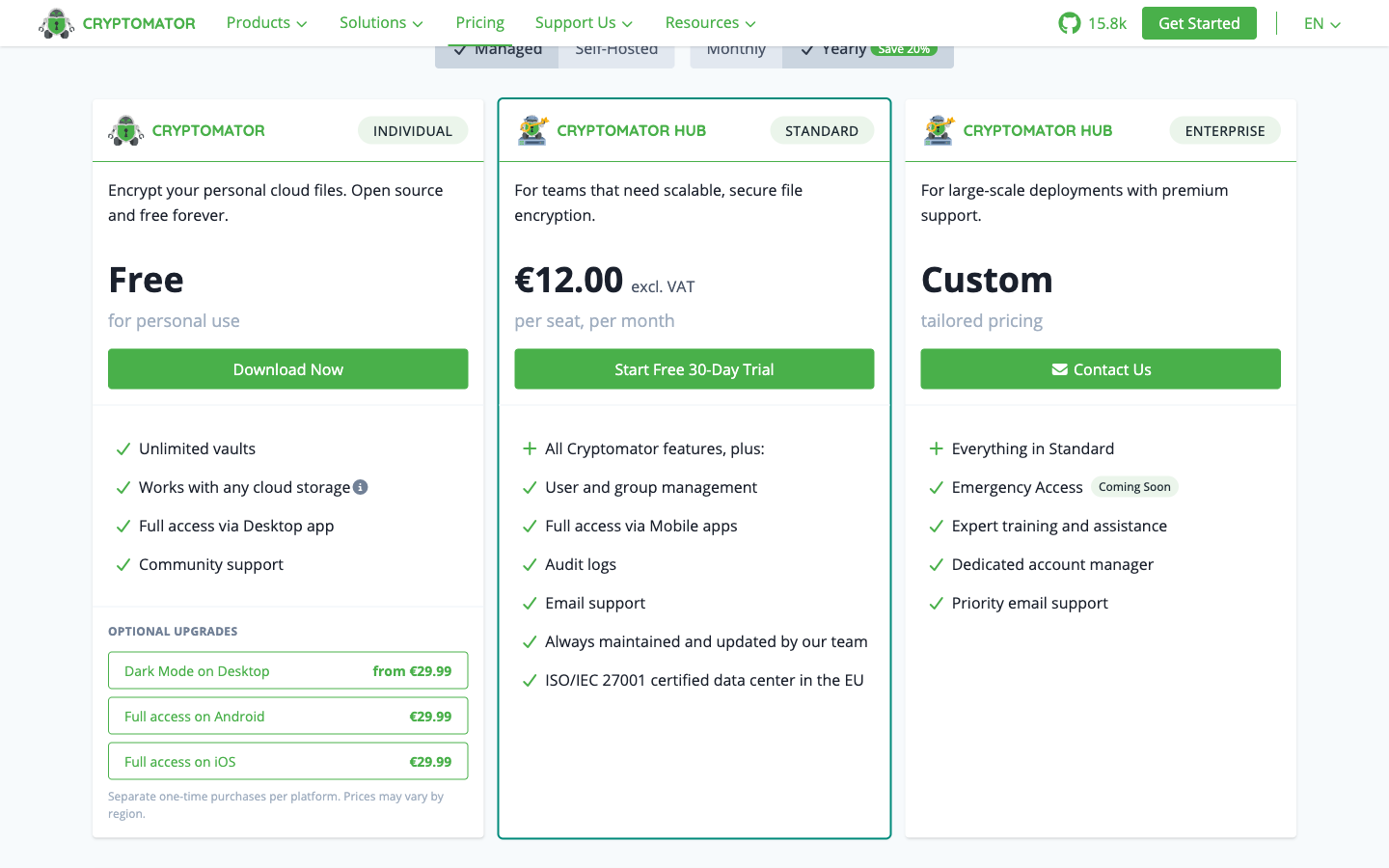
料金:デスクトップは無料、スマホは買い切り
公式の料金ページに記載されていた内容です。
| 項目 | 料金 |
|---|---|
| デスクトップ(個人利用) | 無料(永久・無制限のvault) |
| Android フルアクセス | €29.99(約¥5,100・買い切り) |
| iOS フルアクセス | €29.99(約¥5,100・買い切り) |
| デスクトップのダークモード | €29.99〜(任意) |
| チーム向け(Hub Standard) | 1席あたり月€12.00(税別) |
| チーム向け(Hub Community) | 無料(5席・セルフホストのみ) |
公式には「プラットフォームごとに個別の買い切り購入」と明記されています。つまりAndroidとiPhoneの両方で使いたい場合は、€29.99×2=約1万円がかかります。
これをどう評価するか
- 買い切りなのでサブスクではありません。 長く使うほど割安になります
- パソコンだけで完結するなら完全に無料です
- ただしスマホから中身を見たい人は、最初から1万円前後を見込んでおく必要があります
使えるクラウドと、使い方の違い
公式ドキュメントの対応表を確認しました。
スマホアプリから直接つながるもの
| サービス | Android | iOS |
|---|---|---|
| Dropbox | ○ | ○ |
| Google ドライブ | ○ | ○ |
| OneDrive | ○ | ○ |
| pCloud | ○ | ○ |
| S3 | ○ | ○ |
| Box.com | ― | ○ |
| iCloud | ― | ○ |
| 端末のローカルストレージ | ○ | ○ |
このほかWebDAV経由で、Nextcloud、ownCloud、Koofr、kDrive、mailbox.org など多数のサービスに対応しています。
デスクトップは仕組みが違う
ここは見落としやすい点です。公式ドキュメントにこう書かれています。
つまりパソコンでは、Cryptomatorがクラウドに直接つながるのではありません。Googleドライブの同期アプリなどがローカルに作ったフォルダを、Cryptomatorが暗号化する形です。
Protonは対応表に載っていない
ネイティブ対応・WebDAV対応・非対応のいずれのリストにも、Protonの名前は出てきませんでした。
ただしこれは問題ではありません。Proton Driveは最初から暗号化されているため、Cryptomatorを重ねる意味がないからです。用途が重なりません。
できないこと(導入前に必ず確認)
強力なツールですが、暗号化と引き換えに失うものがあります。
| やりたいこと | Cryptomator |
|---|---|
| 他人にファイルを共有する | 実質できない(相手にもCryptomatorとパスワードが必要) |
| クラウドの画面でプレビューする | できない(暗号文しか見えない) |
| クラウドの全文検索を使う | できない |
| スマホのアプリから軽く開く | 買い切り課金が必要 |
| 容量を増やす | クラウド側の契約が別途必要 |
| 今のクラウドを使い続ける | できる(最大の利点) |
いちばん効くのは共有です。暗号化されたvaultは、パスワードを知っている人しか開けません。「取引先にリンクで送る」といった使い方はできなくなります。
Proton Driveとの使い分け
どちらも「クラウドの中身を事業者に読ませない」ための手段ですが、アプローチが正反対です。
| Cryptomator | Proton Drive | |
|---|---|---|
| 考え方 | 今のクラウドに暗号化を足す | 最初から暗号化済みのクラウドに移る |
| クラウドの乗り換え | 不要 | 必要 |
| 暗号化したまま共有 | 実質できない | できる |
| パソコンでの料金 | 無料 | 無料プランあり |
| スマホでの料金 | €29.99×プラットフォーム | 無料 |
| 容量 | クラウド側の契約次第 | 無料5GB / Unlimited 500GB |
| アカウント | 不要 | Protonアカウントが必要 |
| ファイル名の暗号化 | ○ | ○ |
選び方
- Googleドライブを手放せない事情がある → Cryptomator。 仕事の共有フォルダがGoogleにある、家族と共有している、といった場合です
- 一部のファイルだけ隠したい → Cryptomator。 パソコンだけなら無料で始められます
- 共有もしたい → Proton Drive。 暗号化したままリンク共有できます
- スマホでも普通に使いたい → Proton Drive。 追加課金がありません
- メールごと脱Googleしたい → Proton。 1つのアカウントでまとまります
Proton Drive自体の実力はProton Driveとは?実際に使って分かった実力、Googleドライブからの移行手順はGoogleドライブからProton Driveに移行する方法にまとめています。
▶ Proton Driveを無料で試す(5GB・クレジットカード不要)
よくある質問(FAQ)
Cryptomatorは無料で使えますか?
パソコン(デスクトップ)では個人利用なら無料で、作れるvaultの数にも制限がありません。ただしスマホで使うには、Androidが€29.99、iOSが€29.99の買い切り購入が必要です。プラットフォームごとに別購入なので、両方使うと約1万円かかります。
どのクラウドで使えますか?
スマホアプリから直接つながるのはDropbox、Googleドライブ、OneDrive、pCloud、S3、Box.com(iOSのみ)、iCloud(iOSのみ)などです。このほかWebDAV経由でNextcloud、ownCloud、Koofrなど多数に対応しています。パソコンの場合は、そのクラウドの同期ソフトをインストールしておく必要があります。
暗号化したファイルを他人と共有できますか?
実質できません。vaultを開くには相手側にもCryptomatorとパスワードが必要になるためです。リンクを送って見てもらう、といった使い方には向きません。共有が必要なファイルはvaultに入れず、通常どおりクラウドに置く運用が現実的です。
ファイル名も隠れますか?
隠れます。公式によるとAES 256ビットでファイルの中身とファイル名の両方を暗号化するため、クラウド側のフォルダを覗かれても内容を推測できません。ファイル名は中身を見なくても情報を漏らすので、ここが暗号化されるのは大きな利点です。
Proton Driveと併用すべきですか?
その必要はありません。Proton Driveは最初から暗号化されているため、Cryptomatorを重ねても暗号化が二重になるだけです。むしろ共有やプレビューができなくなる分、不便が増えます。実際、Cryptomatorの対応クラウド一覧にProtonの名前は出てきません。
CryptomatorとProton Drive、どちらを選ぶべきですか?
今のクラウドを手放せない事情があるならCryptomatorです。仕事の共有フォルダがGoogleにある、家族と共有している、といった場合に有効で、パソコンだけなら無料で始められます。一方、暗号化したまま共有したい、スマホでも追加課金なしで使いたい、メールごとまとめて移したいならProton Driveが向いています。
まとめ
公式資料を確認した結果をまとめます。
- 今のクラウドを変えずに暗号化を足せます。 これが最大の価値です
- ファイル名まで暗号化されます。 ファイル名も十分に情報を漏らすので、ここは重要です
- パソコンは完全無料。 vaultの数にも制限がありません
- スマホは各€29.99の買い切り。 AndroidとiOSは別購入で、両方なら約1万円です
- 共有は実質できません。 相手にもCryptomatorとパスワードが必要になります
- Proton Driveとの併用は不要。 二重に暗号化しても不便が増えるだけです
「Googleドライブをやめられないが、一部のファイルだけは隠したい」という人には、これ以上ない道具です。パソコンだけなら無料なので、試して損はありません。
逆に「どうせなら全部整理したい」なら、最初から暗号化されているProton Driveに移すほうが素直です。無料の5GBから試せます。

コメント