
Proton Passはパスキーに対応しています。ただしWeb版(ブラウザで pass.proton.me を開いた画面)では、パスキーを作ることも見ることもできません。
実際に契約してWeb版の管理画面を隅々まで確認しましたが、パスキーという項目自体が存在しませんでした。「対応しているはずなのに見当たらない」と探し回る前に、この構造を知っておくと早いです。
この記事では、どこで使えるのか、何が必要なのかを整理します。
パスキーとは何か(簡単に)
パスキーは、パスワードの代わりに使うログイン方式です。端末に保存した鍵と、指紋や顔認証などの本人確認を組み合わせてログインします。
パスワードと比べた利点は主に3つです。
- 覚える必要がない。 文字列を記憶しなくてよい
- 使い回しが起きない。 サービスごとに別の鍵が作られる
- フィッシングに強い。 偽サイトでは鍵が働かない仕組みになっている
「パスワードを盗まれる」という事故の多くを、構造的に防げるのが特徴です。ただし移行期なので、対応しているサービスとしていないサービスが混在しています。
Web版にはパスキーの項目がない
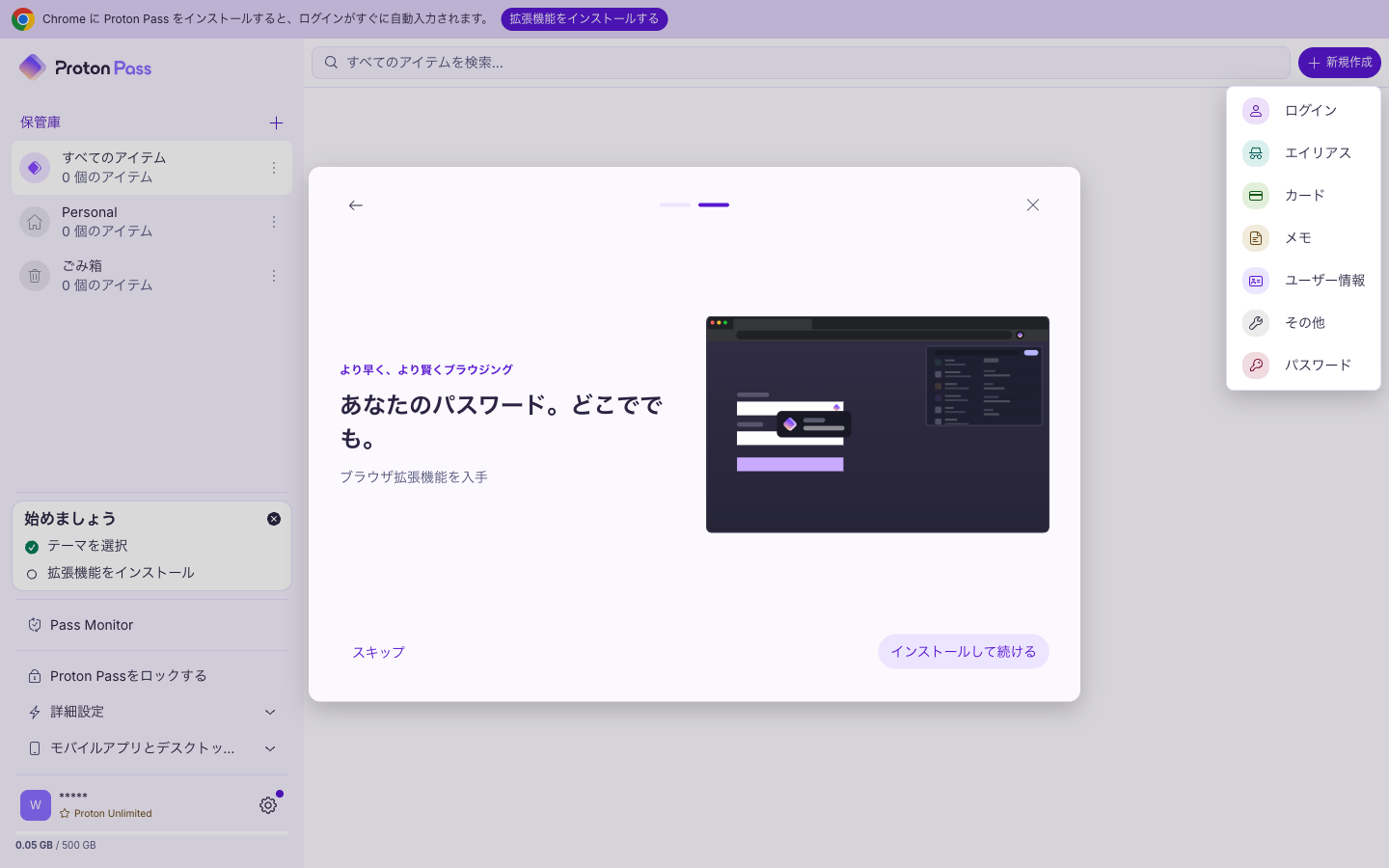
実際にWeb版で確認した結果です。新規作成メニューに並ぶのは次の7種類でした。
| 作成できるもの |
|---|
| ログイン情報 |
| エイリアス(hide-my-email) |
| クレジットカード |
| メモ |
| ユーザー情報 |
| その他 |
| パスワード(単体) |
| パスキー ← ありません |
さらに、Web版の画面全体を検索しても「パスキー」という語は1度も出てきませんでした。ログイン情報の作成フォームにも、パスキー用の入力欄はありません。
これは不具合ではなく仕様です。Proton公式のサポートページでも、パスキーに対応しているのはブラウザ拡張機能とモバイルアプリのみと説明されています。
パスキーが使える環境と条件
公式の記載をもとに、必要な環境を整理します。
| 環境 | 対応 | 条件 |
|---|---|---|
| ブラウザ拡張機能 | 対応 | ChromeまたはFirefoxに拡張機能を導入する |
| Android | 対応 | Android 14以降。それ以前のバージョンは非対応 |
| iOS / iPadOS | 対応 | iOS 17以降。それ以前のバージョンは非対応 |
| Web版 | 非対応 | — |
注意点として、iPhone・iPadではFirefoxがパスキーに対応していません(公式に明記されています)。iOSで使うならSafariなど他のブラウザを選ぶ必要があります。
OSのバージョン条件は見落としやすいところです。Android 13以前、iOS 16以前の端末では、Proton Pass側が対応していてもパスキーは使えません。これはProtonの制限ではなく、OS側がパスキーに対応していないためです。
パスキーを作る流れ
作り方の考え方が、パスワードとは逆になります。
パスワードは「まずPass側で作って、サイトに入力する」流れですが、パスキーは「まずサイト側で作り始めて、保存先としてProton Passを選ぶ」流れです。
ブラウザ拡張機能の場合
- パスキーを作りたいサイトを開き、そのサイトのパスキー作成手順を始める
- Proton Passがポップアップを出すので、「Save passkey(パスキーを保存)」を選ぶ
- 必要なら名前を付ける
iPhone / iPadの場合
- サイトでパスキー作成を始める
- 保存先を聞かれたらProton Passを選択
- 種類を選んで「確認」をタップ
Androidの場合
Proton Passを既定のパスワード/パスキーアプリに設定しておけば、追加の設定なしで使えます。
ログインするとき
保存済みのパスキーを選ぶだけで認証が完了します。パスワードの入力も、2要素認証コードの入力も不要です。
▶ Proton Passを公式サイトで見る(無料で使えます)
使い始める前に知っておくこと
実際に試す前に把握しておくと、無駄足を踏まずに済む点をまとめます。
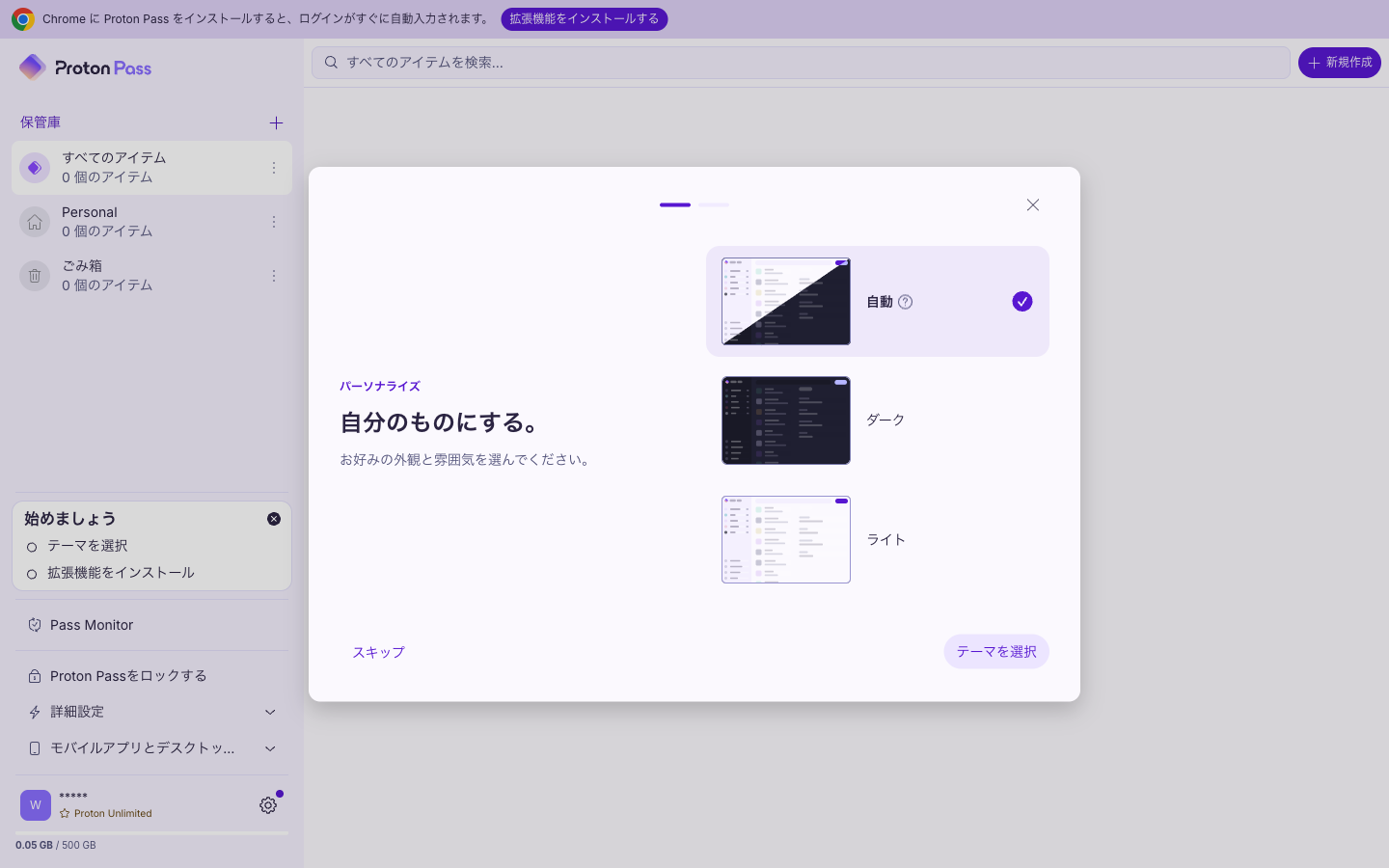
- 拡張機能の導入がほぼ必須です。 パソコンで使うなら、これがないと始まりません。Web版だけでは何もできません
- 対応サービスはまだ限られます。 パスキー自体が移行期の技術なので、登録したいサイトが対応しているとは限りません
- パスワードと併用になります。 全部をパスキーに置き換えるのは現状では不可能です。パスキー対応サイトだけ順次切り替える、という進め方になります
- 古い端末では使えません。 Android 13以前、iOS 16以前は対象外です
Proton Passそのものの機能や料金はProton Passとは?実際に使って分かった実力、基本操作はProton Passの使い方にまとめています。
よくある質問(FAQ)
Proton Passはパスキーに対応していますか?
対応しています。ただしブラウザ拡張機能とモバイルアプリ(Android・iOS)のみで、Web版では作成も管理もできません。
Web版でパスキーが見つかりません
仕様です。実際にWeb版の管理画面を確認しましたが、新規作成メニューにパスキーの項目はなく、画面全体でも「パスキー」という語は使われていませんでした。ブラウザ拡張機能かスマホアプリをご利用ください。
パスキーを使うのに必要な条件は?
パソコンではChromeまたはFirefoxの拡張機能が必要です。スマホの場合、AndroidはAndroid 14以降、iPhone・iPadはiOS 17以降が必要です。それ以前のOSバージョンではパスキー自体が使えません。
パスキーはどうやって作りますか?
パスワードとは順序が逆で、まず登録したいサイト側でパスキーの作成を始めます。すると保存先を聞かれるので、そこでProton Passを選びます。ブラウザ拡張機能なら「パスキーを保存」というポップアップが出ます。
パスワードは全部パスキーに置き換えられますか?
現状ではできません。パスキーに対応しているサービスがまだ限られるため、対応しているサイトから順次切り替えていく形になります。パスワードとの併用が前提です。
まとめ
確認した結果をまとめます。
- Web版ではパスキーを扱えません。 新規作成メニューに項目がなく、画面上に「パスキー」という語も出てきませんでした
- 使えるのはブラウザ拡張機能とモバイルアプリ。 パソコンなら拡張機能の導入が実質必須です
- OSのバージョン条件があります。 Android 14以降、iOS 17以降。それ以前は対象外
- 作成はサイト側から始めます。 パスワードと順序が逆になります
- 当面はパスワードとの併用になります
「対応しているはずなのに見つからない」という状態は、たいていWeb版を見ていることが原因です。拡張機能を入れるところから始めれば、あとは各サイトで案内される通りに進めるだけです。

コメント