「Proton Mailを使い始めたら、カレンダーも同じくProtonに統一したい」「Googleカレンダーの予定がGoogleに丸見えなのが気になっている」「Proton Calendarって実際どうなの?使い勝手は?」と気になっていませんか?
Proton Calendarは、Proton AG社が提供するエンドツーエンド暗号化対応のプライバシー重視カレンダーサービスです。予定のタイトル・場所・説明・参加者情報まですべて暗号化されるため、Proton側でさえ内容を閲覧できません。Proton Mailと同じアカウントで利用でき、無料プランから使い始められます。
この記事では、Proton Calendarの基本的な使い方から、Googleカレンダーとの比較・実際に乗り換えて感じたメリット・デメリットまで、率直にお伝えします。乗り換えを検討している方の参考になれば幸いです。
この記事でわかること
- Proton CalendarとGoogleカレンダーの違い
- 無料プランでできること・有料プランとの差
- ブラウザ・Android・iPhoneでの基本操作(予定の追加・編集・削除)
- Googleカレンダーからのインポート方法
- カレンダーの共有・招待の送り方
- 通知・リマインダーの設定方法
- Googleカレンダーから乗り換えて感じたリアルな感想
それでは詳しく見ていきましょう。
Proton Calendarとは?Googleカレンダーとの違い
Proton Calendarの特徴
Proton Calendarは、Proton Mailと同じProton AGが開発・運営するカレンダーサービスです。2019年にベータ版として公開され、現在はブラウザ(Web)・Android・iOSに対応した正式版が利用できます。
最大の特徴はエンドツーエンド暗号化(E2EE)とゼロ知識暗号化を採用している点です。予定のタイトル・場所・説明・参加者などの詳細情報がすべて暗号化されて保存されます。Googleカレンダーでは予定の内容がGoogleのサーバーで解読可能な状態で保管されていますが、Proton CalendarではProton AG自身でさえ予定の中身を見ることができません。
GoogleカレンダーとProton Calendarの比較
| 比較項目 | Googleカレンダー | Proton Calendar |
|---|---|---|
| 運営会社・拠点 | Google(米国) | Proton AG(スイス) |
| 暗号化 | 転送中のみ(TLS) | エンドツーエンド暗号化+ゼロ知識暗号化 |
| 広告・データ収集 | あり(広告最適化に利用) | なし |
| 無料プランのカレンダー数 | 複数(実質無制限) | 3個まで |
| 他サービスとの連携 | 非常に豊富(Zoom・Meet・Slack等) | 限定的(有料プランでZoom連携) |
| 日本の祝日表示 | ○(標準搭載) | △(現時点で非対応) |
| 地図との連携 | ○(場所入力でマップ表示) | ×(テキスト入力のみ) |
| 利用開始 | Googleアカウントのみ | Protonアカウントが必要 |
| 対応デバイス | Web・Android・iOS・デスクトップ | Web・Android・iOS |
Googleカレンダーは利便性・連携機能・操作性において現時点では優れています。一方でProton Calendarはプライバシー保護を最優先に設計されており、「予定の内容を誰にも知られたくない」という方に向いています。
無料プランと有料プランの違い
| 機能 | 無料(Free) | Mail Plus / Proton Unlimited |
|---|---|---|
| カレンダー数 | 3個まで | 最大25個 |
| Zoom連携 | × | ○ |
| カレンダーの共有 | △(限定的) | ○(フル機能) |
| 暗号化 | ○(E2EE) | ○(E2EE) |
| 繰り返し予定 | ○ | ○ |
| 複数リマインダー | ○ | ○ |
暗号化・繰り返し予定・複数リマインダーなど基本的な機能は無料プランでも使えます。まずは無料で試してみることを強くおすすめします。
Proton Calendarにアクセスする方法
ブラウザ(Web版)からアクセスする
Proton Calendarを使うには、Proton Mailのアカウントが必要です。アカウントをお持ちでない場合は、まずproton.meでアカウントを作成してください。
1. ブラウザでcalendar.proton.meにアクセスし、Protonアカウントでログインします。
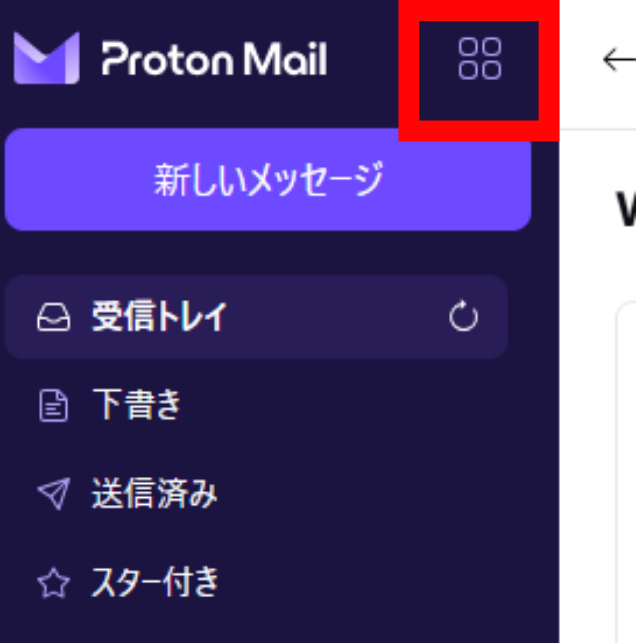
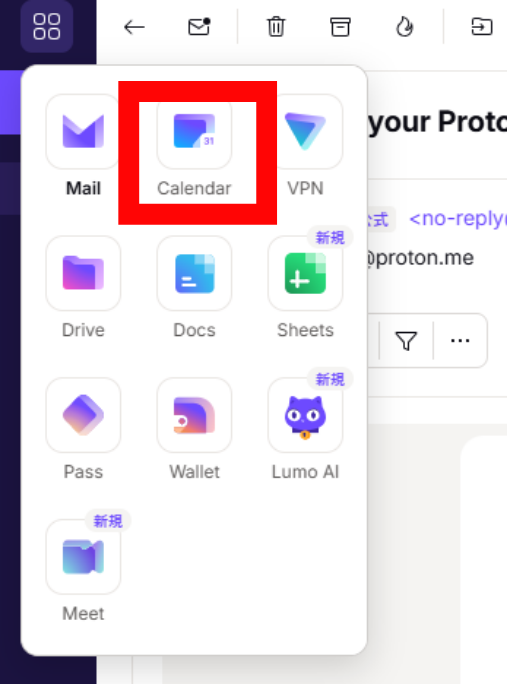
2. または、Proton Mailの受信トレイ画面左上にあるアプリセレクター(格子状のアイコン)をクリックし、「Calendar」を選択します。
Android・iPhoneアプリをインストールする
- Android:Google Playストアで「Proton Calendar」を検索してインストール
- iPhone・iPad:App Storeで「Proton Calendar」を検索してインストール
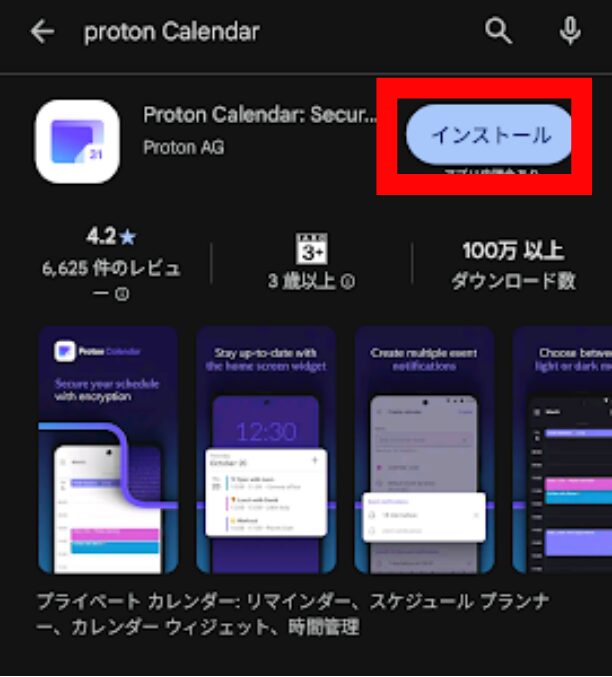
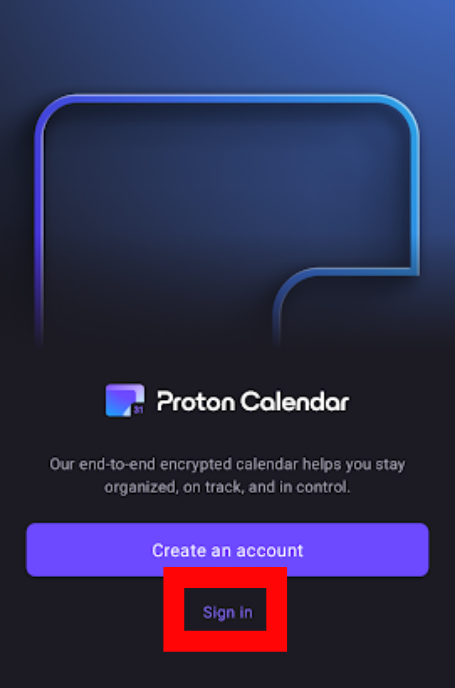
アプリを開いたらProtonアカウントでログインします。Web版と自動的に同期されるため、PCで追加した予定もスマホですぐに確認できます。
Proton Calendarの画面構成を確認しよう
Proton Calendarにログインすると、以下のような画面が表示されます。
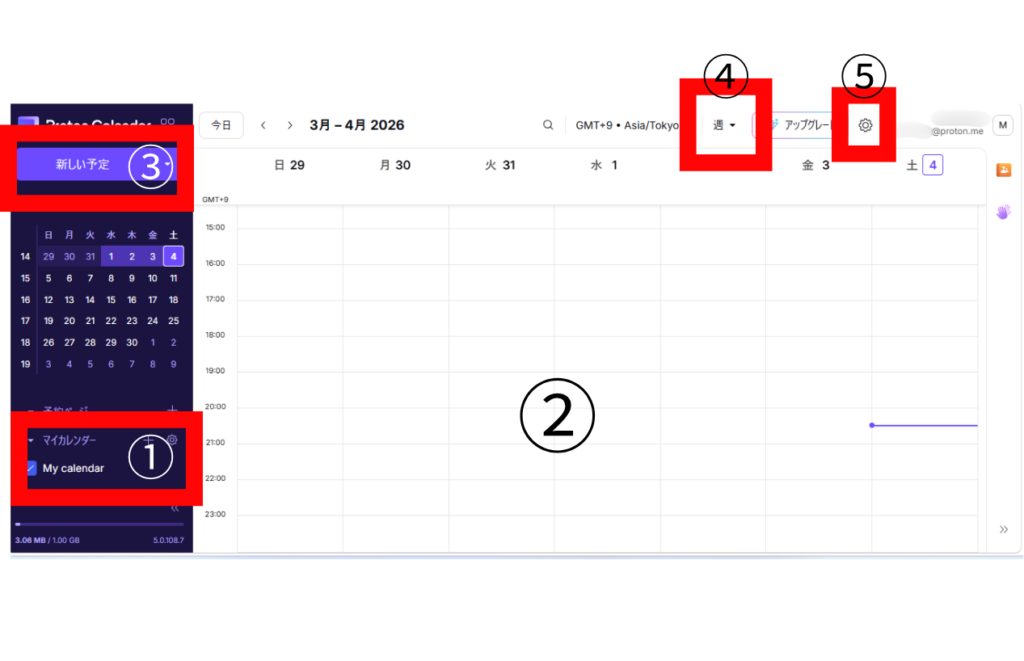
| エリア | 説明 |
|---|---|
| ①左サイドバー | マイカレンダーの一覧・他のカレンダーの表示切替 |
| ②メインカレンダー | 月・週・日・スケジュール表示の切り替えが可能 |
| ③新規作成ボタン | 画面左上の「+新しいイベント」または「New event」ボタン |
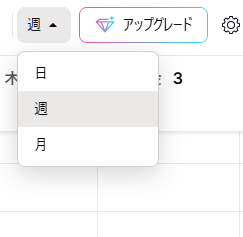
| ④表示切替 | 右上から「月」「週」「日」「スケジュール」の表示形式を切り替え |
| ⑤設定・アカウント | 左下のアイコンから設定・テーマ・通知設定にアクセス |
④をクリックすると切り替えができます。
予定を追加する方法
基本的な予定の追加手順(ブラウザ版)
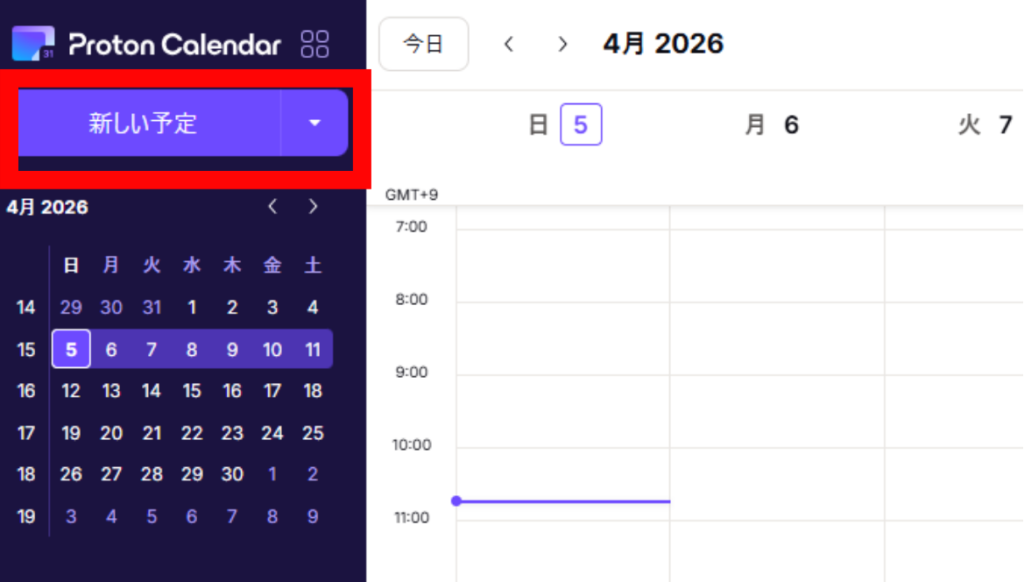
1. カレンダー画面の左上にある「 新しい予定」(New event)ボタンをクリックします。または、カレンダー上の追加したい日付・時間帯を直接クリックします。
2. 予定の作成画面が開きます。以下の項目を入力します。
- タイトル(必須):予定の名前
- 日付・時刻:開始時刻と終了時刻
- 終日:チェックを入れると時刻なしの終日予定になる
- 場所:テキスト入力のみ(地図連携はなし)
- ビデオ会議:有料プランのみ Zoom リンクを追加可能
- 説明:メモや詳細情報
- カレンダー:登録するカレンダーを選択
- 繰り返し:毎日・毎週・毎月・毎年・カスタムから選択
- 通知:リマインダーの時間を設定(複数追加可能)
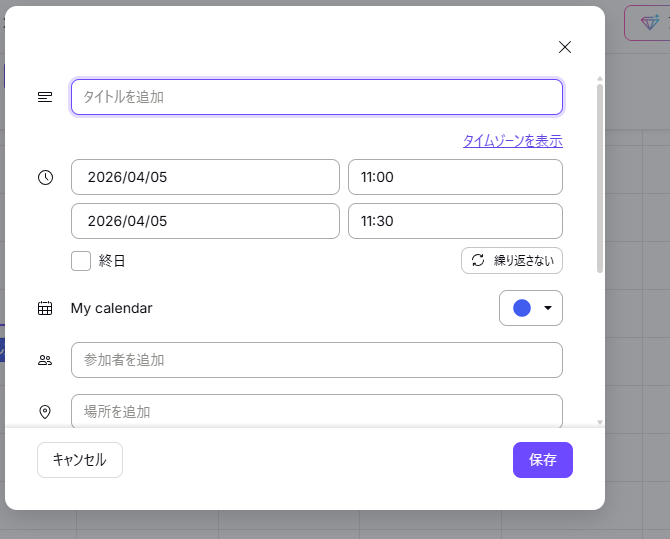
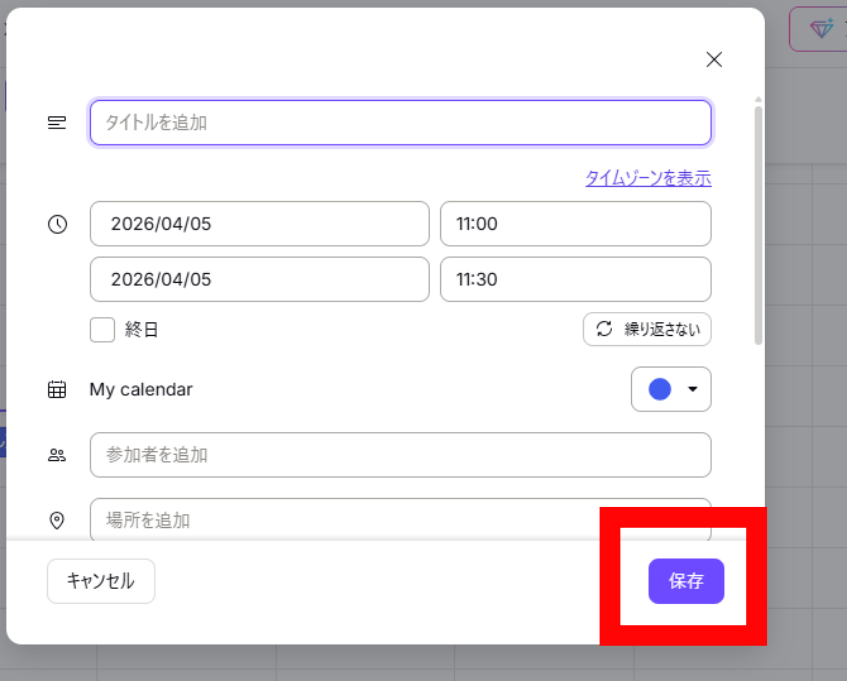
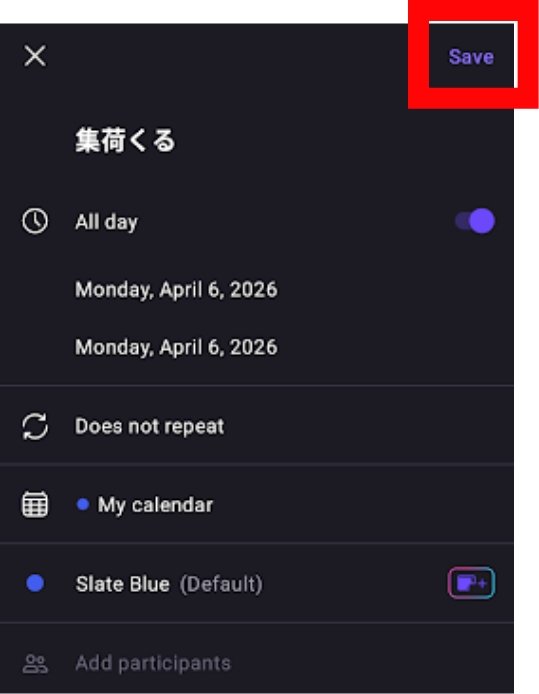
3. 入力が完了したら「保存」(Save)をクリックします。
繰り返し予定を設定する
毎週の定例ミーティングや月次の予定など、繰り返しの予定も設定できます。
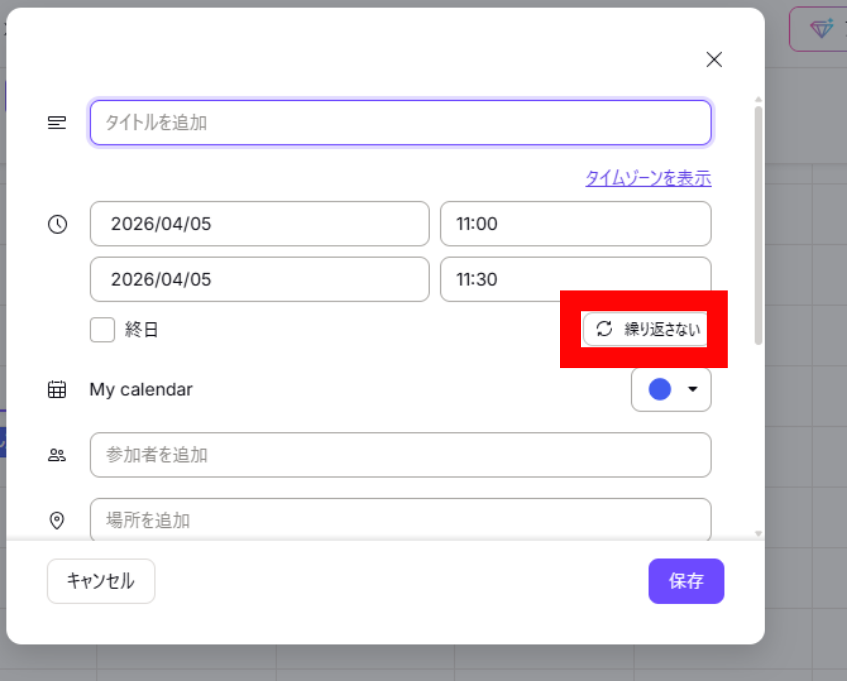
予定作成画面の「繰り返し」(Repeat)欄で、以下から選択します。
繰り返さないのところをクリックします。
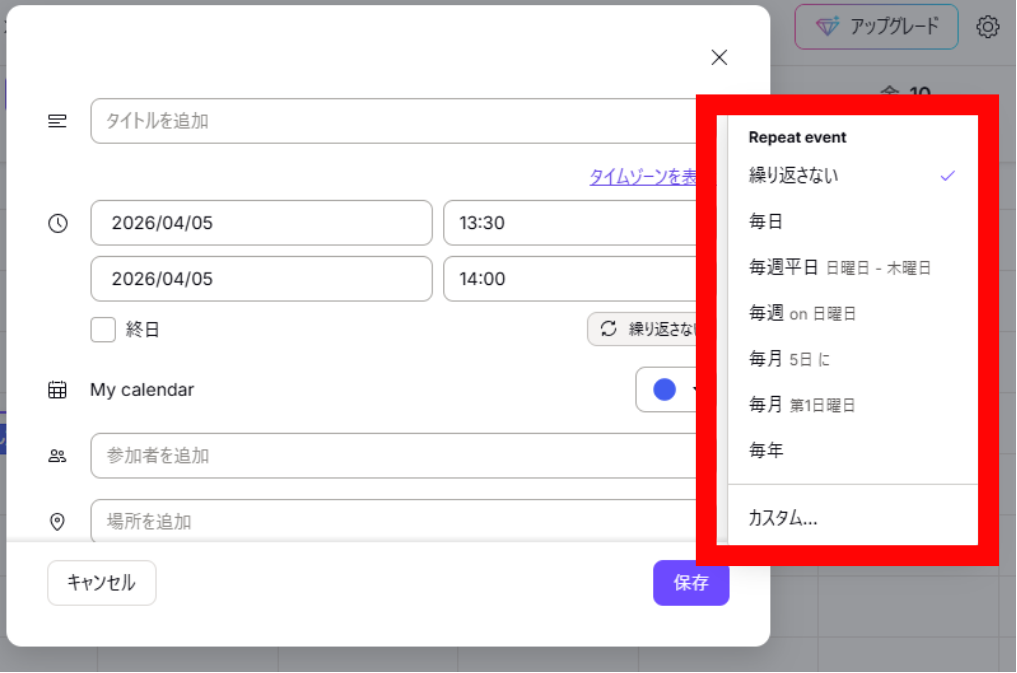
- 繰り返しなし(デフォルト)
- 毎日
- 毎週(曜日指定可能)
- 毎月
- 毎年
- カスタム(「2週間ごと」など細かく設定可能)
スマホアプリから予定を追加する
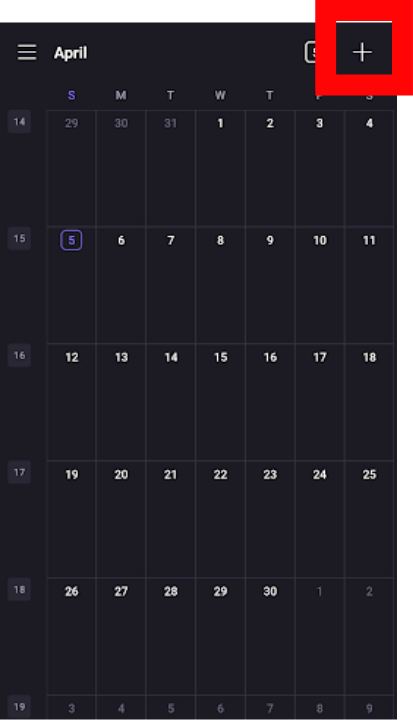
1. Proton Calendarアプリを開き、右上の「+」ボタンをタップします。
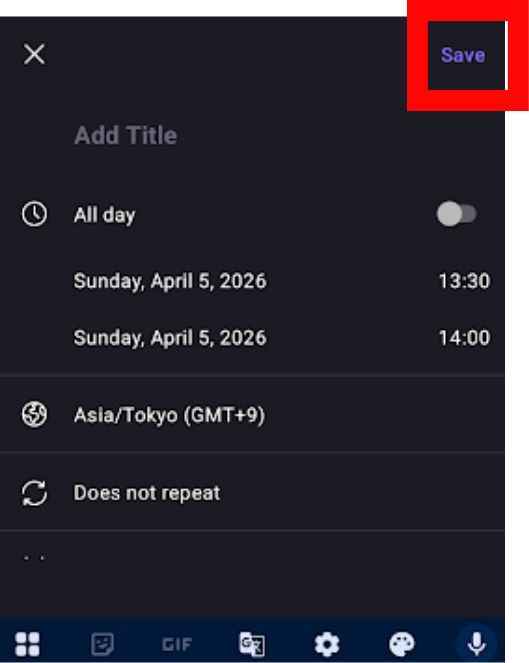
2. タイトル・日時・その他の情報を入力して「Save」をタップします。
予定を編集・削除する方法
予定を編集する
1. 変更したい予定をクリック(タップ)します。予定の詳細がポップアップで表示されます。
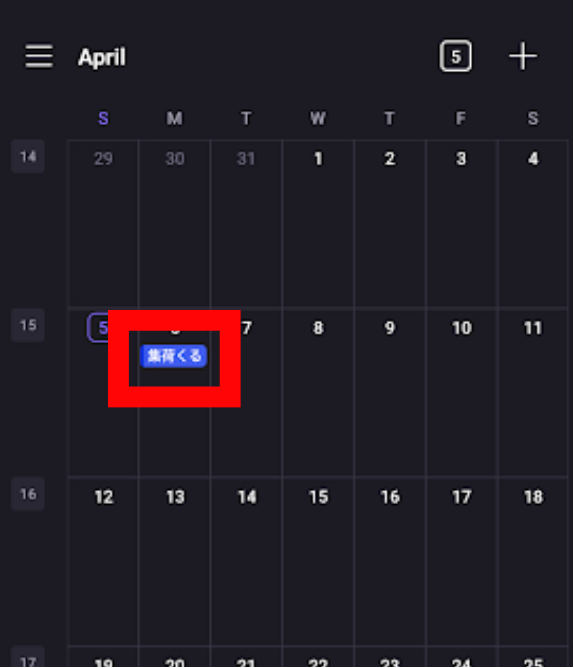
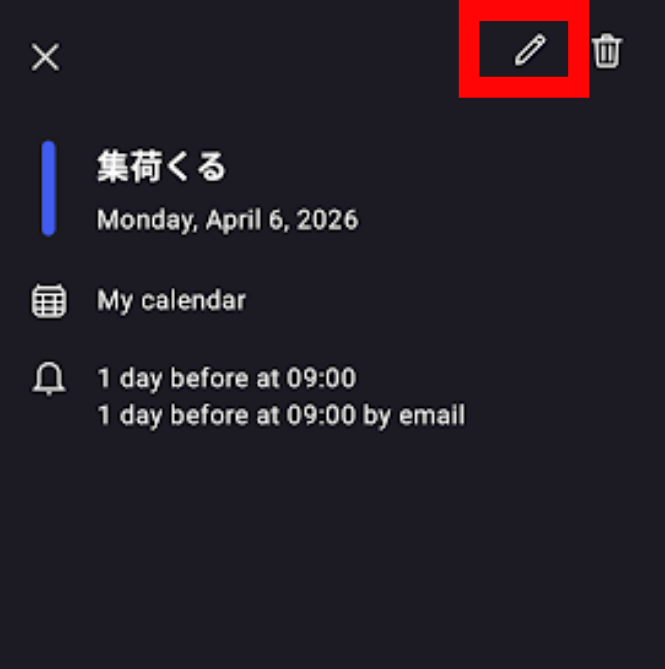
2. 鉛筆アイコン(編集)をクリックして編集画面を開き、内容を変更して「保存」をクリックします。
繰り返し予定を編集する場合は「この予定のみ変更」「この予定以降をすべて変更」「すべての予定を変更」のいずれかを選択します。
予定を削除する
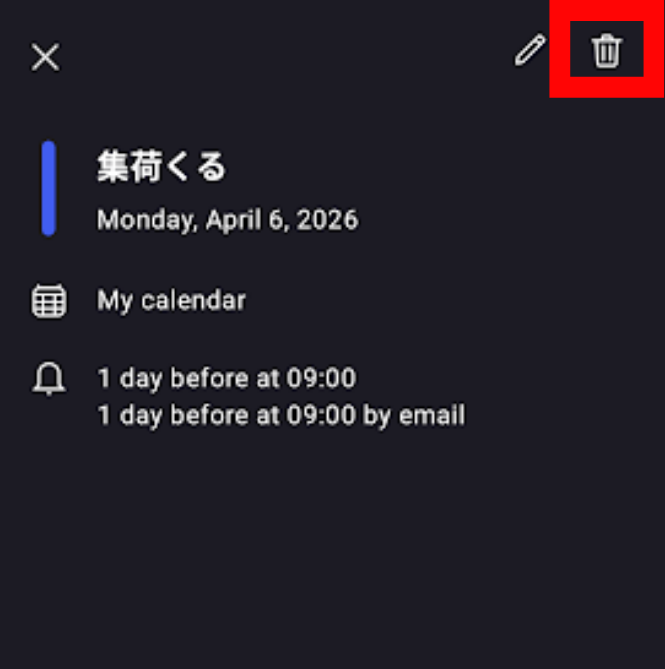
1. 削除したい予定をクリックし、ポップアップ右上のゴミ箱アイコンをクリックします。
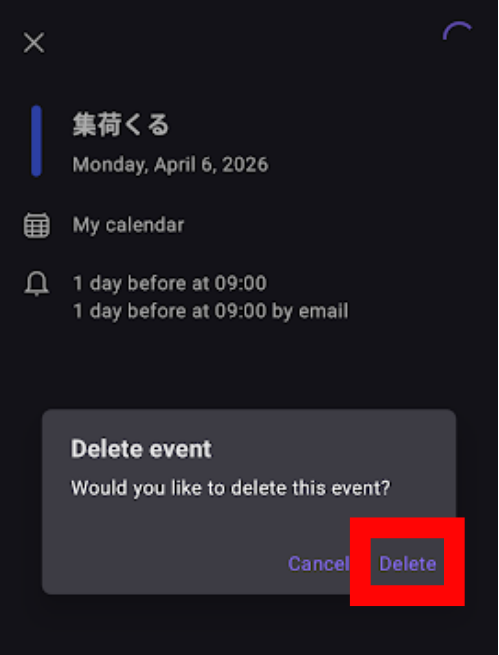
2. 確認ダイアログが表示されるので「削除」をクリックします。繰り返し予定の場合は編集時と同様に削除範囲を選択できます。
通知・リマインダーを設定する方法
予定ごとに通知を設定する
予定の作成・編集画面にある「通知」(Notifications)の項目から、リマインダーのタイミングを設定できます。
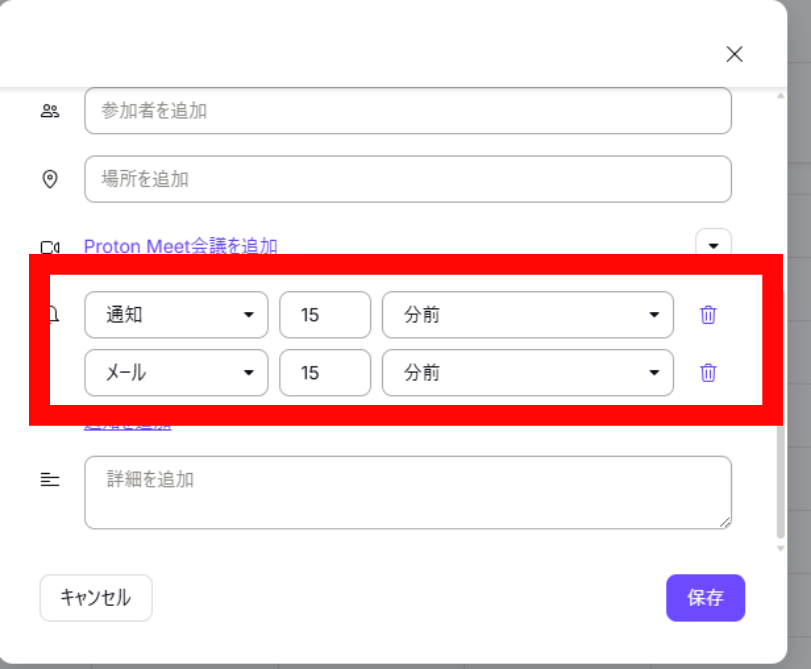
通知のタイミングは「○分前」「○時間前」「○日前」から自由に設定でき、1つの予定に複数の通知を追加することもできます。例えば「1週間前」「1日前」「15分前」の3つを同時に設定する、といった使い方が可能です。
通知の種類は以下から選べます。
- デスクトップ通知:ブラウザ上でポップアップ通知が届く
- メール通知:Proton Mailのアドレス宛にメールで通知が届く
デフォルト通知時間を変更する
毎回設定するのが手間な場合は、デフォルトの通知時間を変更しておきましょう。
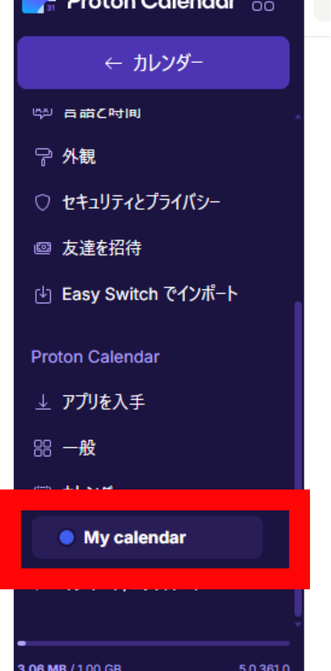
1. 設定→すべての設定→左のサイドバーでマイカレンダーとクリックします。
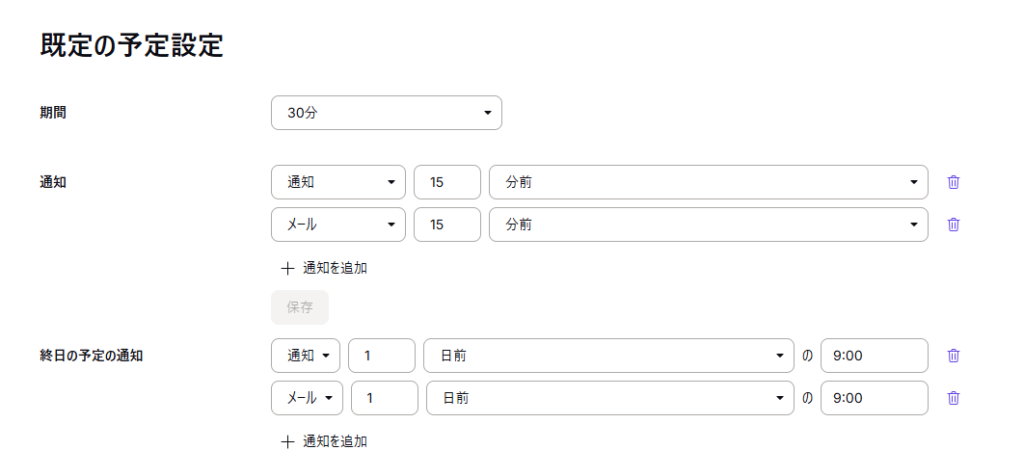
2. 「デフォルトの通知」の項目から、時刻あり予定・終日予定それぞれのデフォルト通知時間を変更して保存します。
カレンダーを複数作成・整理する方法
新しいカレンダーを作成する
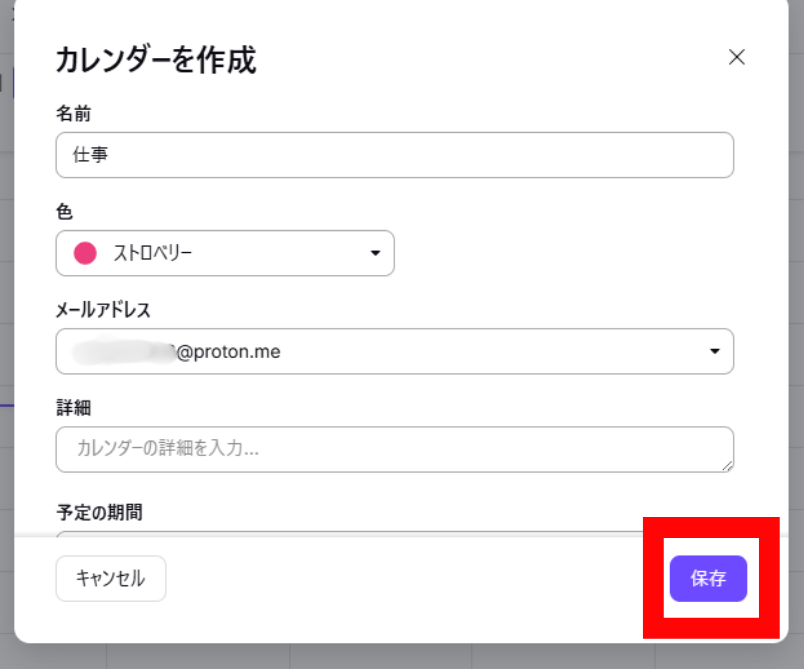
「仕事」「プライベート」「家族」など目的別にカレンダーを分けると、予定が整理しやすくなります。無料プランでは最大3個まで作成できます。
1. 左サイドバーの「マイカレンダー」横にある「+」アイコンをクリックします。
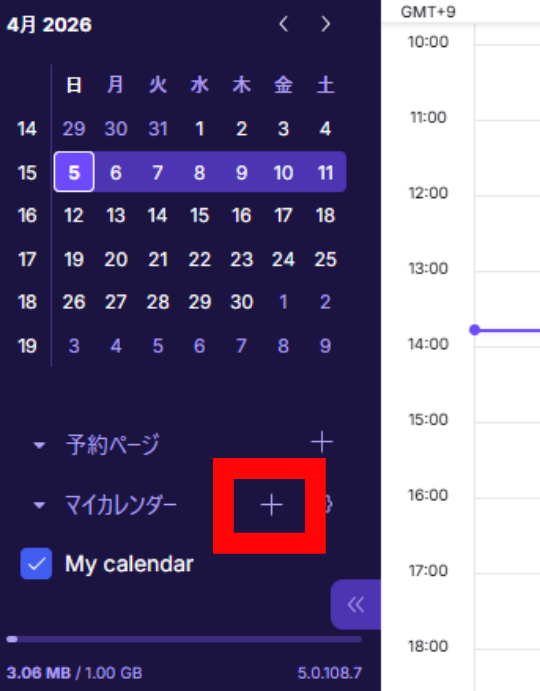
「カレンダーを」作成をクリックします。
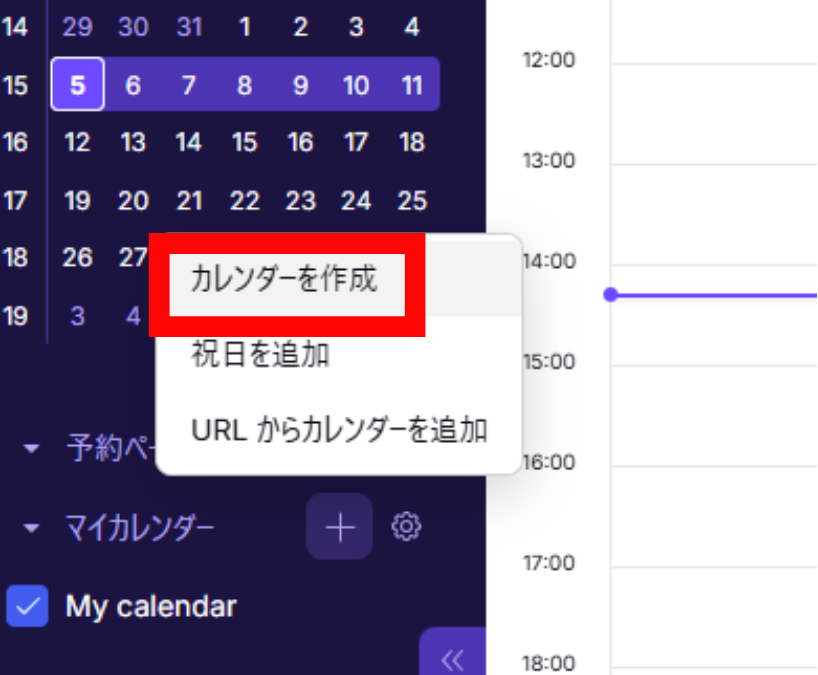
2. カレンダーの名前・色・説明を設定して「保存」をクリックします。
カレンダーの表示・非表示を切り替える
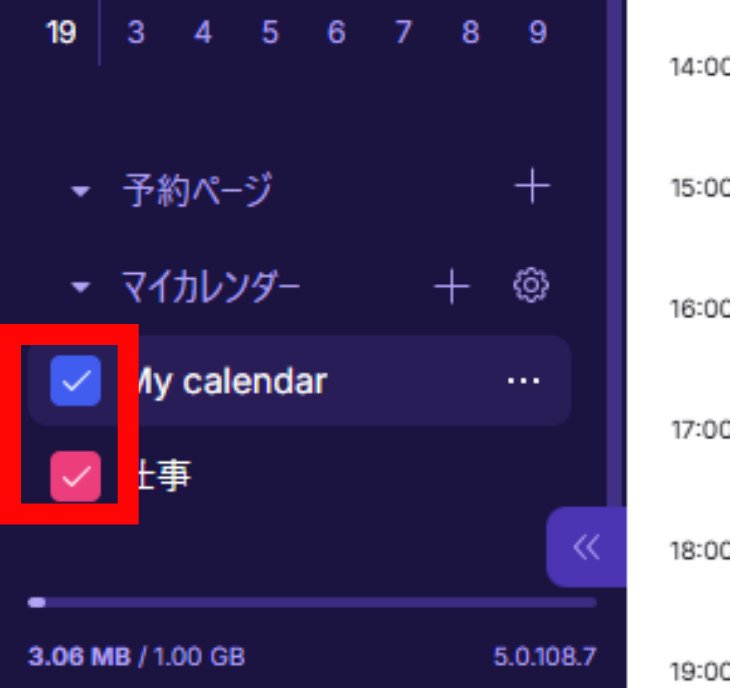
左サイドバーのカレンダー名の横にあるチェックボックスをクリックすると、そのカレンダーの予定をメイン画面に表示するかどうかを切り替えられます。不要なカレンダーを一時的に非表示にすることで、見たい予定だけに集中できます。
カレンダーを共有する・招待を送る方法
カレンダーを他のProtonユーザーと共有する
カレンダーの共有は有料のプランで利用できます。
1. 左サイドバーで共有したいカレンダーの「⋯」をクリックし、「詳細設定を表示」を選択します。
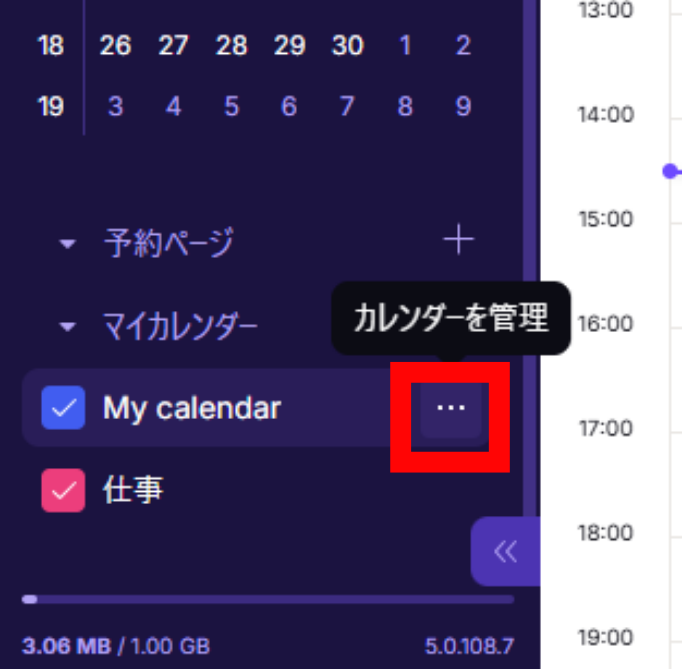
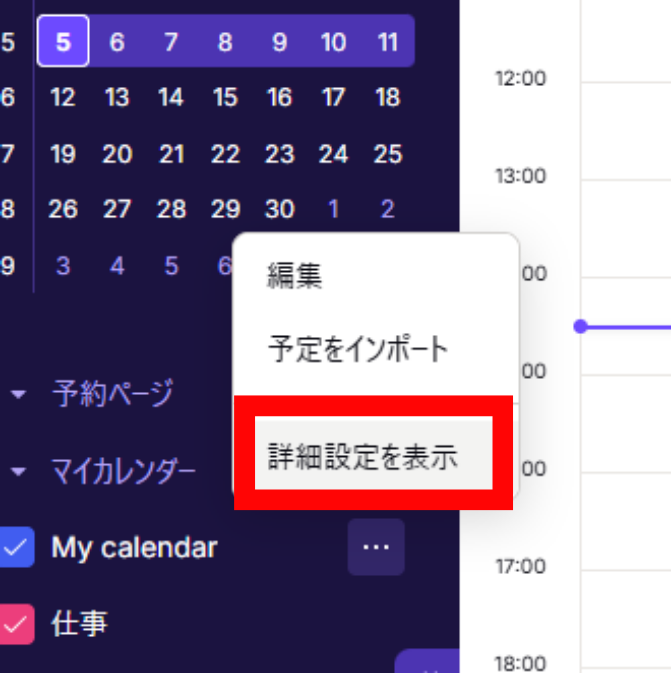
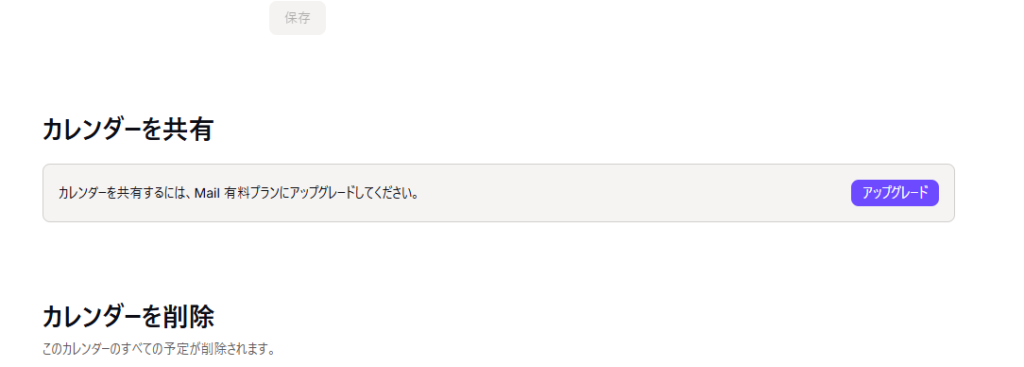
無料プランではここまでしか進めませんが、有料プランでは以下の設定ができます。
2. 共有先のProton Mailアドレスを入力し、付与する権限を選択します。
- 閲覧者(空き状況のみ):予定の有無だけを確認できる。タイトル・詳細は非表示
- 閲覧者(全詳細):予定のすべての情報を確認できる
- 編集者:予定の追加・変更・削除が可能
3. 「共有」をクリックすると、相手にProton Mail経由で招待メールが届きます。
注意:カレンダーの共有機能はProton Mailアカウントを持つユーザー同士でのみ利用できます。
予定の招待を送る・受け取る
特定の予定について参加者を招待することもできます。
1. 予定作成画面で「参加者を追加」(Add participants)の欄にメールアドレスを入力します。Proton Mailアドレス以外(GmailやOutlookなど)でも招待状を送ることが可能です。
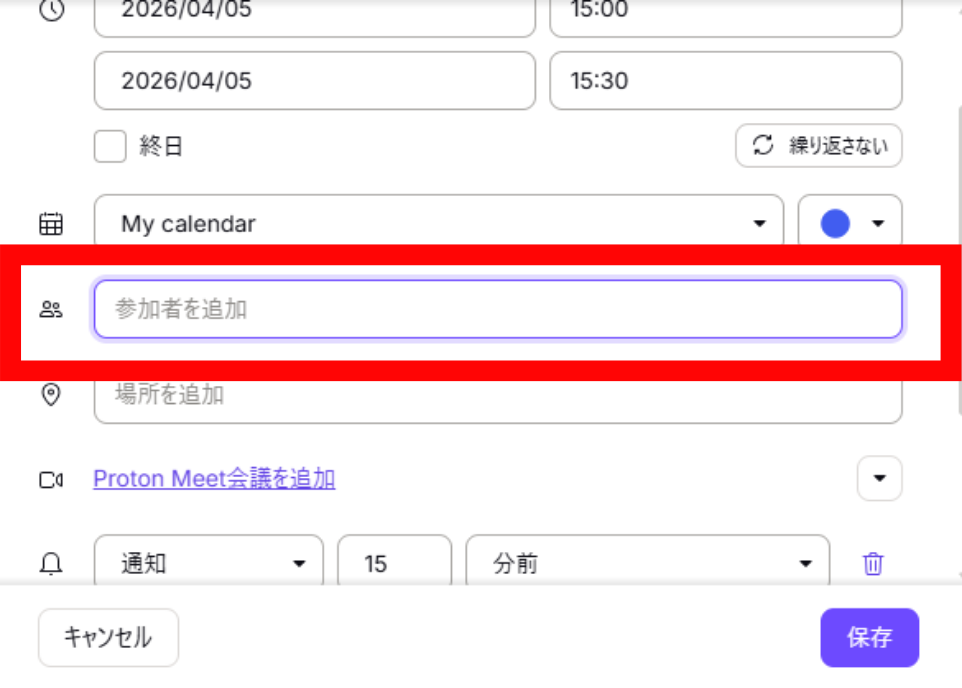
2. 予定を保存すると、参加者に招待メールが届きます。相手は「承諾」「仮承諾」「辞退」で返答でき、その結果が主催者に通知されます。
GoogleカレンダーからProton Calendarに移行する方法
Googleカレンダーに登録済みの予定をProton Calendarに取り込むことができます。
手順1:GoogleカレンダーからICSファイルをエクスポートする
1. ブラウザでcalendar.google.comを開き、右上の「⚙(設定)」→「設定」をクリックします。
2. 左メニューの「インポート/エクスポート」→「エクスポート」をクリックします。ZIPファイルがダウンロードされます。
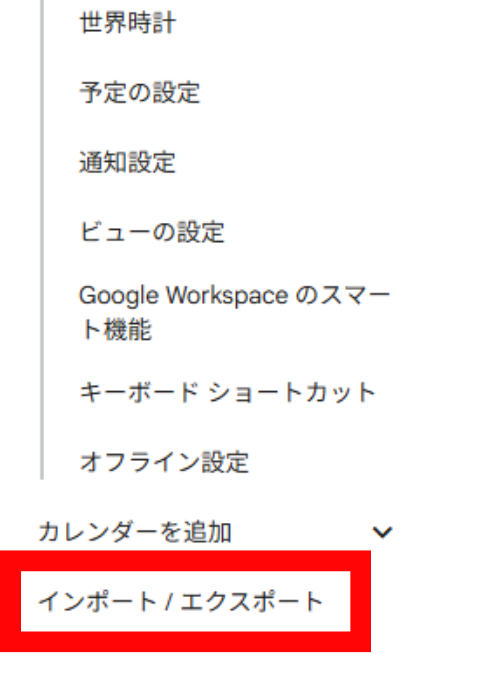
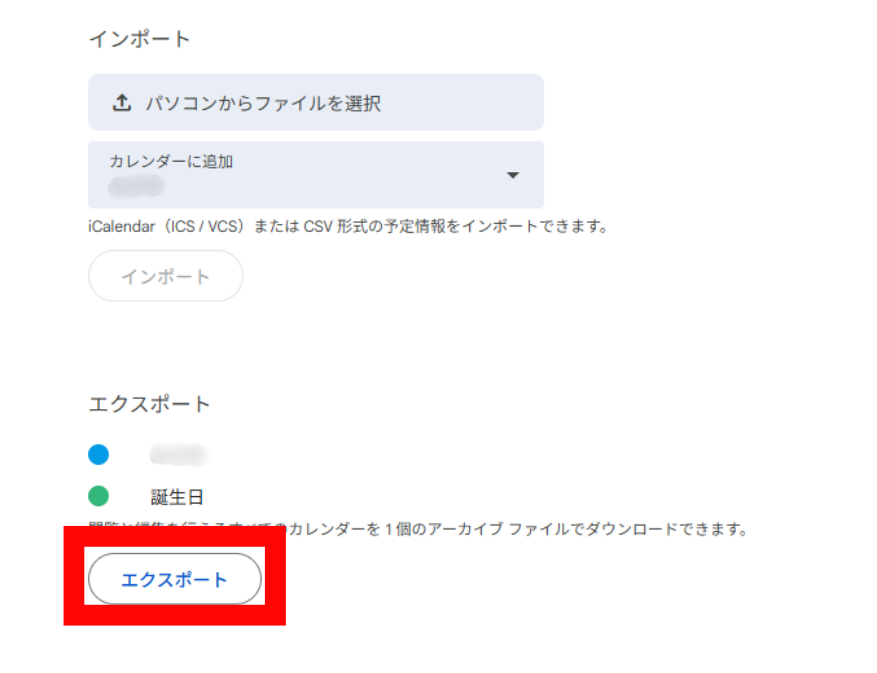
3. ZIPファイルを展開すると、カレンダーごとの.icsファイルが入っています。

手順2:Proton CalendarにICSファイルをインポートする
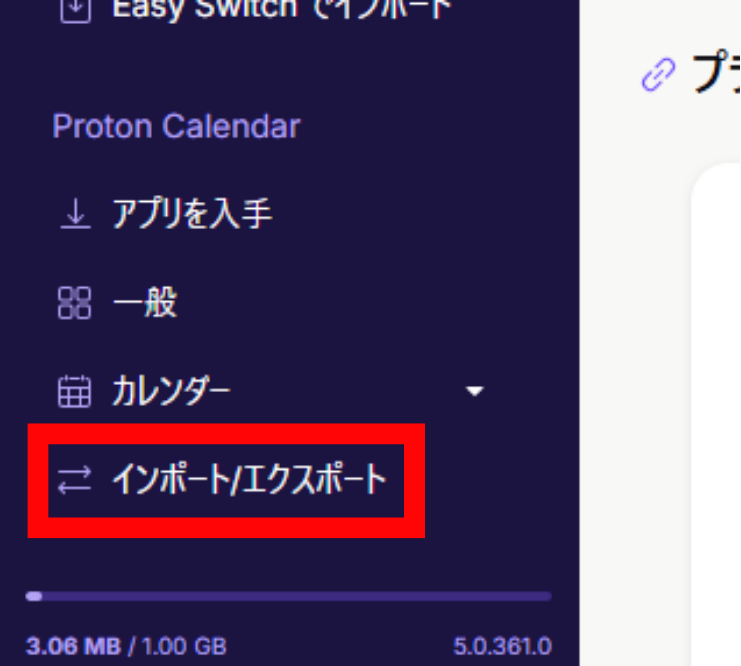
1. Proton Calendarを開き、設定→すべての設定→左の「インポート」(Import)をクリックします。
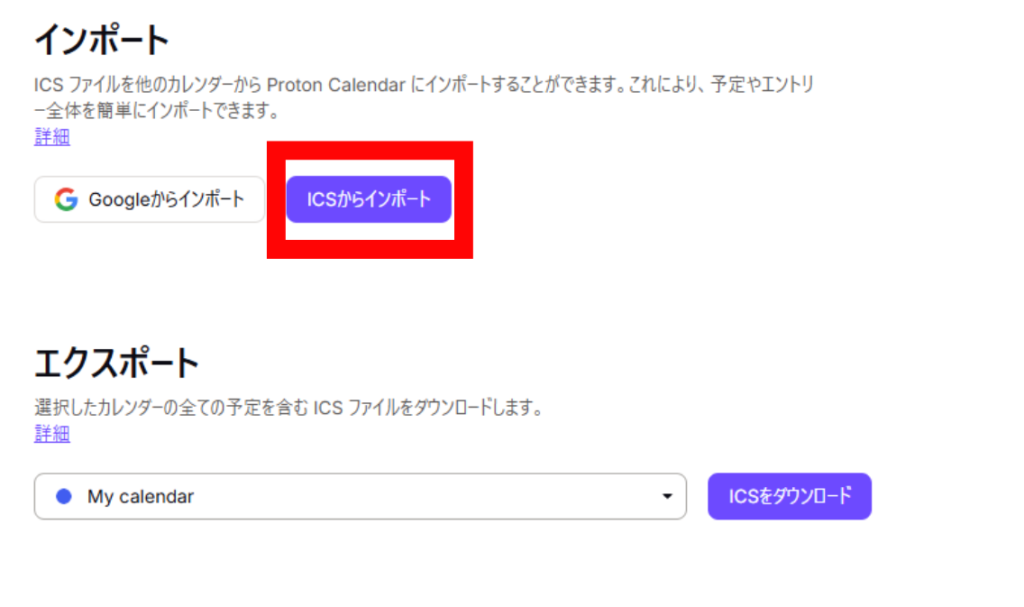
「ICSからインポート」をクリックします。
2. 「ファイルを選択」からGoogleカレンダーでエクスポートした.icsファイルを選択します。
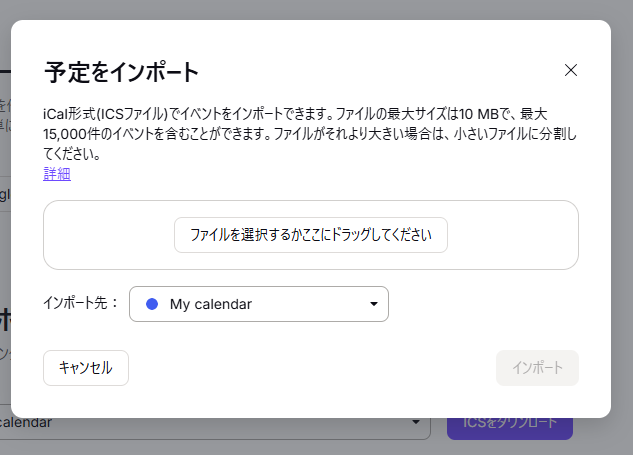
3. インポート先のカレンダーを選択し、「インポート」をクリックします。
4. 完了メッセージが表示されたら、Googleカレンダーの予定がProton Calendarに追加されます。
ポイント:インポートは既存の予定に上書きするのではなく、追加する形で行われます。同じ予定が重複してインポートされないよう、インポート前に対象のカレンダーが空になっているか確認しておきましょう。
Googleカレンダーから乗り換えて感じたこと【率直な感想】
実際にGoogleカレンダーからProton Calendarに乗り換えて感じたことを、率直にお伝えします。
良かった点・満足している点
予定が暗号化されているという安心感は大きい
病院の予約・仕事の打ち合わせ・プライベートな予定など、カレンダーには意外とセンシティブな情報が集まります。Googleカレンダーを使っていたとき、「Googleはこの予定をどのように利用しているのだろう」と気になることがありました。Proton Calendarに移行してからは、そういった不安を感じることがなくなったのが一番の収穫です。
Proton Mailとのシームレスな連携が便利
Proton Mailで受け取ったイベント招待メールを、受信トレイから直接カレンダーに追加できます。アプリを切り替える手間がなく、メールとカレンダーを同じエコシステムで管理できるのは想像以上に快適でした。
複数リマインダーが無料で使える
1つの予定に「1週間前」「前日」「1時間前」など複数のリマインダーを設定できます。この機能は無料プランでも使えるため、うっかり忘れ防止に役立っています。
広告がまったくない
Googleのサービスは無料の代わりに広告が表示される場合がありますが、Proton Calendarは完全に広告なしです。画面がすっきりしていて、予定管理に集中できます。
不便に感じた点・Googleカレンダーのほうが優れている点
日本の祝日が表示されない
Googleカレンダーでは「日本の祝日」カレンダーを追加するだけで祝日が一覧表示されますが、Proton Calendarは現時点では日本の祝日に対応していません。これは日本ユーザーにとって地味に不便な点で、実際にPlay Storeのレビューでも同様の声が多く見られます。祝日は手動で入力するか、祝日のICSファイルをインポートして対応しています。
場所入力が地図と連携していない
Googleカレンダーでは住所を入力するとGoogleマップへのリンクが自動生成されますが、Proton Calendarはテキスト入力のみでマップ連携はありません。出先での経路確認には一手間かかります。
予定の複製(コピー)ができない
似たような予定を複数登録する際、Googleカレンダーでは予定を複製してから内容を変更する操作が使えますが、Proton Calendarには現時点で複製機能がありません。同じ予定を都度手入力する必要があり、繰り返し設定で代替できないケースでは不便を感じます。
外部サービスとの連携が少ない
Googleカレンダーは、Zoom・Google Meet・Slack・Notionなど多数のツールと連携できます。Proton CalendarはZoom連携が有料プランで利用できますが、連携できるサービスの幅はGoogleカレンダーに比べると限られています。仕事で外部ツールとの連携を多用する方にとっては物足りなさを感じるかもしれません。
乗り換えをおすすめできる人・できない人
| こんな人におすすめ | Googleカレンダーのままでいい人 |
|---|---|
| Proton Mailをすでに使っている | GoogleカレンダーとGmailを一緒に使っている |
| 予定の内容をプライベートに保ちたい | Zoom・Slack等との連携を多用している |
| 広告のないシンプルなカレンダーを求めている | 祝日表示や地図連携を重視している |
| シンプルな機能で十分な方 | 予定の複製など高度な操作をよく使う方 |
| Protonエコシステムに統一したい | Googleサービスとの親和性を重視している |
まとめ
この記事では、Proton Calendarの基本的な使い方から、Googleカレンダーとの比較・乗り換えの感想まで解説しました。
特に重要なポイントをまとめます。
- プライバシーを重視するならProton Calendarは有力な選択肢:予定のタイトル・場所・説明・参加者情報がすべてエンドツーエンド暗号化で保護されます。Proton AG自身でさえ内容を閲覧できない設計は、Googleカレンダーにはない大きな強みです。病院の予約・仕事の機密情報・プライベートな予定など、他人に知られたくない情報を扱う方に特に向いています
- Proton Mailと一緒に使うと利便性が高まる:Proton CalendarはProton Mailと深く統合されており、メールで受け取った招待をワンクリックでカレンダーに追加したり、受信トレイからカレンダーを切り替えたりと、同じエコシステム内での操作がスムーズです。Proton Mailをすでに使っているなら、Calendarも試してみる価値は十分あります
- 日本の祝日表示・地図連携・予定複製など一部機能に制限あり:現時点ではGoogleカレンダーと比べると機能面での差があります。特に「日本の祝日が表示されない」点は日本ユーザーにとって不便です。一方でProton Calendarは継続的に機能追加が続いており、今後の改善に期待が持てます。まずは無料プランで試してみて、自分の使い方に合うかを確認してみてください
プライバシーを守りながら日々のスケジュールを管理したい方にとって、Proton Calendarは「まず試してみる価値のあるサービス」です。Proton Mailとあわせて活用することで、メールとカレンダーをまとめてプライバシー重視の環境に整えることができます。
コメント