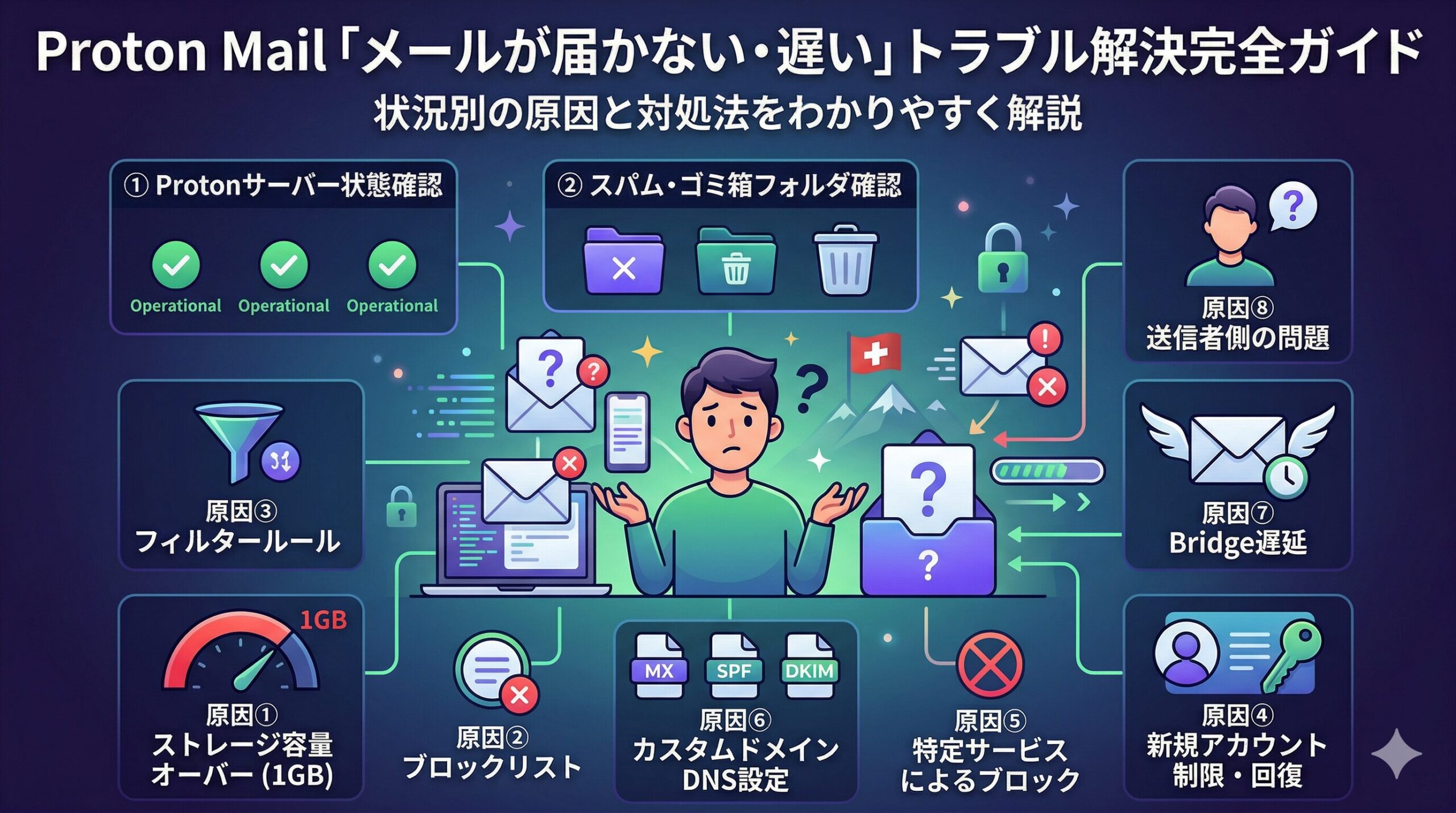
Proton Mailを使っていると、「送ったはずのメールが届いていない」「メールが届くのが遅い」という状況に遭遇することがあります。
このような原因は複数あり、ケースによって対処法が異なります。この記事では、状況別に原因と対処法をわかりやすく解説します。
まず確認すること
細かい原因を探る前に、以下の2点を最初に確認してください。これだけで解決するケースが多いです。
① Protonのサーバー状態を確認する
Proton側のサーバーに障害が発生していると、メールの受信・送信が遅延したり止まったりします。自分の設定を調べる前に、まず公式のステータスページを確認してください。
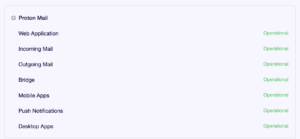
もし、障害情報が表示されている場合は、復旧を待つ以外に対処法はありません。
② スパムフォルダとゴミ箱を確認する
Proton Mailのスパムフィルターが誤って正規のメールをスパム判定している場合があります。届いていないと思っているメールが、スパムフォルダやゴミ箱に入っていないか確認してください。
特に、Gmailなどに新規取得したばかりのProton Mailからメールを送信すると、迷惑メールフォルダに入っていることがあります。
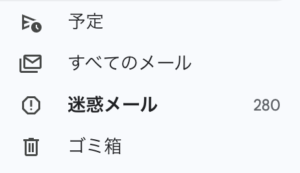
スパムフォルダに正規のメールがあった場合は、そのメールを開いて「スパムではない」としてマークしてください。次回から同じ送信者のメールは受信トレイに届くようになります。
原因①:ストレージが上限に達している
ProtonMailの無料プランのストレージ上限は最大1GBです。これを超えると、新しいメールを受信できなくなります。送信者には届かなかった旨のエラーメールが返る場合もあります。
確認方法
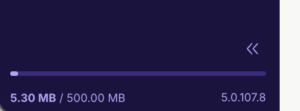
ウェブ版(mail.proton.me)の左下に現在の使用容量が表示されています。上限に近い場合はこれが原因です。
対処法
- 不要なメールを削除する
- 削除後は必ずゴミ箱を空にする
- スパムフォルダも同様に空にする
- 根本的に容量が不足している場合は、有料プランへのアップグレードを検討する
有料版のProton Unlimitedについては以下の記事で解説しています。
原因②:ブロックリスト・スパムリストに登録されている
特定の送信者からのメールだけが届かない場合、その送信者がブロックリストまたはスパムリストに登録されている可能性があります。意図せず登録してしまうケースもあります。
確認・対処方法
- ウェブ版にログインし、設定 → すべての設定 → Proton Mail → フィルター → スパム、ブロック、許可リスト を開く
- 「ブロック」タブに該当の送信者アドレスまたはドメインが入っていないか確認する
- 入っている場合は削除する
- 念のため「許可リスト」にそのアドレスを追加しておくと、今後スパム判定されなくなります
原因③:フィルタールールが誤って設定されている
Proton Mailのフィルター機能で、特定のメールを自動的に別フォルダへ移動したり削除したりするルールが設定されていると、受信トレイに届かないことがあります。自分で設定した記憶がなくても、過去に誤って作成している場合があります。
確認・対処方法
- 設定 → すべての設定 → Proton Mail → フィルター を開く
- 有効になっているフィルタールールを確認する
- 不審なルールや意図しないルールが見つかった場合は無効化または削除する
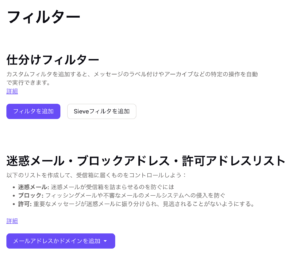
届かないメールが特定のキーワードや送信者からのものに限られる場合、フィルタールールが原因である可能性が高いです。
原因④:無料プランの新規アカウントで確認メールが届かない
Proton Mailの無料アカウントを作成したばかりの場合、GitHubやその他のウェブサービスからの確認メールが届かないことがあります。これはスパム対策として、新規の無料アカウントへの一部メール配信がProton側で制限されているためです。
対処法
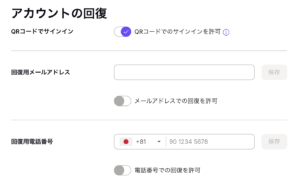
Protonのアカウント設定で回復用メールアドレスまたは電話番号を登録すると、この制限が解除されるケースが多いです。
- 設定 → すべての設定 → アカウント → 回復 を開く
- 回復用メールアドレスまたは電話番号を設定する
- 設定後、再度確認メールの送信を依頼する
原因⑤:特定のサービスがProtonMailアドレスをブロックしている
一部のウェブサービスや企業は、スパム対策としてProton Mailのドメイン(@proton.me、@protonmail.com)からのメールをブロックしたり、Protonアドレス宛への送信を制限している場合があります。
対処法
- @pm.me アドレスを試す(@proton.meより認識されやすい場合がある)
- 有料プランのカスタムドメインアドレス(例:yourname@yourdomain.com)を使う
- 該当サービスのサポートに問い合わせ、Proton Mailのドメインをホワイトリストに追加してもらう
原因⑥:カスタムドメインのDNS設定が正しくない
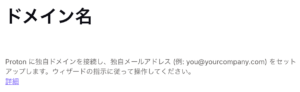
有料プランでカスタムドメインを設定している場合、MXレコード・SPF・DKIM・DMARCの設定が正しくないとメールが届かなかったり、相手のスパムフォルダに入ったりします。
確認すべきDNSレコード
- MXレコード:Protonが指定する2つのMXレコードが正しく設定されているか。既存のMXレコードが残っている場合は削除する
- SPFレコード:「include:_spf.protonmail.ch」が含まれているか。SPFレコードは1つだけにする
- DKIMレコード:Protonが指定する3つのCNAMEレコードがすべて追加されているか
- DMARCレコード:設定されているか(推奨ポリシーは p=quarantine)
確認方法
- 設定 → すべての設定 → ドメイン名 を開く
- 設定済みのドメインの横にある「確認」をクリックする
- 各レコードに警告や「未設定」の表示がないか確認する
DNSレコードの変更は反映に最大48時間かかる場合があります。設定変更後すぐに確認できない場合は、しばらく待ってから再確認してください。
原因⑦:Bridge経由でメールが遅延している(有料プランのみ)
Proton Mail Bridge(OutlookやThunderbirdなどのメールクライアントで使うアプリ)を使っている場合、メールクライアント側の同期間隔が長いと受信が遅延することがあります。これはProton側の問題ではなく、メールクライアントの設定の問題です。
Outlookの場合
- 「送受信」タブ → 「送受信グループ」→「送受信グループの定義」を開く
- ProtonMailアカウントを選択し、「スケジュールされた自動送受信の実行間隔」を1分に設定する
Thunderbirdの場合
- メニュー → アカウント設定 → 対象アカウントの「サーバー設定」を開く
- 「新着メッセージを確認する間隔」にチェックを入れ、1分に設定する
これで解決しない場合は、メールクライアントからアカウントを一度削除して再追加することで再同期できます。ウェブ版(mail.proton.me)に届いているメールはすべて再ダウンロードされます。
原因⑧:送信者側の問題
上記をすべて確認しても解決しない場合、問題は送信者側にある可能性があります。
- 送信者が正しいアドレスに送ったか確認してもらう(タイプミスの可能性)
- 送信者側のメールサーバーで送信エラーが発生していないか確認してもらう
- 送信者がProtonMailのドメインをブロックするような設定をしていないか確認する
- 大きな添付ファイルを送っている場合、1通あたり25MBの制限を超えていると届かないことがある
それでも解決しない場合
上記の対処法をすべて試しても問題が解決しない場合は、Protonサポートに問い合わせてください。
問い合わせ時に以下の情報を伝えると対応が早まります。
- どの送信者からのメールが届かないか(特定の送信者のみか、すべてか)
- 問題が始まった時期
- 使用しているデバイスとアクセス方法(ウェブ版・モバイルアプリ・Bridge)
- 送信者が受け取ったエラーメッセージがあれば内容
コメント